PetWorkers Wave · Prüfe zuerst, ob du diese Produktlinie verwendest. Menüwege und Bilder können sich zwischen Classic und Wave unterscheiden.
Mit diesen sechs Bausteinen gestaltest du die Seiten deiner Website, ohne etwas zu programmieren: Kacheln, Fragen und Antworten, Aufruf mit Knopf, Kundenstimmen, Kontakt und Anfahrt und Inhaltsverzeichnis. Du findest sie im Block-Editor in der Gruppe Inhalt.
Wie der Block-Editor grundsätzlich funktioniert, steht unter Seiten bearbeiten: der Block-Editor.
Wer hat Zugriff?
- Administratoren — fügen die Bausteine ein und ändern sie.
- BackOffice (Büro & Buchhaltung), BackOffice (Sach- und Rechnungsbearbeitung) und Beratung, Training & Betreuung — sehen das Menü Layout nicht.
- Besucher und Kunden — sehen nur das Ergebnis auf deiner Website.
- Details zu den Rollen: Rollen und Rechte.
Welche E-Mails werden verschickt?
Diese Bausteine verschicken keine E-Mails.
Kurz gesagt: Öffne die Seite unter Layout → Seitenverwaltung mit „Bearbeiten“. Klicke auf „Block hinzufügen“, wähle in der Gruppe „Inhalt“ den Baustein, fülle die Felder aus und klicke auf „Übernehmen“.
So fügst du einen der Bausteine ein
- Klicke im Menü auf Layout → Seitenverwaltung.
- Klicke in der Zeile deiner Seite auf „Bearbeiten“.
- Klicke im Bereich „Seiteninhalt (Blöcke)“ auf „Block hinzufügen“. Das Fenster „Block hinzufügen“ öffnet sich.
- Klicke in der Gruppe Inhalt auf den gewünschten Baustein, zum Beispiel „Kacheln“.
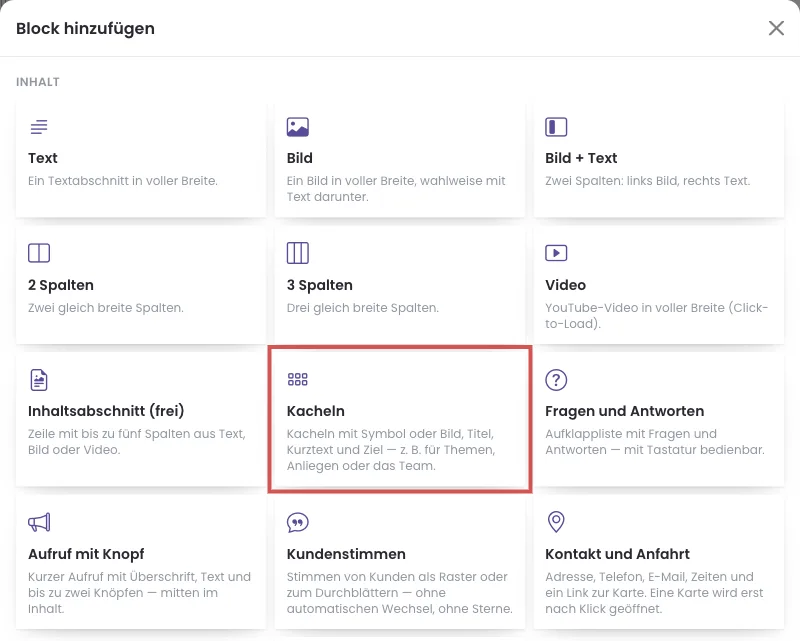
Die Gruppe „Inhalt“: Kacheln (rot markiert), Fragen und Antworten, Aufruf mit Knopf, Kundenstimmen sowie Kontakt und Anfahrt. Das Inhaltsverzeichnis steht weiter unten. - Fülle die Felder aus. Was in welches Feld gehört, steht unten bei jedem Baustein.
- Klicke unten rechts auf „Übernehmen“.
So siehst du, dass es geklappt hat: Unten erscheint kurz „Block gespeichert.“. Der Baustein steht in der Blockliste, und die Vorschau rechts zeigt ihn.
Viele Felder sind in aufklappbaren Abschnitten wie „Darstellung“ versteckt. Klicke auf die Überschrift des Abschnitts, um ihn zu öffnen.
Bei Kacheln, Fragen und Kundenstimmen legst du mehrere Einträge an. Jeder Eintrag hat oben rechts drei Symbole: Pfeil nach oben, Pfeil nach unten und den Papierkorb zum Entfernen.
So legst du Kacheln an
Kacheln sind kleine Kästen nebeneinander, jeder mit Symbol oder Bild, Titel und kurzem Text. Sie eignen sich für deine Themen, Anliegen oder das Team. Ein Klick auf eine Kachel kann zu einer Seite oder einem Angebot führen.
- Füge den Baustein „Kacheln“ ein (siehe oben).
- Trage bei Bedarf eine Überschrift des Abschnitts (optional) und einen Einleitungstext (optional) ein.
- Wähle bei Kachel 1 ein Symbol. Möchtest du lieber ein Foto, klicke bei „Bild (statt Symbol, optional)“ auf „Hochladen“ oder „Vorhandenes Bild“ und beschreibe es unter „Alternativtext des Bildes“.
- Trage den Titel und den Kurztext ein.
- Wähle bei „Ziel beim Klick (optional)“, wohin die Kachel führt: ein Angebot, eine Seite oder Freie Adresse mit einer eigenen Adresse darunter.
- Trage bei Bedarf unter „Hinweis unter dem Text“ einen kurzen Linktext ein, zum Beispiel „Mehr erfahren“.
- Klicke auf „Kachel hinzufügen“ für die nächste Kachel und wiederhole die Schritte 3 bis 6.
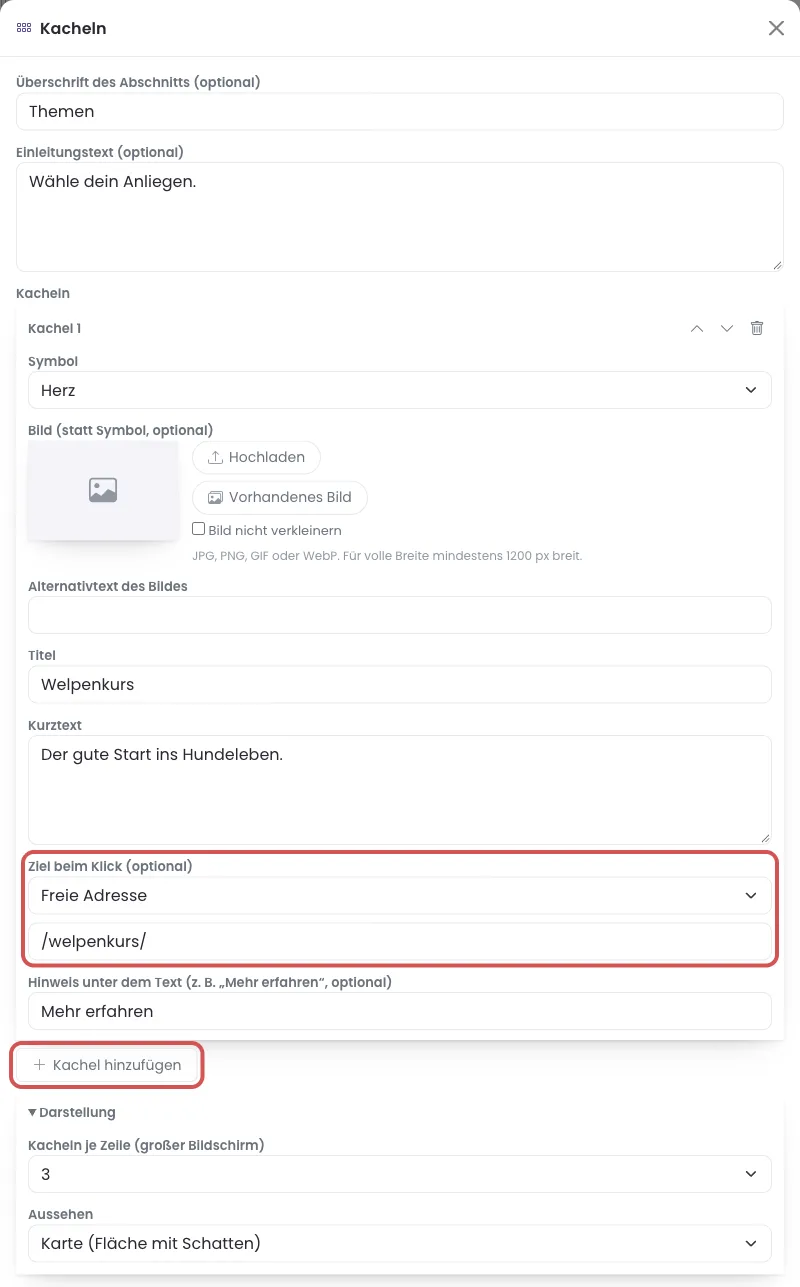
Eine Kachel mit Symbol, Titel und Kurztext. Rot markiert: „Ziel beim Klick (optional)“ und „Kachel hinzufügen“. Darunter der Abschnitt „Darstellung“. - Öffne den Abschnitt „Darstellung“. Wähle bei „Kacheln je Zeile (großer Bildschirm)“ 2, 3 oder 4. Wähle bei „Aussehen“ zwischen Karte (Fläche mit Schatten) und Schlicht (ohne Fläche).
- Klicke auf „Übernehmen“.
So siehst du, dass es geklappt hat: Die Vorschau zeigt die Kacheln nebeneinander. Auf dem Handy stehen sie untereinander.
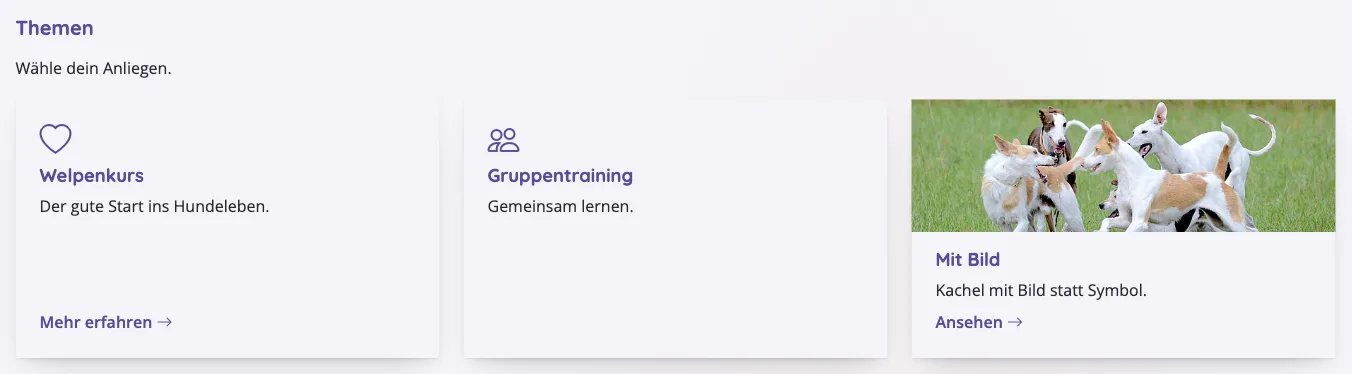
Den Hinweis unter dem Text zeigt die Kachel nur, wenn sie ein Ziel hat. Ohne Ziel ist die Kachel nicht anklickbar.
So legst du Fragen und Antworten an
Dieser Baustein zeigt eine Liste häufiger Fragen. Ein Klick auf eine Frage klappt die Antwort auf.
- Füge den Baustein „Fragen und Antworten“ ein. Die Überschrift ist mit „Häufige Fragen“ vorbelegt.
- Trage bei Frage 1 die Frage ein.
- Schreibe die Antwort. Du kannst sie fett setzen, Links und Listen einfügen.
- Klicke auf „Frage hinzufügen“ für die nächste Frage.
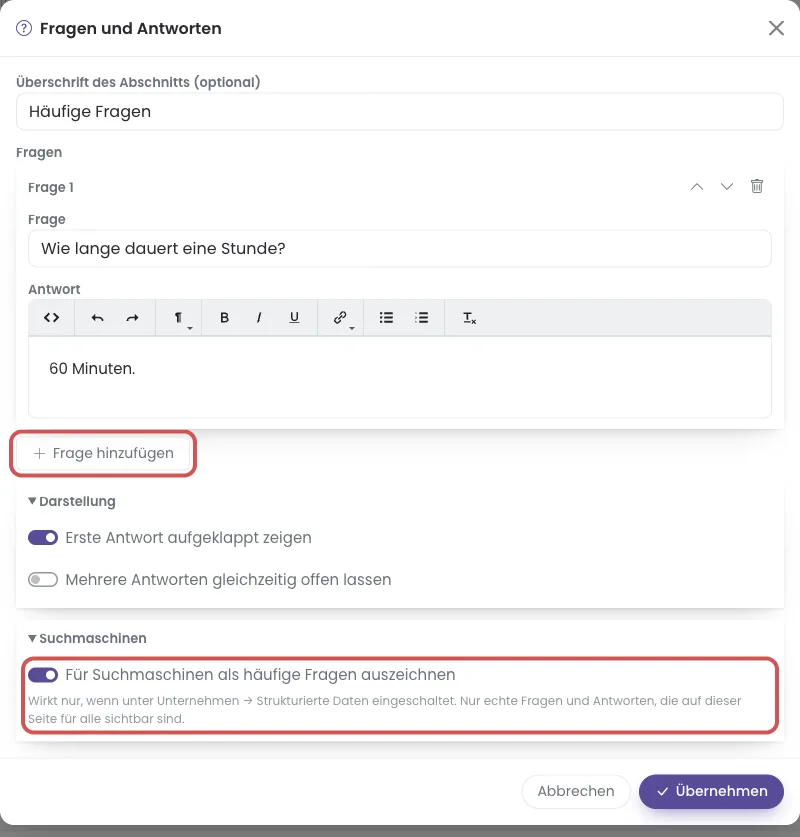
Eine Frage mit Antwort. Rot markiert: „Frage hinzufügen“ und unten der Schalter „Für Suchmaschinen als häufige Fragen auszeichnen“. - Öffne den Abschnitt „Darstellung“. Schalte „Erste Antwort aufgeklappt zeigen“ ein, wenn die erste Antwort gleich sichtbar sein soll. „Mehrere Antworten gleichzeitig offen lassen“ ist ab Werk an. Schaltest du es aus, schließt sich eine Antwort, sobald der Besucher die nächste öffnet.
- Klicke auf „Übernehmen“.
So siehst du, dass es geklappt hat: Die Vorschau zeigt die Fragen untereinander, jede mit einem kleinen Pfeil rechts.
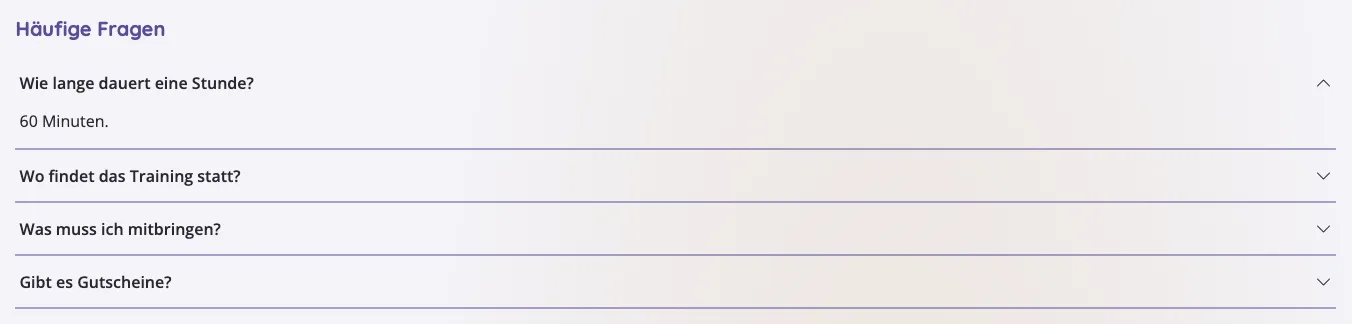
Der Schalter „Für Suchmaschinen als häufige Fragen auszeichnen“ im Abschnitt „Suchmaschinen“ wirkt nur, wenn unter Unternehmen → Strukturierte Daten die strukturierten Daten eingeschaltet sind. Schalte ihn nur für echte Fragen ein, die auf der Seite für alle sichtbar sind. Mehr dazu: Strukturierte Daten für Suchmaschinen einschalten.
So baust du einen Aufruf mit Knopf ein
Ein Aufruf ist ein auffälliger Kasten mitten auf der Seite: eine Überschrift, ein kurzer Satz und bis zu zwei Knöpfe. Beispiel: „Bereit für den ersten Schritt?“ mit dem Knopf „Probestunde anfragen“.
- Füge den Baustein „Aufruf mit Knopf“ ein.
- Trage die Überschrift und bei Bedarf einen Kurzer Text (optional) ein.
- Öffne den Abschnitt „Knöpfe“. Trage bei „Knopf 1: Beschriftung“ den Text des Knopfs ein.
- Wähle bei „Knopf 1: Ziel“, wohin der Knopf führt: ein Angebot, eine Seite oder Freie Adresse.
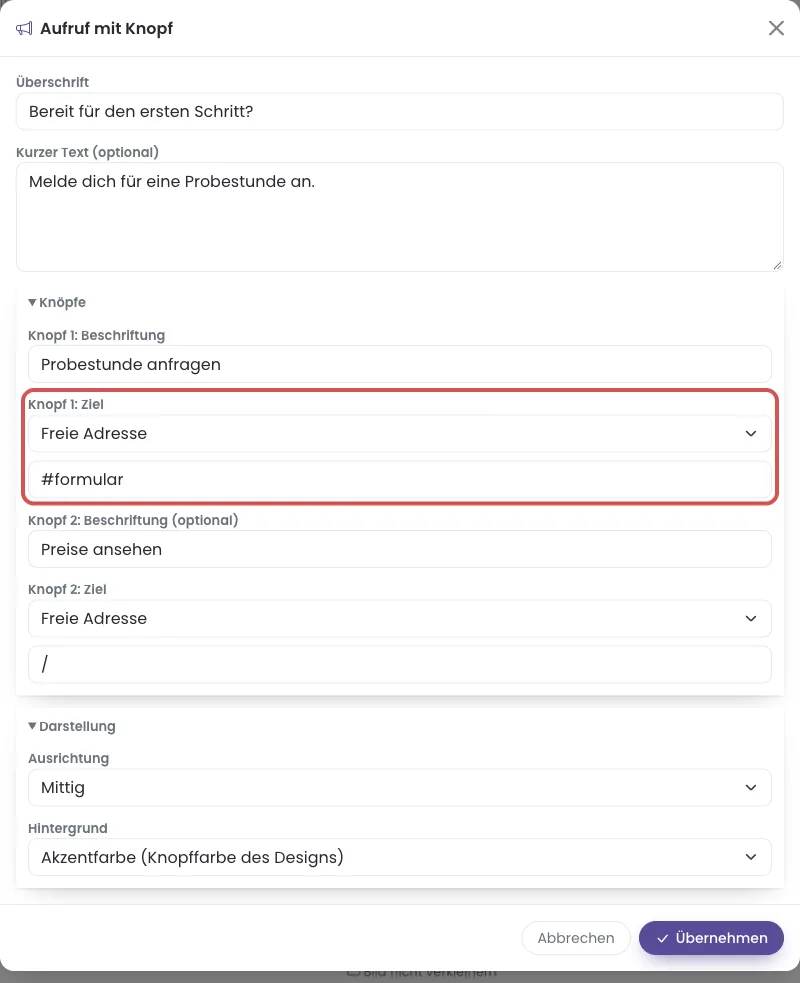
Rot markiert: „Knopf 1: Ziel“. Darunter der zweite Knopf und der Abschnitt „Darstellung“ mit Ausrichtung und Hintergrund. - Für einen zweiten Knopf füllst du „Knopf 2: Beschriftung (optional)“ und „Knopf 2: Ziel“ aus. Ohne Beschriftung erscheint kein zweiter Knopf.
- Öffne den Abschnitt „Darstellung“. Wähle die Ausrichtung (Links, Mittig, Rechts) und den Hintergrund: Fläche (Kastenfarbe des Designs), Akzentfarbe (Knopffarbe des Designs) oder Kein Hintergrund.
- Klicke auf „Übernehmen“.
So siehst du, dass es geklappt hat: Die Vorschau zeigt den Kasten mit deinen Knöpfen. Die Farben kommen aus deinen Designeinstellungen.

Ist das Ziel eines Knopfs gelöscht oder nicht mehr aktiv, zeigt die Website den Knopf nicht an. Bist du als Administrator angemeldet, siehst du an dieser Stelle einen Hinweis, dass das Ziel fehlt.
So zeigst du Kundenstimmen
Mit diesem Baustein zeigst du, was deine Kunden über dich sagen. Sterne gibt es bewusst nicht, und die Stimmen wechseln nie von selbst.
- Füge den Baustein „Kundenstimmen“ ein. Die Überschrift ist mit „Das sagen unsere Kunden“ vorbelegt.
- Trage bei Stimme 1 den Text der Stimme ein, so wie der Kunde ihn geschrieben hat.
- Trage den Namen ein, zum Beispiel „Anna mit Bello“. Frage deinen Kunden vorher, ob du seinen Namen zeigen darfst.
- Trage bei Bedarf die Herkunft ein (zum Beispiel „per E-Mail“ oder „Google-Bewertung“) und das Datum (zum Beispiel „März 2026“).
- Füge bei Bedarf ein Bild (optional) hinzu und beschreibe es unter „Alternativtext des Bildes“.
- Klicke auf „Stimme hinzufügen“ für die nächste Stimme.
- Öffne den Abschnitt „Darstellung“ und wähle bei Darstellung zwischen Raster (alle sichtbar) und Zum Durchblättern (Pfeile, kein automatischer Wechsel).
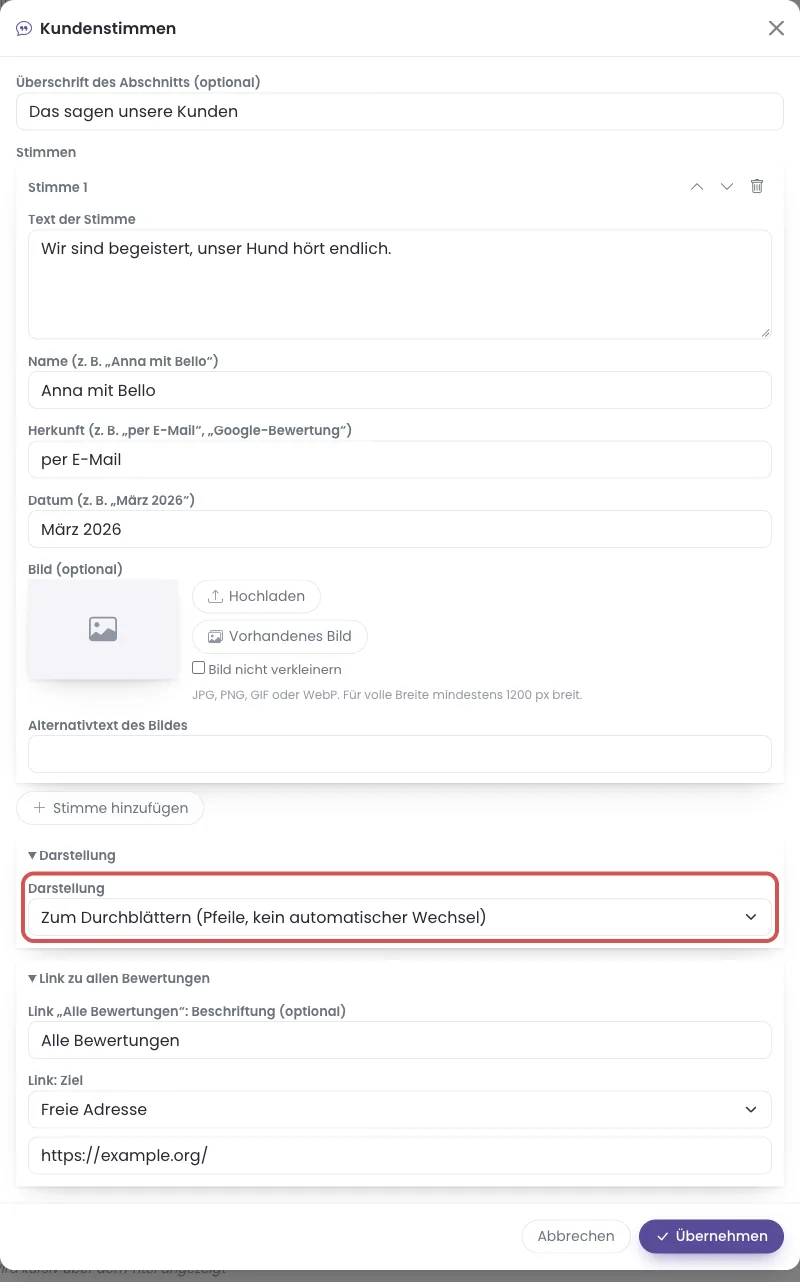
Eine Stimme mit Text, Name, Herkunft und Datum. Rot markiert: die Auswahl „Darstellung“. Darunter der Abschnitt „Link zu allen Bewertungen“. - Möchtest du auf weitere Bewertungen verweisen, öffne „Link zu allen Bewertungen“. Trage bei „Link „Alle Bewertungen“: Beschriftung (optional)“ den Linktext ein und wähle bei „Link: Ziel“ das Ziel, zum Beispiel Freie Adresse mit der Adresse deines Google-Profils.
- Klicke auf „Übernehmen“.
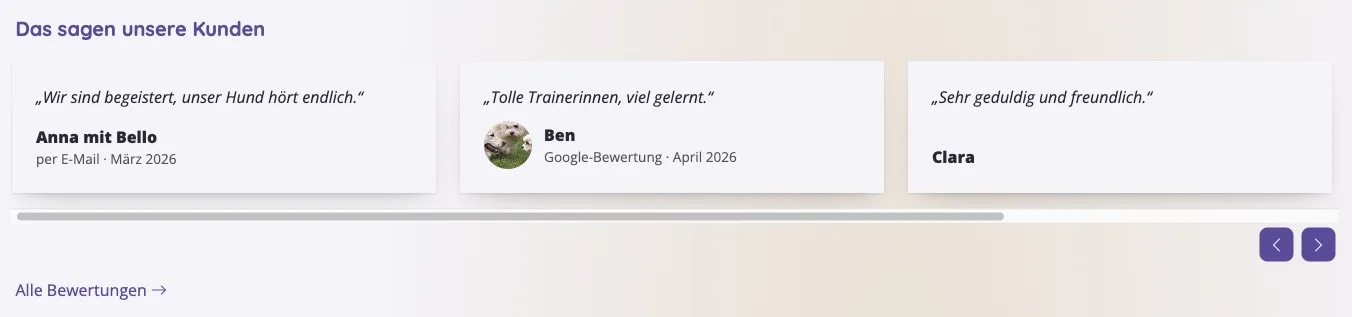
So siehst du, dass es geklappt hat: Die Vorschau zeigt die Stimmen. Beim Durchblättern stehen unten rechts zwei Pfeilknöpfe.
So zeigst du Kontakt und Anfahrt
Dieser Baustein zeigt deine Adresse, Telefon, E-Mail, Zeiten und einen Link zur Karte. Die Angaben holt er aus deinen Firmendaten oder einem Standort. Änderst du dort etwas, ändert sich der Baustein mit.
- Füge den Baustein „Kontakt und Anfahrt“ ein.
- Wähle bei „Adresse aus“ die Quelle: Firmendaten (Unternehmen → Firmendaten) oder einen deiner Standorte („Standort: …“).
- Lass „Name über der Adresse“ leer, dann steht dort der Firmen- bzw. Standortname. Oder trage einen eigenen Namen ein.
- Schalte im Abschnitt „Angaben“ ein, was erscheinen soll: Adresse zeigen, Telefon zeigen (aus den Firmendaten), E-Mail zeigen (aus den Firmendaten), WhatsApp-Link zeigen (aus den Einstellungen) und Anfahrtsbeschreibung des Standorts zeigen.
- Trage bei Bedarf deine Zeiten ein, eine Zeile je Tag, zum Beispiel „Mo–Fr 9–18 Uhr“. Darunter ist Platz für einen Zusatztext (optional), etwa zu Parkplätzen.
- Wähle im Abschnitt „Karte“ bei „Link zur Karte“: OpenStreetMap, Google Maps, Kartenlink des Standorts oder Kein Kartenlink. Die Beschriftung des Knopfs ist mit „Route planen“ vorbelegt.
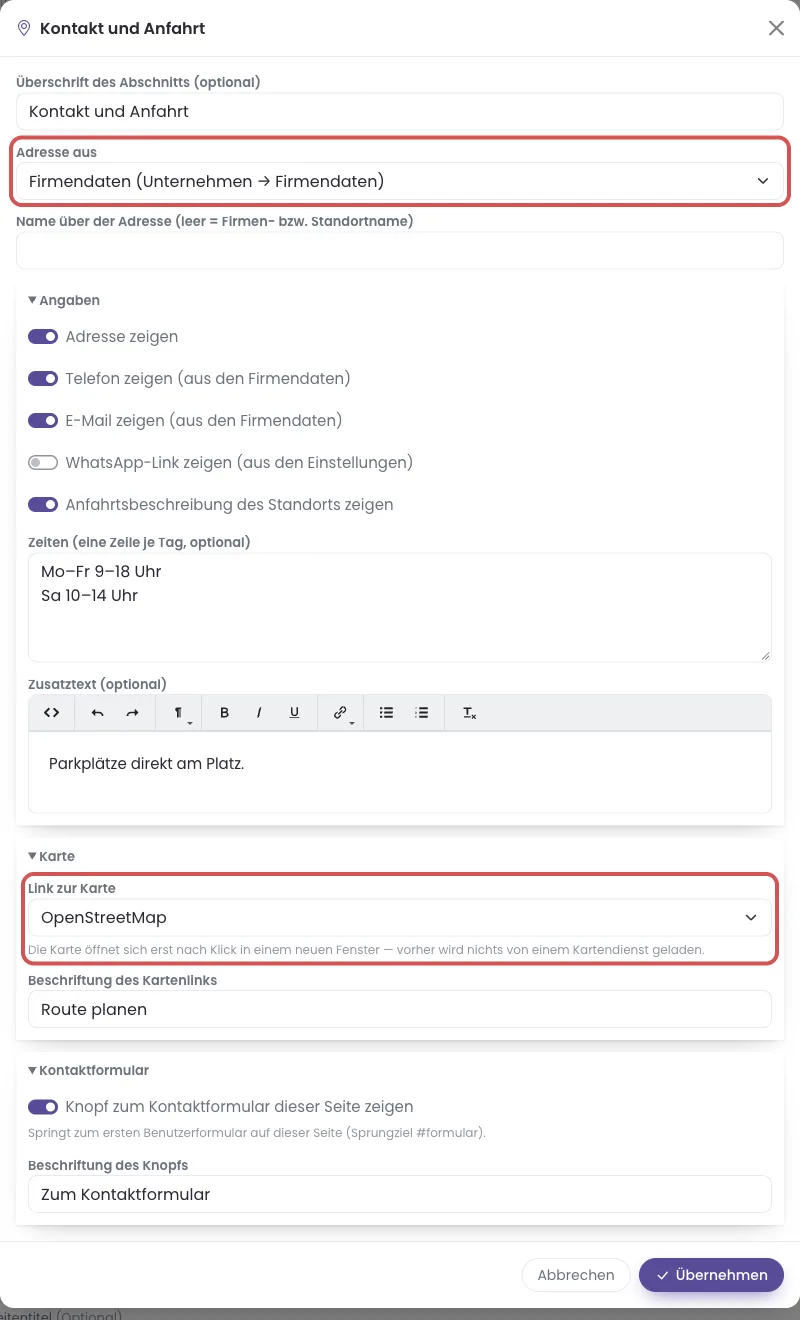
Rot markiert: „Adresse aus“ (oben) und „Link zur Karte“ (unten). Dazwischen die Schalter für die Angaben und die Zeiten. Ganz unten der Abschnitt „Kontaktformular“. - Steht auf derselben Seite ein Kontaktformular (Baustein „Benutzerformular“), schalte im Abschnitt „Kontaktformular“ „Knopf zum Kontaktformular dieser Seite zeigen“ ein. Die Beschriftung ist mit „Zum Kontaktformular“ vorbelegt.
- Klicke auf „Übernehmen“.
So siehst du, dass es geklappt hat: Die Vorschau zeigt Adresse, Telefon und E-Mail mit kleinen Symbolen, darunter die Knöpfe.
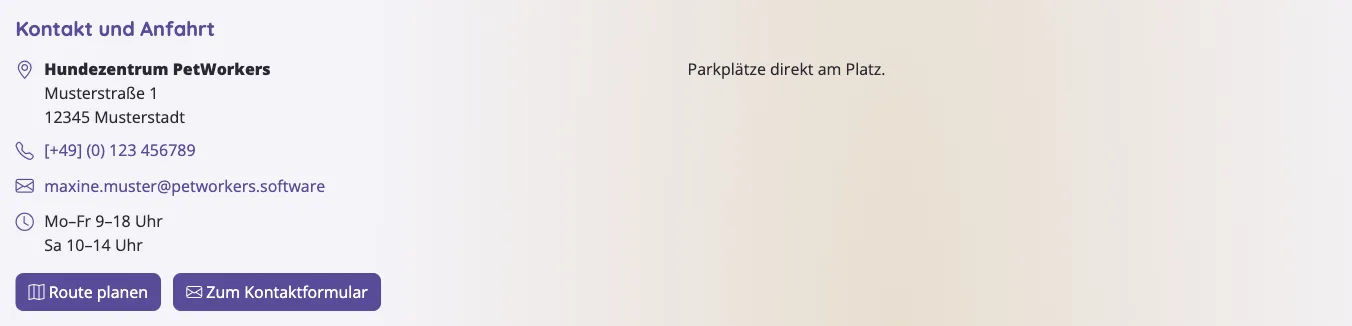
- Die Karte öffnet sich erst nach einem Klick, in einem neuen Fenster. Vorher lädt deine Website nichts von einem Kartendienst.
- Kartenlink des Standorts nutzt den Kartenlink, den du beim Standort unter Unternehmen → Standorte hinterlegt hast. Er muss mit
https://beginnen. Fehlt er, öffnet der Knopf OpenStreetMap. - Der WhatsApp-Link erscheint nur, wenn du unter System → Einstellungen die Einstellung „c) WhatsApp-Link“ ausgefüllt hast, zum Beispiel mit
https://wa.me/4917612345678. - Der Knopf zum Kontaktformular springt zum ersten Benutzerformular auf dieser Seite.
So fügst du ein Inhaltsverzeichnis ein
Auf langen Seiten hilft ein Inhaltsverzeichnis: eine Liste der Zwischenüberschriften, jede ein Link zur passenden Stelle. Es entsteht von selbst, du musst nichts eintippen.
- Klicke in der Blockliste auf das kleine Plus an der Stelle, an der das Verzeichnis stehen soll, meist ganz oben unter dem ersten Text.
- Klicke in der Gruppe Inhalt auf „Inhaltsverzeichnis“.
- Die Überschrift ist mit „Inhalt“ vorbelegt. Ändere sie bei Bedarf.
- Wähle bei Aufnehmen zwischen Nur Überschrift 2 und Überschrift 2 und 3.
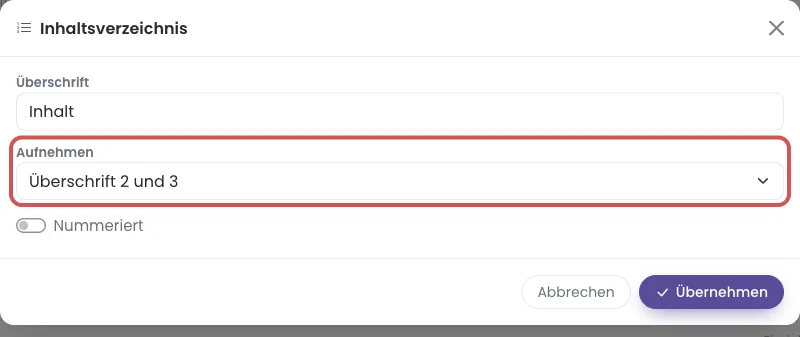
Rot markiert: „Aufnehmen“. Darunter der Schalter „Nummeriert“. - Schalte „Nummeriert“ ein, wenn die Einträge Zahlen statt Punkte bekommen sollen.
- Klicke auf „Übernehmen“.
So siehst du, dass es geklappt hat: Die Vorschau zeigt die Liste deiner Zwischenüberschriften. Ein Klick auf einen Eintrag springt zur Überschrift.
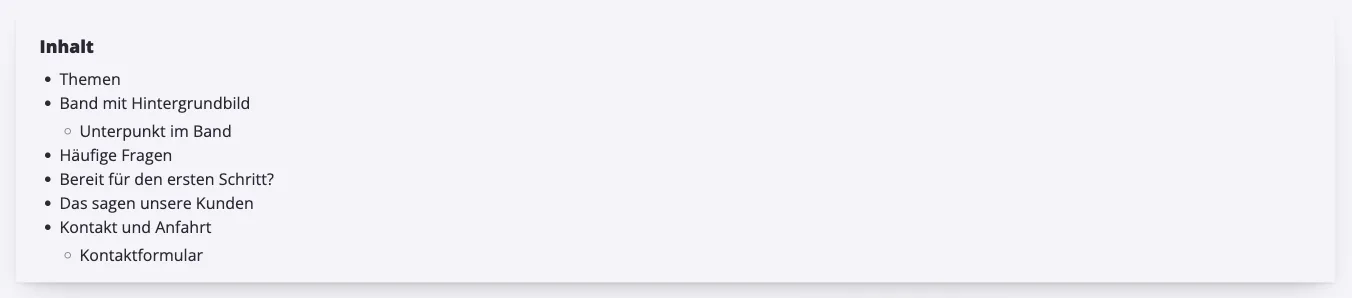
- Aufgenommen werden die Zwischenüberschriften aller Blöcke der Seite. Die Titel einzelner Kacheln und Angebote zählen nicht dazu.
- Eine Zwischenüberschrift setzt du im Textfeld über das Absatz-Symbol (¶) mit „Überschrift 2“ oder „Überschrift 3“.
- Das Inhaltsverzeichnis gibt es nur einmal je Seite. Hat die Seite keine Zwischenüberschrift, bleibt es unsichtbar.
- Auch Blogbeiträge können ein Inhaltsverzeichnis bekommen: siehe Blog, Haken „Inhaltsverzeichnis über dem Beitragstext anzeigen“.
Wenn etwas nicht klappt
- Die Karte „Inhaltsverzeichnis“ ist ausgegraut („bereits vorhanden“). — Die Seite hat schon ein Inhaltsverzeichnis. — Bearbeite das vorhandene oder verschiebe es mit den Pfeilen.
- Das Inhaltsverzeichnis erscheint nicht. — Die Seite hat keine Zwischenüberschrift (Überschrift 2 bzw. 3). — Setze in deinen Texten Zwischenüberschriften über das Absatz-Symbol.
- Ein Knopf fehlt auf der Website. — Die Beschriftung ist leer, oder das gewählte Ziel ist gelöscht bzw. nicht mehr aktiv. — Trage eine Beschriftung ein und wähle ein gültiges Ziel.
- Telefon oder E-Mail fehlen bei „Kontakt und Anfahrt“. — Der Schalter ist aus, oder die Angabe fehlt in den Firmendaten. — Prüfe die Schalter und ergänze die Angaben unter Unternehmen → Firmendaten.
- Der Knopf „Route planen“ fehlt. — Bei „Link zur Karte“ steht „Kein Kartenlink“, oder die gewählte Quelle hat keine Anschrift. — Wähle OpenStreetMap oder Google Maps und prüfe die Anschrift in den Firmendaten bzw. beim Standort.