



Wie zahle ich im Testmodus?
PetWorkers Wave · Prüfe zuerst, ob du diese Produktlinie verwendest. Menüwege und Bilder können sich zwischen Classic und Wave unterscheiden.
Im Testbetrieb läuft alles wie im Echtbetrieb — nur ohne Geld. Du bezahlst mit Stripe-Testkarten und siehst hinterher in PetWorkers und im Stripe-Dashboard, ob Buchung, Zahlung und Rechnung stimmen. Den Testbetrieb schaltest du unter System → Einstellungen → Stripe mit „Stripe Testmodus" ein; oben auf der Seite steht immer, was gerade gilt.
Wer hat Zugriff?
- Administratoren schalten den Testbetrieb ein und aus.
- Alle anderen Rollen — sehen die Stripe-Einstellungen nicht.
- Deine Kunden merken den Testbetrieb an einem gelben Hinweis in der Buchungsstrecke: „Stripe ist im Testmodus — es wird kein echtes Geld eingezogen." Schalte vor dem Livebetrieb also rechtzeitig um.
Mehr dazu auf der Seite Rollen und Rechte.
Welche E-Mails werden verschickt?
Die gleichen wie im Echtbetrieb: Bestätigung und Rechnung an den Kunden, die Meldung an dich. Teste deshalb mit deiner eigenen E-Mail-Adresse, nicht mit der eines Kunden.
Kurz gesagt: Setze unter System → Einstellungen → Stripe den Haken „Stripe Testmodus". Buche dann auf deiner Website und zahle mit der Testkarte 4242 4242 4242 4242.
Woran erkennst du einen vollständig erfolgreichen Test?
- Vorher: Stripe-Testmodus ist gespeichert, Test-Schlüssel und Test-Webhook sind eingerichtet. Verwende für die Buchung deine eigene E-Mail-Adresse, weil dabei echte Bestätigungs- und Rechnungsmails entstehen können.
- Bei Stripe: Die Zahlung erscheint im Testbereich als erfolgreich. Es wurde kein echtes Geld eingezogen.
- In PetWorkers: Prüfe die Buchung und die zugehörige Rechnung. Prüfe zusätzlich, ob die Zahlung so zugeordnet ist, wie es der Schalter „Im Testbetrieb Rechnungen als bezahlt markieren“ vorgibt.
- Wenn nur Stripe Erfolg meldet: Prüfe den Webhook und seine Zustellung. Lege nicht sofort eine zweite Buchung an. Ein grüner API-Verbindungstest allein prüft diesen Rückweg nicht.
Test- und Livebetrieb haben getrennte Schlüssel und getrennte Webhook-Geheimnisse. Hier steht, welcher Wert in welches Feld gehört.
So testest du eine Zahlung — Schritt für Schritt
- Trag die Test-Schlüssel ein (Wo finde ich meine Stripe-Schlüssel?) und setz den Haken „Stripe Testmodus": Stift klicken, Schalter einschalten, grüner Haken.
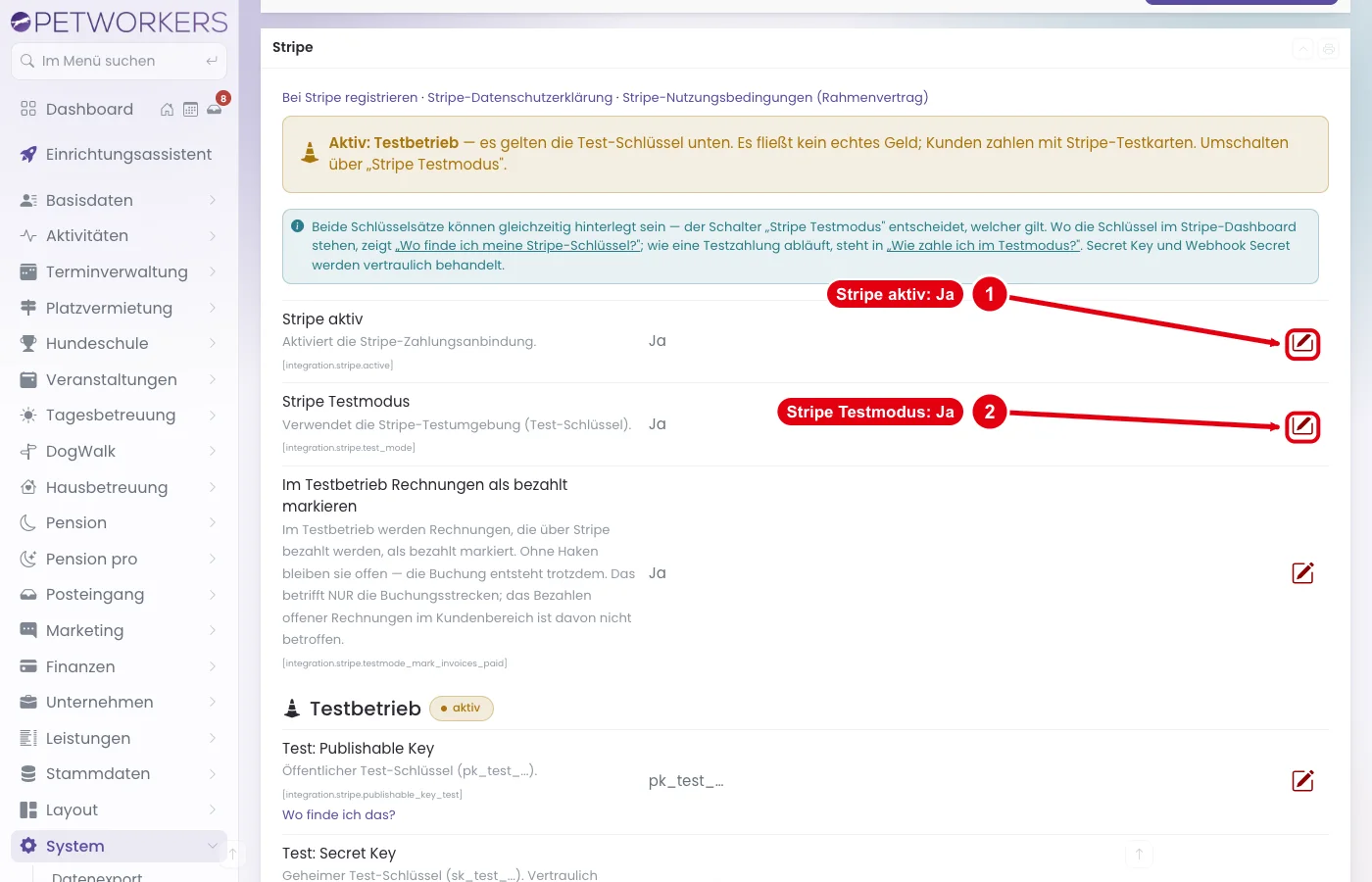
(1) Stift bei „Stripe aktiv“: auf Ja stellen. (2) Stift bei „Stripe Testmodus“: auf Ja stellen. - Öffne deine Website und buche etwas, das online bezahlt werden kann — oder öffne im Kundenbereich eine offene Rechnung und klicke auf „zahlungspflichtig bezahlen".
- Wähle bei der Zahlungsart „Online mit Kreditkarte (Stripe)“. Bezahlst du eine offene Rechnung im Kundenbereich und ist zusätzlich PayPal eingerichtet, wähle dort unter „Online bezahlen mit“ „Stripe“. Du landest im Bezahlfenster von Stripe.
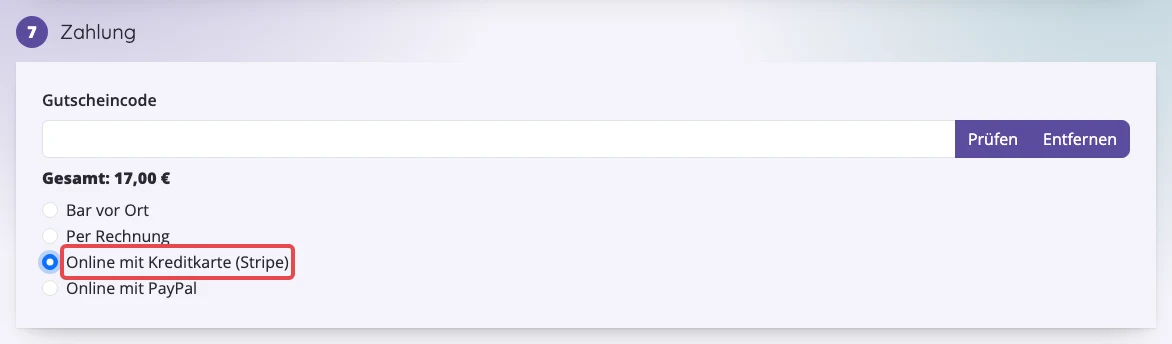
Beispiel Platzvermietung: rot markiert „Online mit Kreditkarte (Stripe)“. Jede Zahlungsmöglichkeit ist ein eigener Punkt in derselben Auswahl. Im Testmodus steht auf deiner Seite zusätzlich ein gelber Hinweis, dass kein echtes Geld eingezogen wird. - Gib die Testkarte 4242 4242 4242 4242 ein, dazu ein beliebiges Datum in der Zukunft, eine beliebige dreistellige Prüfnummer und eine beliebige Postleitzahl.
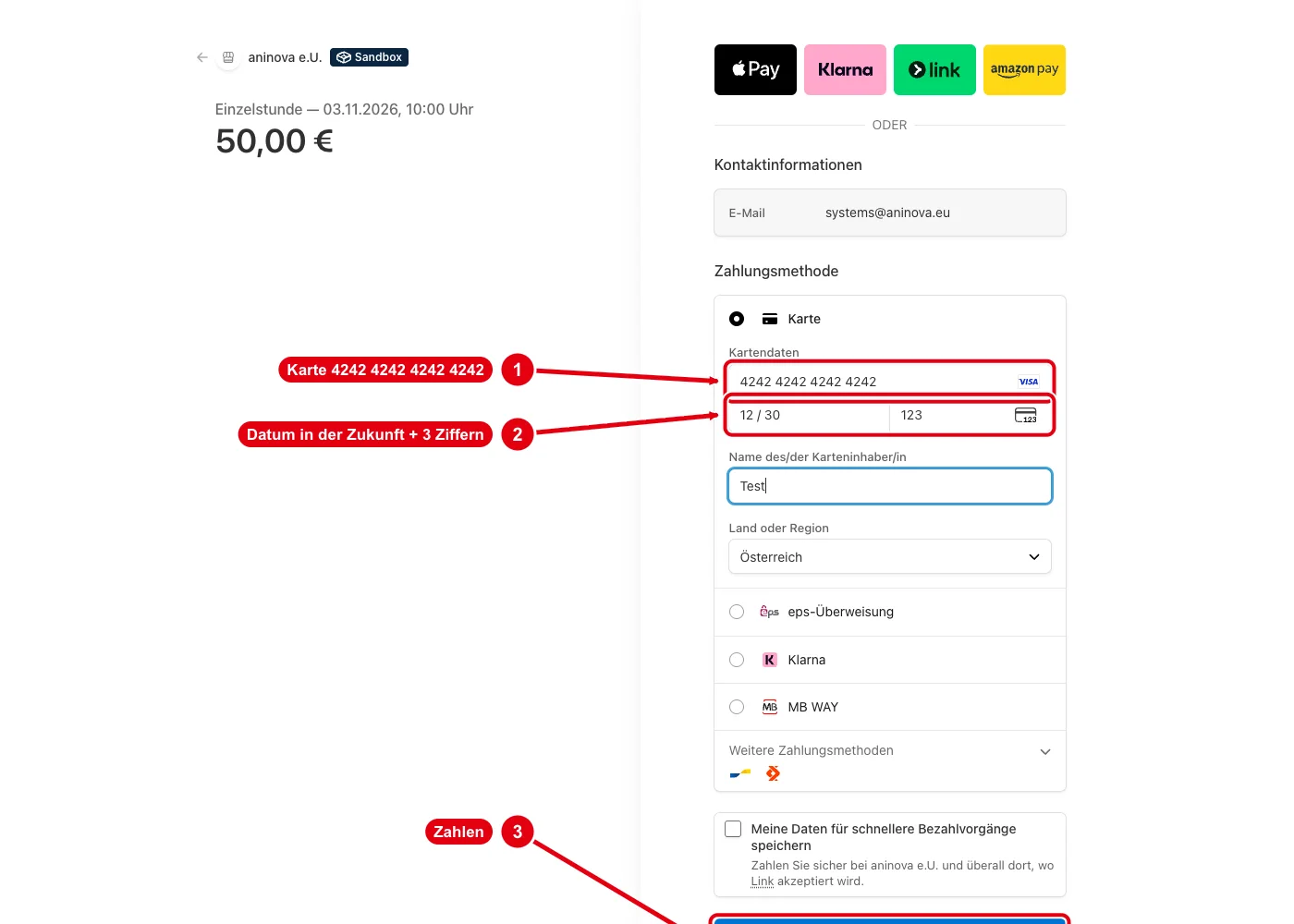
So sieht das Bezahlfenster aus (oben links steht „Sandbox“). (1) Kartennummer 4242 4242 4242 4242. (2) Ein Datum in der Zukunft und drei beliebige Ziffern. (3) „Zahlen“. - Bezahle. Du kommst zurück auf deine Seite, und die Buchung ist verbindlich.
- Prüfe das Ergebnis in PetWorkers (Buchung, Rechnung, Zahlung) und im Stripe-Dashboard unter Zahlungen — dort muss der Testmodus eingeschaltet sein.
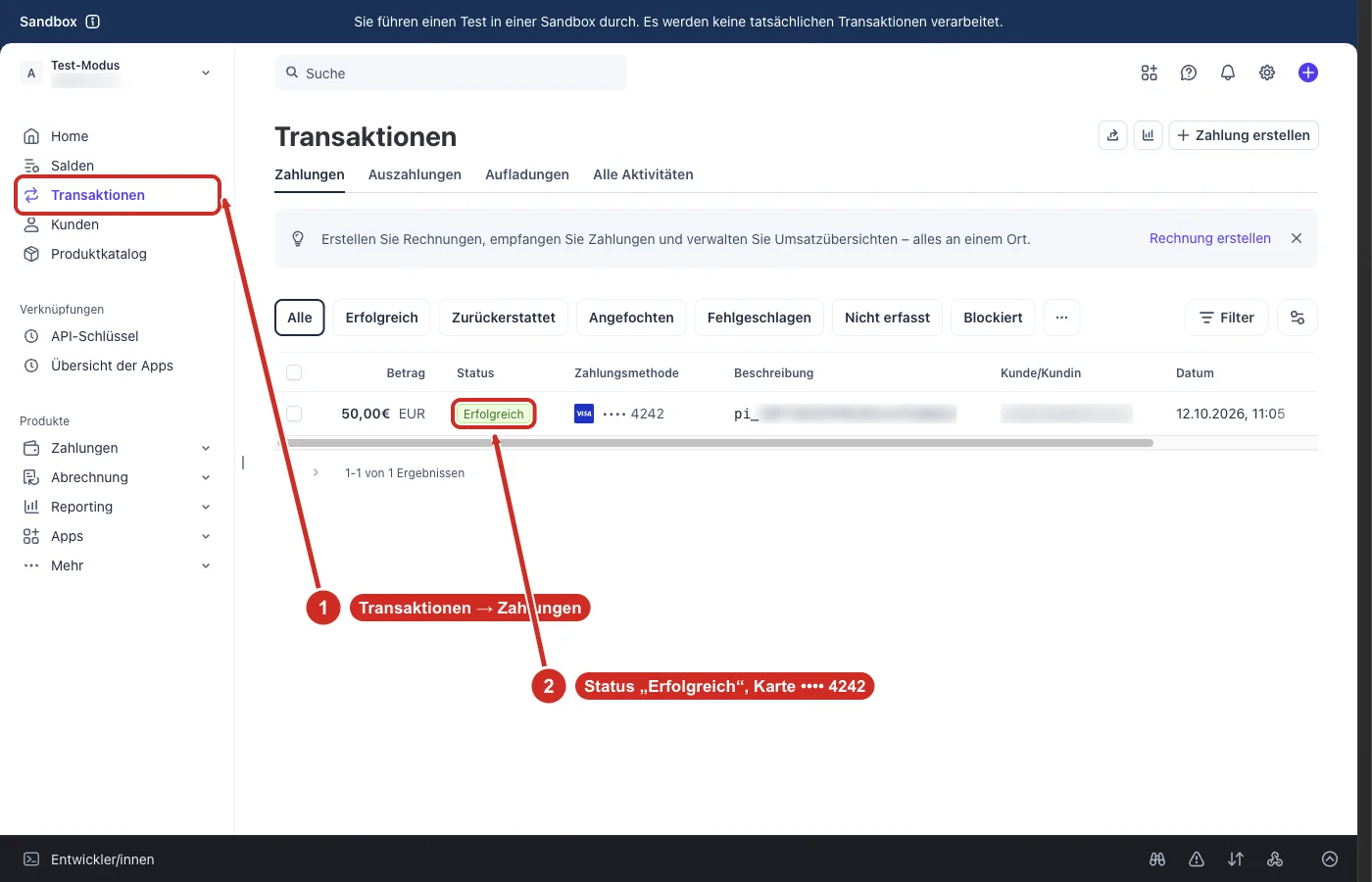
(1) Links „Transaktionen“, oben „Zahlungen“. (2) Deine Testzahlung mit dem Status „Erfolgreich“ und der Karte •••• 4242.
So testest du andere Fälle (weitere Testkarten)
- 4242 4242 4242 4242 — Zahlung gelingt sofort.
- 4000 0025 0000 3155 — fragt zusätzlich nach einer Bestätigung (3-D Secure). Gut, um den Weg mit Rückfrage zu sehen.
- 4000 0000 0000 9995 — Zahlung wird abgelehnt (zu wenig Deckung). So siehst du, was dein Kunde bei einem Fehlschlag erlebt.
- Alle Testkarten von Stripe: docs.stripe.com/testing.
Sollen Testzahlungen die Rechnung ausgleichen?
Das entscheidest du mit der Einstellung „Im Testbetrieb Rechnungen als bezahlt markieren" (System → Einstellungen → Stripe):
- Mit Haken — eine Testzahlung wird wie eine echte verbucht. Die Rechnung gilt als bezahlt. Praktisch, wenn du den ganzen Ablauf bis zur bezahlten Rechnung sehen willst.
- Ohne Haken — die Buchung entsteht, die Rechnung bleibt aber offen. So bleiben in deiner Buchhaltung keine Rechnungen zurück, die nie bezahlt wurden.
Diese Einstellung gilt nur für die Buchungsstrecken auf deiner Website. Bezahlt ein Kunde im Kundenbereich eine offene Rechnung, wird sie immer verbucht — sonst stünde eine bezahlte Rechnung weiter offen.
Wenn etwas nicht klappt
- Vor dem Livebetrieb: Haken „Stripe Testmodus" entfernen, Live-Schlüssel eintragen und eine kleine echte Zahlung ausprobieren.
- Testzahlungen tauchen im Stripe-Dashboard nur auf, wenn dort der Testmodus eingeschaltet ist. Fehlt eine Zahlung, prüf zuerst diesen Schalter.
- Kommt keine Zahlung in PetWorkers an, fehlt meist der Webhook oder das falsche Webhook-Secret: Wo finde ich meine Stripe-Schlüssel?