



Orte, Areale, Unterbringungen, Pensionsplätze
Diese Listen beschreiben, wo etwas stattfindet und wo die Tiere untergebracht sind. Orte brauchst du fast immer — für Termine, Kurse, Veranstaltungen und die Anfahrtsberechnung. Areale, Unterbringungen und Pensionsplätze brauchst du nur für die Pension. Betreuungsgruppen brauchst du nur für die Tagesbetreuung.
Wer hat Zugriff?
- Administratoren — pflegen alle fünf Listen.
- BackOffice (beide Gruppen) und Beratung, Training & Betreuung — sehen die Listen nicht. Sie wählen Orte, Plätze und Gruppen aber in ihren Buchungen aus.
- Deine Kunden — sehen den Ort eines Angebots mit Adresse und Wegbeschreibung in Buchungen und auf deiner Website.
- Mehr zu den Rollen: Rollen und Rechte.
Welche E-Mails werden verschickt?
Diese Seiten verschicken keine E-Mails.
Kurz gesagt: Unter Stammdaten → Orte legst du mit Ort hinzufügen jeden Treffpunkt einmal an. Für die Pension baust du dein Gelände in der Reihenfolge Areal → Unterbringung → Pensionsplatz auf. Für die Tagesbetreuung legst du Betreuungsgruppen an.
Orte
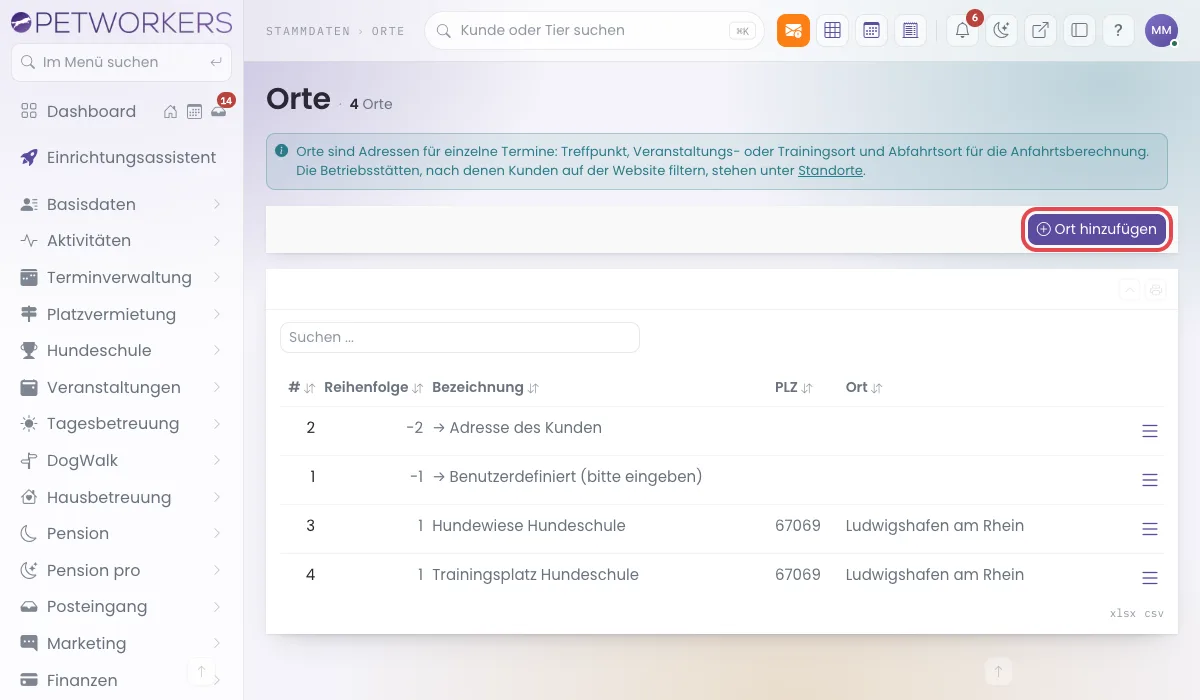
Ein Ort ist eine Adresse, an der etwas stattfindet: Hundeplatz, Halle, Waldparkplatz. Du wählst ihn bei Terminen, Gruppen, Kursen und Veranstaltungen aus. Er ist auch der Startpunkt für die Anfahrtsberechnung.
Nicht verwechseln mit den Standorten (Unternehmen → Standorte). Standorte sind deine Betriebsstätten. Nach ihnen filtern Kunden auf deiner Website. Diesen Hinweis zeigt dir PetWorkers auch über der Liste der Orte.
So legst du einen Ort an
- Klicke im Menü auf Stammdaten → Orte und oben rechts auf Ort hinzufügen.
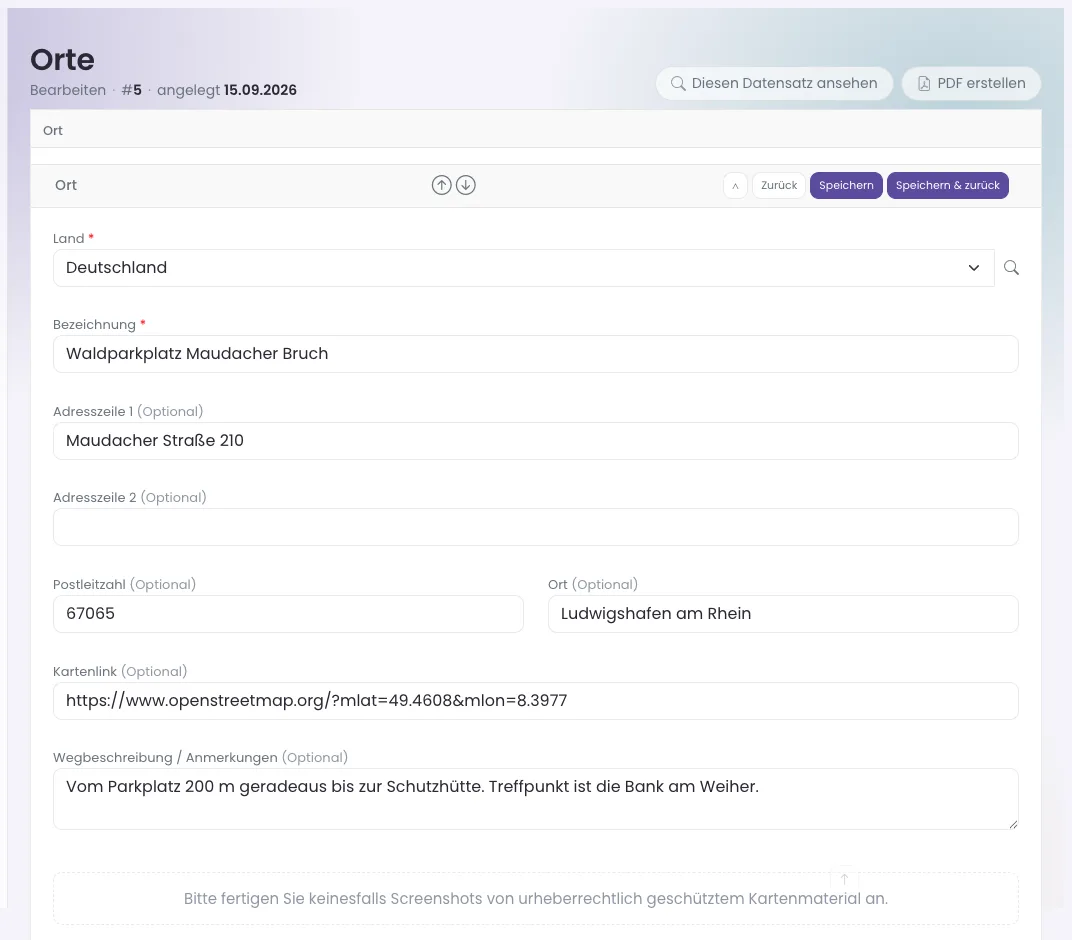
- Wähle das Land.
- Trage bei Bezeichnung einen Namen ein, den deine Kunden verstehen, zum Beispiel „Waldparkplatz Maudacher Bruch".
- Trage die Adresse ein: Adresszeile 1, bei Bedarf Adresszeile 2, Postleitzahl und Ort. Für die Anfahrtsberechnung muss die Adresse vollständig sein.
- Füge bei Kartenlink einen Link zu einem Kartendienst ein.
- Schreib bei Wegbeschreibung / Anmerkungen, wie man den Treffpunkt findet, zum Beispiel „Vom Parkplatz 200 m geradeaus bis zur Schutzhütte."
- Optional: Lade ein Foto des Treffpunkts hoch. Lege die Reihenfolge in Auswahllisten fest (kleinere Zahl steht weiter oben).
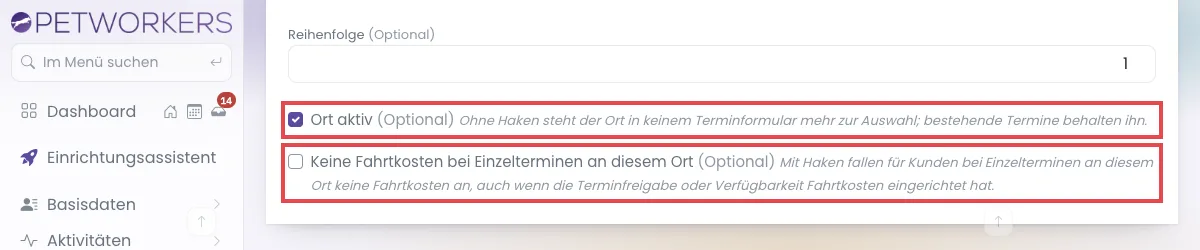
- Lass den Haken Ort aktiv gesetzt.
- Setze den Haken Keine Fahrtkosten bei Einzelterminen an diesem Ort, wenn hier nie Fahrtkosten anfallen sollen — zum Beispiel auf deinem eigenen Trainingsplatz.
- Klicke auf Speichern & zurück. Oben erscheint „Ort erfolgreich gespeichert.“
Achtung: Lade als Foto keine Screenshots von Kartenmaterial hoch — Karten sind urheberrechtlich geschützt. Nimm dafür den Kartenlink.
Die beiden Haken unten im Formular
- Ort aktiv — ohne Haken steht der Ort in keinem Terminformular mehr zur Auswahl. Bestehende Termine behalten ihn. So legst du einen Ort still, den du nicht mehr nutzt, ohne ihn zu löschen.
- Keine Fahrtkosten bei Einzelterminen an diesem Ort — mit Haken zahlen Kunden bei Einzelterminen an diesem Ort keine Fahrtkosten. Das gilt auch, wenn die Terminfreigabe oder Verfügbarkeit Fahrtkosten eingerichtet hat.
Die zwei fest eingebauten Orte
Die beiden Einträge „→ Adresse des Kunden" und „→ Benutzerdefiniert (bitte eingeben)" sind fest eingebaut. Den ersten wählst du, wenn du zum Kunden nach Hause fährst. Dann rechnet PetWorkers die Anfahrt bis zur Adresse des Kunden. Den zweiten wählst du, wenn du einen Ort nur einmal von Hand eintragen willst. Ändere oder lösche diese beiden nicht.
So bildest du das Gelände für die Pension ab
Areale, Unterbringungen und Pensionsplätze bauen aufeinander auf: Areal → Unterbringung → Pensionsplatz. Leg sie in dieser Reihenfolge an.
- Klicke auf Stammdaten → Areale und auf Areal hinzufügen. Ein Areal ist die grobe Gliederung deines Geländes, zum Beispiel „Haupthaus" oder „Außengelände". Trage Bezeichnung und Bemerkungen / Beschreibung ein und speichere. Die Liste zeigt, wie viele Unterbringungen daran hängen.
- Klicke auf Stammdaten → Unterbringungen und auf Unterbringung hinzufügen. Eine Unterbringung ist ein Zwinger, Gebäude oder Raum eines Areals. Trage Bezeichnung ein, wähle das Areal und schreib bei Bedarf Bemerkungen / Beschreibung. Speichere. Die Liste zeigt die Zahl der Pensionsplätze darin.
- Klicke auf Stammdaten → Pensionsplätze und auf Pensionsplatz hinzufügen. Ein Pensionsplatz ist der einzelne Platz, auf den ein Tier gelegt wird. Trage Bezeichnung ein, wähle Tierart und Unterbringung und schreib bei Bedarf Bemerkungen / Beschreibung. Speichere.
Das erste Areal und die erste Unterbringung sind Standardeinträge. Sie lassen sich nicht löschen, nur umbenennen.
Die zwei Haken am Pensionsplatz
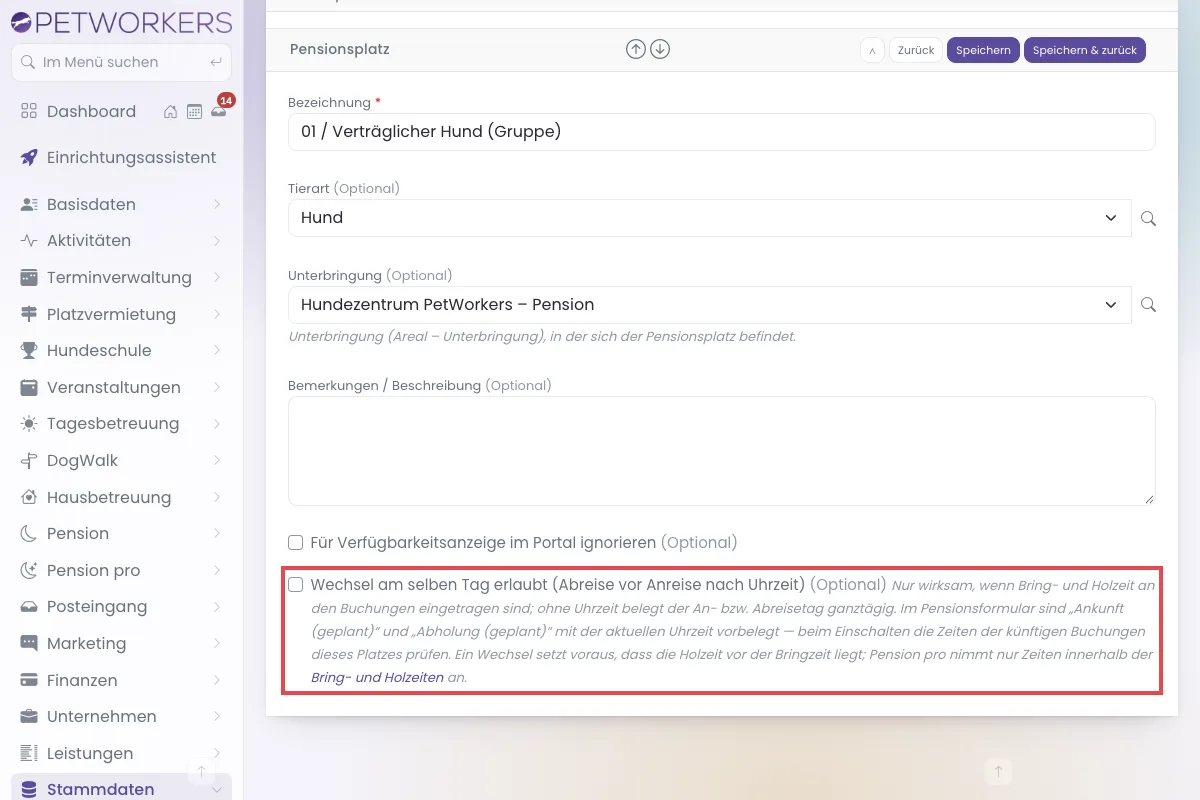
„Für Verfügbarkeitsanzeige im Portal ignorieren": Damit fällt der Platz aus der öffentlichen Verfügbarkeitsrechnung heraus. Das ist praktisch für den Notfallplatz, den du dir freihältst, oder für einen Platz, der gerade renoviert wird. Belegen kannst du ihn weiterhin von Hand.
„Wechsel am selben Tag erlaubt (Abreise vor Anreise nach Uhrzeit)": Ist der Haken gesetzt, darf auf diesem Platz am selben Tag ein Tier vormittags abreisen und ein anderes nachmittags anreisen — in der Pension und in Pension pro. Maßgeblich sind die Bring- und Holzeiten der Buchungen: Die Anreise muss nach der Abreise liegen. Ohne eingetragene Uhrzeit bleibt der An- bzw. Abreisetag ganztägig belegt. In der Liste zeigt die Spalte Wechsel am Tag, welche Plätze das erlauben.
Bevor du das Häkchen setzt, sieh dir die künftigen Buchungen dieses Platzes an. Im Buchungsformular der Pension sind „Ankunft (geplant)" und „Abholung (geplant)" mit der aktuellen Uhrzeit vorbelegt. Fast jede Buchung trägt also Uhrzeiten — und mit dem Häkchen zählen sie.
Pension pro nimmt nur Uhrzeiten an, die in deine Bring- und Holzeiten fallen (System → Einstellungen, Gruppe „Pension", „Bring- und Holzeiten einrichten"). Mit der Werkseinstellung — bringen vormittags, holen nachmittags — liegt jede Abholung nach jeder Ankunft. Zwei Buchungen aus Pension pro können dann nie am selben Tag auf einem Platz wechseln. Dafür braucht es ein Zeitfenster zum Holen, das vor dem Zeitfenster zum Bringen liegt.
So legst du eine Betreuungsgruppe an
Betreuungsgruppen sind die Gruppen, in die du Tiere in der Tagesbetreuung einteilst — „Kleine", „Große", „Ruhige".
- Klicke auf Stammdaten → Betreuungsgruppen und auf Betreuungsgruppe hinzufügen.
- Trage Name und Beschreibung ein.
- Trage bei Optimale Belegung ein, wie viele Tiere gut passen, und bei Maximale Belegung, wie viele höchstens gehen.
- Klicke auf Speichern & zurück.
Die beiden Zahlen sind der Unterschied zwischen „geht noch" und „voll". Der Belegungsplan zeigt dir beides an.
Wenn etwas nicht klappt
- Ein Ort fehlt in der Auswahl eines Termins. — Der Haken „Ort aktiv“ ist nicht gesetzt. — Öffne den Ort, setze den Haken und speichere.
- Es werden keine Fahrtkosten berechnet. — Die Adresse ist unvollständig, oder am Ort ist „Keine Fahrtkosten bei Einzelterminen an diesem Ort“ angehakt. — Prüfe Adresszeile, Postleitzahl und Ort und nimm den Haken heraus, wenn Fahrtkosten anfallen sollen.
- Ein Areal, eine Unterbringung oder ein Ort lässt sich nicht löschen. — Er wird noch benutzt, oder es ist der Standardeintrag. — Die Meldung nennt den Grund. Benenne den Eintrag um oder lege den Ort mit „Ort aktiv“ still.
- Zwei Tiere können am selben Tag nicht auf einem Platz wechseln. — Der Haken „Wechsel am selben Tag erlaubt“ fehlt, oder die Uhrzeiten überschneiden sich. — Setze den Haken und prüfe Ankunft und Abholung der beiden Buchungen.