



Diagnoseprotokoll: wozu es dient und wie du es abschaltest
Das Diagnoseprotokoll ist ein Fahrtenschreiber für deine Daten. PetWorkers notiert im Hintergrund, wer wann welchen Eintrag angelegt, geändert oder gelöscht hat. Meldest du dem Support „Die Buchung von Frau Meyer ist plötzlich weg“, kann der Support damit nachsehen, was passiert ist — und oft den alten Stand wiederfinden.
Wer hat Zugriff?
- Administratoren — sehen die Seite System → Diagnoseprotokoll und schalten das Protokoll ab oder wieder ein.
- Alle anderen Mitarbeiterrollen — sehen die Seite nicht.
- Deine Kunden — haben keinen Zugriff.
- Den Inhalt des Protokolls sieht niemand in PetWorkers, auch kein Administrator. Die Dateien liegen außerhalb der Website. Der Support wertet sie nur aus, wenn du ihn um Hilfe bittest.
Welche E-Mails werden verschickt?
Diese Seite verschickt keine E-Mails.
Kurz gesagt: Das Protokoll ist ab Werk eingeschaltet, und du musst nichts tun. Lass es an — es kostet dich nichts und hilft dem Support im Ernstfall. Abschalten geht unter System → Diagnoseprotokoll in zwei Schritten.
Wofür der Support das Protokoll braucht
Manchmal ist ein Eintrag weg oder sieht anders aus als gestern. Ohne Protokoll kann niemand sagen, warum. Mit Protokoll sieht der Support zum Beispiel:
- wer die Rechnung am Dienstag um 14:12 Uhr geändert hat,
- welche Felder sich dabei geändert haben — vorher und nachher,
- ob eine Buchung von einem Mitarbeiter, über die Website oder von einem automatischen Lauf gelöscht wurde.
So lassen sich Fehler in der Software finden und versehentlich gelöschte Angaben oft wiederherstellen.
Was protokolliert wird — und was nicht
- Ja: Datum und Uhrzeit, der Name des Mitarbeiters (oder „System“ bei automatischen Läufen), die IP-Adresse, die Art der Änderung (angelegt, geändert, gelöscht), welcher Eintrag betroffen war und welche Felder sich wie geändert haben.
- Nein: Kennwörter, Schlüssel, Codes und ähnliche geheime Angaben. Statt des Werts steht dort nur „***“.
- Nein: Betreff, Inhalt, Empfängeradressen und Anhänge von E-Mails. Bei E-Mails steht nur der Versandstand und die Zahl der Empfänger.
- Nein: Anmeldungen deiner Kunden und Mitarbeiter.
Jeder Tag bekommt eine eigene Datei. Die Dateien werden jeden Tag verkleinert und nach 90 Tagen von selbst gelöscht.
So siehst du, ob das Protokoll läuft
- Klicke links im Menü auf System.
- Klicke darunter auf Diagnoseprotokoll.
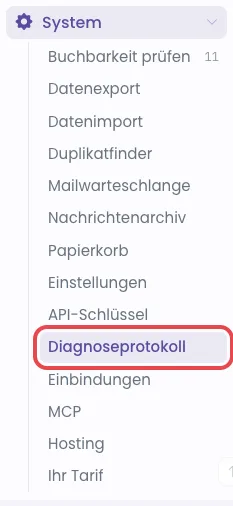
Im Kasten „Zustand“ steht eine Pille: grün „eingeschaltet“ oder gelb „abgeschaltet“. Darunter steht, wer den Zustand zuletzt geändert hat, und wie viele Tage gespeichert sind, wie groß sie zusammen sind und wie viele Einträge es heute schon gibt.
So schaltest du das Diagnoseprotokoll ab
Achtung: Ohne Protokoll kann der Support Fehler und verlorene Daten aus dieser Zeit nicht nachvollziehen. Schalte es nur ab, wenn du einen guten Grund hast.
- Öffne System → Diagnoseprotokoll.
- Klicke im Kasten „Abschalten“ auf „Diagnoseprotokoll abschalten …“.
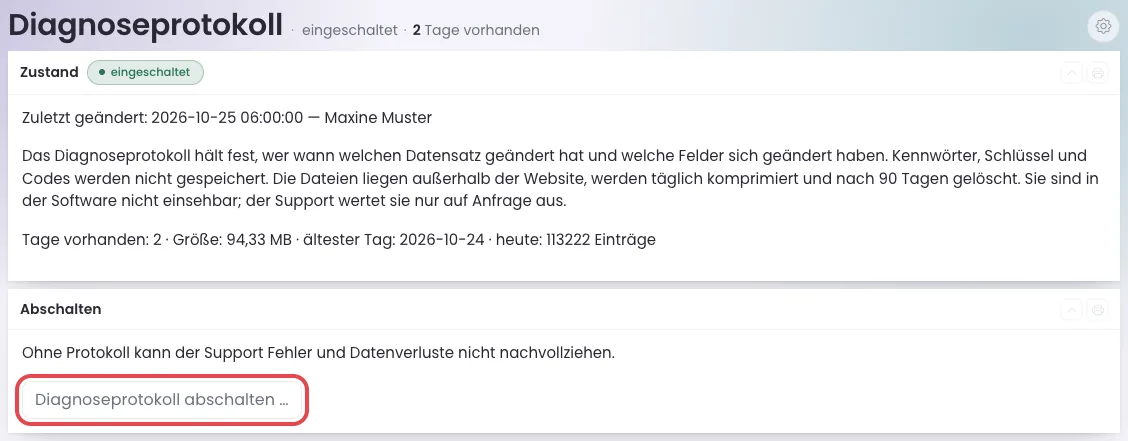
Jetzt erscheint der Kasten „Bestätigung erforderlich“ mit der Pille „Schritt 2 von 2“ und der Frage „Sind Sie sicher? Das Protokoll wird sofort beendet.“
- Setze den Haken bei „Ich habe verstanden, dass der Support ohne Protokoll weniger helfen kann.“
- Klicke auf „Jetzt endgültig abschalten“.
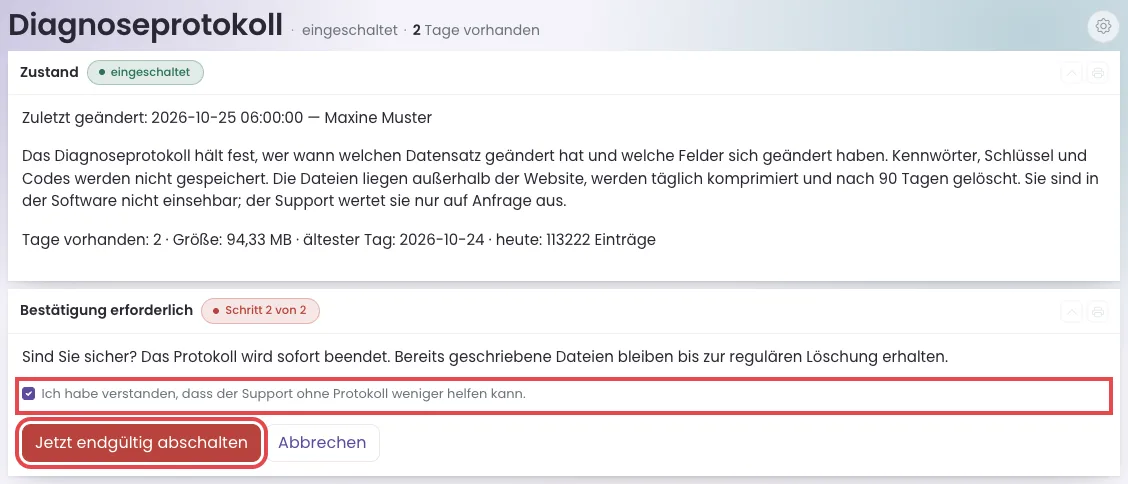
Geklappt? Oben steht „Diagnoseprotokoll abgeschaltet.“ Die Pille im Kasten „Zustand“ lautet „abgeschaltet“. Ab jetzt wird nichts mehr notiert. Was schon gespeichert ist, bleibt bis zur Löschung nach 90 Tagen liegen.
Der zweite Schritt gilt fünf Minuten. Wartest du länger, beginnst du wieder mit Schritt 1.
So schaltest du das Diagnoseprotokoll wieder ein
- Öffne System → Diagnoseprotokoll.
- Klicke im Kasten „Einschalten“ auf „Diagnoseprotokoll einschalten“.
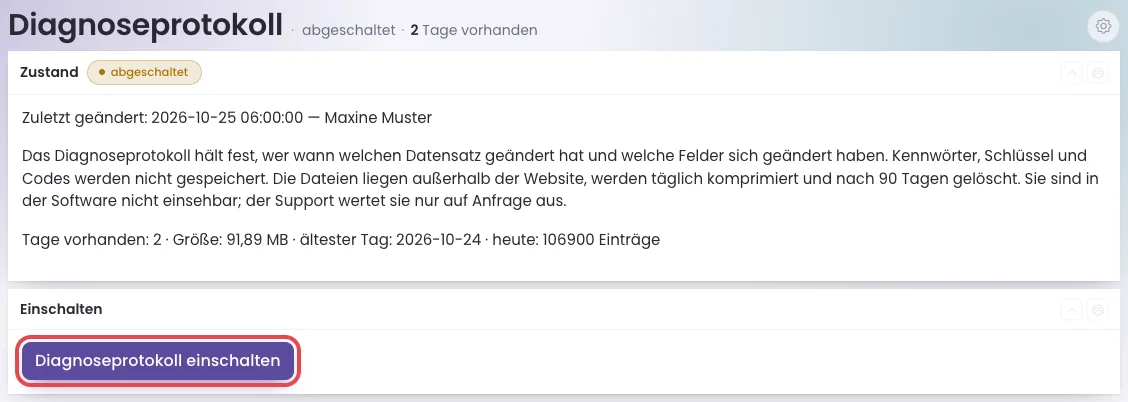
Die Meldung lautet „Diagnoseprotokoll eingeschaltet.“, die Pille wieder „eingeschaltet“.
Wenn etwas nicht klappt
- „Bitte bestätigen.“ — Du hast in Schritt 2 den Haken nicht gesetzt. Lösung: Haken setzen und noch einmal auf „Jetzt endgültig abschalten“ klicken.
- „Die Bestätigung ist ungültig oder abgelaufen. Bitte erneut beginnen.“ — Zwischen Schritt 1 und 2 lagen mehr als fünf Minuten. Lösung: wieder mit „Diagnoseprotokoll abschalten …“ beginnen.
- „Ungültiger Formularschlüssel.“ — Die Seite war sehr lange offen. Lösung: Seite neu laden und noch einmal klicken.
- Ich finde den Menüpunkt nicht — Du bist kein Administrator. Lösung: einen Administrator bitten.
- Ich möchte ins Protokoll schauen — Das geht in PetWorkers nicht. Das Protokoll ist nur für den Support gedacht.