



Seitenverwaltung: Seiten anlegen, ordnen und schützen
Unter Layout → Seitenverwaltung liegen alle Seiten deiner Website. Was auf einer Seite steht, baust du mit dem Block-Editor (siehe Seiten bearbeiten: der Block-Editor). Hier geht es um alles andere: Name, Adresse, Reihenfolge im Menü, Rahmen, Suchmaschinen und wer die Seite sehen darf.
Wer hat Zugriff?
- Administratoren — sehen und bearbeiten alles auf dieser Seite.
- BackOffice (Büro & Buchhaltung), BackOffice (Sach- und Rechnungsbearbeitung) und Beratung, Training & Betreuung — sehen das Menü Layout nicht.
- Besucher und Kunden — sehen nur das Ergebnis auf deiner Website.
- Details zu den Rollen: Rollen und Rechte.
Welche E-Mails werden verschickt?
Diese Seite verschickt keine E-Mails.
Kurz gesagt: Eine neue Seite legst du oben rechts mit Seite hinzufügen an. Eine bestehende öffnest du mit Bearbeiten in ihrer Zeile. Online ist eine Seite erst mit dem Haken „Seite ist aktiv“.
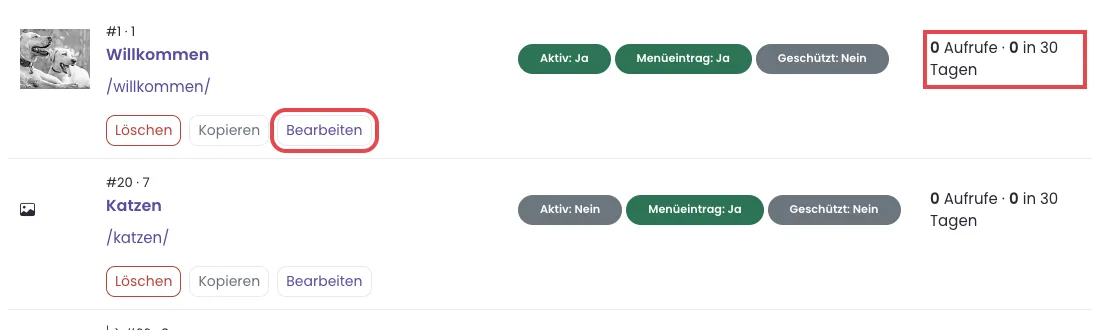
Die Liste
Jede Zeile ist eine Seite. Das steht in einer Zeile:
- Vorschaubild — das Seitenbild. Hast du keines gewählt, nimmt PetWorkers das erste Bild aus den Blöcken der Seite. Ohne Bild steht ein graues Bildsymbol da.
- Nummer und Reihenfolge — zum Beispiel „#11 · 10“: Seite Nummer 11, Reihenfolge im Menü 10.
- Seitenname und Adresse — der Name und darunter die Adresse, unter der die Seite im Netz steht.
- „Aktiv: Ja/Nein“ — nur aktive Seiten sind für Besucher da.
- „Menüeintrag: Ja/Nein“ — steht die Seite im Menü der Website?
- „Geschützt: Ja/Nein“ — die Seite ist nur für bestimmte Kontaktgruppen sichtbar.
- Aufrufe — wie oft die Seite insgesamt und in den letzten 30 Tagen aufgerufen wurde (siehe So liest du die Seitenaufrufe).
- Die Knöpfe „Löschen“, „Kopieren“ und „Bearbeiten“.
Unterseiten stehen unter ihrer Hauptseite, mit einem Pfeil vor der Nummer. Mit dem Knopf „Liste / Kacheln“ wechselst du zwischen Liste und großen Kacheln mit Vorschaubild.
So legst du Seiten an, kopierst und löschst sie
Oben rechts legt „Seite hinzufügen“ eine neue Seite an. In jeder Zeile stehen drei Knöpfe:
- Bearbeiten — öffnet das Formular mit den Reitern (siehe unten).
- Kopieren — legt nach einer Rückfrage eine Kopie an. Die Kopie ist immer inaktiv, du kannst sie also in Ruhe umbauen, bevor sie jemand sieht.
- Löschen — entfernt die Seite nach einer Rückfrage.
Einige Seiten sind Systemseiten. Sie lassen sich nicht löschen; die Software sagt es dir, wenn du es versuchst. Dasselbe gilt für eine Seite, die als Rechtslink hinterlegt ist (zum Beispiel Impressum oder Datenschutz). Stelle den Link erst unter System → Einstellungen („Rechtliches“) oder im Einrichtungsassistenten auf eine andere Seite um.
Gelöschte Seiten liegen im Papierkorb.
Benennst du eine Seite um, leitet ihre alte Adresse automatisch auf die neue weiter. Gibt es eine Adresse schon, hängt PetWorkers „-2“ an.
So machst du eine Seite nur für Mitglieder sichtbar
- Klicke in der Zeile der Seite auf „Bearbeiten“.
- Wechsle in den Reiter Zugriffsberechtigungen.
- Setze den Haken „Seitenzugriff auf untenstehend markierte Kontaktgruppen einschränken“.
- Hake in der Liste darunter die Kontaktgruppen an, die die Seite sehen dürfen. Die Liste erscheint erst, wenn der Haken aus Schritt 3 gesetzt ist.

Der Haken „Seitenzugriff auf untenstehend markierte Kontaktgruppen einschränken“ (rot markiert). Erst mit dem Haken erscheint darunter die Liste der Kontaktgruppen. - Klicke auf „Speichern & Zurück“. In der Liste steht bei der Seite jetzt „Geschützt: Ja“.
Sehen können die Seite dann nur angemeldete Kunden aus den angehakten Kontaktgruppen. Im Menü steht sie nur für diese Kunden. Ohne den Haken ist die Seite öffentlich.
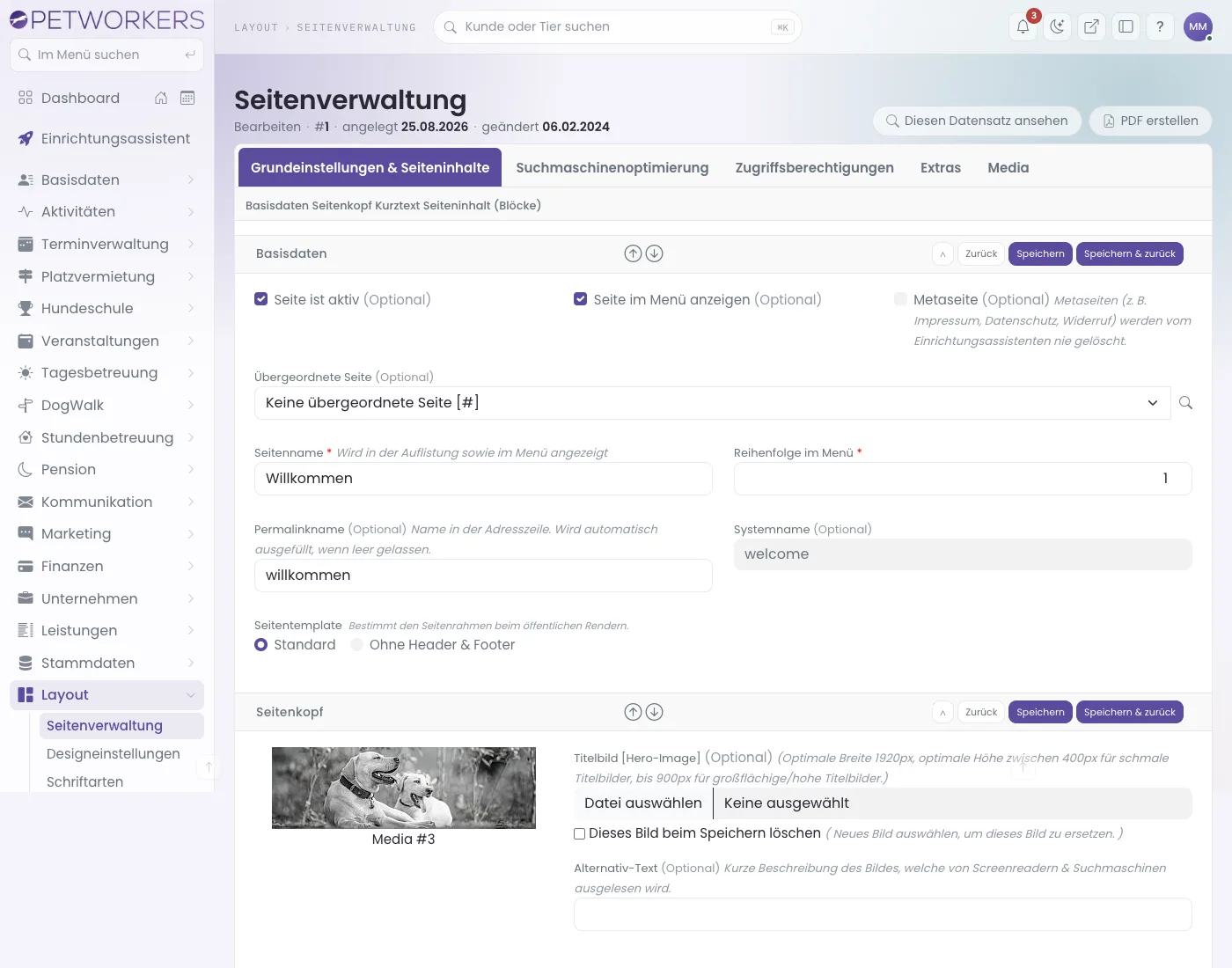
So wählst du ein Seitenbild
Das Seitenbild ist das Vorschaubild einer Seite. Du kannst ein Bild hochladen oder eines aus der Mediathek nehmen.
- Klicke auf Layout → Seitenverwaltung.
- Klicke in der Zeile der Seite auf „Bearbeiten“.
- Klicke im Kasten Seitenkopf beim Feld „Seitenbild“ auf „Aus Mediathek wählen“. Ein Fenster mit deinen Bildern öffnet sich.
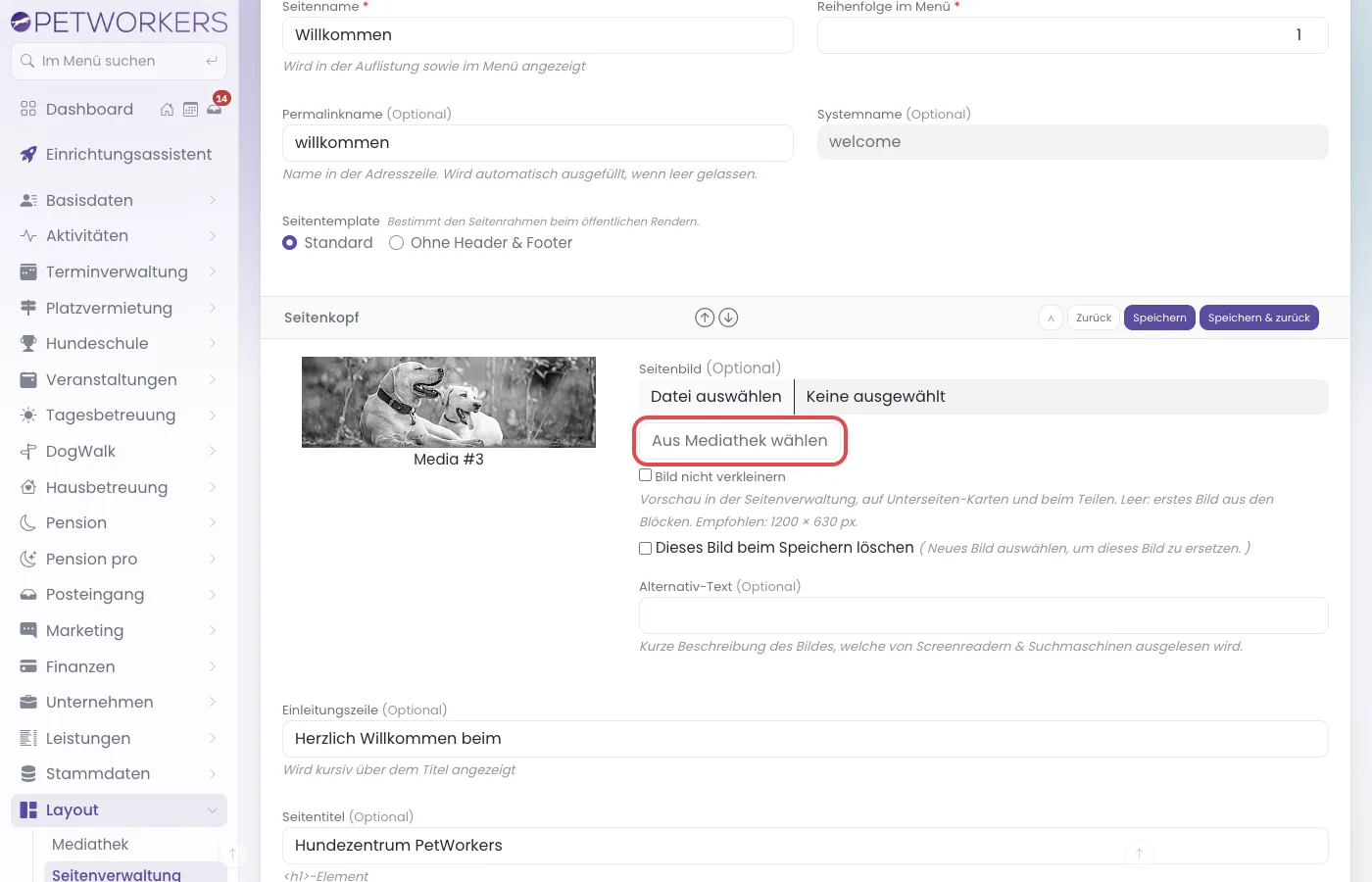
Im Kasten Seitenkopf: links das aktuelle Seitenbild, rechts der Knopf „Aus Mediathek wählen“ (rot markiert). Darunter der Haken „Bild nicht verkleinern“ und das Feld für den Alternativ-Text. - Klicke auf das gewünschte Bild. Das Fenster schließt sich, die Vorschau zeigt das neue Bild.
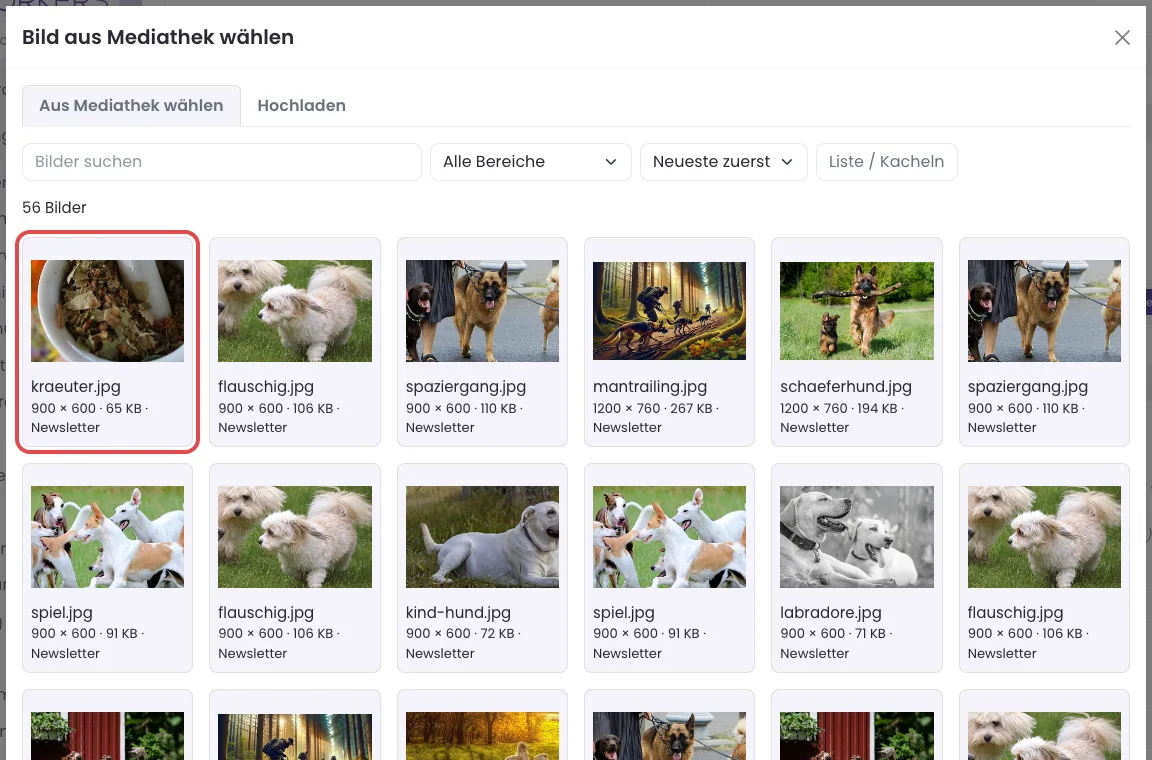
Das Fenster „Bild aus Mediathek wählen“: oben Suche, Bereich und Sortierung, darunter die Bilder. Ein Klick auf ein Bild übernimmt es. Im Reiter „Hochladen“ lädst du ein neues Bild hoch. - Klicke auf „Speichern & zurück“.
Geklappt hat es, wenn die Seitenverwaltung das neue Bild als Vorschau zeigt.
- Ohne Seitenbild nimmt PetWorkers das erste Bild aus den Blöcken der Seite.
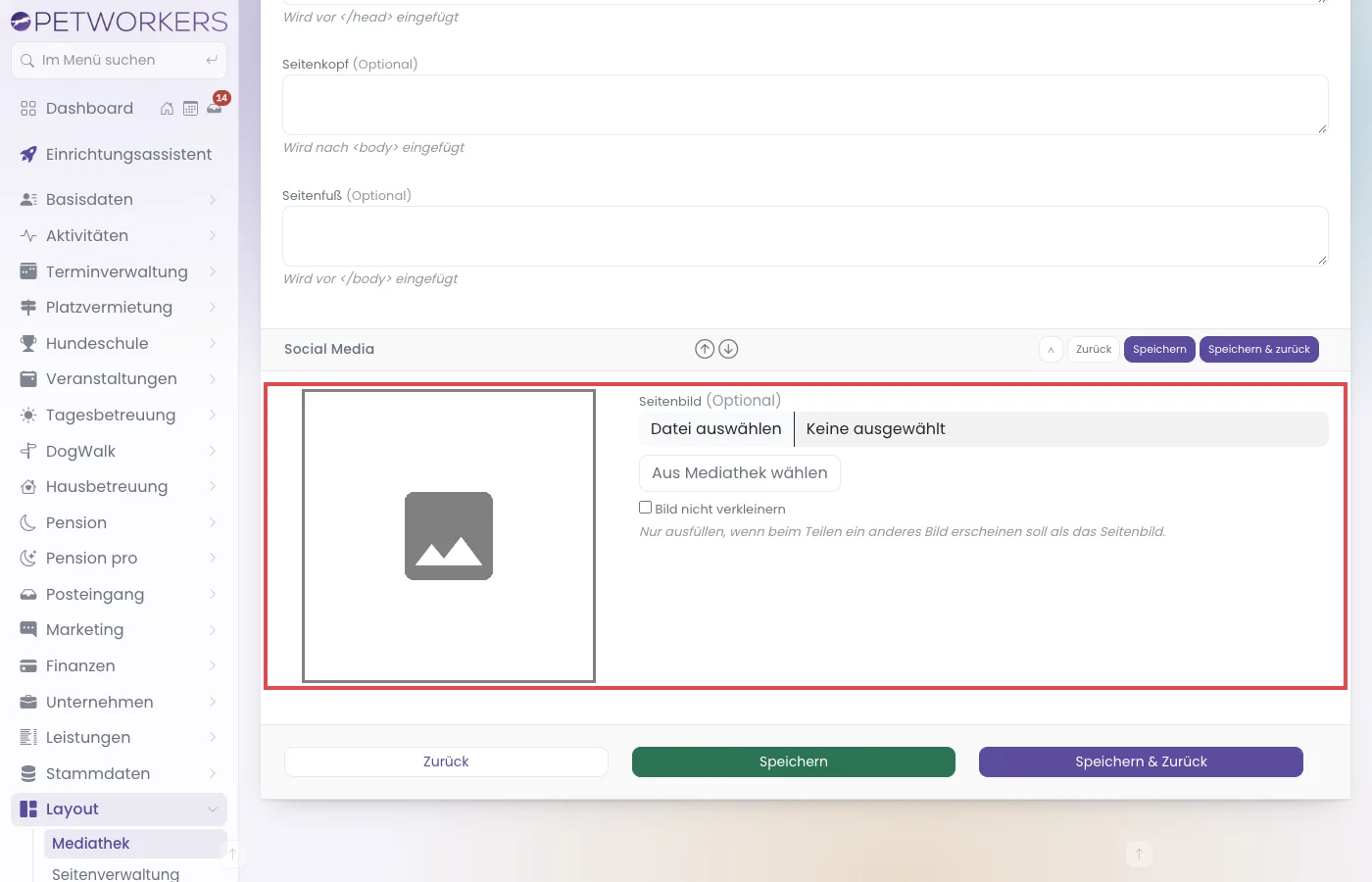
- Beim Teilen (zum Beispiel auf Facebook oder WhatsApp) erscheint ebenfalls das Seitenbild. Ein anderes Bild stellst du im Reiter Extras im Kasten Social Media ein (siehe unten).
- Ersetzt du ein Seitenbild, bleibt das alte Bild in der Mediathek erhalten.
Reiter 1: Grundeinstellungen & Seiteninhalte
Basisdaten
- Seite ist aktiv — der Schalter, der die Seite öffentlich macht.
- Seite im Menü anzeigen — ohne Haken existiert die Seite, steht aber nicht im Menü. Praktisch für Seiten, die du nur verlinkst.
- Metaseite — für Impressum, Datenschutz, Widerruf. Der Einrichtungsassistent löscht solche Seiten nie.
- Übergeordnete Seite — macht die Seite zur Unterseite. Bleibt das Feld leer, wird die Seite ein eigener Menüpunkt.
- Seitenname — steht in der Liste und im Menü.
- Reihenfolge im Menü — kleinere Zahl steht weiter vorn.
- Permalinkname — der Teil in der Adresszeile. Lässt du ihn leer, füllt die Software ihn aus dem Seitennamen.
- Seitentemplate — Standard zeigt die Seite mit Kopf und Fuß der Website. Ohne Header & Footer liefert die nackte Seite.
Seitenkopf: Seitenbild mit Alternativ-Text, Einleitungszeile über dem Titel, Seitentitel als große Überschrift und Untertitel darunter. Das Seitenbild ist die Vorschau der Seite: in der Seitenverwaltung, auf Unterseiten-Karten und beim Teilen in sozialen Netzwerken. Auf der Seite selbst erscheint es nicht als Bild – dafür setzt du einen Bild-Block. Empfohlen sind 1200 × 630 Pixel (siehe So wählst du ein Seitenbild).
Kurztext: das Feld „Teaser (Kurztext für Unterseiten-Karten und Vorschauen)“. Er erscheint auf der Karte in der Unterseitenliste der übergeordneten Seite — nicht automatisch auf der Seite selbst.
Seiteninhalt (Blöcke): der Block-Editor mit der Live-Vorschau.
Unten stehen die Knöpfe „Zurück“ (ohne Speichern), „Speichern“ (bleibt auf der Seite) und „Speichern & zurück“ (zurück zur Liste).
Reiter 2: Suchmaschinenoptimierung
- Indexierung — darf Google die Seite in den Index nehmen?
- Links folgen — dürfen Suchmaschinen den Links auf der Seite folgen?
- canonical href — die vollständige Adresse, unter der derselbe Inhalt „richtig“ steht. Nur ausfüllen, wenn es den Inhalt doppelt gibt.
- Beschreibung — der Text, den Google unter dem Treffer anzeigt.
Reiter 3: Zugriffsberechtigungen
Siehe die Schritt-für-Schritt-Anleitung oben.
Reiter 4: Extras
- Kopfstyling — die Abschlussleiste unter dem Titelbild, nur für diese eine Seite. Für alle Seiten zusammen machst du das in den Designeinstellungen.
- Hintergrund dieser Seite — ein eigener Hintergrund nur für diese Seite, oder „kein Hintergrund“.
- Code Injection (für Profis) — fremder Code nur für diese Seite: HTML-Kopf (vor </head>), Seitenkopf (nach <body>) und Seitenfuß (vor </body>). Für alle Seiten nimmst du Layout → Code-Einbettung.
- Social Media, Feld „Seitenbild“ — nur ausfüllen, wenn beim Teilen in sozialen Netzwerken ein anderes Bild erscheinen soll als das Seitenbild aus dem ersten Reiter. Bleibt es leer, gilt das Seitenbild.
Bilder auf der Seite
Den früheren Reiter „Media“ mit „Seitenbild 1“ bis „Seitenbild 10“ gibt es nicht mehr; diese Bilder erschienen nirgends auf der Website. Bilder auf der Seite setzt du als Block (siehe Block-Editor), das Vorschaubild ist das Seitenbild im ersten Reiter. Alle Bilder findest du in der Mediathek.
Texte direkt auf den Kundenseiten bearbeiten
Wenn du als Administrator angemeldet bist, siehst du im Kundenportal und im Kundenbereich schlichte Bearbeiten-Stifte in Textgröße ohne Rahmen. Beim Darüberfahren ändert sich ihre Farbe. Neben Menüeinträgen und Seitentexten öffnest du damit die betreffende Seite, neben einem Seitenmodul dessen Bearbeitung. Stifte an Beschriftungen und Einstellungstexten führen direkt zur einzelnen Einstellung. Die Bearbeitung öffnet sich in einem gemeinsamen Tab. Weitere Stift-Klicks aktualisieren diesen Tab; nach dem Speichern lädst du die Kundenseite neu.
Unter System → Einstellungen → Kundenportal kannst du mit Bearbeiten-Stifte für Administratoren anzeigen die Stifte im Kundenportal und im Kundenbereich gemeinsam ein- oder ausschalten. Standardmäßig ist die Einstellung eingeschaltet.
Deine Kunden und andere Benutzerrollen sehen diese Stifte nicht. Die normalen Menülinks und Buchungsbuttons bleiben eigenständig bedienbar. Die Beschriftungen der Registerkarten und der Hauptaktionen im Kundenbereich findest du auch unter System → Einstellungen → Kundenbereich.
Kalender im Hauptmenü
Wenn unter System → Einstellungen → Kundenportal die Einstellung Kalender anzeigen eingeschaltet ist, steht der Kalender als normaler Eintrag im Hauptmenü. Auf dem Smartphone öffnest du dafür den Menüknopf. Mit Kalender Menübeschriftung bestimmst du den Namen; Kalendermodus wählt zwischen Wochenkalender (1) und Terminliste (2).
So liest du die Seitenaufrufe
Die Seitenverwaltung zeigt bei jeder Seite, wie oft sie aufgerufen wurde. So siehst du, welche Seiten deine Besucher wirklich lesen.
- Klicke auf Layout → Seitenverwaltung.
- Lies in der Zeile der Seite rechts die Zahlen, zum Beispiel „120 Aufrufe · 14 in 30 Tagen“.
Die erste Zahl zählt alle Aufrufe, die zweite nur die letzten 30 Tage. Neben dem Titel „Seitenverwaltung“ steht die Summe aller Seiten in 30 Tagen.
- Gezählt werden Aufrufe, keine Personen. Lädt ein Besucher eine Seite zweimal, zählt sie zweimal.
- Nicht gezählt werden: angemeldete Mitarbeiter, erkannte Suchmaschinen und Aufrufe einer Seite, die in eine andere Website eingebettet ist.
- Die Zählung ist anonym: ohne Cookies, ohne IP-Adresse, ohne Kennung des Besuchers. Gespeichert wird nur eine Zahl je Seite und Tag. Eine Einwilligung (Cookie-Banner) brauchst du dafür nicht.
So schaltest du das Zählen aus
- Klicke auf System → Einstellungen.
- Tippe in das Suchfeld „Seitenaufrufe“.
- Klicke in der Zeile „Seitenaufrufe zählen (anonym, je Seite und Tag)“ (Gruppe Kundenportal) auf das Stiftsymbol.
- Schalte den Wert aus und klicke auf den grünen Haken.
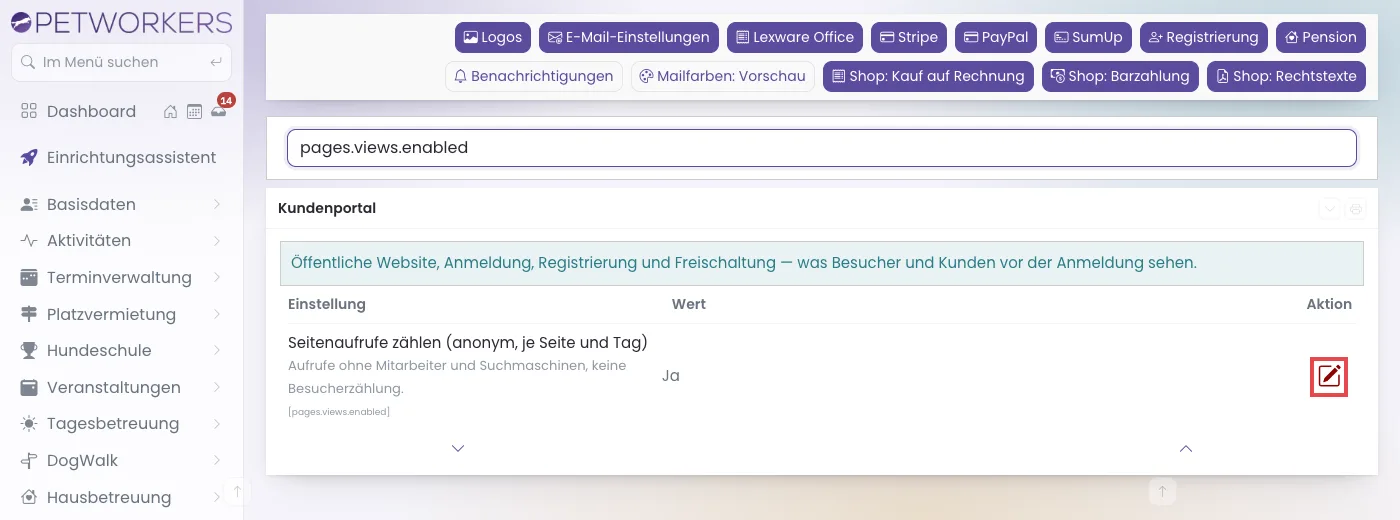
Danach steht in der Seitenverwaltung statt der Zahlen ein Strich „–“.
Wenn etwas nicht klappt
- Eine Seite lässt sich nicht löschen. — Es ist eine Systemseite, oder sie ist als Rechtslink hinterlegt. — Die Meldung nennt den Grund; stelle den Rechtslink zuerst um.
- Eine kopierte Seite ist nicht zu sehen. — Kopien sind immer inaktiv. — Öffne die Kopie und setze den Haken „Seite ist aktiv“.
- Die Seite steht nicht im Menü. — „Seite im Menü anzeigen“ fehlt, oder die Seite ist auf Kontaktgruppen beschränkt und du bist nicht angemeldet. — Setze den Haken bzw. prüfe den Reiter „Zugriffsberechtigungen“.
- Die Aufrufe bleiben bei 0, obwohl du die Seite öffnest. — Du bist als Mitarbeiter angemeldet; deine Aufrufe zählen nicht. — Öffne die Seite in einem privaten Browserfenster.
- Statt der Aufrufe steht ein Strich. — Das Zählen ist ausgeschaltet. — Schalte „Seitenaufrufe zählen (anonym, je Seite und Tag)“ wieder ein.
- Ein alter Link auf die Seite geht nicht mehr. — Der Permalinkname wurde geändert. — Alte Adressen leiten weiter; prüfe, ob die Seite aktiv ist.