PetWorkers Wave · Prüfe zuerst, ob du diese Produktlinie verwendest. Menüwege und Bilder können sich zwischen Classic und Wave unterscheiden.
Das Bestandsbuch listet jeden Betreuungstag eines Zeitraums mit Tier, Chipnummer, Halter und den Angaben beim Check-in und Check-out. So kannst du jederzeit belegen, welches Tier wann da war und in welchem Zustand es übergeben wurde — etwa gegenüber dem Veterinäramt.
Wer hat Zugriff?
- Administratoren und BackOffice (Büro & Buchhaltung) — sehen und exportieren das Bestandsbuch.
- BackOffice (Sach- und Rechnungsbearbeitung) und Beratung, Training & Betreuung — sehen die Seite nicht.
- Deine Kunden — sehen diese Seite nicht.
- Voraussetzung: Das Modul „Tagesbetreuung aktivieren" ist unter System → Einstellungen im Bereich Module eingeschaltet. Sonst fehlt der Menüpunkt Tagesbetreuung.
- Mehr dazu: Rollen und Rechte.
Welche E-Mails werden verschickt?
Diese Seite verschickt keine E-Mails.
Kurz gesagt: Öffne Tagesbetreuung → Bestandsbuch, wähle Von und Bis und klicke auf Filter anwenden. Mit CSV lädst du die Liste herunter.
So rufst du das Bestandsbuch auf
- Klicke im Menü auf Tagesbetreuung → Bestandsbuch.
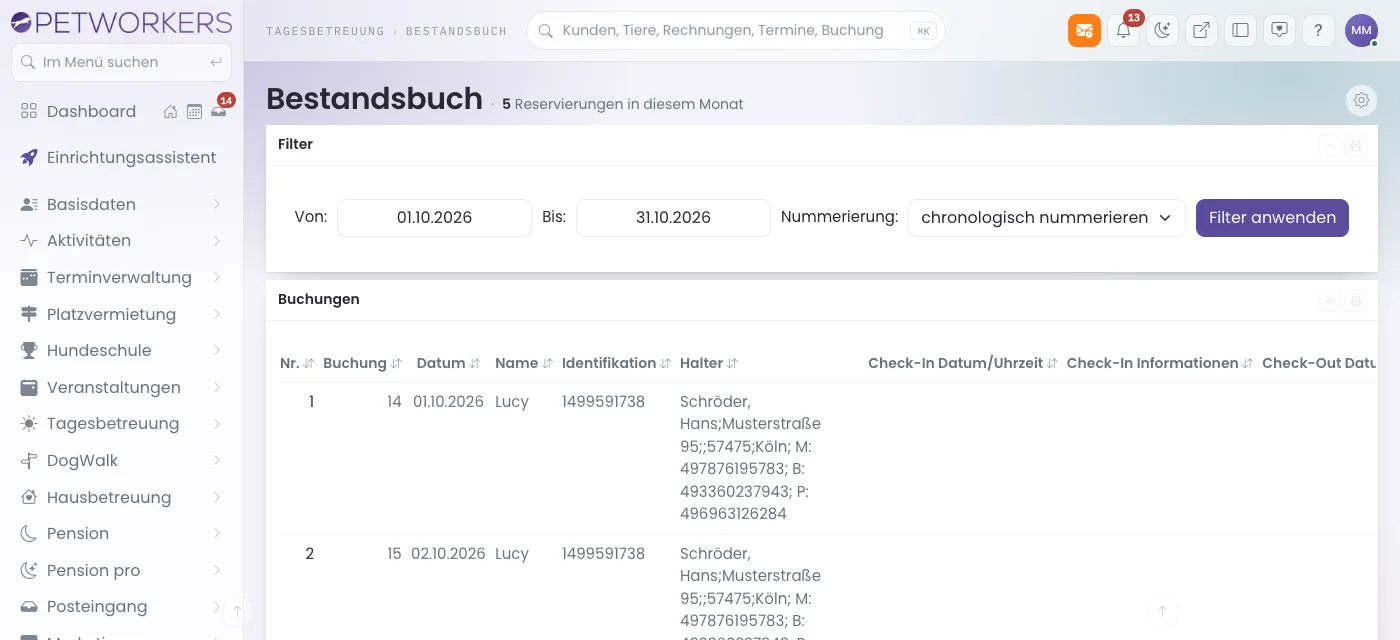
Der Menüpunkt Bestandsbuch (rot umrandet). Neben dem Titel steht, wie viele Reservierungen es in diesem Monat gibt. - Trag bei Von: und Bis: den Zeitraum ein, zum Beispiel 01.10.2026 bis 31.10.2026.
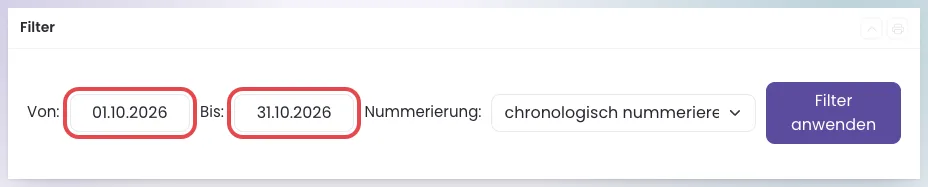
Der Filter: „Von:“ und „Bis:“ (rot umrandet), daneben „Nummerierung:“ und der Knopf „Filter anwenden“. - Klicke auf Filter anwenden. Darunter erscheint je Betreuungstag eine Zeile.
Das Bestandsbuch zeigt nur fest gebuchte Reservierungen, keine Anfragen. Tage, die als „nicht in Anspruch genommen“ markiert sind, stehen nicht darin. Du findest sie unter Tagesbetreuung → Reservierungen bei „Nicht genutzt“.
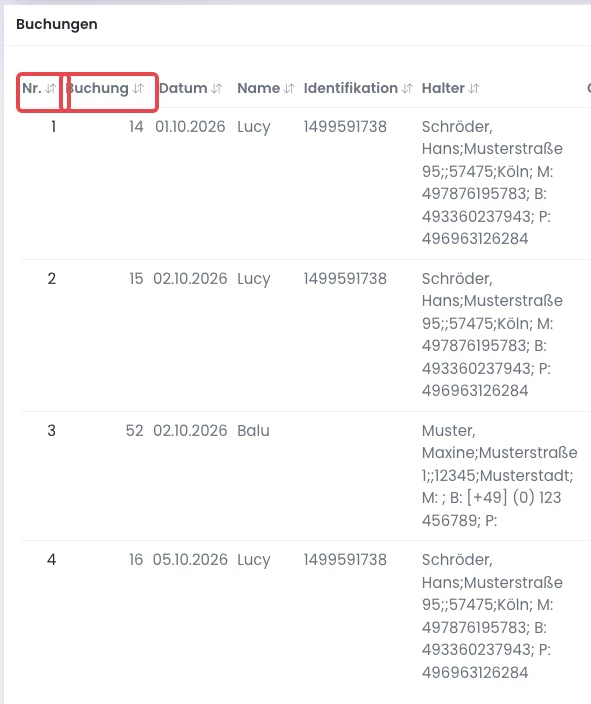
Die Spalten im Überblick
- Nr. — die laufende Nummer 1, 2, 3 … nach Datum.
- Buchung — die Nummer der Buchung. Bei „IDs anzeigen" gibt es nur diese Spalte; sie heißt dann #.
- Datum, Name des Tieres und Identifikation (Chipnummer). Beispiel: 02.10.2026, Lucy, 1499591738.
- Halter mit Adresse und Telefonnummern. M steht für Mobil, B für Büro (geschäftlich), P für Privat.
- Check-In Datum/Uhrzeit und Check-In Informationen — wer das Tier gebracht hat, Erscheinungsbild, Gesundheitszustand.
- Check-Out Datum/Uhrzeit und Check-Out Informationen — dasselbe beim Abholen.
So nummerierst du das Bestandsbuch fortlaufend
- Klicke im Menü auf Tagesbetreuung → Bestandsbuch.
- Wähle Von und Bis.
- Wähle bei Nummerierung den Eintrag chronologisch nummerieren. Er ist schon voreingestellt.
- Klicke auf Filter anwenden.
- Sieh dir die ersten beiden Spalten an. Nr. zählt 1, 2, 3 … in der Reihenfolge nach Datum. Daneben steht unter Buchung die Nummer der Buchung.

Beide Spalten stehen auch in der heruntergeladenen Datei (CSV, xlsx, csv). Wählst du IDs anzeigen, fällt „Nr.“ weg. Die erste Spalte heißt dann # und zeigt die Nummer der Buchung.
So lädst du das Bestandsbuch herunter
- Rufe den gewünschten Zeitraum auf (siehe oben).
- Klicke unter der Liste auf CSV (oder auf die kleinen Links xlsx/csv darüber).
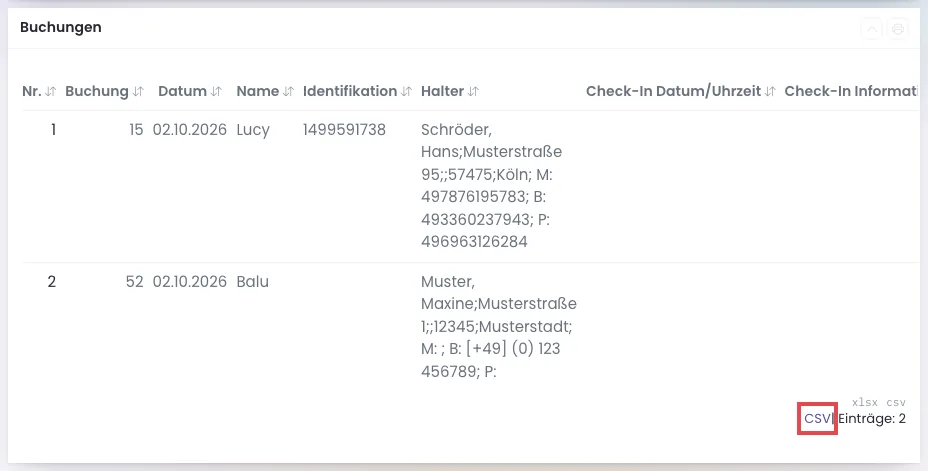
Unten rechts unter der Liste: „CSV“ (rot umrandet) und die Zahl der Einträge. Die Links „xlsx“ und „csv“ darüber laden dieselbe Liste als Excel- oder Textdatei. - Öffne die Datei mit deinem Tabellenprogramm, zum Beispiel Excel. Der Dateiname nennt den Zeitraum, zum Beispiel „Bestandsbuch-Tagesbetreuung_…“.
Tipp: Die Angaben kommen aus Check-in und Check-out. Wer dort die Felder sorgfältig ausfüllt, hat im Bestandsbuch einen lückenlosen Nachweis.
Zum Ausdrucken ohne Datei klickst du oben rechts in der Kachel Buchungen auf das Drucker-Symbol.
Wenn etwas nicht klappt
- Der Menüpunkt Bestandsbuch fehlt — deine Rolle reicht nicht. Nur Administratoren und BackOffice (Büro & Buchhaltung) sehen ihn.
- Ein Tag fehlt — er ist noch eine offene Anfrage. Bestätige sie unter Tagesbetreuung → Anfragen. Oder der Tag ist als „nicht in Anspruch genommen“ markiert; dann steht er unter „Nicht genutzt“.
- Die Check-in-Spalten sind leer — das Tier wurde nicht eingecheckt. Trag die Zeit über den Erweiterten Check-in / Check-out unter Reservierungen nach.
- Die Liste ist sehr breit — die Check-in- und Check-out-Spalten stehen rechts. Scrolle in der Kachel nach rechts oder lade die CSV-Datei herunter.
- Das Datum wird nicht übernommen — trag es im Format TT.MM.JJJJ ein, zum Beispiel 01.10.2026. Ein ungültiges Datum ersetzt PetWorkers durch heute.