



Abos und Stempelkarten online verkaufen (Kundenbereich und Website)
PetWorkers Wave · Prüfe zuerst, ob du diese Produktlinie verwendest. Menüwege und Bilder können sich zwischen Classic und Wave unterscheiden.
Kunden können Stempelkarten und Abos auch selbst kaufen: im Kundenbereich (dem geschützten Bereich deiner Website, in den sich deine Kunden mit ihrem Konto anmelden). Auf deiner Website weist ein eigener Block auf diese Angebote hin. Eine Stempelkarte ist nach dem Kauf sofort da; ein Abo ist normalerweise zuerst eine Anfrage, die du annimmst.
Wer hat Zugriff?
- Administratoren — schalten die Online-Angebote an den Produkten und unter System → Einstellungen ein.
- Deine Kunden — kaufen im Kundenbereich, nachdem sie sich angemeldet haben.
- Voraussetzung: Unter System → Einstellungen, Bereich „Kundenbereich", sind „Tab: Stempelkarten (Multipässe) anzeigen" bzw. „Tab: Abonnements anzeigen" an.
Welche E-Mails werden verschickt?
- Stempelkarte im Kundenbereich gekauft → Ihrem Konto wurde eine neue Stempelkarte (Multipass) hinzugefügt an den Kunden und Es wurde eine neue Stempelkarte (Multipass) gebucht an dich. Mit „Per Rechnung" und eingeschalteter automatischer Rechnung zusätzlich die Rechnung an den Kunden. Bei Online-Zahlung kommt die Rechnung nach dem Zahlungseingang mit Bezahlt-Vermerk; bricht der Kunde die Zahlung ab, bekommt er die offene Rechnung.
- Abo im Kundenbereich angefragt → [Abo][Anfrage] an dich; die Kundenmails erst beim Einbuchen (siehe Abo-Anfrage annehmen).
- Abo direkt gebucht (Kontaktgruppe) → Abonnement: Buchungsbestätigung an den Kunden, Neue Abo-Buchung an dich, gegebenenfalls die Rechnung. Die Bestätigung an den Kunden geht nur, wenn bei ihm „Benachrichtigungen per E-Mail erhalten“ eingeschaltet ist.
- Verlängerung im Kundenbereich beantragt → [Abo][Verlängerung] an dich; der Kunde bekommt erst eine E-Mail, wenn du die Verlängerung bestätigst (siehe Verlängerungsantrag eines Kunden bestätigen).
Den Wortlaut änderst du unter Layout → Vorlagen.
Kurz gesagt: Setze an der Stempelkarte den Haken Im Kundenbereich online kaufbar bzw. am Abo Online-Buchung im Kundenbereich erlauben. Schalte im Kundenbereich die passenden Reiter ein. Deine Kunden finden die Angebote dann unter „Stempelkarten online buchen" bzw. bei den Abonnements.
So verkaufst du Stempelkarten im Kundenbereich
Einrichten
- Öffne unter Leistungen die Angebotsart, Reiter Stempelkarten, und bearbeite die Karte.
- Setze unter Optionen den Haken Im Kundenbereich online kaufbar. Stell die Gültigkeit ein („Gültigkeit in Tagen" oder „Unbegrenzt gültig"). Speichern.
- Öffne System → Einstellungen, Bereich „Kundenbereich": „Tab: Stempelkarten (Multipässe) anzeigen" an. Soll bei „Per Rechnung" sofort eine Rechnung verschickt werden, zusätzlich „[Onlinebuchung digitale Stempelkarten (Multipässe)]: Automatische Rechnung" an. Freiwillig: einen Einführungstext im Feld „[Onlinebuchung digitale Stempelkarten (Multipässe)]: Benutzertext".
Was dein Kunde sieht
- Der Kunde klickt im Kundenbereich unter „Stempelkarten (Multipässe)" auf Stempelkarten online buchen.
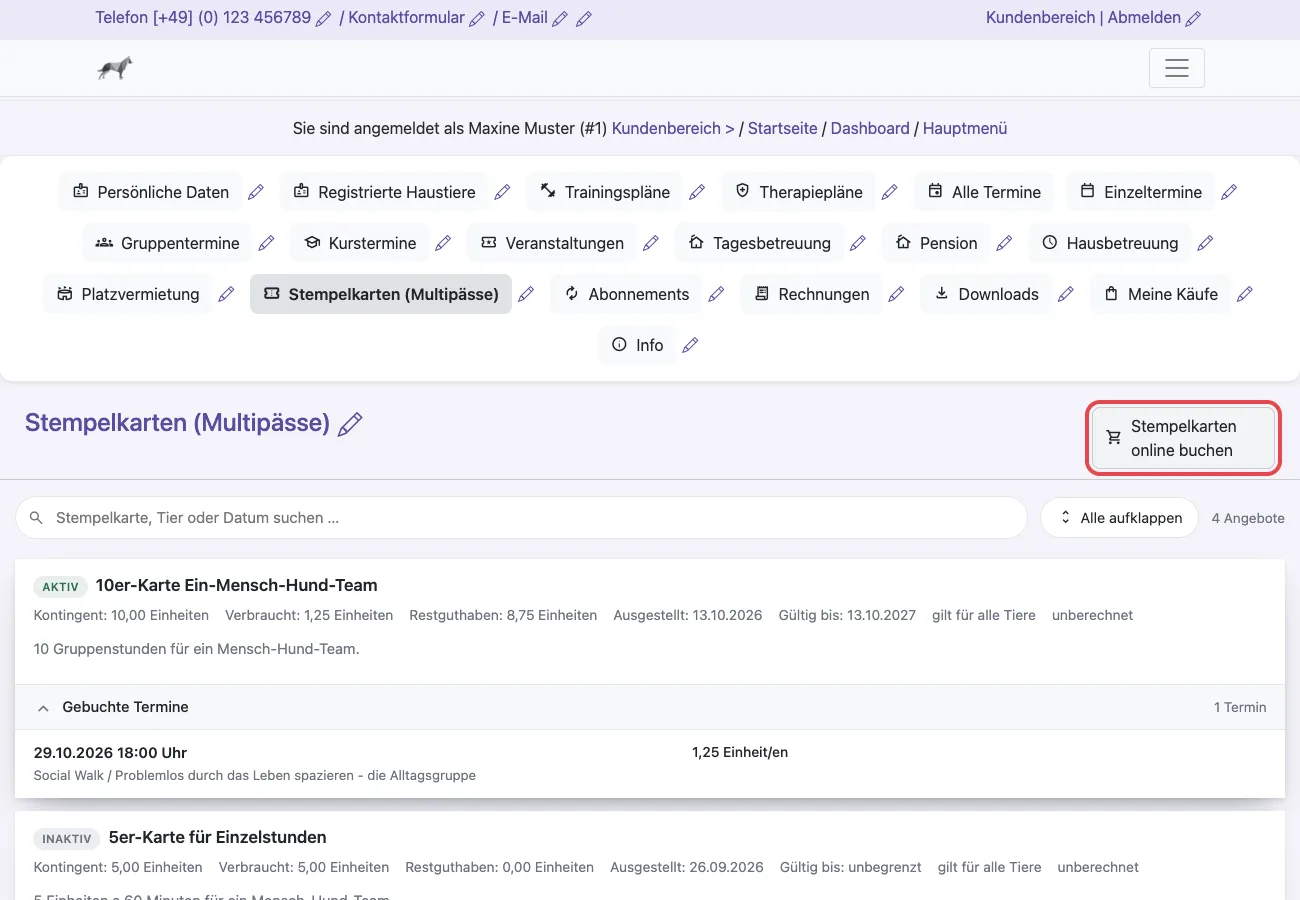
Der Knopf „Stempelkarten online buchen" steht rechts über der Liste der eigenen Karten. Darunter sieht der Kunde Restguthaben und Gültigkeit jeder Karte. - Er wählt die Karte mit Auswählen, dann die Tiere (je Tier eine Karte oder „Für alle meine Tiere (keine Tierbindung)") und die Zahlungsart.
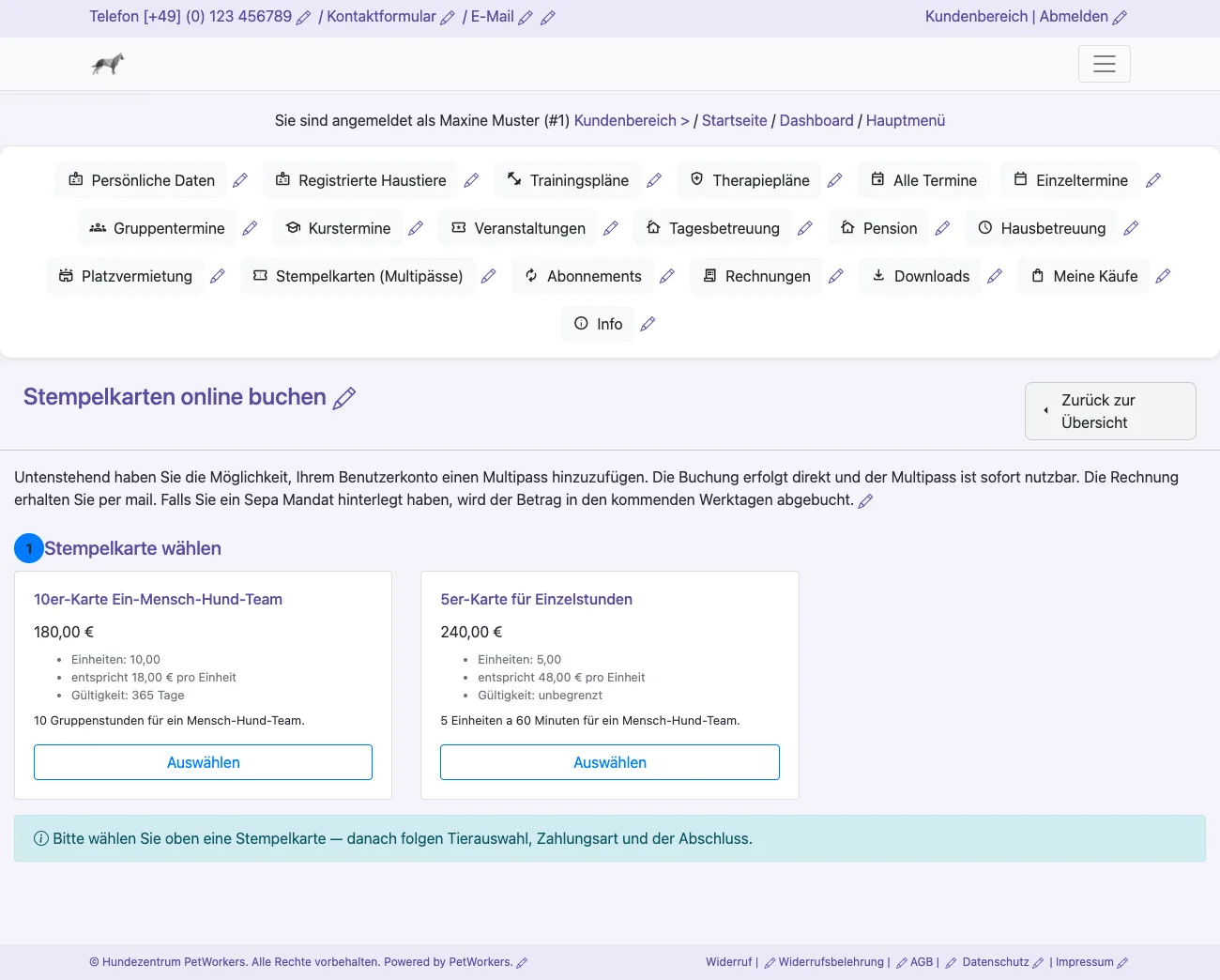
Die Kaufseite zeigt jede online kaufbare Karte mit Preis, Einheiten, Preis je Einheit und Gültigkeit. Oben steht dein Benutzertext. - Er bestätigt die Buchungsbedingungen und klickt auf Stempelkarte zahlungspflichtig buchen.
Die Karte ist sofort da und kann eingelöst werden. Der Kunde sieht „1 Stempelkarte gebucht." (bei mehreren Tieren entsprechend mehr).
Zahlungsarten: Mit eingeschalteter automatischer Rechnung wählt der Kunde zwischen „Per Rechnung" (die Rechnung kommt sofort per E-Mail) und „Zahlung vor Ort" (keine Rechnung). Ohne automatische Rechnung gibt es nur „Per Rechnung oder vor Ort". Die Karte steht dann unberechnet beim Kunden — rechne sie selbst ab.
Online bezahlen: Hast du an der Karte „Online-Zahlung anbieten“ gesetzt (siehe Stempelkarte als Produkt anlegen), stehen in Schritt 3 zusätzlich „Online mit Kreditkarte (Stripe)“ und – wenn PayPal eingerichtet ist – „Online mit PayPal“. Jede Möglichkeit ist ein eigener Punkt in derselben Auswahl.
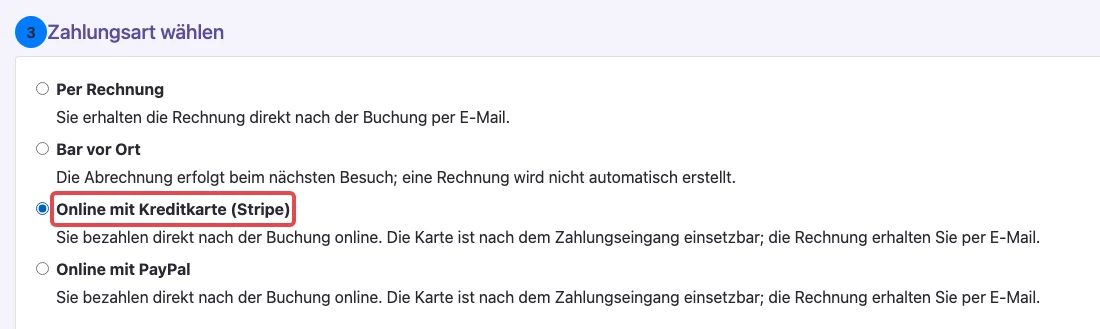
- Nach „Stempelkarte zahlungspflichtig buchen“ geht es zur Zahlungsseite von Stripe bzw. PayPal. Die Rechnung wird dabei festgeschrieben.
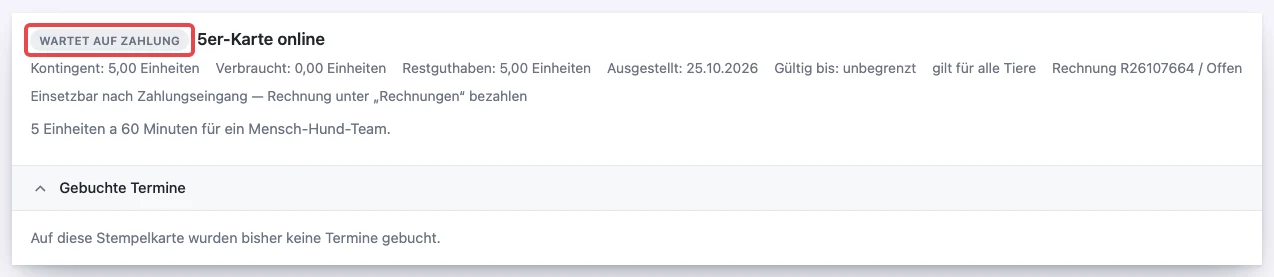
- Die Karte ist erst nach dem Zahlungseingang einsetzbar. Bis dahin steht sie unter „Stempelkarten (Multipässe)“ als „Wartet auf Zahlung“ mit dem Hinweis „Einsetzbar nach Zahlungseingang — Rechnung unter „Rechnungen“ bezahlen“.
- Bricht der Kunde die Zahlung ab, bleibt die Rechnung offen. Er bezahlt sie unter „Rechnungen“ online oder überweist. Dieselbe Karte kann er so lange nicht noch einmal online kaufen.
- Kunden mit SEPA-Lastschriftmandat sehen die Online-Zahlung nicht.
Was dein Kunde bei einer Buchung ohne passende Karte sieht
Bucht dein Kunde eine Gruppe mit der Zahlungsart „Über meine Stempelkarte“, sieht er dort den Stand seiner Karte: „noch … von … Einheiten verfügbar“. Fehlt ihm eine passende Karte, steht dort ein Hinweis mit dem Link „Stempelkarte „…“ kaufen“.
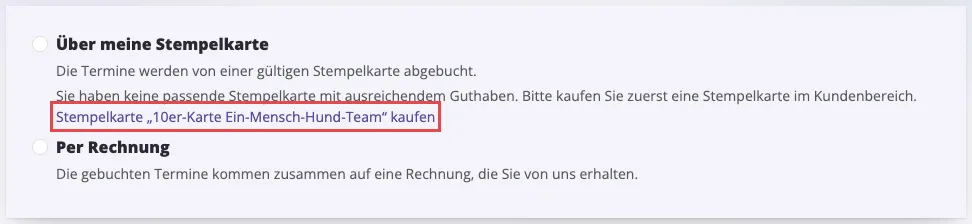
Der Link führt in den Kundenbereich zu „Stempelkarten online buchen“. Die passende Karte ist dort schon gewählt. Danach geht es weiter wie oben ab der Tierwahl.

Den Link gibt es nur für Karten mit „Im Kundenbereich online kaufbar“. Ohne solche Karte sieht der Kunde nur den Hinweis, dass er zuerst eine passende Stempelkarte braucht.
So verkaufst du Abos im Kundenbereich
- An der Abo-Vorlage „Online-Buchung im Kundenbereich erlauben" setzen, gegebenenfalls Abobedingungen eintragen.
- System → Einstellungen, Bereich „Kundenbereich": „Tab: Abonnements anzeigen" an.
- Normalerweise entsteht eine Anfrage, die du einbuchst: Abo-Anfrage eines Kunden annehmen. Für ausgewählte Kunden geht es auch direkt: Kunden Abos direkt buchen lassen.
- Ob ein Kunde sein Abo selbst kündigen darf, legst du je Abo-Vorlage mit „Online kündbar (Achtung! Geltende Verbraucherrechte beachten.)" fest.
- Welche Zahlungsarten der Kunde wählen kann, legst du je Abo-Vorlage im Abschnitt Online-Anfrage und Annahme fest: „Per Rechnung", „Zahlung vor Ort" und „Lastschrift (SEPA)". Dort stellst du auch ein, ob Kunden die Verlängerung im Kundenbereich beantragen dürfen. Schritt für Schritt: Abo-Vorlage anlegen.
Was dein Kunde bei der Zahlungsart sieht
- Der Kunde wählt im Schritt Zahlungsart wählen eine der Zahlungsarten, die du an der Vorlage erlaubt hast.

Mit SEPA-Lastschriftmandat kann der Kunde „Lastschrift (SEPA)" wählen (rot markiert). - Fehlt ihm das SEPA-Lastschriftmandat, klickt er auf SEPA-Lastschriftmandat erteilen. Den Verweis gibt es nur, wenn unter System → Einstellungen, Bereich „Kundenportal", „SEPA-Lastschriftmandat: aktivieren" an ist.

Ohne Mandat steht unter den Zahlungsarten der Hinweis mit dem Verweis „SEPA-Lastschriftmandat erteilen" (rot markiert). - Nach dem Erteilen kommt er zurück zu seinem Tarif und wählt „Lastschrift (SEPA)".
Gibt es für einen Kunden gar keine wählbare Zahlungsart (zum Beispiel nur Lastschrift ohne Mandat), kann er die Anfrage nicht absenden.
Auf deiner Website: Block „Stempelkarten und Abos“
Unter Layout → Seitenverwaltung fügst du im Block-Editor den Block Stempelkarten und Abos (Gruppe „Automatisch“) ein. Er zeigt die online buchbaren Stempelkarten und Abos; der Knopf führt zum Kauf bzw. zur Anfrage in den Kundenbereich. „Überschrift“, „Beschriftung des Knopfs“ und „Hinweis, wenn nichts online buchbar ist (leer = nichts anzeigen)“ stellst du je Block ein. Kommst du von PetWorkers Classic, übernimmt PetWorkers deine bisherigen Texte aus den Einstellungen in diese Blöcke.
So prüfst du, ob es geklappt hat
- Kundenbereich: Die gekaufte Karte steht beim Kunden unter „Stempelkarten (Multipässe)" als „Aktiv".
- Büro: Die Karte steht in der Kontaktkartei, Reiter Stempelkarten, mit der internen Bemerkung „via Direktbuchung (…)".
- Abo: Die Anfrage erscheint bei deinen Abo-Anfragen.
Wenn etwas nicht klappt
- Knopf „Stempelkarten online buchen" fehlt. Keine Karte hat „Im Kundenbereich online kaufbar", alle sind archiviert, oder „Tab: Stempelkarten (Multipässe) anzeigen" ist aus.
- Der Kauf scheitert mit einem Hinweis zu einer ungenutzten Karte. Der Kunde hat schon eine völlig unbenutzte Karte derselben Art. Erst wenn sie benutzt ist, kann er eine weitere kaufen.
- Kunde kann kein Abo anfragen. Ist unter Einstellungen → Kundenbereich „Abo-Anfragen nur für freigeschaltete Kunden" an, braucht der Kunde „Für Buchungen freigeschaltet" (siehe unten).
- Bei der Buchung fehlt der Link „Stempelkarte „…“ kaufen“. Die Karte für diese Leistung hat nicht „Im Kundenbereich online kaufbar“, oder „Tab: Stempelkarten (Multipässe) anzeigen“ ist aus. Setze den Haken an der Karte und schalte den Reiter ein.
- „Die zuvor gewählte Zahlungsart ist nicht mehr verfügbar. Bitte wählen Sie eine andere Zahlungsart aus.“ Du hast eine Zahlungsart abgeschaltet, während der Kunde die Kaufseite offen hatte. Er wählt eine andere Zahlungsart und bucht erneut.
- Kunde sucht Karte oder Abo im Web-Shop. Stempelkarten und Abos werden in Wave nicht mehr im Shop verkauft (siehe unten).
Für Fortgeschrittene
Früher: Verkauf im Web-Shop
Früher ließen sich Abos und Stempelkarten auch im Web-Shop anbieten. Ein Shop-Kauf erzeugte aber nur die Rechnung und den Eintrag unter Finanzen → Shop-Verkäufe, nicht die Karte oder das Abo selbst. Deshalb bietet der Shop beides nicht mehr an; die Schalter „Abos im Shop anzeigen" und „Stempelkarten im Shop anzeigen" sind aus den Shop-Einstellungen verschwunden. Siehe Shop-Verkäufe.
Gibt es bei dir noch alte Shop-Bestellungen einer Karte oder eines Abos, prüfe, ob du sie beim Kunden angelegt hast:
- Öffne Finanzen → Shop-Verkäufe und sieh nach, wer was gekauft hat.
- Stempelkarte: in der Kontaktkartei des Käufers anlegen, wie in Einem Kunden eine Stempelkarte verkaufen. Schreib in „Interne Bemerkungen" die Rechnungsnummer des Shops.
- Abo: in der Kontaktkartei zuweisen, wie in Einem Kunden ein Abo geben. Der erste Monat ist mit der Shop-Rechnung bezahlt — rechne ihn nicht noch einmal ab.
Abo-Anfragen nur für freigeschaltete Kunden
Unter „Einstellungen“ → „Kundenbereich“ findest du „Abo-Anfragen nur für freigeschaltete Kunden“. Die Einstellung ist standardmäßig ausgeschaltet. Wenn du sie einschaltest, können nur Kunden mit „Für Buchungen freigeschaltet“ neue Abo-Anfragen stellen. Andere Kunden sehen den Freischaltungshinweis. Offene Anfragen können weiterhin zurückgezogen werden.