



Verfügbarkeiten: wann ein Platz buchbar ist
Eine Verfügbarkeit macht einen Platz buchbar. Sie legt fest: in welchem Zeitraum, an welchen Wochentagen, zu welchen Uhrzeiten, wie lange, zu welchem Preis und wie bezahlt wird. Ein Platz kann mehrere Verfügbarkeiten haben — etwa eine für den Sommer und eine für den Winter.
Wer hat Zugriff?
- Administratoren, BackOffice (Büro & Buchhaltung), BackOffice (Sach- und Rechnungsbearbeitung) und Beratung, Training & Betreuung — dürfen Verfügbarkeiten anlegen und bearbeiten.
- Eine Verfügbarkeit löschen dürfen nur Administratoren.
- Besucher und Kunden — sehen die freien Zeiten auf der Buchungsseite. Gäste buchen nur bei „Gastbuchung erlauben" und eingeschalteter „Automatische Buchungsfreigabe". Mit Kontaktgruppen buchen nur angemeldete Mitglieder dieser Gruppen.
- Voraussetzung: Das Modul „Platzvermietung aktivieren" ist unter System → Einstellungen → Module eingeschaltet.
Mehr zu den Rollen: Rollen und Rechte.
Welche E-Mails werden verschickt?
Das Anlegen und Bearbeiten verschickt keine E-Mails. Die Zahlungsarten, die du hier einstellst, entscheiden aber, was bei einer Buchung rausgeht:
- Barzahlung — Buchungsbestätigung an den Kunden, keine Rechnung.
- Rechnung mit Haken „Rechnung sofort erstellen und per E-Mail versenden" — Buchungsbestätigung und Rechnung an den Kunden. Ohne Haken nur die Bestätigung.
- Online-Zahlung (Stripe oder PayPal) — nach dem Zahlungseingang Buchungsbestätigung und bezahlte Rechnung an den Kunden.
Bei jeder Buchung bekommst du die interne Meldung „[Platzvermietung][Buchung]".
Kurz gesagt: Unter Platzvermietung → Verfügbarkeiten klickst du auf „Verfügbarkeit: Name des Platzes". Du trägst Zeitraum, Uhrzeiten und Mietdauer ein, hakst Leistungen und Zahlungsarten an und speicherst.
Die Übersicht
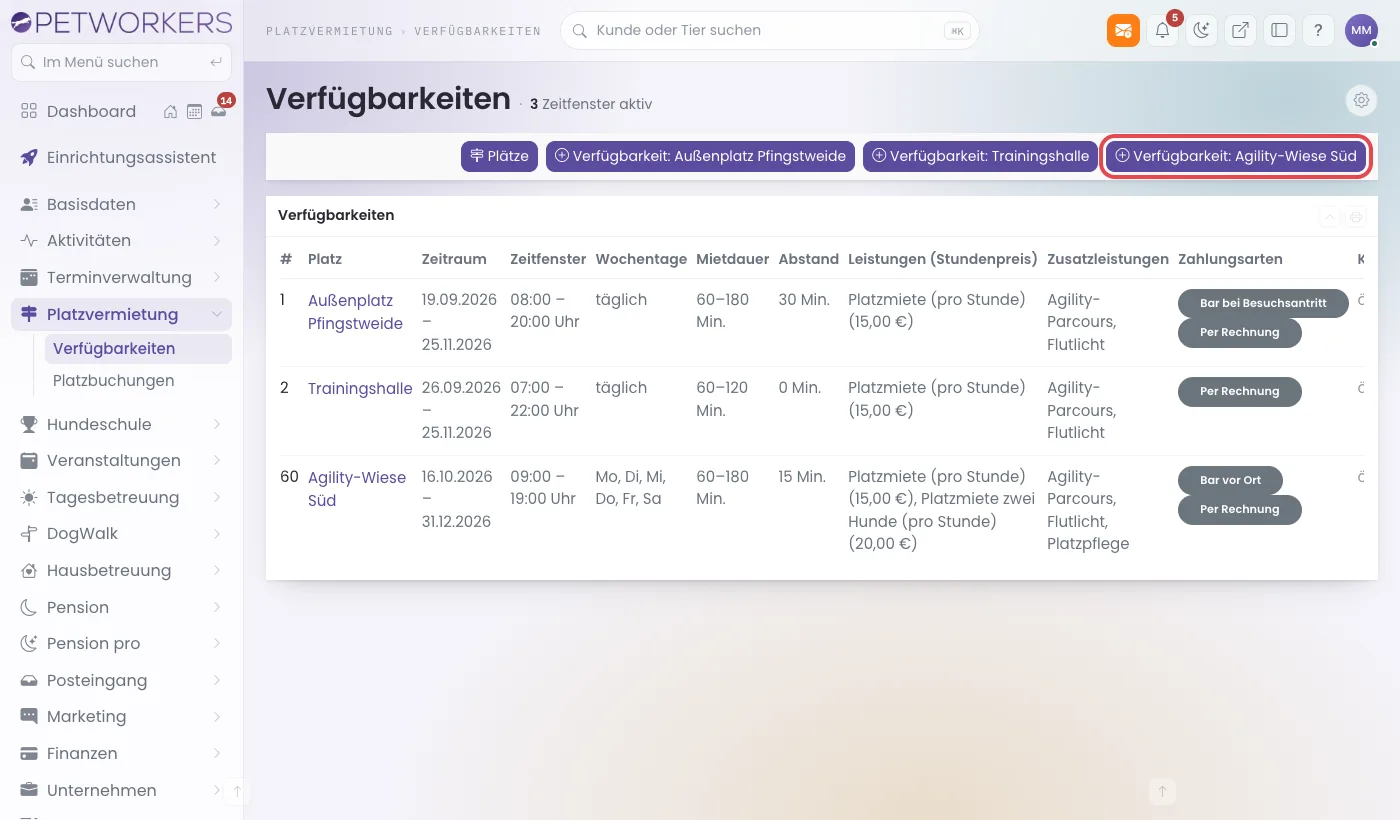
Unter Platzvermietung → Verfügbarkeiten stehen alle Verfügbarkeiten aller Plätze. Du siehst Zeitraum, Zeitfenster, Wochentage, Mietdauer, Abstand, Leistungen mit Stundenpreis, Zusatzleistungen, Zahlungsarten und Kontaktgruppen.
Oben gibt es für jeden Platz einen Knopf „Verfügbarkeit: …" zum Anlegen. Aus der Platzliste kommst du über „Verfügbarkeiten verwalten" zur Ansicht nur dieses Platzes; dort heißt der Knopf „Verfügbarkeit hinzufügen".
So legst du eine Verfügbarkeit an
- Klicke im Menü auf Platzvermietung → Verfügbarkeiten.
- Klicke oben auf „Verfügbarkeit: Name des Platzes".
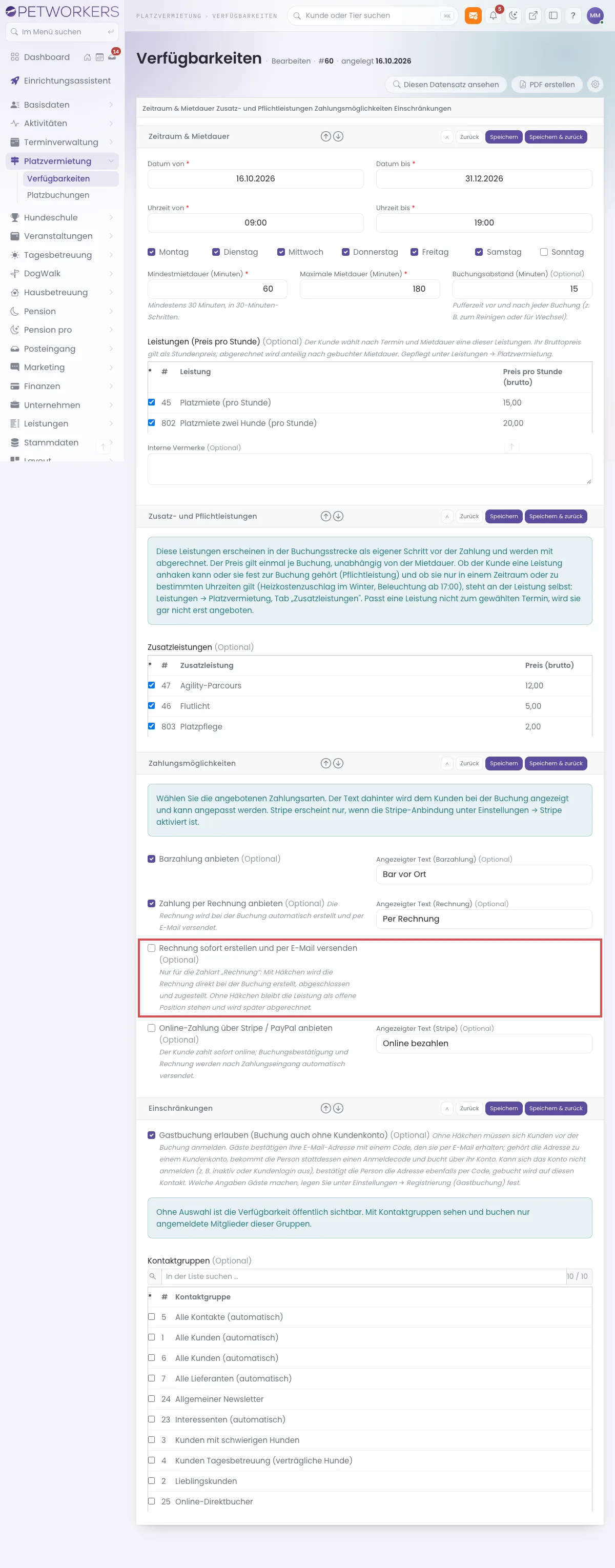
- Abschnitt Zeitraum & Mietdauer: Trag Datum von und Datum bis ein, dazu Uhrzeit von und Uhrzeit bis.
- Hake die Wochentage an, an denen der Platz buchbar ist.
- Trag die Mindestmietdauer (Minuten) und die Maximale Mietdauer (Minuten) ein. Der Kunde wählt dazwischen in halben Stunden — bei 60 und 180 also 1, 1,5, 2, 2,5 oder 3 Stunden.
- Trag bei Buchungsabstand (Minuten) eine Pufferzeit vor und nach jeder Buchung ein, zum Beispiel zum Abräumen. 0 heißt: kein Puffer.
- Hake unter „Leistungen (Preis pro Stunde)" alle Leistungen an, die der Kunde an diesem Platz wählen kann — zum Beispiel „Ein Hund" und „Zwei Hunde". Er wählt eine davon nach Termin und Mietdauer.
- Abschnitt Zusatz- und Pflichtleistungen: Hake an, welche Extras an diesem Platz gelten.
- Abschnitt Zahlungsmöglichkeiten: Hake Barzahlung anbieten, Zahlung per Rechnung anbieten und/oder Online-Zahlung über Stripe / PayPal anbieten an. Den Text daneben („Angezeigter Text …") liest der Kunde — etwa „Bar vor Ort".
- Soll die Rechnung sofort rausgehen? Dann hake „Rechnung sofort erstellen und per E-Mail versenden" an. Dieser Haken schaltet „Zahlung per Rechnung anbieten" automatisch mit ein.
- Abschnitt Einschränkungen: Lass „Gastbuchung erlauben (Buchung auch ohne Kundenkonto)" angehakt oder nimm den Haken heraus. Wähle bei Bedarf Kontaktgruppen. Ohne Kontaktgruppe ist die Verfügbarkeit öffentlich.
- Klicke auf Speichern & zurück.
Die Verfügbarkeit steht jetzt in der Übersicht. Auf deiner Buchungsseite erscheinen die freien Tage im Kalender.
Tipp: Lege je Platz und Zeitraum nur eine Verfügbarkeit an und hake dort alle Leistungen an. Überschneiden sich zwei Verfügbarkeiten desselben Platzes (gleiche Tage und Uhrzeiten), erscheint beim Speichern ein Hinweis. Die Einzelheiten stehen oben in der Übersicht und unter Benachrichtigungen (Glocke oben rechts).
Welche Zeiten angeboten werden
Die Startzeiten liegen im Raster von 30 Minuten. Heraus fallen:
- bestehende Buchungen samt Abstand davor und danach,
- Buchungen, deren Online-Zahlung gerade läuft (etwa 40 Minuten lang),
- Termine an dem Ort, dem der Platz entspricht — Einzeltermine, Gruppen, Kurse, Veranstaltungen und offene Terminanfragen,
- am heutigen Tag alle Zeiten, die schon vorbei sind.
So wird abgerechnet
- Barzahlung — die Buchung ist sofort fest. PetWorkers legt die Miete und die Zusatzleistungen als offene Positionen (noch nicht abgerechnete Einträge) beim Kunden an. Sie tragen den Vermerk „Bar vor Ort". Kassiere vor Ort und schließe sie über eine Rechnung mit Barzahlung ab.
- Rechnung mit Sofortversand — die Rechnung mit der Miete (Stunden × Stundenpreis) und je Zusatzleistung einer Position wird sofort erstellt, abgeschlossen und verschickt.
- Rechnung ohne Sofortversand — Miete und Zusatzleistungen stehen als offene Positionen beim Kunden; du rechnest später ab.
- Online-Zahlung — der Kunde zahlt online; erst dann ist die Buchung fest. Die Rechnung wird als bezahlt gebucht und verschickt. Die Online-Zahlung erscheint nur, wenn sie eingerichtet ist: Stripe einrichten.
Wenn etwas nicht klappt
- Meldung „Bitte aktivieren Sie mindestens eine Zahlungsmöglichkeit." — hake mindestens eine Zahlungsart an.
- Meldung „Bitte wählen Sie mindestens eine Leistung (Leistungen → Platzvermietung)." — hake eine Leistung an. Gibt es keine, muss ein Administrator sie zuerst unter Leistungen → Platzvermietung anlegen.
- Meldung „Bitte wählen Sie mindestens einen Wochentag aus." — hake mindestens einen Wochentag an.
- Meldung zu Mindest- und Maximalmietdauer — die Mindestmietdauer muss mindestens 30 Minuten sein, die maximale nicht kleiner als die minimale.
- Die Online-Zahlung erscheint beim Kunden nicht — Stripe oder PayPal ist unter den Einstellungen noch nicht eingerichtet.