



Tiere, Plätze und Platzwechsel
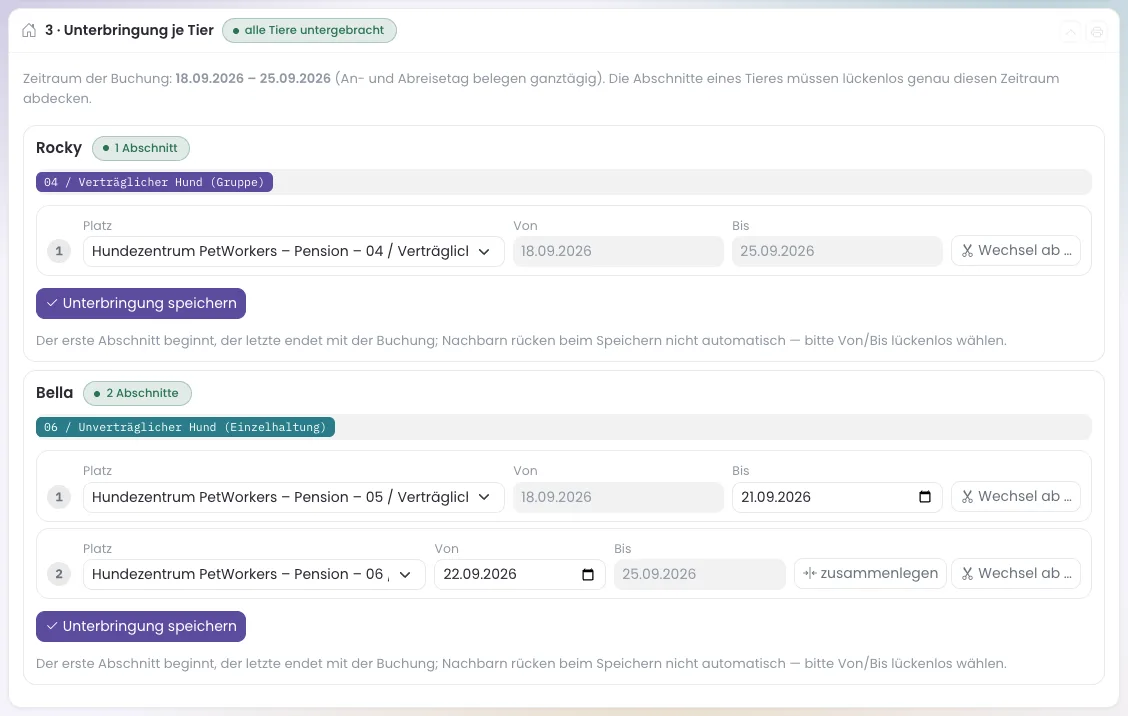
In Schritt 3 der Maske („3 · Unterbringung je Tier") bekommt jedes Tier seinen Platz — genauer: seine Abschnitte. Ein Abschnitt ist ein Platz für einen Teil des Aufenthalts. Bleibt das Tier die ganze Zeit an einem Ort, hat es einen Abschnitt; wechselt es zwischendurch die Box, hat es zwei oder mehr. Die Abschnitte eines Tieres müssen den Zeitraum der Buchung lückenlos abdecken: Der erste beginnt mit der Anreise, der letzte endet mit der Abreise, und dazwischen darf keine Lücke und keine Überschneidung sein.
Wer hat Zugriff?
- Administratoren, BackOffice (Büro & Buchhaltung) und BackOffice (Sach- und Rechnungsbearbeitung) — sehen und bearbeiten alles auf dieser Seite.
- Beratung, Training & Betreuung (Mitarbeiter) — sehen und bearbeiten die Seite ebenfalls.
- Voraussetzung: Unter System → Einstellungen → Module sind „Pensionsmodul aktivieren" und „Modul: Pension pro" eingeschaltet. Pension pro ist ein Aufsatz auf die Pension: Ohne Pensionsmodul bleibt der Schalter ohne Wirkung. Mehr zu den Rollen: Rollen und Rechte.
Welche E-Mails werden verschickt?
Diese Seite verschickt keine E-Mails.
Kurz gesagt: Wähle in Schritt 3 je Tier einen Platz und klicke auf „Platz zuweisen". Soll das Tier umziehen, klicke auf „Wechsel ab …". Ist ein Platz belegt, schlägt PetWorkers dir freie Plätze vor.
Die Grundregel: ein Platz, ein Tier
Ein Pensionsplatz trägt zu jeder Zeit höchstens ein Tier — egal, ob die Belegung aus der Pension oder aus Pension pro kommt. Zwei Hunde derselben Familie brauchen also zwei Plätze (oder einen Gruppenplatz je Hund, wie du sie angelegt hast). PetWorkers prüft das vor dem Speichern gegen beide Module und weigert sich, einen belegten Platz zu vergeben.
Dabei zählt bei tageweiser Abrechnung jeder Tag ganz: Reist ein Tier am 14. ab und soll ein anderes am 14. anreisen, kollidieren sie — der Nachrücker kann erst am 15. auf diesen Platz. Ausnahme: Der Platz erlaubt den Wechsel am selben Tag (siehe unten). Bei stundenweiser Abrechnung zählen nur die gebuchten Stunden: Charlie von 08:00 bis 12:00 und Molly ab 12:30 passen nacheinander auf denselben Platz.
So weist du einen Platz zu
- Jedes Tier ohne Platz zeigt die Pille „kein Platz" und darunter das Feld „Platz für den ganzen Zeitraum (n frei)". Die Liste enthält nur Plätze, die im gesamten Zeitraum frei sind und zur Tierart des Tieres passen (Katzenplätze erscheinen nicht für einen Hund). Die Beschriftung lautet „Areal – Unterbringung – Platz [Tierart]".
- Wähle den Platz und klicke auf „Platz zuweisen". Das Tier hat jetzt einen Abschnitt über den ganzen Zeitraum.
Ist im ganzen Zeitraum kein Platz frei, steht das darunter. Dann hilft entweder ein anderer Zeitraum (Schritt 1) — oder du verteilst das Tier auf mehrere Plätze: Weise einen Platz zu, der zumindest am Anfang frei ist, und lege danach einen Platzwechsel an.
So legst du einen Platzwechsel mitten im Aufenthalt an
Soll ein Tier ab einem bestimmten Tag woanders wohnen — die Läufigkeit beginnt, die Einzelbox wird frei —, teilst du den Abschnitt:
- Klicke in der Zeile des Abschnitts auf „Wechsel ab …". Darunter klappt der Kasten „Platzwechsel in Abschnitt n" auf.
- Trage unter „Erster Tag auf dem neuen Platz" das Datum ein, ab dem das Tier umzieht (bei stundenweise: den „Wechsel-Zeitpunkt"). Der Tag muss innerhalb des Abschnitts liegen.
- Wähle den „Neuer Platz". Solange kein Zeitpunkt gewählt ist, zeigt die Liste alle Plätze der Tierart; sobald der Wechseltag steht, grenzt PetWorkers sie auf die ab dem Wechsel freien Plätze ein (die Zeile darunter nennt den Stand). Ob der gewählte Platz wirklich frei ist, wird beim Speichern noch einmal geprüft.
- Notiere bei Bedarf den „Grund des Wechsels (optional)" und klicke auf „Wechsel speichern".
Aus einem Abschnitt werden zwei: der alte endet am Tag vor dem Wechsel, der neue beginnt am Wechseltag auf dem neuen Platz. Der alte Platz ist ab dem Wechseltag wieder frei für andere Tiere.
So passt du Abschnitte von Hand an oder legst sie zusammen
Jede Abschnittszeile hat die Felder Platz, Von und Bis. Das „Von" des ersten und das „Bis" des letzten Abschnitts sind fest — sie gehören zur Buchung und werden in Schritt 1 geändert. Alle anderen Grenzen und alle Plätze kannst du direkt ändern und mit „Unterbringung speichern" übernehmen. Achte darauf, dass Von und Bis benachbarter Abschnitte lückenlos aneinanderstoßen (21.09. / 22.09.); die Nachbarn rücken beim Speichern nicht von selbst nach. Die Platzliste je Zeile zeigt nur Plätze, die im Zeitraum dieser Zeile frei sind, plus den aktuell gewählten.
Mit „zusammenlegen" (ab dem zweiten Abschnitt) wächst der vorherige Abschnitt bis zum Ende dieses Abschnitts, und dieser entfällt — so machst du einen Platzwechsel rückgängig.
So löst du einen Konflikt: Alternativen nutzen
Ist ein gewählter Platz im Zeitraum eines Abschnitts belegt, speichert PetWorkers nichts und zeigt einen roten Kasten „Nicht gespeichert": welcher Abschnitt, welcher Platz, welcher Zeitraum — und wer im Weg steht, zum Beispiel „belegt durch Pension-pro-Buchung #367 (Rocky) 18.09.–25.09.2026" oder „belegt durch Pension-Buchung #12 (Rex) …". Darunter stehen die Alternativen als Knöpfe:
- „ganzer Abschnitt auf …" — derselbe Abschnitt, aber auf einem anderen Platz, der im ganzen Zeitraum frei ist.
- „ab … teilen, Rest auf …" — der Abschnitt bleibt bis zum Tag vor dem Konflikt auf dem gewünschten Platz, der Rest kommt auf einen freien Platz. Erscheint nur, wenn der Konflikt erst mitten im Abschnitt beginnt.
Ein Klick auf eine Alternative übernimmt sie sofort. Gibt es keinen freien Platz, steht dort „kein anderer Platz frei — bitte Zeitraum ändern".
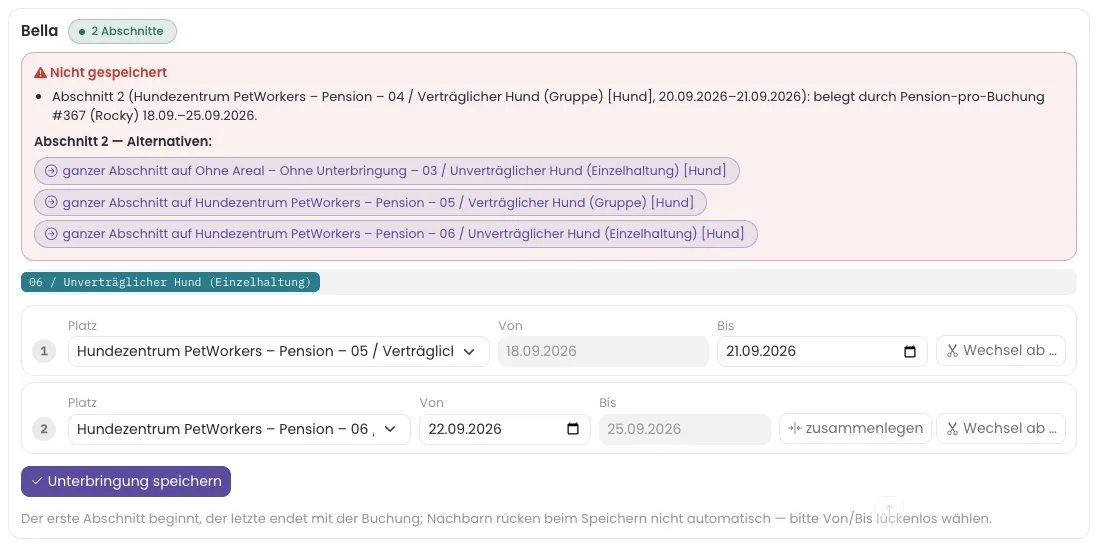
Tipp: Solange ein Konflikt angezeigt wird, ist „Unterbringung speichern" gesperrt. Und auch beim Abschließen der Buchung (Schritt 5) prüft PetWorkers alle Plätze noch einmal — falls ein Kollege in der Zwischenzeit schneller war.
Für Fortgeschrittene: Wechsel am selben Tag
Soll ein Tier vormittags abreisen und ein anderes am Nachmittag desselben Tages auf denselben Platz, braucht es drei Dinge:
- Der Platz hat unter Stammdaten → Pensionsplätze den Haken „Wechsel am selben Tag erlaubt (Abreise vor Anreise nach Uhrzeit)".
- Beide Buchungen tragen Uhrzeiten (Schritt 1): die abreisende eine Holzeit, zum Beispiel 10:00, die ankommende eine Bringzeit, zum Beispiel 16:00.
- Deine Bring- und Holzeiten lassen das zu. Pension pro nimmt nur Uhrzeiten an, die in diese Zeitfenster fallen (System → Einstellungen, Gruppe „Pension", „Bring- und Holzeiten einrichten"). In der Werkseinstellung wird vormittags gebracht (werktags 07:00–10:00) und nachmittags geholt (werktags 16:00–19:00) — dann liegt jede Holzeit nach jeder Bringzeit, und zwei Pension-pro-Buchungen können nie am selben Tag auf einem Platz wechseln. Für Wechseltage brauchst du ein Zeitfenster zum Holen, das vor dem Zeitfenster zum Bringen liegt, zum Beispiel holen 08:00–11:00 und bringen 14:00–18:00. Je Wochentag kannst du dafür ein 2. Zeitfenster einschalten, etwa ein zusätzliches Holfenster am Vormittag (siehe Bring- und Holzeiten).
Dann belegt die eine Buchung ihren letzten Tag nur bis 10:00 und die andere ihren ersten Tag erst ab 16:00 — beide passen auf den Platz (vorausgesetzt, 10:00 liegt in deinem Zeitfenster zum Holen und 16:00 in dem zum Bringen). Käme das neue Tier schon um 09:00, also vor der Abreise, meldet PetWorkers einen Konflikt. Fehlt eine der Uhrzeiten, belegt der Tag den Platz weiter ganztägig.
- Die Uhrzeiten der Buchung zählen nur am Anreisetag (erster Abschnitt) und am Abreisetag (letzter Abschnitt). Ein Platzwechsel mitten im Aufenthalt bleibt tageweise.
- Der Haken hängt am Platz, nicht am Modul: Der Wechsel klappt auch zwischen einer Buchung der Pension und einer aus Pension pro.
- Die Platzauswahl und die Alternativen bei einem Konflikt berücksichtigen die Uhrzeiten der Buchung.
Was der Belegungsplan und die anderen Ansichten zeigen
Jeder Abschnitt ist im Belegungsplan ein Balken in der Zeile seines Platzes; ein Tier mit Platzwechsel hat also zwei Balken in zwei Zeilen. In „Belegung plus" und in der alten „Belegung" des Pensionsmoduls erscheinen die Pension-pro-Abschnitte ebenfalls, dort nur zum Ansehen. Im Bestandsbuch steht jeder Abschnitt als eigene Zeile.
Auf dem Handy
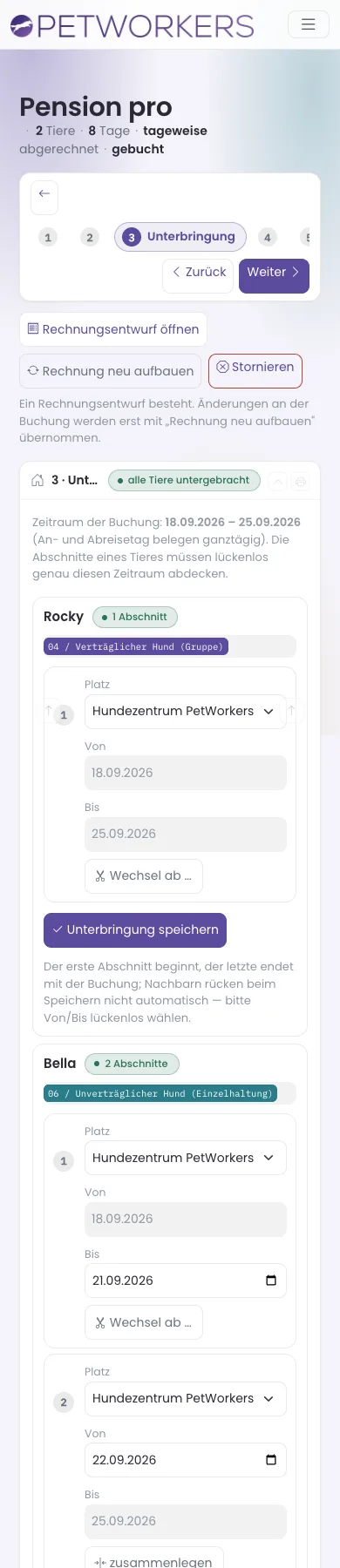
Am Telefon stehen die Abschnitte als gestapelte Karten mit Platz, Von und Bis untereinander; „Wechsel ab …" und „zusammenlegen" sind Knöpfe mit Wortlaut. Es gibt nichts zu ziehen und nichts, das nur beim Darüberfahren mit der Maus erscheint.
Wenn etwas nicht klappt
- Die Platzliste ist leer — Im ganzen Zeitraum ist kein Platz der passenden Tierart frei. Ändere den Zeitraum in Schritt 1 oder verteile das Tier mit einem Platzwechsel auf zwei Plätze.
- Roter Kasten „Nicht gespeichert" — Der Platz ist im Zeitraum belegt. Klicke auf eine der angebotenen Alternativen. Steht dort „kein anderer Platz frei — bitte Zeitraum ändern", ändere den Zeitraum.
- „Unterbringung speichern" ist gesperrt — Es wird noch ein Konflikt angezeigt. Löse ihn zuerst.
- Die Abschnitte lassen sich nicht speichern — Zwischen zwei Abschnitten ist eine Lücke oder eine Überschneidung. Das „Bis" eines Abschnitts muss genau einen Tag vor dem „Von" des nächsten liegen.
- Der Wechsel am selben Tag klappt nicht — Am Platz fehlt der Haken „Wechsel am selben Tag erlaubt …", eine der Uhrzeiten fehlt, oder die Holzeit liegt nicht vor der Bringzeit.