PetWorkers Wave · Prüfe zuerst, ob du diese Produktlinie verwendest. Menüwege und Bilder können sich zwischen Classic und Wave unterscheiden.
Der Baustein „Fakten“ zeigt zwei bis sechs kurze Angaben mit Wert und Bezeichnung, zum Beispiel „Seit 2005 — Hundeschule vor Ort“ oder „3.000 m² — eingezäuntes Gelände“.
Wer hat Zugriff?
- Administratoren — fügen die Bausteine ein und ändern sie.
- BackOffice (Büro & Buchhaltung), BackOffice (Sach- und Rechnungsbearbeitung) und Beratung, Training & Betreuung — sehen das Menü Layout nicht.
- Besucher und Kunden — sehen nur das Ergebnis auf deiner Website.
- Details zu den Rollen: Rollen und Rechte.
Welche E-Mails werden verschickt?
Dieser Baustein verschickt keine E-Mails.
Kurz gesagt: Füge „Fakten“ ein, trage je Fakt einen kurzen Wert und eine Bezeichnung ein und wähle unter „Darstellung“ Leiste oder Karten.
Achtung: Nimm nur Angaben, die du belegen kannst. Keine Kunden-, Umsatz- oder Bewertungszahlen. Gute Fakten sind zum Beispiel das Gründungsjahr, die Größe des Geländes oder die Gruppengröße.
So legst du Fakten an
- Klicke im Menü auf Layout → Seitenverwaltung.
- Klicke in der Zeile deiner Seite auf „Bearbeiten“.
- Klicke auf den Reiter „Seiteninhalt (Blöcke)“.
- Klicke auf „Block hinzufügen“. Das Fenster „Block hinzufügen“ öffnet sich.
- Klicke in der Gruppe Inhalt auf „Fakten“.
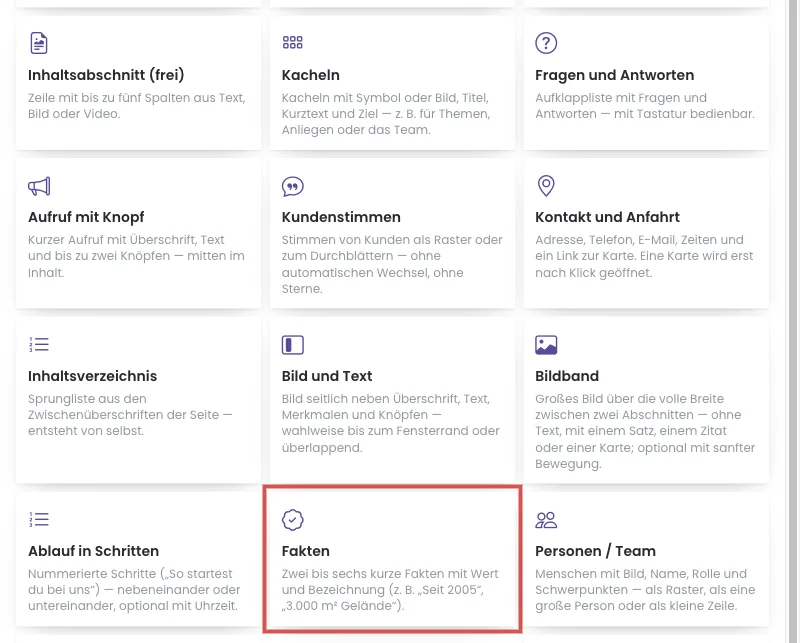
Das Fenster „Block hinzufügen“, Gruppe „Inhalt“. Rot markiert: „Fakten“. - Trage bei Bedarf eine „Überschrift des Abschnitts (optional)“ ein.
- Trage bei Fakt 1 den „Wert (kurz, z. B. „Seit 2005“)“ ein.
- Trage die „Bezeichnung“ ein, zum Beispiel „Hundeschule vor Ort“.
- Wähle bei Bedarf ein „Symbol (optional)“.
- Fülle die nächsten Fakten genauso aus. Mit „Fakt hinzufügen“ legst du weitere an, bis zu sechs.
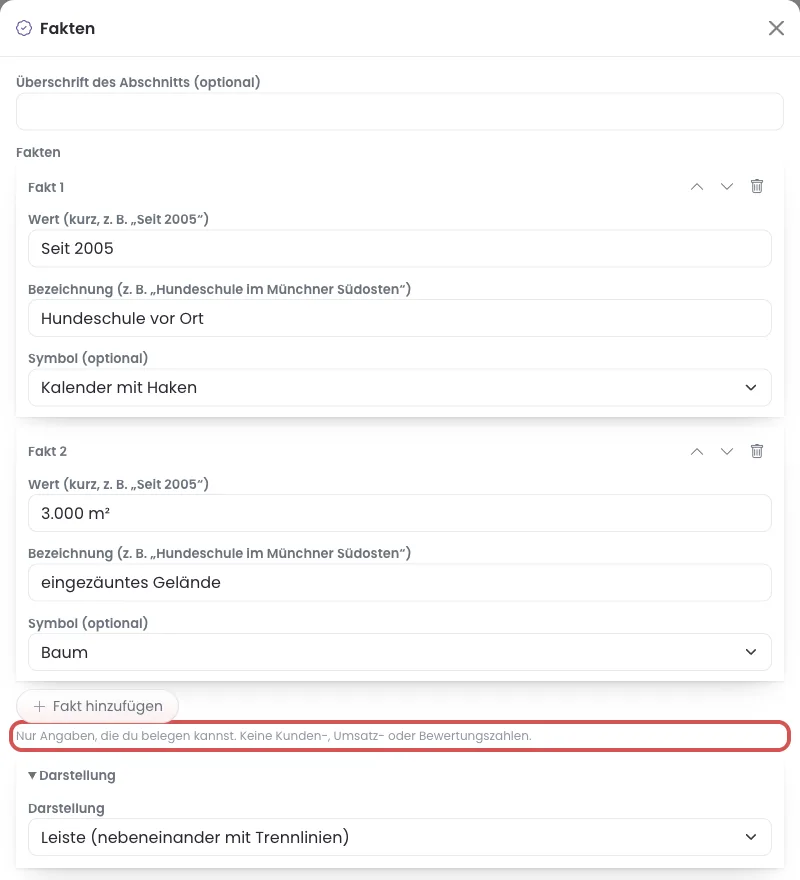
Zwei Fakten mit Wert, Bezeichnung und Symbol. Rot markiert: der Hinweis „Nur Angaben, die du belegen kannst. Keine Kunden-, Umsatz- oder Bewertungszahlen.“ - Klicke auf den Abschnitt „Darstellung“ und wähle Leiste (nebeneinander mit Trennlinien) oder Karten.
- Klicke unten rechts auf „Übernehmen“.

Rot markiert: „Übernehmen“. Mit „Abbrechen“ schließt du das Fenster, ohne etwas zu ändern.
So siehst du, dass es geklappt hat: Unten erscheint kurz „Block gespeichert.“. Der Baustein steht in der Blockliste, und die Vorschau rechts zeigt ihn.

Auf dem Handy stehen die Fakten zu zweit nebeneinander. Die Zahlen zählen nicht hoch, sie stehen sofort da.
Fläche, Abstand, Breite und Sprungziel stellst du für diesen Baustein im Abschnitt „Abschnitt (Fläche, Abstand, Breite)“ ein — siehe Abschnitt gestalten.
Wenn etwas nicht klappt
- Es lässt sich kein Fakt mehr hinzufügen. — Sechs Fakten sind das Höchste. — Wähle die wichtigsten aus.
- Ein Wert bricht unschön um. — Der Wert ist zu lang. — Kürze ihn („Seit 2005“) und schreibe den Rest in die Bezeichnung.
- Der Baustein fehlt in einer Einbindung (iframe oder WordPress). — Die neuen Gestaltungsbausteine gibt es nur auf den Seiten deiner Website. — Nutze die Seite selbst oder verlinke auf sie.