



FlexKurse: jederzeit einsteigen, Termine tauschen
Ein FlexKurs ist die Mischung aus Gruppe und Kurs: Der Kunde bucht eine feste Anzahl Termine, zum Beispiel sechs, und steigt an einem beliebigen Termin ein. Verpasst er einen Termin, buchst du ihn innerhalb einer Frist auf einen späteren um. So läuft ein Alltagstraining das ganze Jahr, ohne dass du ständig neue Kurse anlegst.
Wer hat Zugriff?
- Administratoren, BackOffice (Büro & Buchhaltung), BackOffice (Sach- und Rechnungsbearbeitung) und Beratung, Training & Betreuung — sehen und bearbeiten alles auf dieser Seite. Details: Rollen und Rechte. Das Umbuchen machst immer du oder dein Team — Kunden können nicht selbst umbuchen.
- In den Terminübersichten (Alle Termine) sehen BackOffice (Sach- und Rechnungsbearbeitung) und Beratung, Training & Betreuung die Termine anderer Mitarbeiter nur, wenn unter System → Einstellungen (Gruppe „System“) der Schalter „Teamtermine für Standardbenutzer anzeigen“ an ist.
- Die Preise pflegen nur Administratoren unter Leistungen → Gruppenstunden und Leistungen → Kurse.
- Deine Kunden — sehen ihre FlexKurs-Buchung im Kundenbereich bei den Kursterminen, mit „Gültig bis“, nächstem Termin und Tarif (wenn „Tab: Kurse anzeigen“ an ist). Selbst stornieren können sie eine FlexKurs-Buchung nicht.
- Voraussetzung: Unter System → Einstellungen → Module ist „Hundeschulmodul aktivieren“ eingeschaltet.
Welche E-Mails werden verschickt?
- Gilt für alle Kunden-E-Mails auf dieser Seite: Sie gehen nur an Kontakte mit E-Mail-Adresse, die Benachrichtigungen erhalten.
- FlexKurs: Buchungsbestätigung — an den Kunden, mit der Liste der gebuchten Termine, wenn du beim Einbuchen „Benachrichtigung versenden“ anhakst. Bucht der Kunde selbst online: immer, bei mehreren Tieren als eine gemeinsame Mail. Verwendet wird die Vorlage „Kurs: Buchungsbestätigung“.
- „Ihre FlexKurs-Buchung wurde storniert“ — an den Kunden, wenn du eine Buchung austrägst und „Kunden über das Storno benachrichtigen“ anhakst. Fester Text, auf Wunsch mit deinem Grund.
- Hinweis an dich — an deine Firmenadresse, bei jedem Storno eines FlexKurses. Automatisch, fester Text. Bei einer neuen FlexKurs-Buchung kommt kein solcher Hinweis.
- Das Umbuchen eines Termins verschickt keine E-Mail.
Den Wortlaut der Vorlagen änderst du unter Layout → Vorlagen.
Kurz gesagt: FlexKurse findest du unter Hundeschule → FlexKurse. Teilnehmer buchst du über Teilnehmer einbuchen ein, PetWorkers wählt die Termine selbst. Einen verpassten Termin tauschst du in der Buchungszeile mit Termin umbuchen.
So findest du deine FlexKurse
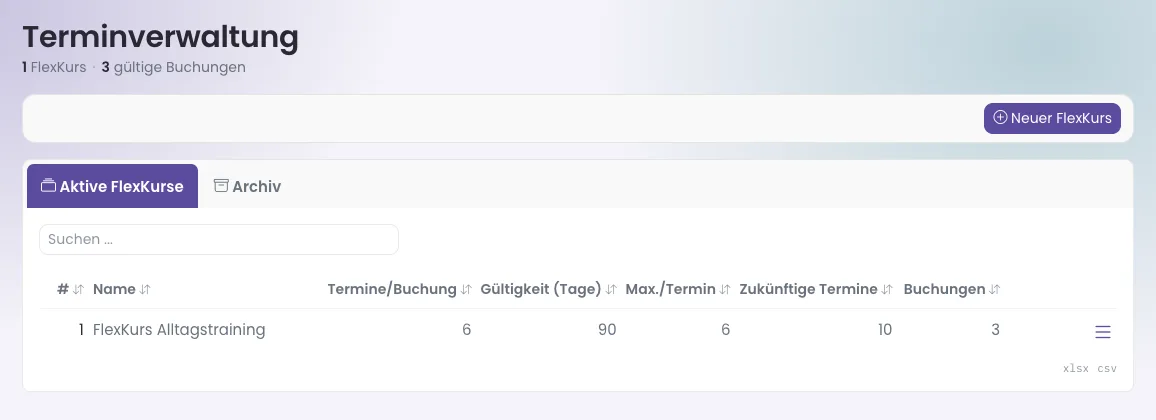
Klicke im Menü auf Hundeschule → FlexKurse. Die Liste zeigt je FlexKurs die Termine/Buchung, die Gültigkeit (Tage), die Plätze je Termin (Max./Termin), die Zukünftigen Termine und die Zahl der Buchungen. Über das Menü am Zeilenende erreichst du Teilnehmer einbuchen, Alle Termine und Bearbeiten.
So legst du einen FlexKurs an
- Klicke auf Neuer FlexKurs.
- Trage Name und Thema ein.
- Trage bei Termine pro Buchung ein, wie viele Termine eine Buchung umfasst. Vorgabe 8.
- Trage bei Gültigkeit (Tage) ein, wie lange ab dem Buchungstag umgebucht werden darf. Vorgabe 90.
- Trage bei Max. Teilnehmer pro Termin die Plätze je Termin ein.
- Prüfe Anmeldeschluss (Std. vor Termin) und Stornofrist Online (Std.). Vorgabe jeweils 24.
- Schreib unter Beschreibung, was den Kunden erwartet. Der Text steht auf deiner Website.
- Lass Aktiv angehakt und speichere.
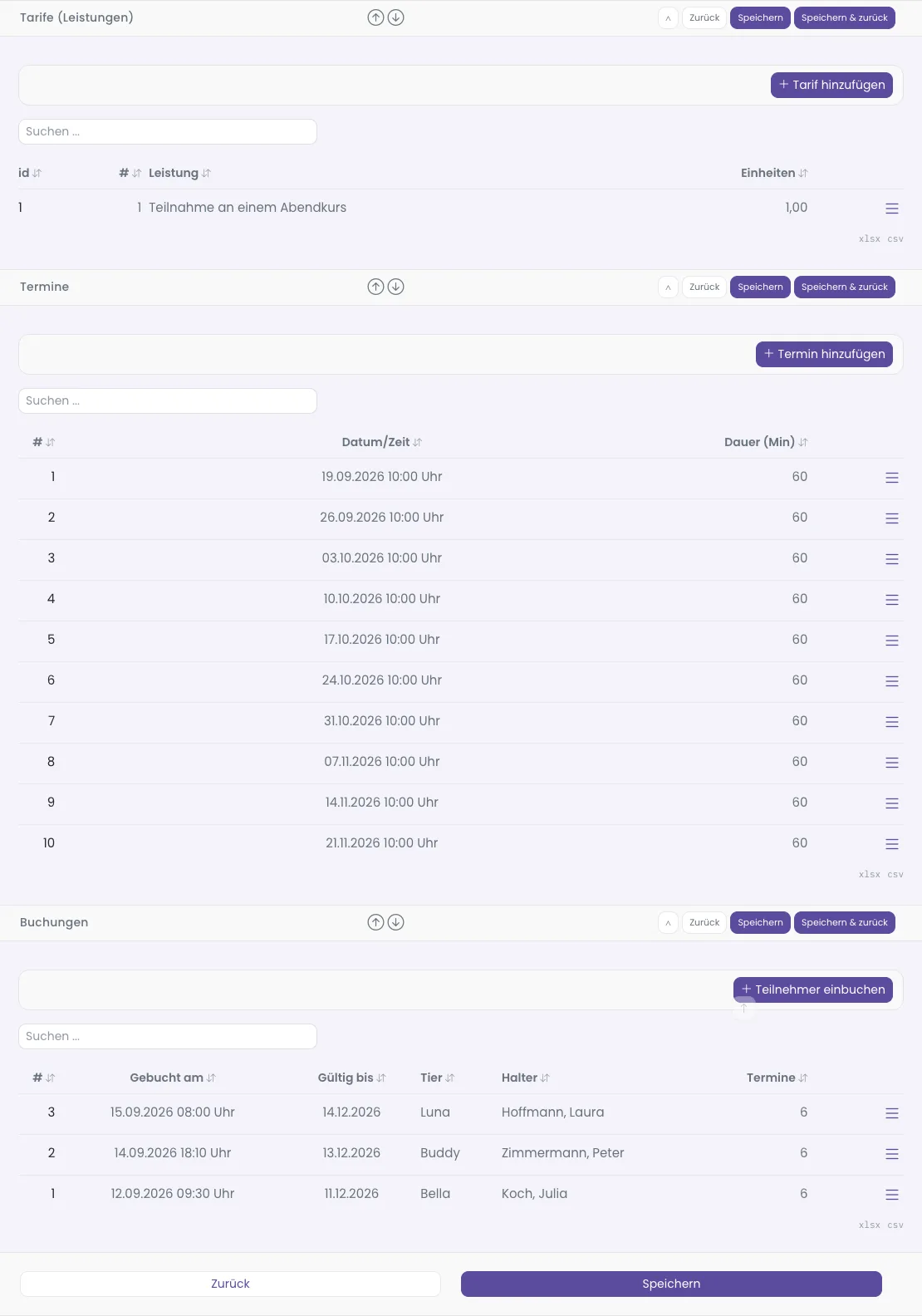
- Lege im Abschnitt Tarife (Leistungen) mit Tarif hinzufügen den Preis an. Er gilt für das ganze Paket.
- Lege im Abschnitt Termine mit Termin hinzufügen genügend Termine an: Datum / Uhrzeit, Dauer (Min), Ort, Trainer und Schwerpunkt / Inhalt. Eine Serien-Funktion gibt es beim FlexKurs nicht.
Die beiden Fristen gelten nur für die Buchung über deine Website. Dein Kunde kann bis zum größeren der beiden Werte vor dem gewählten Starttermin buchen. Beispiel: Anmeldeschluss 24, Stornofrist 48 — dann endet die Online-Buchung 48 Stunden vorher. Du selbst kannst im Büro auch danach noch einbuchen.
So buchst du einen Teilnehmer ein
- Klicke im Abschnitt Buchungen (oder in der Liste im Menü) auf Teilnehmer einbuchen.
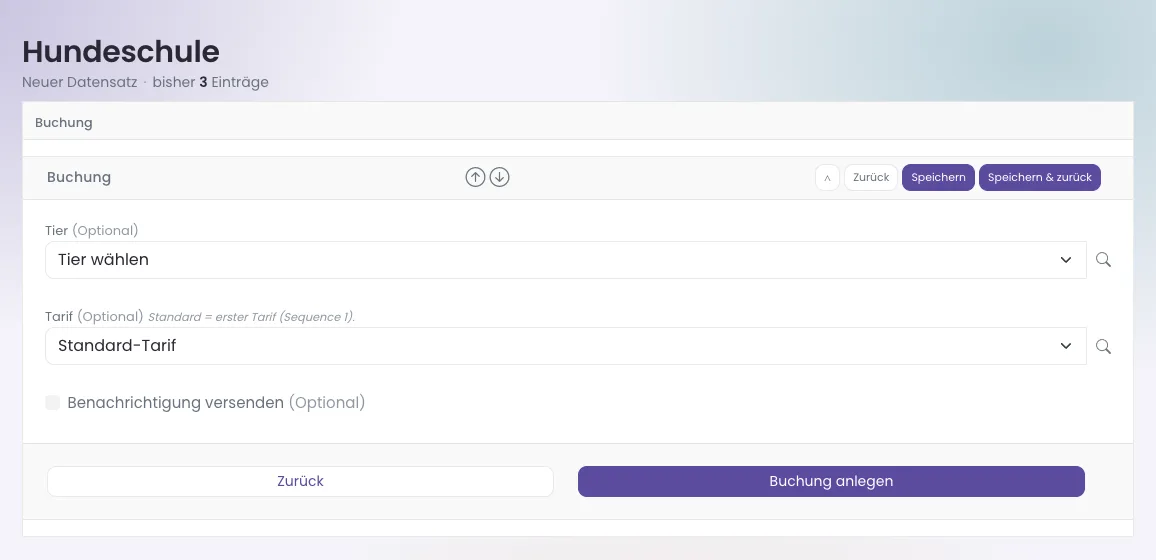
- Wähle das Tier und bei Bedarf einen Tarif. Ohne Auswahl gilt der erste Tarif.
- Hake bei Bedarf Benachrichtigung versenden an.
- Klicke auf Buchung anlegen.
PetWorkers bucht das Tier automatisch in die nächsten freien Termine ab heute — so viele, wie „Termine pro Buchung“ vorgibt. Volle Termine werden übersprungen. Du siehst zum Beispiel „FlexKurs-Buchung angelegt: 6 Termine, Gültigkeit bis …“.
Gibt es zu wenige Termine, meldet PetWorkers „Zu wenige zukünftige Termine: … benötigt, … verfügbar.“ oder „Nicht genügend freie Termine: … benötigt, … verfügbar.“ — dann legst du erst weitere Termine an.
Bezahlt wird ein FlexKurs immer per Rechnung: Es entsteht eine Rechnungsposition „FlexKurs-Buchung: … Termine in … mit …“. Stempelkarte und Abo gibt es hier nicht.
Ein Tier kann in einem FlexKurs nur eine laufende Buchung haben. Ist die alte Buchung abgelaufen (Gültigkeit vorbei und kein gebuchter Termin mehr in der Zukunft), ist eine neue Buchung möglich. Sonst meldet PetWorkers „Für dieses Tier existiert bereits eine aktive Buchung in diesem FlexKurs.“
So buchst du einen Termin um
Der Kunde ist krank und verpasst einen Samstag? So tauschst du den Termin gegen einen anderen:
- Öffne den FlexKurs mit Bearbeiten.
- Klicke im Abschnitt Buchungen in der Zeile des Kunden auf das Menü (☰) und dann auf Termin umbuchen.
- Wähle links unter Gebuchte Termine (auszubuchen) den Termin, der ausfällt.
- Wähle rechts unter Freie Termine (einzubuchen) den neuen Termin. Dahinter steht, wie viele Plätze dort noch frei sind.
- Klicke auf Umbuchen.
Du siehst „Termin umgebucht.“ Der Kunde bekommt keine E-Mail; sag ihm den neuen Termin selbst.
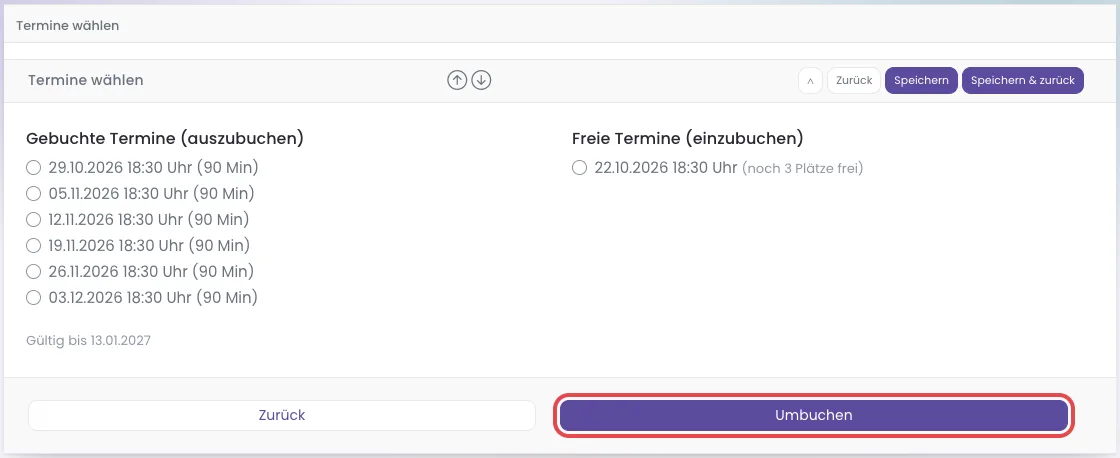
Umgebucht wird immer ein Termin gegen einen. Das geht nur bis zum Datum Gültig bis der Buchung und nur in einen zukünftigen Termin mit freiem Platz. Danach meldet PetWorkers „Tausch-Fenster für diese Buchung ist abgelaufen.“
So trägst du eine Buchung aus
- Klicke im Abschnitt Buchungen im Menü der Buchungszeile auf Austragen.
- Lies, was mit der Rechnungsposition passiert, und bestätige.
Ist die Position noch nicht abgerechnet, wird sie entfernt. Ist sie schon auf einer Rechnung, entsteht eine Gutschrift. Alle Termine der Buchung werden frei.
So findest du Teilnahmebestätigungen und die Anwesenheitsliste
- Klicke im Menü auf Hundeschule → FlexKurse.
- Klicke in der Zeile des FlexKurses im Menü auf Alle Termine.
- Klicke in der Zeile des Termins auf Kartei.
- Im Kasten mit den Anmeldungen findest du Bestätigungen erstellen und Teilnehmerliste (PDF) — eine Anwesenheitsliste zum Abhaken.
Alle Einzelheiten: Teilnahmebestätigungen ausstellen und verschicken.
Auf der Website
Auf deiner Website steht beim FlexKurs der Hinweis „Fortlaufender Kurs: Sie buchen … aufeinanderfolgende Termine ab Ihrem Starttermin …“. Der Kunde hakt ein oder mehrere Tiere an und wählt einen Starttermin und den Tarif. Jedes Tier bekommt eine eigene Buchung ab diesem Starttermin. Tiere mit laufender Buchung stehen dort gesperrt mit „gebucht“. Mehr dazu auf der Seite Online buchen lassen.
Wenn etwas nicht klappt
- „Für diesen FlexKurs ist noch kein Tarif hinterlegt.“ — Es fehlt der Preis. — Lege im Abschnitt Tarife (Leistungen) einen Tarif an.
- „Zu wenige zukünftige Termine …“ — Es gibt weniger künftige Termine als „Termine pro Buchung“. — Lege im Abschnitt Termine weitere an.
- „Tausch-Fenster für diese Buchung ist abgelaufen.“ — Das Datum „Gültig bis“ ist vorbei. — Ein Umbuchen ist nicht mehr möglich.
- Kunde findet keinen Starttermin — Auf der Website steht „Derzeit stehen nicht genügend freie Termine für einen Einstieg zur Verfügung.“ — Lege weitere Termine an oder erhöhe die Plätze je Termin.
Für Fortgeschrittene
Tarife: Belegung und Reihenfolge
In „Belegt / Max.“ siehst du aktive Buchungen und die Tarifgrenze. „ohne Grenze“ heißt, dass der Tarif keine eigene Grenze hat; das Gesamtlimit des Angebots gilt weiterhin. Bei Gruppen, FlexKursen und Serienveranstaltungen bezieht sich die Belegung auf den nächsten anstehenden Termin. In der Terminliste zeigt die Spalte „Belegung je Tarif“ den Stand für jeden Termin.
Mit der Position bestimmst du die Reihenfolge. Der gespeicherte Tarif erhält diese Position, die anderen rücken nach. Beim Entfernen werden Lücken geschlossen. Position 1 ist der Standardtarif. Eine Position hinter dem Listenende hängt den Tarif an.
Ist an einem Termin der gewählte Tarif voll, zählt dieser Termin für Online-Buchungen nicht als frei. Im Büro kannst du trotzdem einbuchen; PetWorkers zeigt dann einen Hinweis.
Stand dieser Seite: Wave-Testversion vom 16.10.2026. Diese Funktionen sind noch nicht in Kundensystemen verfügbar.