



Eingabefelder: was „HTML/gefiltert“ bedeutet
PetWorkers Classic · Prüfe zuerst, ob du diese Produktlinie verwendest. Menüwege und Bilder können sich zwischen Classic und Wave unterscheiden.
Manche Textfelder in PetWorkers tragen hinter dem Namen einen kleinen Hinweis: (HTML/gefiltert) oder (HTML/ungefiltert). Er sagt dir, ob du dort formatieren darfst und was beim Speichern aus deinem Text entfernt wird. Diese Seite erklärt beides.
Wer hat Zugriff?
- Alle Mitarbeiter, die eine Maske mit so einem Feld öffnen dürfen. Themen, Lektionen und die Seitenverwaltung bearbeiten nur Administratoren, Newsletter zusätzlich die beiden BackOffice-Rollen.
- Deine Kunden — tippen hier nichts ein. Sie sehen nur das Ergebnis, zum Beispiel Trainingsnotizen im Kundenbereich oder eine Seite deines Kundenportals.
Mehr zu den Rollen: Rollen und Rechte.
Welche E-Mails werden verschickt?
- Keine. Der Filter läuft nur beim Speichern und verschickt nichts.
Kurz gesagt: Bei „HTML/gefiltert“ darfst du fett, kursiv, Listen, Links und Bilder nutzen. Tabellen und durchgestrichener Text verschwinden beim Speichern, der Text darin bleibt. Prüfe nach dem Speichern, ob alles so aussieht, wie du willst.
Woran du ein solches Feld erkennst
Der Hinweis steht in Klammern direkt hinter dem Feldnamen. Meist ist das Feld ein Editor (ein Textfeld mit Werkzeugleiste wie in einem Schreibprogramm). Mit HTML (der Sprache, in der Webseiten geschrieben sind) ist die Formatierung gemeint, die der Editor für dich erzeugt.
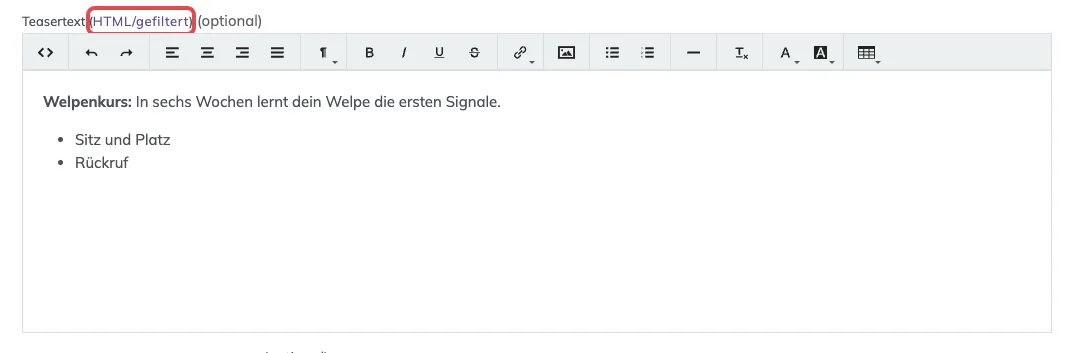
Den Hinweis „HTML/gefiltert“ findest du zum Beispiel hier:
- Stammdaten → Themen: „Teasertext“, „Zusammenfassung“, „Themenbeschreibung“.
- Stammdaten → Lektionen: „Teasertext (für Übersichten und Verlinkungen)“, „Zusammenfassung (z.B. für Veranstaltungen)“, „Lektion (für Kunden)“.
- Seitenverwaltung: „Kopfbereich“, „Anrisstext“, „Haupttext“.
- Termine: „Trainingsnotizen für den Kunden (sichtbar im Kundenbereich)“, „Terminnotizen für den Kunden (sichtbar im Kundenbereich)“ und „Benutzerdefinierter Treffpunkt / Zusätzliche Angaben“.
- Kontakte: „Aktivität“ (Einträge in der Kundenhistorie).
- Newsletter: „Textinhalt“ eines Abschnitts.
Was „HTML/gefiltert“ bedeutet
Du darfst formatieren. Beim Speichern prüft PetWorkers aber jede Formatierung. Was nicht auf der erlaubten Liste steht, wird entfernt. Der Text darin bleibt stehen, nur die Formatierung fällt weg.
Das bleibt erhalten:
- Absätze, Zeilenumbrüche und Überschriften (Stufe 1 bis 5).
- Fett, kursiv, unterstrichen, hoch- und tiefgestellt.
- Aufzählungen und nummerierte Listen.
- Links und Bilder.
- Trennlinien, zentrierter Text, Schrift- und Hintergrundfarbe.
- Eingebettete Videos (zum Beispiel ein YouTube-Rahmen).
Das wird entfernt (der Text bleibt):
- Tabellen. Der Editor bietet zwar das Tabellen-Symbol an. Nach dem Speichern stehen die Zelleninhalte aber ohne Tabelle hintereinander.
- Durchgestrichener Text (Symbol „Durchgestrichen“). Der Text bleibt, der Strich fällt weg.
- Zitate und Code-Blöcke aus der Auswahl „Formatierung“.
- Alles andere, was nicht oben steht, zum Beispiel Skripte und Formulare. Bei Skripten bleibt deren Inhalt als normaler Text stehen. Füge deshalb keinen fremden Quelltext ein.
Sonderfall: das Feld „Aktivität“
Einträge in der Kundenhistorie (Feld „Aktivität“) prüft PetWorkers strenger:
- Tabellen, Zitate und Code-Blöcke bleiben hier erhalten.
- Eingebettete Videos und andere fremde Rahmen werden mitsamt Inhalt entfernt.
- Links funktionieren nur mit Adressen, die mit http://, https://, mailto: oder tel: beginnen. Andere Link-Adressen werden entfernt.
- Von den Formatierungen bleiben nur einfache Angaben wie Farbe, Schrift, Größe und Ausrichtung.
Was „HTML/ungefiltert“ bedeutet
Hier wird beim Speichern nichts entfernt. Du findest den Hinweis bei Newslettern in den Feldern „Kopfbereich“ und „Fußbereich“. Was du dort eingibst, erscheint genau so in der Mail. Teste einen Newsletter deshalb immer zuerst, bevor du ihn an alle schickst.
So siehst du, was wirklich gespeichert wird
- Öffne die Maske mit dem Feld, zum Beispiel Stammdaten → Themen, und klicke beim Thema auf Bearbeiten.
- Klicke in der Werkzeugleiste des Felds ganz links auf das Symbol <> („HTML anzeigen“).
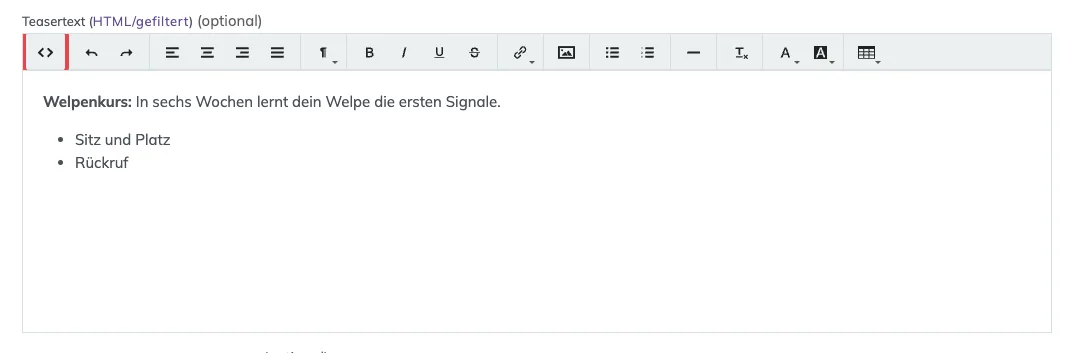
Das Symbol „HTML anzeigen“ (rot) sitzt ganz links in der Werkzeugleiste. - Lies den Quelltext. Jede Formatierung steht dort in spitzen Klammern, zum Beispiel <strong> für fett oder <ul> für eine Liste.
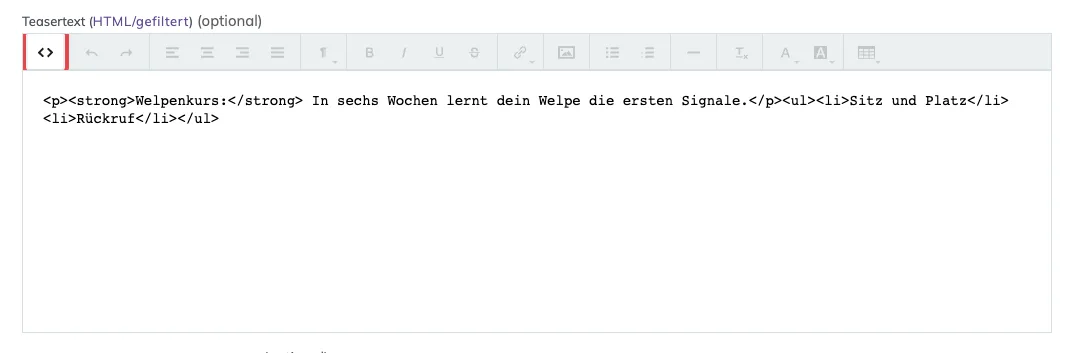
Quelltext-Ansicht: Die übrigen Symbole sind grau. Ein zweiter Klick auf „HTML anzeigen“ (rot) schaltet zurück. - Klicke noch einmal auf <>, um zur normalen Ansicht zurückzukehren.
- Speichere die Maske und öffne den Eintrag erneut.
Woran du siehst, dass alles geklappt hat: Deine Formatierung ist nach dem erneuten Öffnen noch da. Fehlt etwas, stand es nicht auf der erlaubten Liste.
Wenn etwas nicht klappt
- Meine Tabelle ist nach dem Speichern weg. — Tabellen sind in „HTML/gefiltert“-Feldern nicht erlaubt (außer bei „Aktivität“). — Nutze eine Aufzählung statt einer Tabelle.
- Durchgestrichener Text ist wieder normal. — Durchstreichen wird entfernt. — Schreibe zum Beispiel „entfällt:“ davor.
- Ein Link in einer Aktivität ist verschwunden. — Die Adresse begann nicht mit http://, https://, mailto: oder tel:. — Trage die vollständige Adresse ein, zum Beispiel mit https:// am Anfang.
- Aus Word eingefügter Text sieht nach dem Speichern anders aus. — Word bringt viele eigene Formatierungen mit, die der Filter entfernt. — Markiere den Text und klicke auf das Symbol „Formatierung entfernen“, dann formatiere neu.