



Mitarbeiter: anlegen, deaktivieren und Accounts im Blick behalten
PetWorkers Wave · Prüfe zuerst, ob du diese Produktlinie verwendest. Menüwege und Bilder können sich zwischen Classic und Wave unterscheiden.
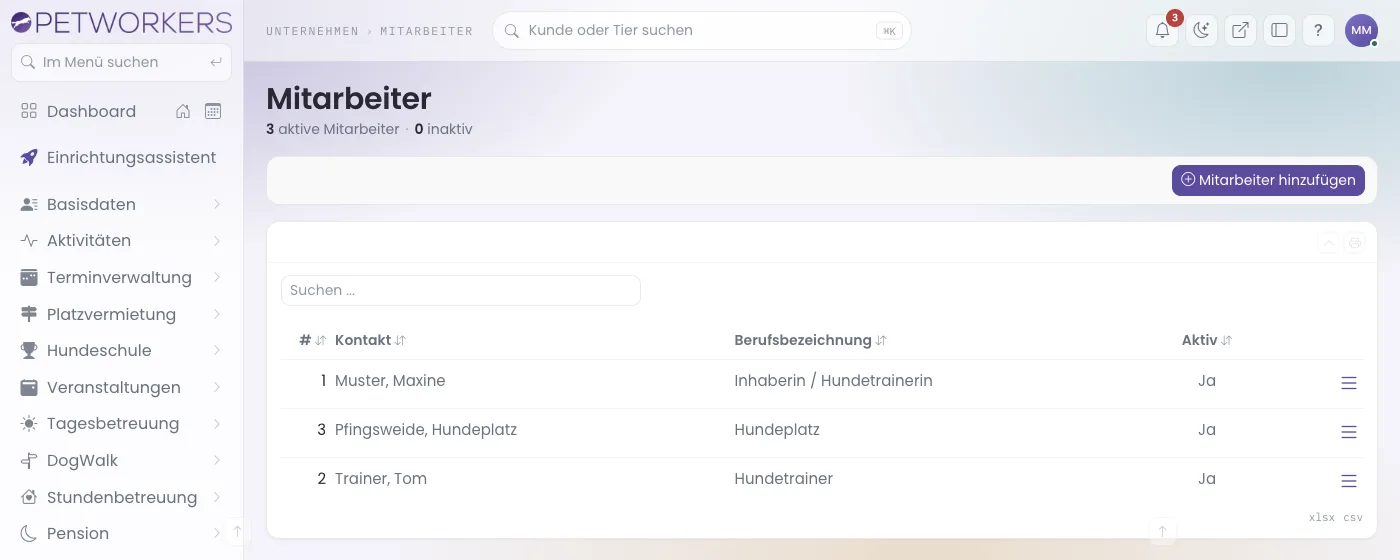
Unter Unternehmen → Mitarbeiter führst du dein Team: dich selbst, Trainerinnen, Betreuer, Aushilfen. Wer hier als Mitarbeiter steht, kann Terminen, Gruppen, Kursen und Buchungen zugeordnet werden.
Ein Mitarbeiter ist dabei immer mit einem Kontakt verbunden. Der Kontakt trägt Name, E-Mail-Adresse und Anmeldedaten. Der Mitarbeiter-Eintrag trägt die Angaben zur Arbeit.
Wer hat Zugriff?
- Administratoren und BackOffice (Büro & Buchhaltung) — sehen die Liste und legen Mitarbeiter an, ändern sie und lassen sie ausscheiden. Löschen über die Liste können nur Administratoren.
- BackOffice (Sach- und Rechnungsbearbeitung) und Beratung, Training & Betreuung — sehen den Menüpunkt nicht.
- Deine Kunden — haben keinen Zugriff.
- Welche Rolle ein Mitarbeiter selbst in der Software hat, legt die Sicherheitsgruppe in seinem Kontakt fest. Mehr dazu unter Rollen und Rechte.
Welche E-Mails werden verschickt?
- Das Anlegen, Ändern, Deaktivieren oder Ausscheiden eines Mitarbeiters verschickt keine E-Mail — auch nicht an Kunden, deren Termine einen Nachfolger bekommen.
- Aufgabe fällig — an den Nachfolger, wenn er beim Ausscheiden offene Aufgaben übernimmt und für eine davon schon eine Fälligkeits-Erinnerung geplant war. Sie geht am Fälligkeitstag an ihn statt an den Ausgeschiedenen.
- Kontakt: Zugangsdaten für das Kundenportal — an den Mitarbeiter, nur wenn du im Kontakt beim Speichern den Haken „Beim Speichern Kontoinformation an Kunden senden“ (neuer Kontakt) oder „Beim Speichern neues Kennwort vergeben und Kontoinformation zusenden“ (bestehender Kontakt) setzt. Adressen, die auf
@nomail.localenden, bekommen keine Mail.
Den Wortlaut änderst du unter Layout → Vorlagen.
Kurz gesagt: Lege zuerst einen Kontakt an, dann unter Unternehmen → Mitarbeiter mit „Mitarbeiter hinzufügen“ den Mitarbeiter dazu. Verlässt jemand dein Team, öffne ihn und klicke unter „Zugang“ auf „Ausgeschieden …“.
So legst du einen neuen Mitarbeiter an
Der Mitarbeiter braucht zuerst einen Kontakt. Hat die Person schon einen (zum Beispiel, weil sie früher Kundin war), überspringst du die Schritte 1 bis 5.
- Klicke im Menü auf Basisdaten → Kontakte und lege einen neuen Kontakt an.
- Trage Vorname, Nachname und die E-Mail-Adresse ein. Mit dieser Adresse meldet sich der Mitarbeiter später an.
- Wähle unter Sicherheitsgruppe die passende Rolle, zum Beispiel „Beratung, Training & Betreuung“ für eine Trainerin oder „BackOffice (Büro & Buchhaltung)“ für die Bürokraft.
- Soll die Person ihre Zugangsdaten per E-Mail bekommen, setze den Haken „Beim Speichern Kontoinformation an Kunden senden“. Ohne Haken geht nichts raus.
- Speichere den Kontakt.
- Klicke im Menü auf Unternehmen → Mitarbeiter und dann oben rechts auf „Mitarbeiter hinzufügen“.
- Wähle unter Kontakt die Person aus. In der Auswahl stehen nur Kontakte, die noch kein Mitarbeiter sind.
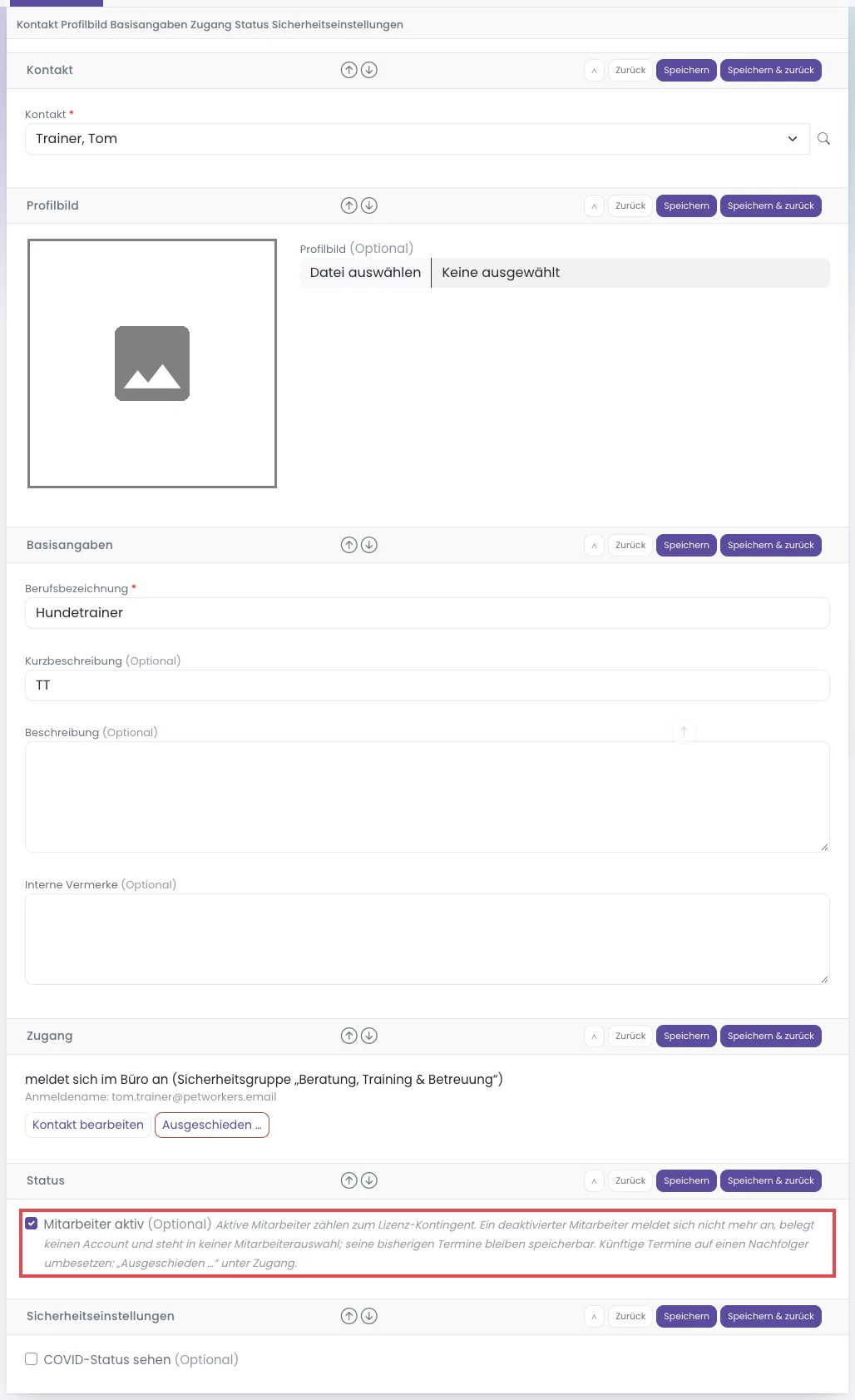
- Fülle die Berufsbezeichnung aus (Pflichtfeld), zum Beispiel „Hundetrainerin“. Profilbild, Kurzbeschreibung, Beschreibung und Interne Vermerke sind freiwillig.
- Lass den Haken „Mitarbeiter aktiv“ gesetzt.
- Setze „COVID-Status sehen“ nur, wenn der Mitarbeiter die COVID-Angaben (3G-Erfassung) deiner Kunden sehen soll. Das wirkt nur, wenn du die COVID-Erfassung eingeschaltet hast.
- Klicke auf „Speichern“. Oben erscheint „Mitarbeiter erfolgreich gespeichert.“ Erst danach lassen sich die Reiter Leistungssätze und Basisgehalt / Zulagen / Prämien befüllen.
Achtung: Ist das Account-Kontingent deines Tarifs erreicht, lehnt die Software einen neuen Mitarbeiter ab: „Ein neuer Mitarbeiter kann nicht angelegt werden: Lizenz-Kontingent erreicht (…).“ Dasselbe gilt, wenn du einen Kontakt in eine Mitarbeiter-Rolle hochstufen willst. Unter System → Ihr Tarif siehst du, wie viele Accounts belegt sind, und forderst weitere Plätze an.
So prüfst du, ob sich ein Mitarbeiter anmelden kann

- Öffne Unternehmen → Mitarbeiter und klicke in der Zeile auf ≡ → Bearbeiten.
- Lies im Kasten „Zugang“ die Zeile „Anmeldung“. Dort steht zum Beispiel „meldet sich im Büro an (Sicherheitsgruppe „…“)“.
- Steht dort „keine Anmeldung — …“, nennt der Rest des Satzes den Grund: Mitarbeiter nicht aktiv, „Account ist aktiv“ am Kontakt aus, oder keine E-Mail-Adresse.
- Willst du daran etwas ändern, klicke auf „Kontakt bearbeiten“.
Die weiteren Reiter
- Leistungssätze — eine Liste von Leistungen mit einem Satz in Euro je Leistung für diesen Mitarbeiter. Über „Verwalten“ ordnest du Leistungen zu. Mit diesen Sätzen rechnet die Mitarbeiterabrechnung.
- Stundenlohn (Dienstplan) — ein Kasten im Reiter „Leistungssätze“, nur wenn das Modul Dienstplan eingeschaltet ist. Bei „Stundenlohn“ trägst du den Bruttobetrag je Stunde ein; damit werden die Schichtstunden in der Mitarbeiterabrechnung bezahlt. Der Haken „Termine innerhalb einer Schicht nicht gesondert vergüten“ verhindert, dass ein Termin während einer Schicht doppelt bezahlt wird. Schritt für Schritt: Dienstplan: Ist-Zeiten bestätigen und Schichtstunden abrechnen.
- Basisgehalt / Zulagen / Prämien — monatliche Zahlungen an den Mitarbeiter, je Eintrag mit Kurzbeschreibung und Betrag. Neue Einträge legst du mit „Hinzufügen“ an.
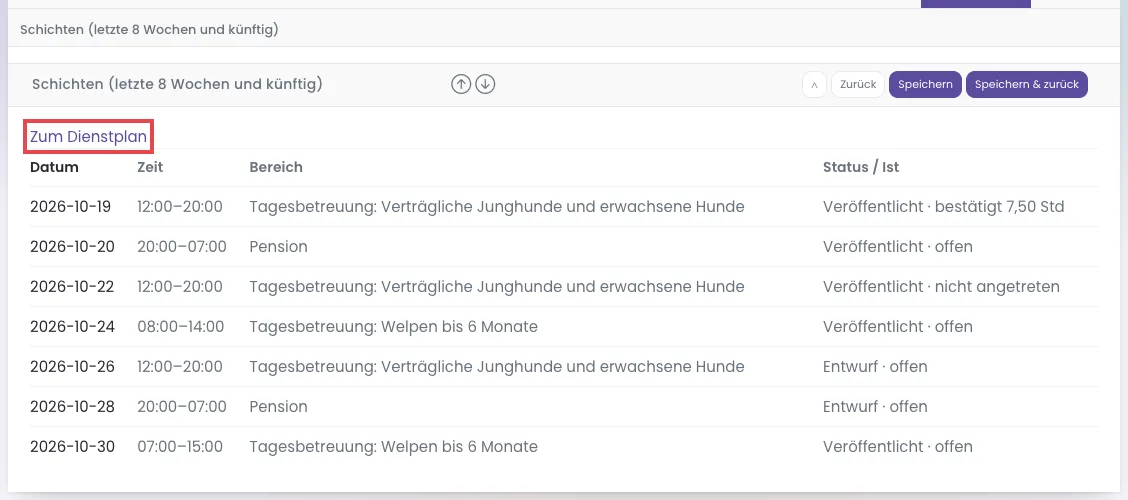
- Dienstplan — nur mit eingeschaltetem Modul Dienstplan. Der Reiter zeigt die Schichten der letzten 8 Wochen und alle künftigen mit „Datum“, „Zeit“, „Bereich“ und „Status / Ist“ (Entwurf oder veröffentlicht, offen oder bestätigt). „Zum Dienstplan“ öffnet den Dienstplan nur für diesen Mitarbeiter. Mehr dazu: Dienstplan: Schichten planen und veröffentlichen.
So lässt du einen Mitarbeiter ausscheiden
Verlässt jemand dein Team, nimm den Weg „Ausgeschieden …“. So bekommen seine künftigen Termine in einem Schritt einen Nachfolger.
- Öffne Unternehmen → Mitarbeiter und klicke in der Zeile auf ≡ → Bearbeiten.
- Klicke im Kasten „Zugang“ auf „Ausgeschieden …“.
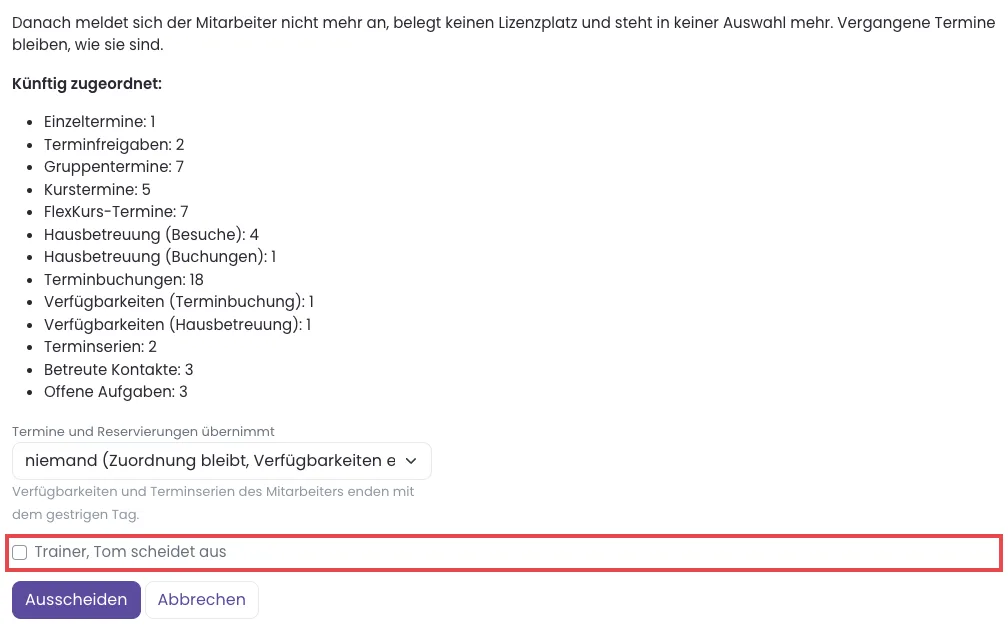
- Lies unter „Künftig zugeordnet:“, was der Mitarbeiter noch vor sich hat: Termine, Reservierungen, Verfügbarkeiten, Terminserien.
- Wähle bei „Termine und Reservierungen übernimmt“ den Nachfolger. Wählst du „niemand“, bleibt die Zuordnung, und nur seine Verfügbarkeiten enden.
- Setze den Haken „… scheidet aus“.
- Klicke auf „Ausscheiden“.
Hat es geklappt, steht oben „Mitarbeiter ist ausgeschieden.“ mit der Zahl der umgehängten Einträge. Mit Nachfolger übernimmt er auch die offenen Aufgaben des Ausgeschiedenen (in der Meldung „Offene Aufgaben“); eine geplante Fälligkeits-Erinnerung geht dann an ihn. Danach meldet sich der Mitarbeiter nicht mehr an, belegt keinen Lizenzplatz und steht in keiner Auswahl mehr. Seine Verfügbarkeiten und Terminserien enden mit dem gestrigen Tag. Vergangene Termine bleiben, wie sie sind. Kunden bekommen keine Mail.
Schichten im Dienstplan werden beim Ausscheiden nicht umgeplant. Der Dienstplan zeigt dann über dem Raster „… künftige Schichten gehören nicht mehr aktiven Mitarbeitern.“ Gib diese Schichten einem anderen Mitarbeiter oder lösche sie.
Einen Mitarbeiter nur deaktivieren
Ohne Nachfolger geht es auch direkt im Formular:
- Öffne Unternehmen → Mitarbeiter.
- Klicke in der Zeile des Mitarbeiters auf ≡ und dann auf Bearbeiten.
- Nimm im Kasten Status den Haken „Mitarbeiter aktiv“ heraus.
- Klicke auf „Speichern“.
Was dann passiert:
- Der Mitarbeiter kann sich nicht mehr anmelden. Ist er gerade angemeldet, endet seine Sitzung.
- Er belegt keinen Account mehr in deinem Tarif.
- Er erscheint in keiner Mitarbeiterauswahl mehr — weder bei neuen Terminen noch bei Gruppen, Kursen oder Urlauben. Seine freien Terminfreigaben sind online nicht mehr buchbar.
- Alte Termine und Buchungen zeigen ihn weiterhin an. Du kannst sie weiter speichern, solange du den Mitarbeiter dort nicht änderst.
Wieder aktivieren geht genauso: Haken setzen, speichern. Ist das Kontingent voll, speichert die Software die übrigen Änderungen, lässt den Mitarbeiter aber inaktiv und sagt dir das („Reaktivierung nicht möglich: Lizenz-Kontingent erreicht …“).
Dich selbst, die Firmendaten (deinen Betreiber-Zugang) und den letzten Administrator kannst du nicht deaktivieren, ausscheiden lassen oder löschen. Dann bleibt der Haken an, und die Software sagt dir, warum.
Wie Accounts gezählt werden
Ein Mitarbeiter zählt nur, wenn er aktiv ist und sein Kontakt aktiv und nicht gelöscht ist. Die Software vergleicht diese Zahl mit der Zahl der aktiven Kontakte, die eine Mitarbeiter-Rolle haben, und nimmt die höhere von beiden. Ausgeschiedene Mitarbeiter zählen dabei nicht. Überschneidungen zählen nicht doppelt.
Löschen
Den Eintrag Löschen siehst du im Menü ≡ nur als Administrator. Über ≡ → Löschen verschiebst du den Mitarbeiter in den Papierkorb (System → Papierkorb). Dort kannst du ihn zurückholen. Er gilt dann ebenfalls als ausgeschieden. Willst du seine künftigen Termine umbesetzen, nimm vorher „Ausgeschieden …“.
Wenn etwas nicht klappt
- „Ein neuer Mitarbeiter kann nicht angelegt werden: Lizenz-Kontingent erreicht …“ — alle Plätze deines Tarifs sind belegt. Lass einen ehemaligen Mitarbeiter ausscheiden oder fordere unter System → Ihr Tarif weitere Plätze an.
- Die Person fehlt in der Auswahl „Kontakt“ — sie ist schon Mitarbeiter, oder ihr Mitarbeiterprofil liegt im Papierkorb. Stelle es dort wieder her.
- „„Mitarbeiter aktiv" bleibt an: …“ — du wolltest dich selbst, die Firmendaten oder den letzten Administrator deaktivieren. Das geht nicht.
- Der Mitarbeiter kann sich nicht anmelden — lies im Kasten „Zugang“ den Grund und klicke auf „Kontakt bearbeiten“.