



Erste Schritte: PetWorkers einrichten und startklar machen
Diese Seite führt dich vom ersten Anmelden bis zur ersten Buchung durch einen Kunden. Zuerst erledigt der Einrichtungsassistent die Grundeinstellungen in zehn Schritten. Danach bleiben ein paar Dinge, die du selbst anlegst: Termine, Seiten, Mitarbeiter und die Einbindung in deine Website. Plane für alles zusammen etwa eine Stunde ein.
Wer hat Zugriff?
- Administratoren — sehen den Einrichtungsassistenten und können alle Schritte ausführen.
- Alle anderen Rollen — sehen den Assistenten nicht. Mehr dazu: Rollen und Rechte.
Welche E-Mails werden verschickt?
Der Assistent schreibt weder Kunden noch Mitarbeiter an. Nur im Schritt „Mailversand“ geht auf deinen Klick eine Testnachricht an deine eigene Betriebs-E-Mail und, wenn du ein eigenes Versandkonto einrichtest, ein Bestätigungscode an dessen Absenderadresse.
Teil 1: Der Einrichtungsassistent
So öffnest du ihn
Nach der Anmeldung findest du im Menü ganz oben, über „Basisdaten“, den Punkt „Einrichtungsassistent“. Auf dem Dashboard steht außerdem der Kasten „EINRICHTUNG“ mit dem Stand, zum Beispiel „4 von 9“, und dem Link „Weiter einrichten“.
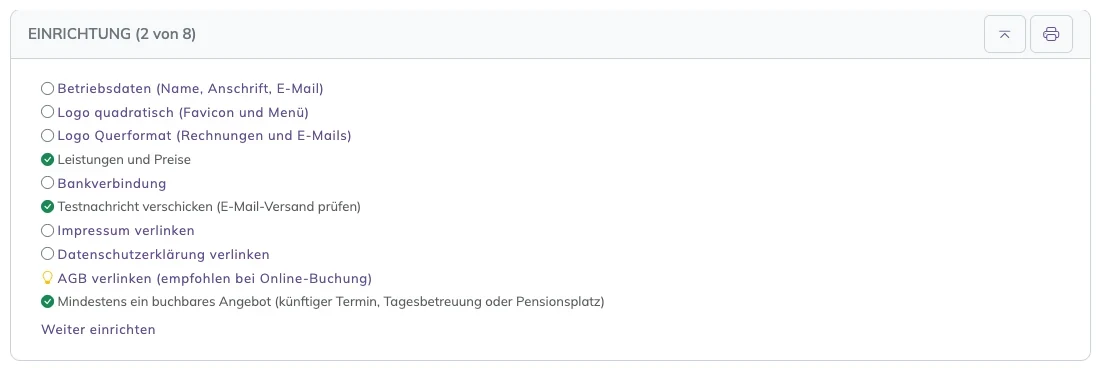
Ein paar Dinge vorab:
- Jeden Schritt kannst du mit „Schritt überspringen“ auslassen und später nachholen.
- Über die Leiste oben („1 · Betrieb“ bis „10 · Fertig“) springst du direkt zu jedem Schritt.
- Ein Schritt gilt als erledigt, sobald die Daten wirklich da sind. Du kannst den Assistenten also jederzeit wieder öffnen und dort weitermachen, wo noch etwas fehlt.
Die zehn Schritte
1 · Betrieb
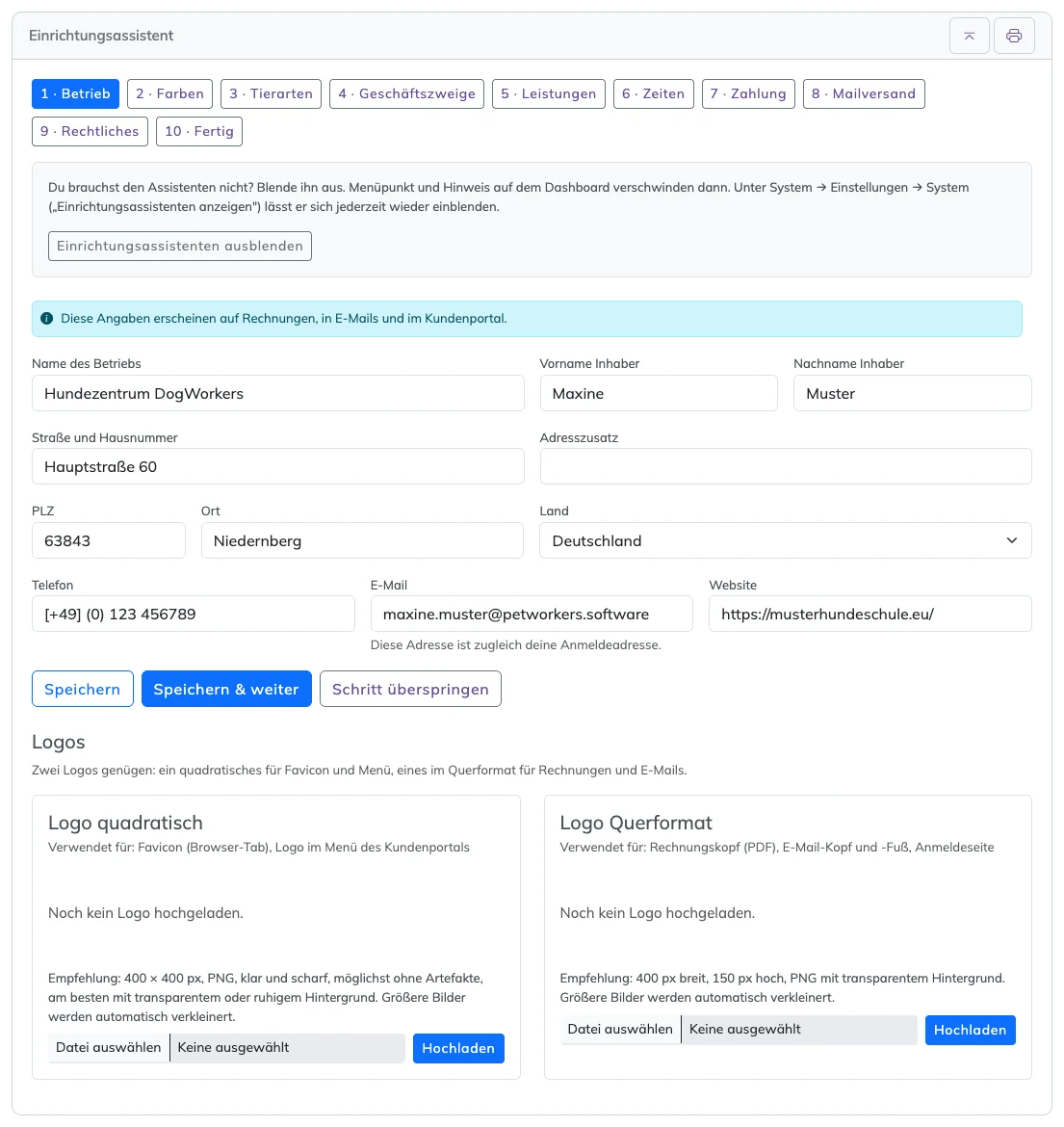
Name des Betriebs, Inhaber, Anschrift, Telefon, E-Mail und Website. Diese Angaben erscheinen auf Rechnungen, in E-Mails und im Kundenportal. Die E-Mail-Adresse ist zugleich deine Anmeldeadresse.
Darunter lädst du unter „Logos“ zwei Bilder hoch:
- „Logo quadratisch“ — für das Menü und das kleine Symbol im Browser-Tab. Empfohlen: 400 × 400 Pixel.
- „Logo Querformat“ — für Rechnungen und E-Mails. Empfohlen: 400 × 150 Pixel mit transparentem Hintergrund.
2 · Farben
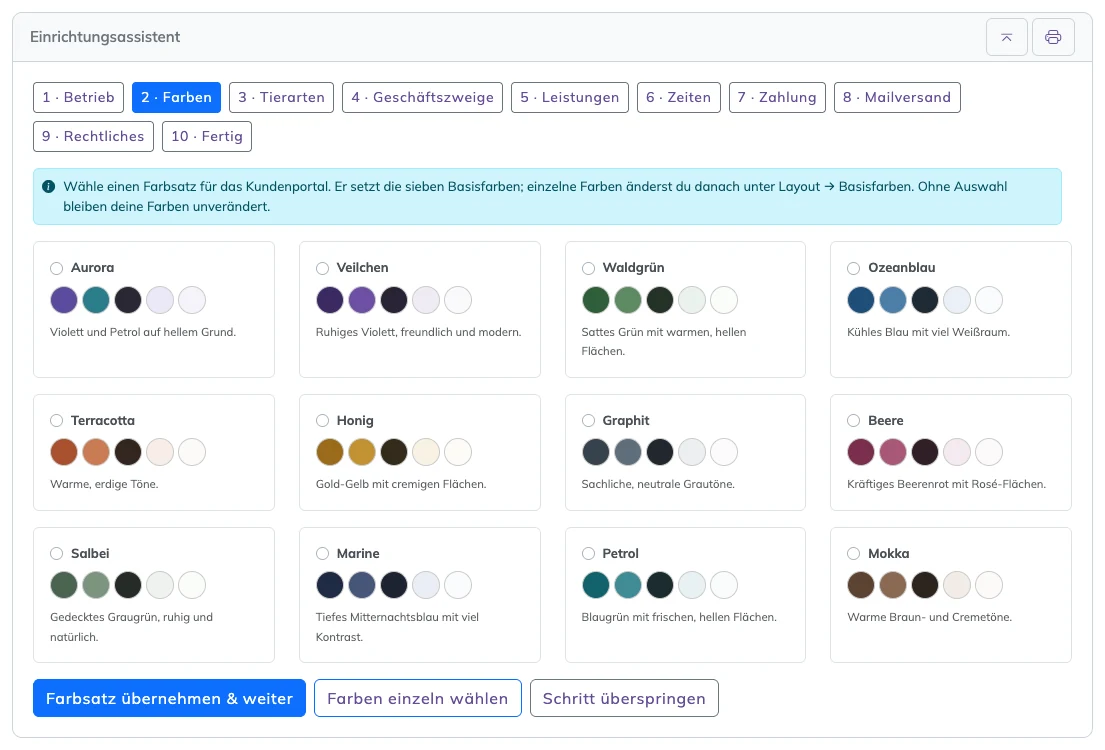
Wähle einen von zwölf Farbsätzen, zum Beispiel „Waldgrün“ oder „Ozeanblau“, und klicke auf „Farbsatz übernehmen & weiter“. Die Farben gelten für deine Kundenseiten. Mit „Farben einzeln wählen“ stellst du jede Farbe selbst ein.
3 · Tierarten
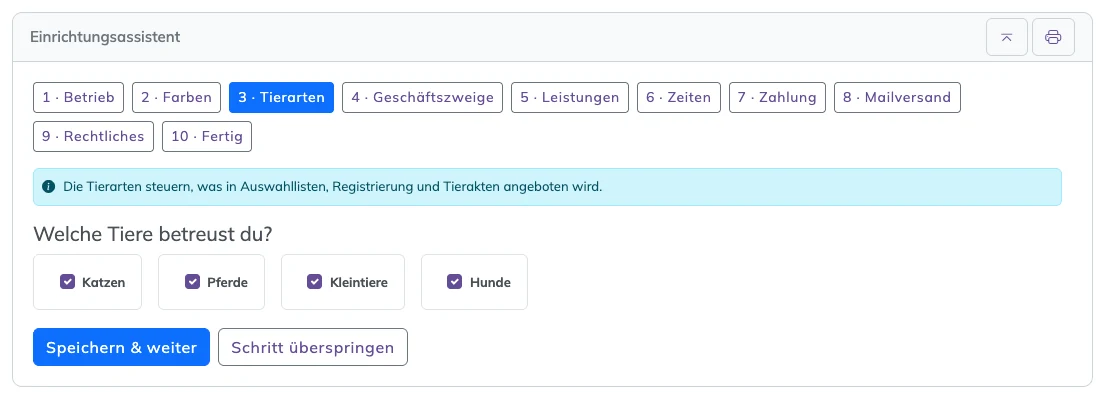
Hake an, welche Tiere du betreust. Mindestens eine Tierart ist nötig.
4 · Geschäftszweige
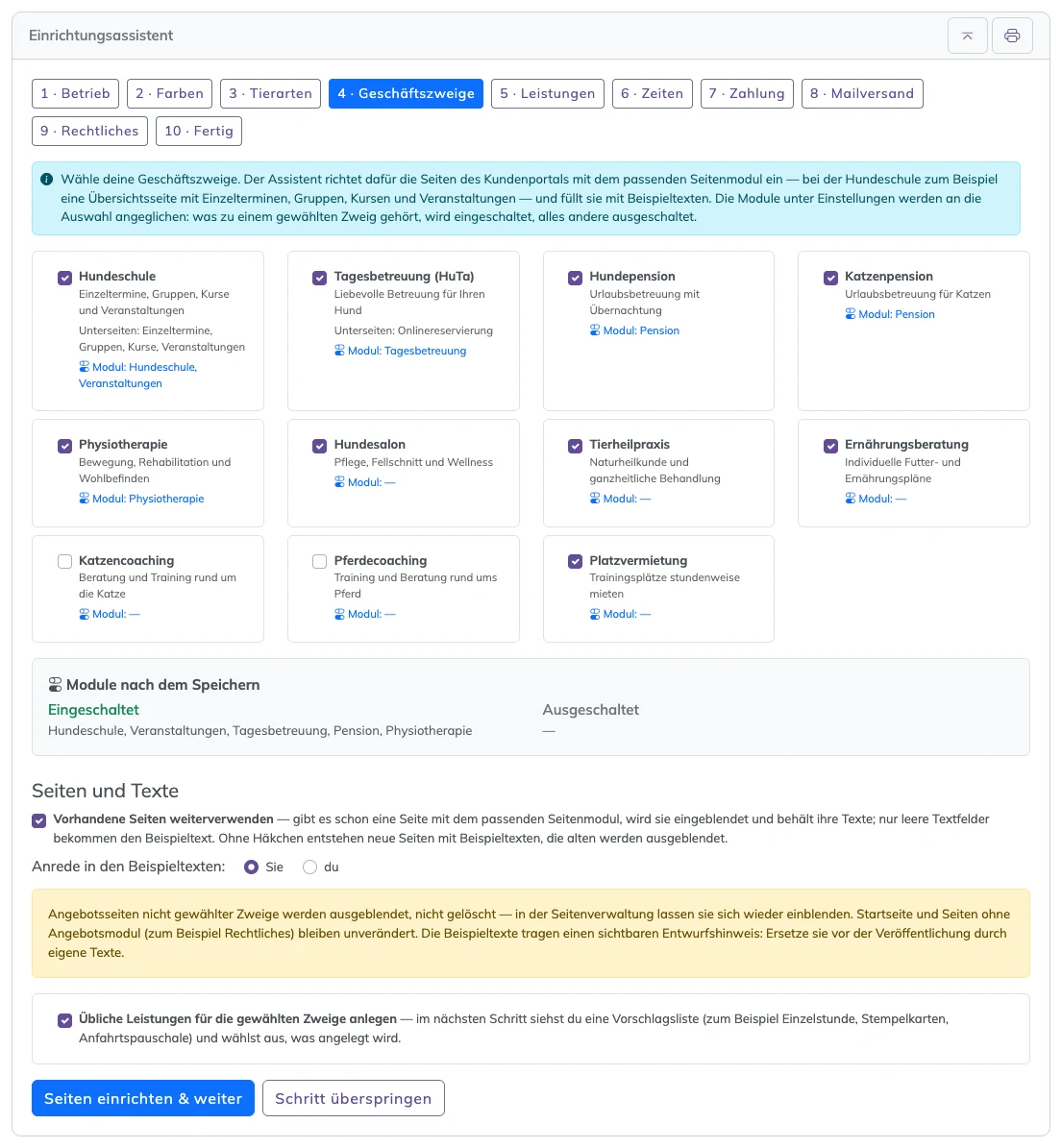
Wähle, was du anbietest, zum Beispiel Hundeschule, Tagesbetreuung (HuTa) oder Hundepension. Der Kasten „Module nach dem Speichern“ zeigt dir vorher, welche Bereiche eingeschaltet werden.
Unter „Seiten und Texte“ legst du fest:
- ob vorhandene Seiten weiterverwendet werden („Vorhandene Seiten weiterverwenden“),
- ob die Beispieltexte deine Kunden mit „Sie“ oder „du“ ansprechen,
- ob gleich die üblichen Leistungen angelegt werden („Übliche Leistungen für die gewählten Zweige anlegen“).
Mit „Seiten einrichten & weiter“ legt PetWorkers die Seiten für deine Kunden mit Beispieltexten an. Diese Texte tragen einen sichtbaren Entwurfshinweis. Du ersetzt sie später durch deine eigenen (siehe Teil 2).
5 · Leistungen
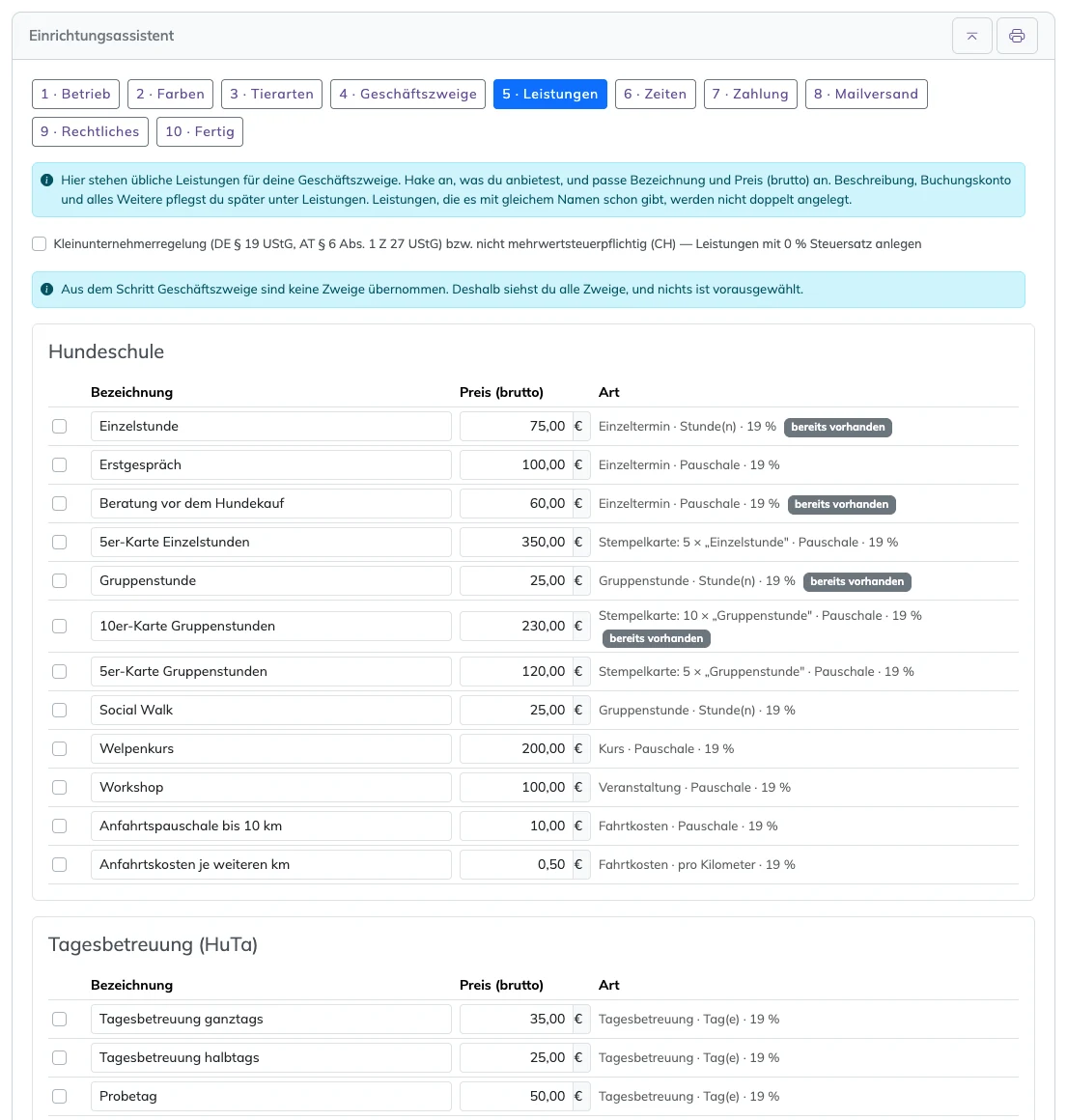
Für jeden gewählten Zweig steht eine Liste üblicher Leistungen mit „Bezeichnung“, „Preis (brutto)“ und „Art“. Passe Namen und Preise an und klicke auf „Leistungen anlegen & weiter“. Was es schon gibt, ist mit „bereits vorhanden“ markiert und wird nicht doppelt angelegt. Bist du Kleinunternehmer, setze oben den Haken — dann werden die Leistungen ohne Umsatzsteuer angelegt.
6 · Zeiten
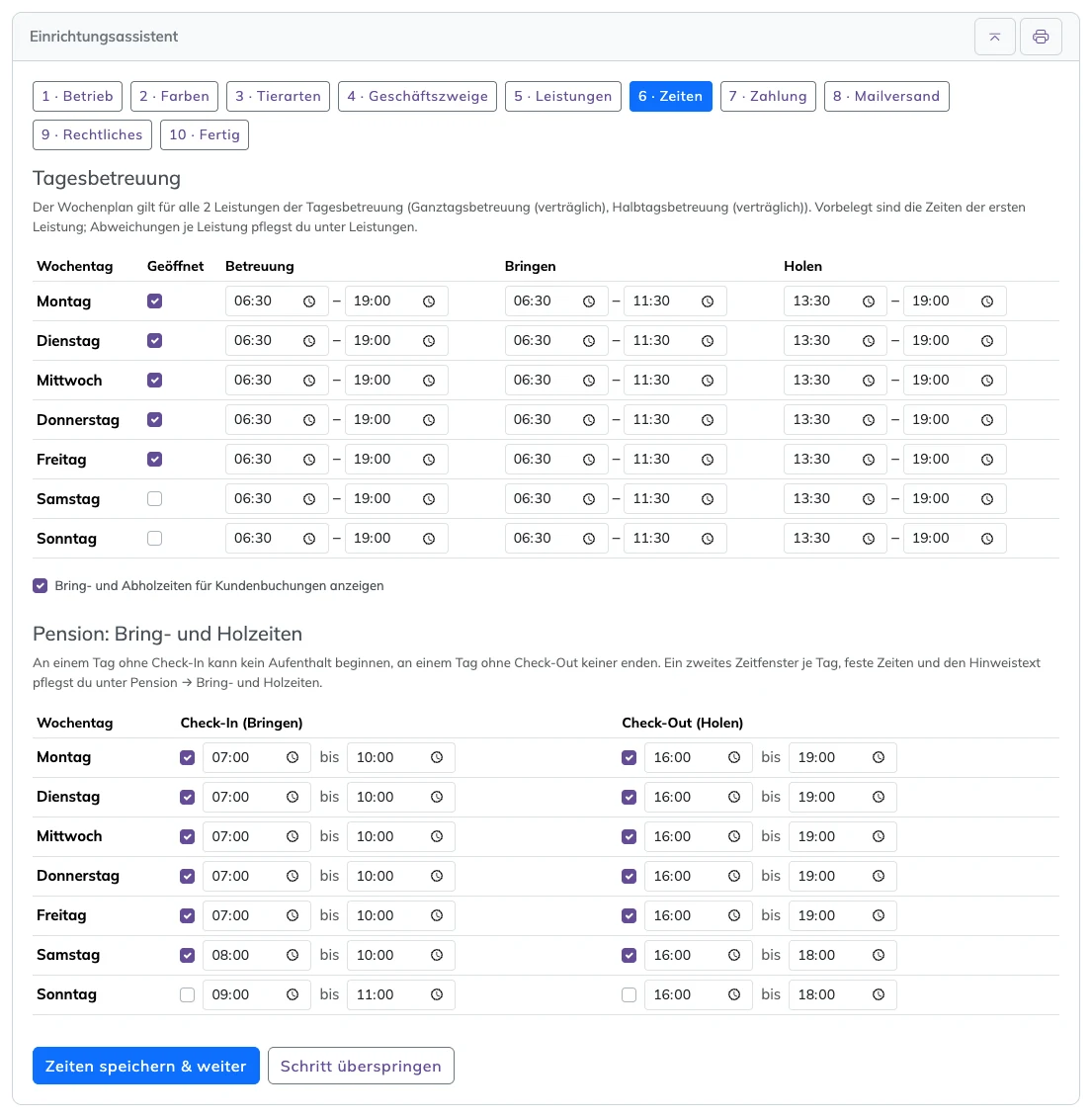
Nur wichtig, wenn du Tagesbetreuung oder Pension anbietest. Für die Tagesbetreuung trägst du je Wochentag ein, ob geöffnet ist und wann gebracht und geholt wird. Für die Pension legst du „Check-In (Bringen)“ und „Check-Out (Holen)“ je Wochentag fest. Ohne diese Bereiche klickst du einfach auf „Weiter“.
7 · Zahlung
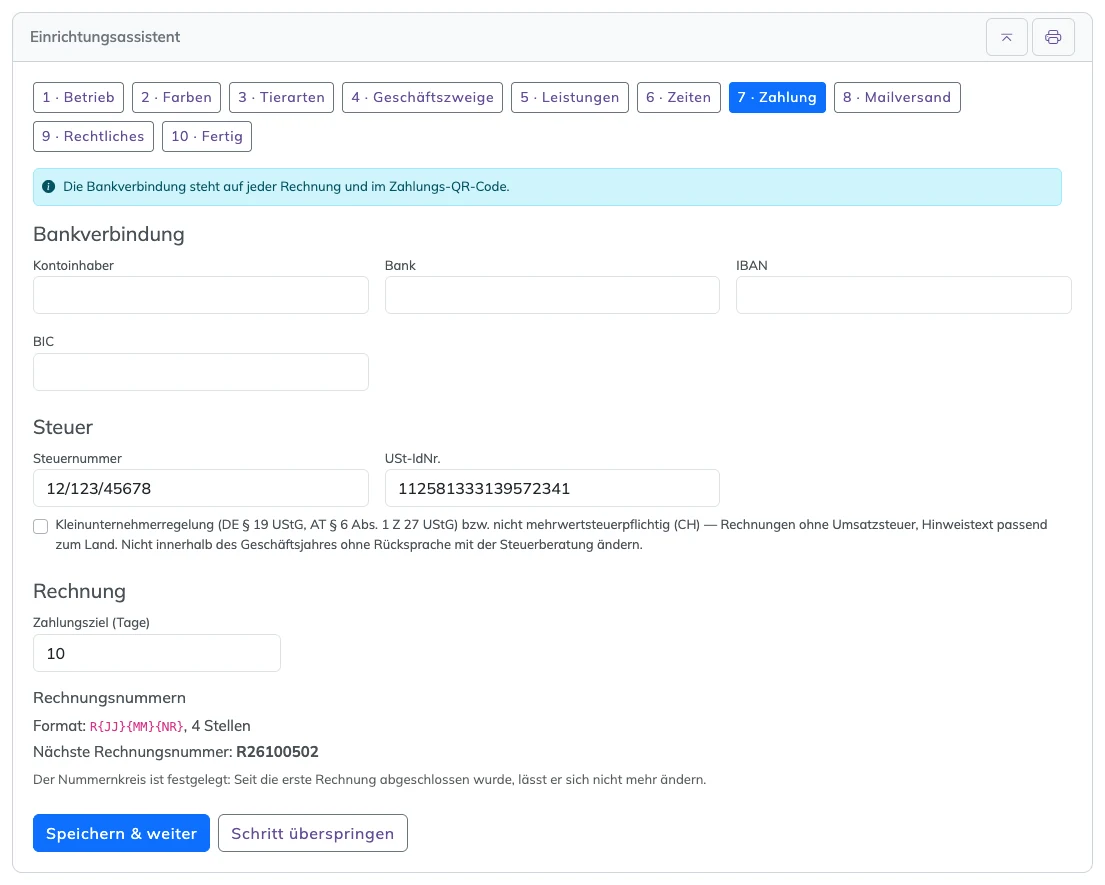
Deine Bankverbindung (Kontoinhaber, Bank, IBAN, BIC), Steuernummer und USt-IdNr., das Zahlungsziel in Tagen und das Format deiner Rechnungsnummern. Die Zeile „Nächste Rechnungsnummer:“ zeigt dir sofort, wie die nächste Nummer aussieht. Sobald die erste Rechnung abgeschlossen ist, lässt sich der Nummernkreis nicht mehr ändern — prüfe es also jetzt.
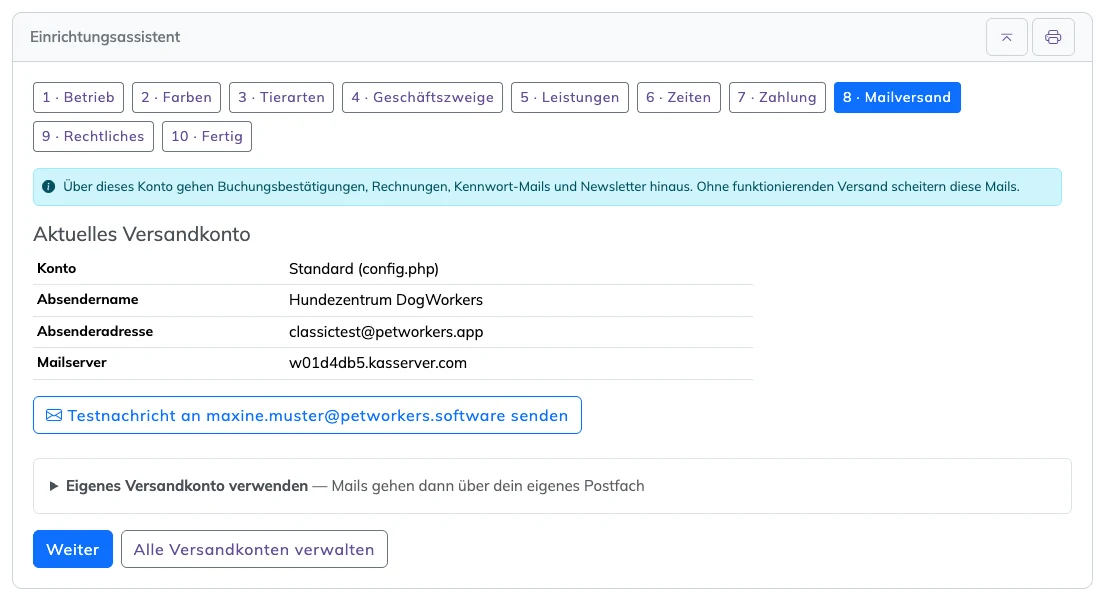
8 · Mailversand
Hier siehst du, über welches Konto PetWorkers E-Mails verschickt. Klicke auf „Testnachricht an … senden“. Die Nachricht kommt innerhalb weniger Minuten in deinem Postfach an. Möchtest du lieber von deiner eigenen Adresse senden, öffne „Eigenes Versandkonto verwenden“, trage die Daten deines Mailservers ein und bestätige mit dem Code, den PetWorkers an diese Adresse schickt.
9 · Rechtliches
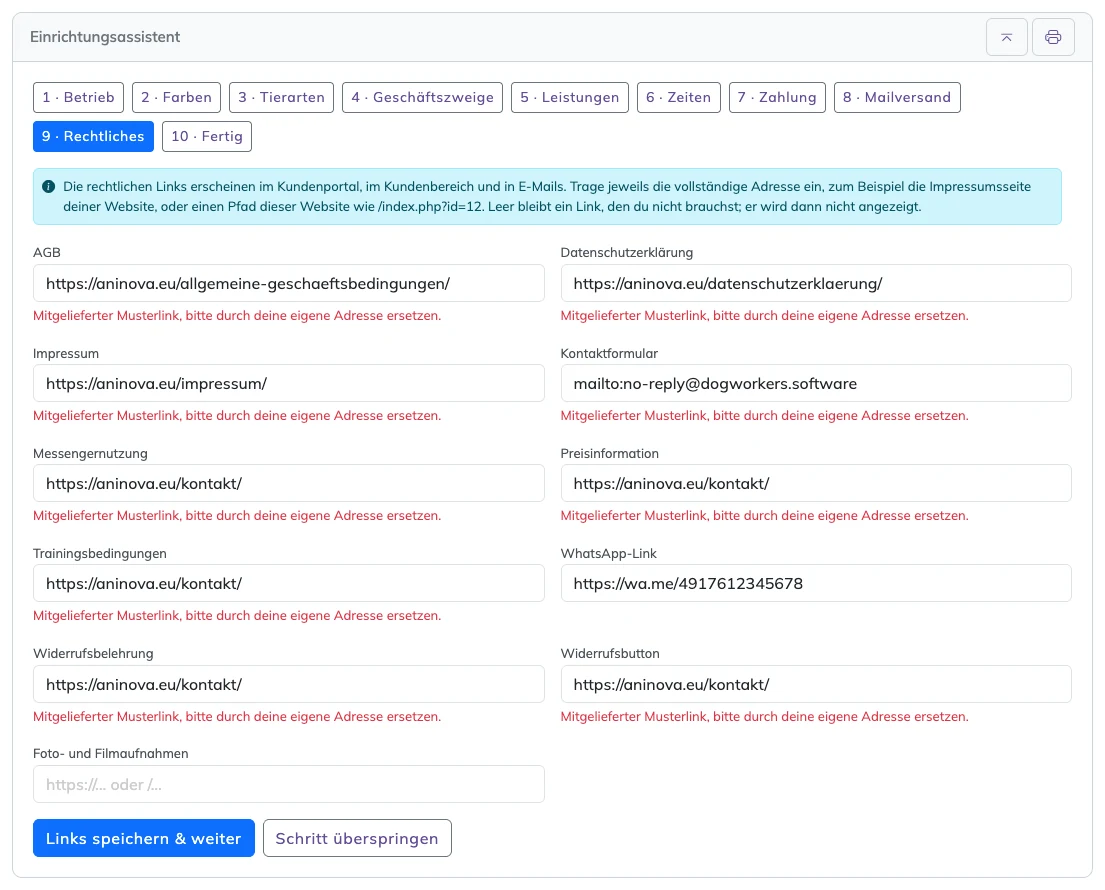
Trage die Links zu deinem Impressum, deiner Datenschutzerklärung und, wenn vorhanden, zu AGB, Widerrufsbelehrung und weiteren Texten ein. Erlaubt sind Adressen mit https://, mailto: oder eine Seite deiner PetWorkers-Instanz. Felder mit dem Hinweis „Mitgelieferter Musterlink“ musst du durch deine eigene Adresse ersetzen. Die Rechtstexte selbst kannst du bei der IT-Recht Kanzlei beziehen: Rechtstexte der IT-Recht Kanzlei bestellen.
10 · Fertig
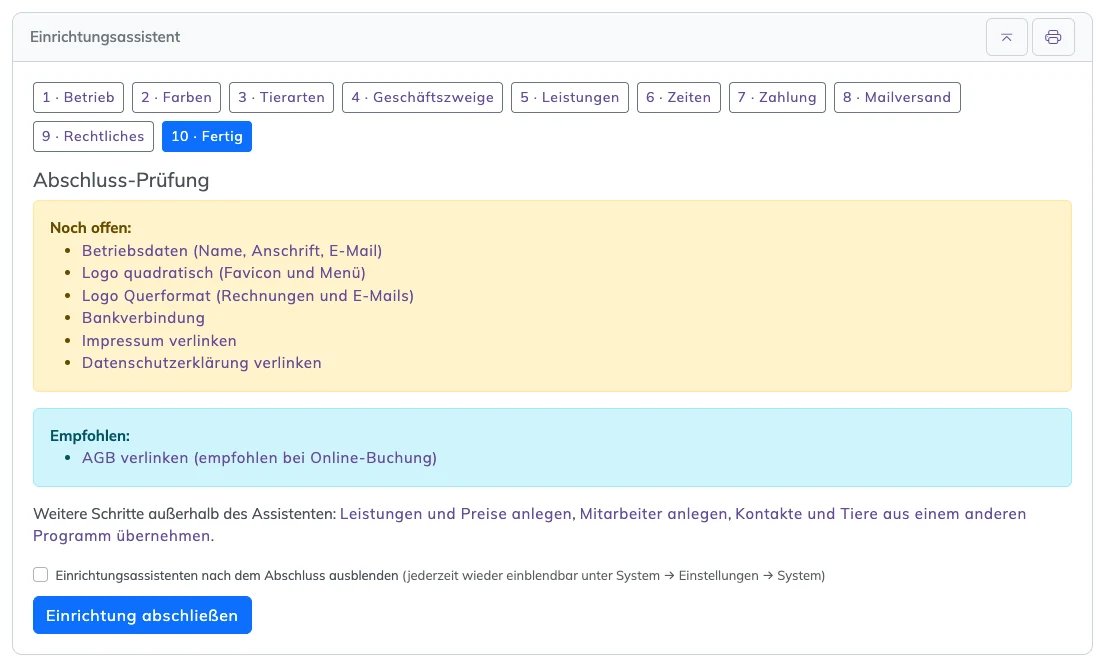
Die „Abschluss-Prüfung“ zeigt unter „Noch offen:“, was noch fehlt, und unter „Empfohlen:“, was sinnvoll wäre. Mit „Einrichtung abschließen“ geht es zum Dashboard. Setzt du den Haken „Einrichtungsassistenten nach dem Abschluss ausblenden“, verschwindet der Menüpunkt. Wieder einblenden kannst du ihn unter System → Einstellungen, Abschnitt „System“, mit „Einrichtungsassistenten anzeigen“.
Was der Kasten „EINRICHTUNG“ prüft
Der Kasten auf dem Dashboard verschwindet, sobald diese Punkte erledigt sind:
- Betriebsdaten (Name, Anschrift, E-Mail)
- Logo quadratisch und Logo Querformat
- Leistungen und Preise (mindestens eine Leistung)
- Bankverbindung (IBAN)
- Steuernummer — nur bei Kleinunternehmern, für E-Rechnungen
- Testnachricht verschicken
- Impressum und Datenschutzerklärung verlinkt (eigene Links, nicht die Musterlinks)
Zusätzlich empfohlen: AGB verlinken und mindestens ein buchbares Angebot, also ein künftiger Termin, eine Tagesbetreuung mit Kundengruppe oder ein Pensionsplatz.
Teil 2: Nach dem Assistenten
Jetzt ist PetWorkers eingerichtet. Damit deine Kunden buchen können, fehlen noch ein paar Dinge. Nimm sie der Reihe nach.
1. Buchbare Angebote anlegen
Leistungen sind die Preise. Buchbar wird etwas erst, wenn es einen Termin oder Platz dazu gibt:
- Gruppenstunden und Kurse: Hundeschule → Gruppen bzw. Hundeschule → Kurse.
- Seminare und Workshops: Veranstaltungen → Einzelveranstaltungen.
- Einzeltraining und Beratung: Terminverwaltung → Terminfreigabe (einzelne Zeiten) oder Terminverwaltung → Verfügbarkeiten (feste Zeitfenster, aus denen Kunden selbst wählen).
- Tagesbetreuung: unter Stammdaten → Kundengruppen eine Gruppe mit einer Tagesbetreuungs-Leistung verbinden.
- Pension: Stammdaten → Pensionsplätze anlegen.
- Platzvermietung: Platzvermietung → Plätze und Platzvermietung → Verfügbarkeiten.
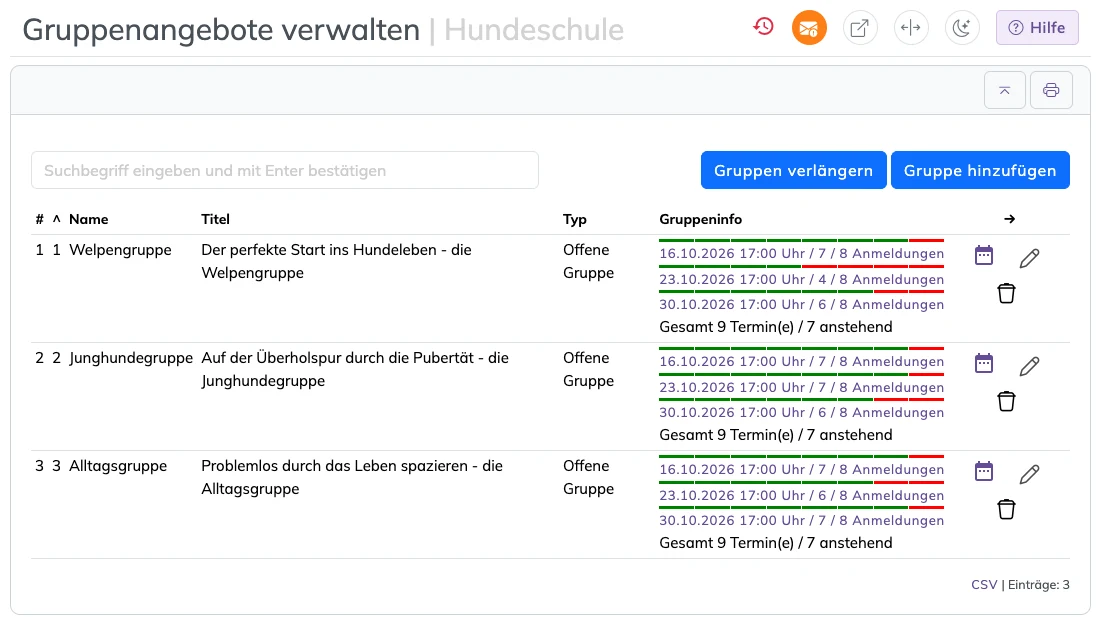
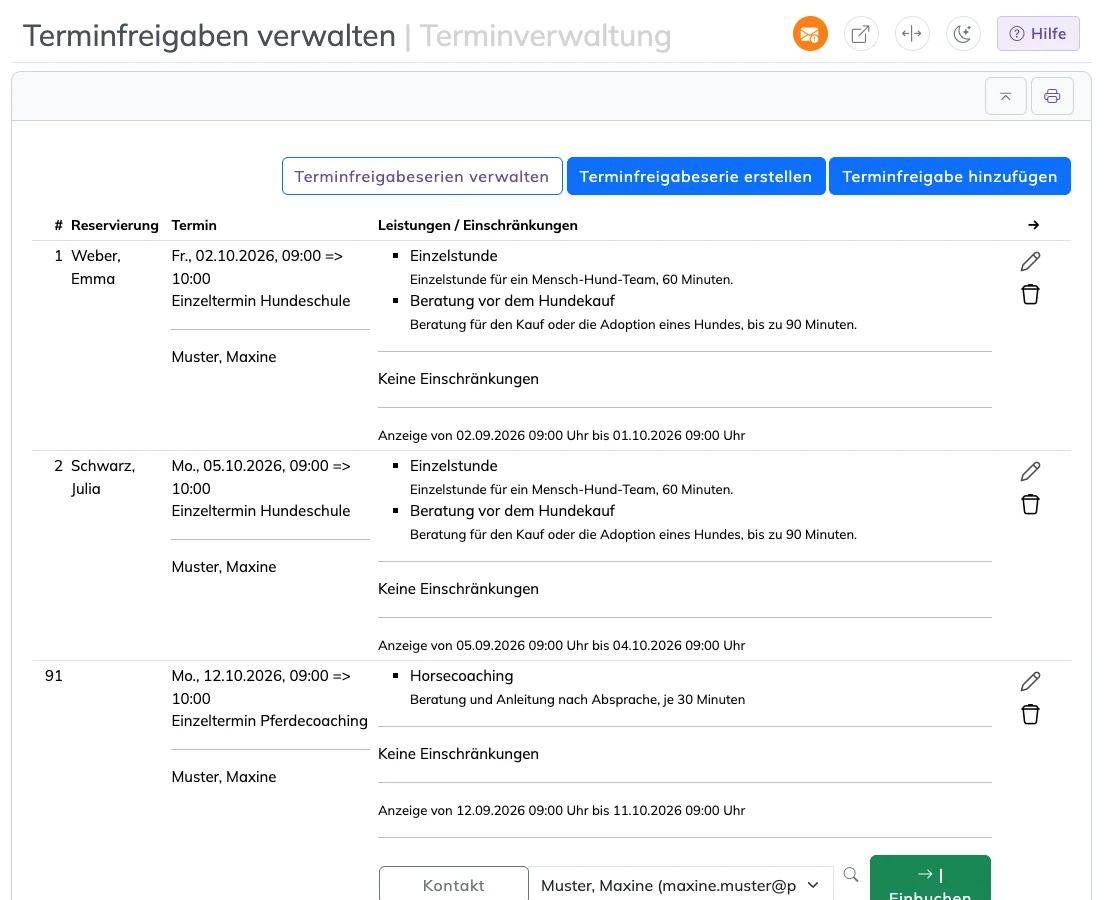
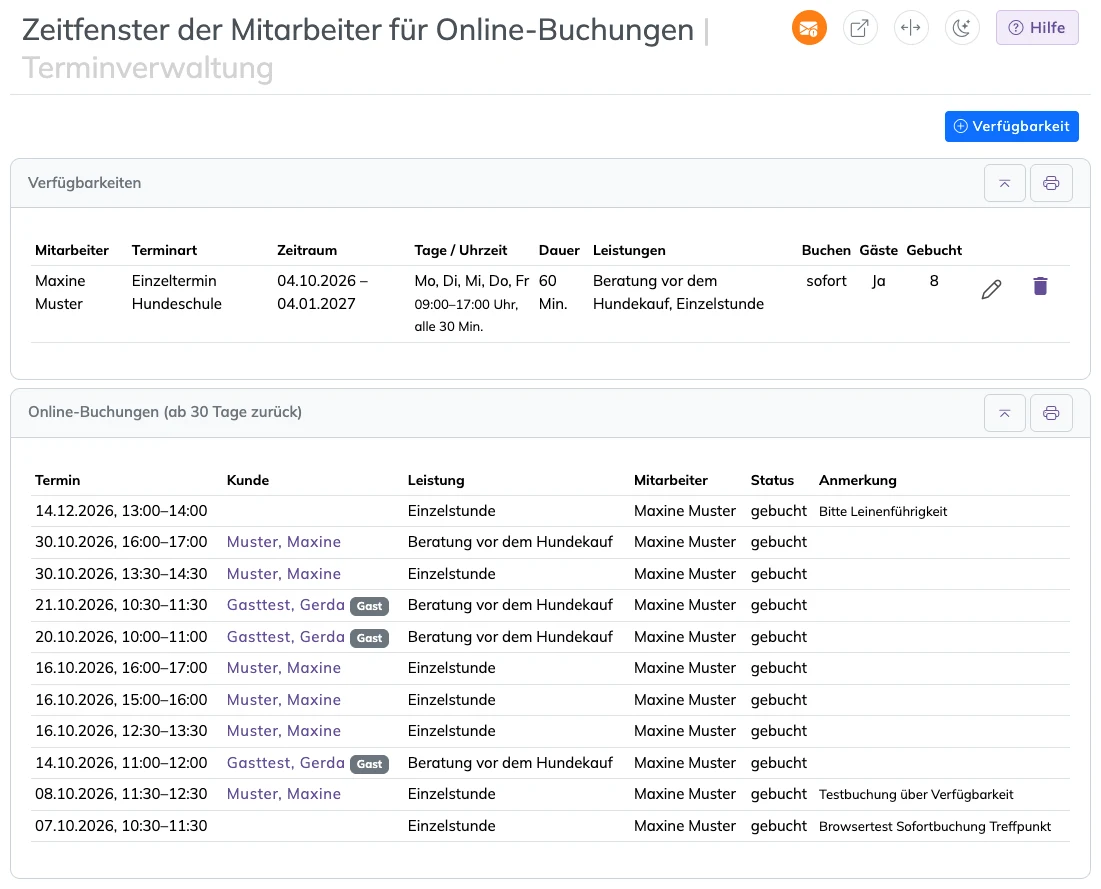
Preise und Leistungen änderst du jederzeit unter Leistungen, dort hat jeder Bereich eine eigene Seite.
2. Die Seiten für deine Kunden überarbeiten
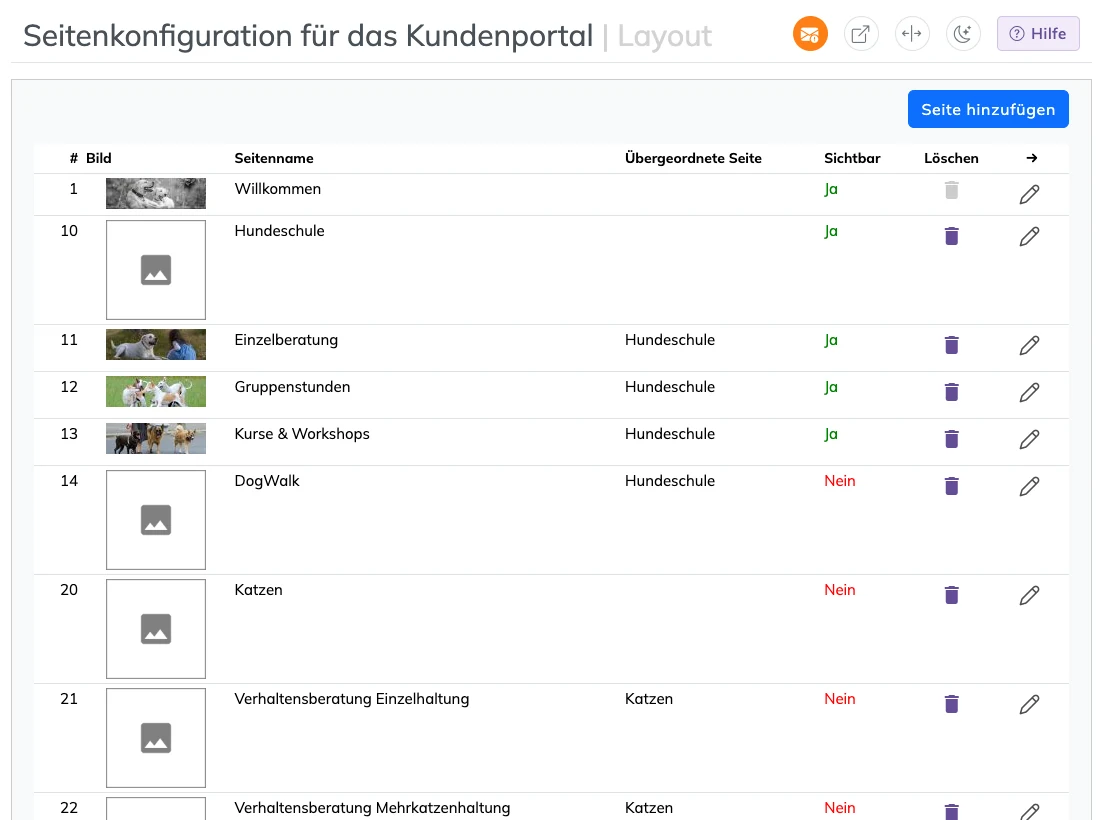
Unter Layout → Seitenverwaltung stehen die Seiten, die der Assistent angelegt hat. Ersetze die Beispieltexte mit dem Entwurfshinweis durch deine eigenen Texte. Seiten für Bereiche, die du nicht gewählt hast, sind ausgeblendet und lassen sich hier wieder einblenden. Farben und Schriften feilst du unter Layout → Designeinstellungen nach.
3. Kundenlogin prüfen
Damit sich Kunden anmelden und online buchen können, muss unter System → Einstellungen, Abschnitt „Kundenportal“, die Einstellung „Kundenlogin aktivieren“ eingeschaltet sein. Ab Werk ist sie an.

4. Mitarbeiter anlegen
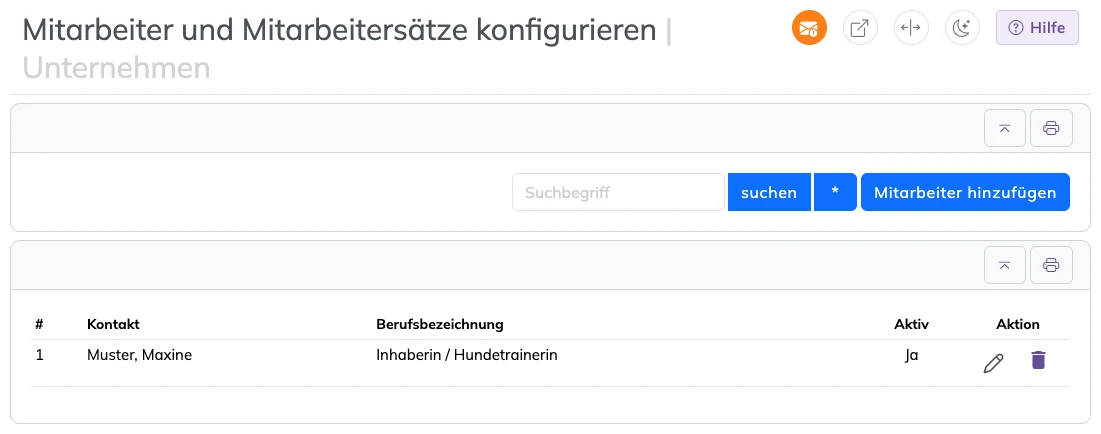
Arbeitest du nicht allein, legst du dein Team unter Unternehmen → Mitarbeiter an. Wer was sehen darf, steht auf der Seite Mitarbeiter verwalten.
5. Bestehende Kunden übernehmen
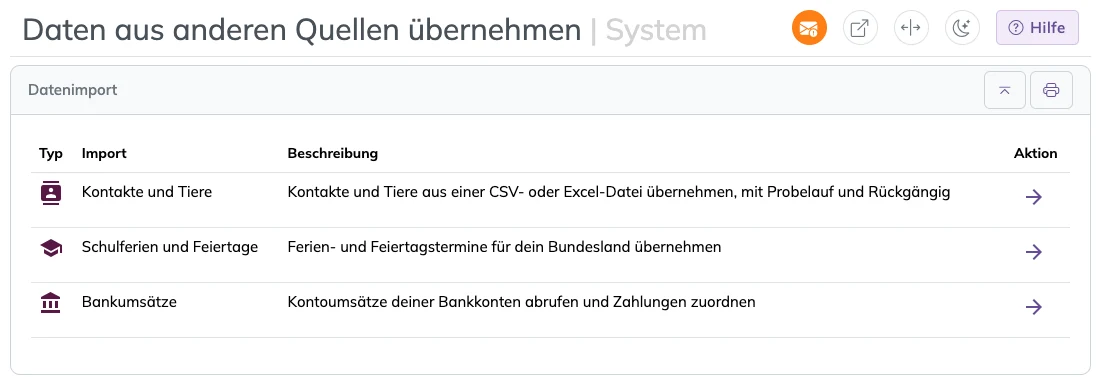
Hast du Kontakte und Tiere schon in einem anderen Programm oder einer Tabelle, holst du sie unter System → Datenimport herein. So musst du nichts abtippen.
6. PetWorkers mit deiner Website verbinden
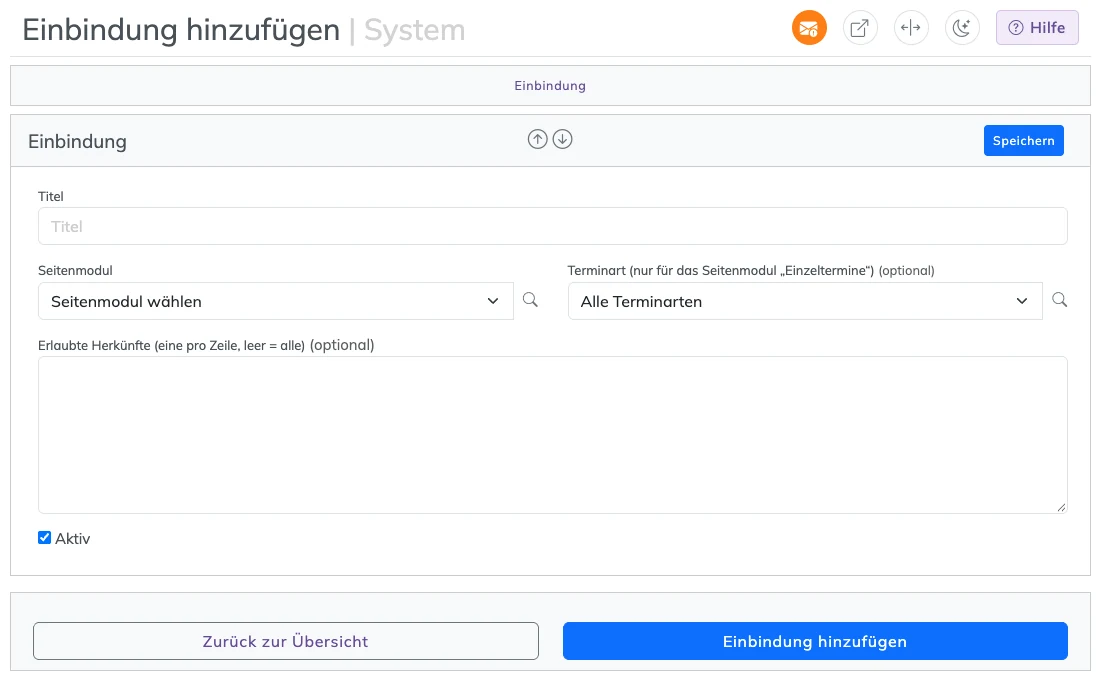
Kunden finden dein Angebot am schnellsten über deine Website. Unter System → Einbindungen bekommst du dafür einen Code zum Einfügen (iframe) oder, wenn deine Website mit WordPress läuft, das PetWorkers-Plugin. Am einfachsten ist ein Menüpunkt „Online buchen“ auf deiner Website, der zu deinen PetWorkers-Seiten führt.
7. Einmal selbst buchen
Leg dir einen Testkunden an, melde dich mit ihm im Kundenbereich an und buche einen Termin. So siehst du genau, was deine Kunden sehen und welche E-Mails sie bekommen.