



Stornieren und Teilstorno
Eine Pension-pro-Buchung kannst du ganz stornieren — oder nur ein Tier daraus (Teilstorno), wenn zum Beispiel einer von zwei Hunden doch zu Hause bleibt. Beides läuft über dieselbe Storno-Maske, die dir vor dem Klick im Klartext sagt, was passiert: welche Plätze frei werden, was mit der Rechnung geschieht und ob eine Nachricht rausgeht. Storniert wird erst nach deiner Bestätigung.
Wer hat Zugriff?
- Administratoren, BackOffice (Büro & Buchhaltung) und BackOffice (Sach- und Rechnungsbearbeitung) — sehen und bearbeiten alles auf dieser Seite.
- Beratung, Training & Betreuung (Mitarbeiter) — sehen und bearbeiten die Seite ebenfalls.
- Die Gutschrift bzw. Korrekturrechnung, die dabei entsteht, öffnen nur Administratoren und BackOffice.
- Deine Kunden — können im Kundenbereich unter „Pension" für eine Buchung „Stornierung anfragen", solange die Frist läuft. Sie stornieren nie selbst.
- Voraussetzung: Unter System → Einstellungen → Module sind „Pensionsmodul aktivieren" und „Modul: Pension pro" eingeschaltet. Pension pro ist ein Aufsatz auf die Pension: Ohne Pensionsmodul bleibt der Schalter ohne Wirkung. Mehr zu den Rollen: Rollen und Rechte.
Welche E-Mails werden verschickt?
- Pension pro: Stornierung — an den Kunden, nur wenn du in der Storno-Maske den Haken „Stornierungsnachricht per E-Mail an den Kunden senden" setzt. Betreff und Text kommen aus den Einstellungen „Stornierung: Betreff der Stornierungsmail" und „Stornierung: Vordefinierter Nachrichtentext" (System → Einstellungen → Pension), darunter deine persönliche Signatur. Stornogebühr, Gutschrift und Rechnung über die Gebühr werden unter der Nachricht genannt und als PDF angehängt.
- Kopie der Stornierungsnachricht — an dich (Einstellung „Stornierung: Benachrichtigungsadresse des Inhabers", sonst deine Firmenadresse), nur zusammen mit der Kundenmail.
- Stornoanfrage eingegangen („[Pension pro][Stornoanfrage] …") — an deine Firmenadresse, wenn ein Kunde im Kundenbereich um Stornierung bittet. Automatisch.
- Nachricht: Stornoanfrage zu einer Pensionsbuchung abgelehnt — an den Kunden, wenn du in der Buchungsliste bei einer Stornoanfrage den Haken „Absage per E-Mail an den Kunden" setzt, auf „Ablehnen" klickst und bestätigst. Ohne Haken (Werkseinstellung) geht keine Mail raus. Nur, wenn der Kunde in seinem Kontakt Benachrichtigungen erlaubt.
- Ohne Haken geht beim Storno keine Mail raus — auch keine Kopie an dich.
Den Wortlaut der Vorlagen änderst du unter Layout → Vorlagen.
Kurz gesagt: Öffne die Buchung und klicke oben auf „Stornieren". Wähle „Ganze Buchung" oder nur ein Tier, lies die Konsequenzen und klicke auf den Knopf unten. Eine E-Mail geht nur raus, wenn du den Haken dafür setzt.
So öffnest du die Storno-Maske
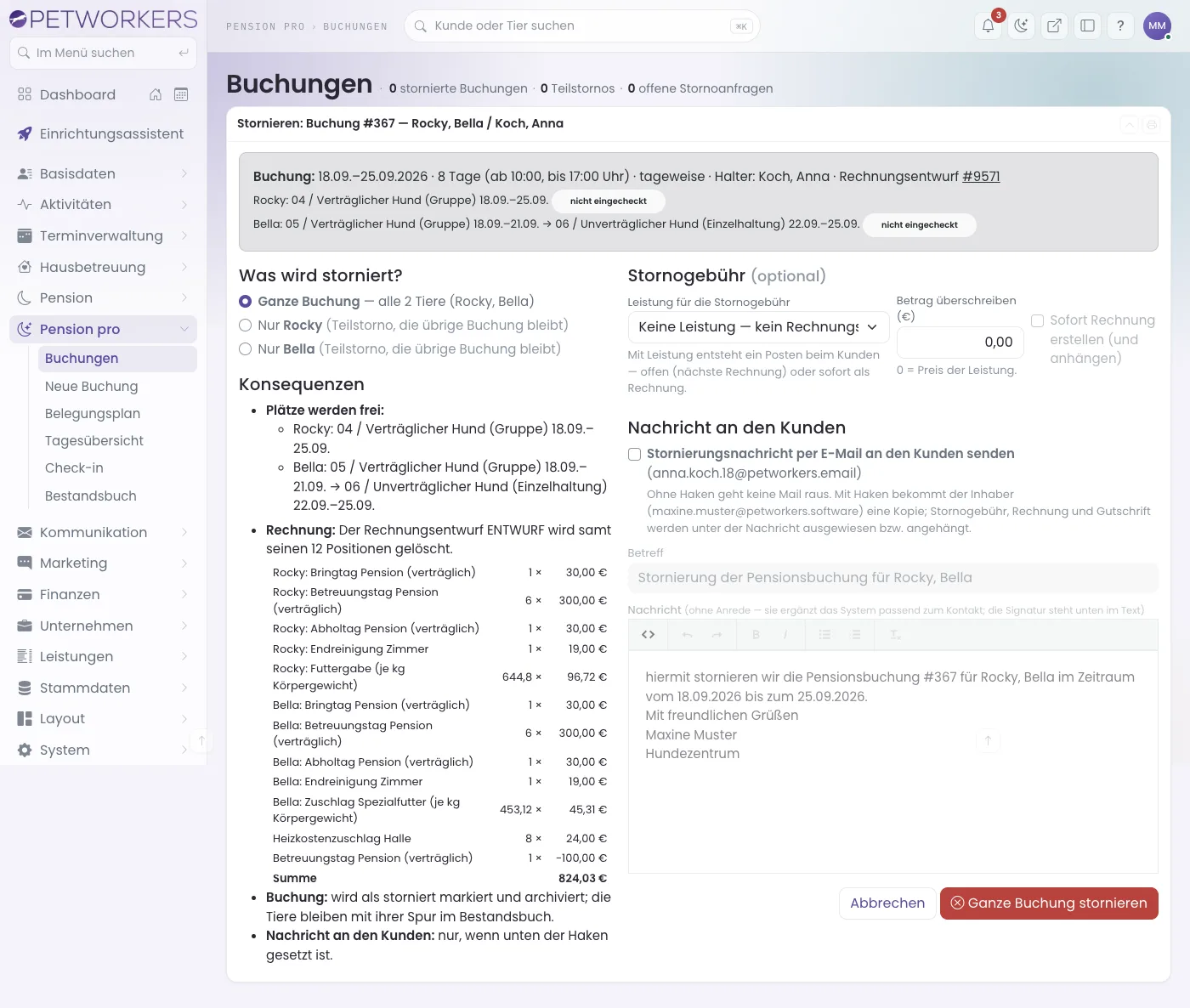
Klicke in der Maske der Buchung oben auf „Stornieren", in der Buchungsliste im Zeilenmenü auf „Stornieren (ganze Buchung oder einzelnes Tier)" oder bei einer Stornoanfrage des Kunden auf „Storno-Maske". Oben steht die Buchung mit Zeitraum, Abrechnungsart, Halter, dem Stand der Rechnung und je Tier seine Plätze und ob es eingecheckt ist.
So stornierst du die ganze Buchung
- Wähle unter „Was wird storniert?" die Zeile „Ganze Buchung — alle n Tiere".
- Lies die Konsequenzen: Plätze werden frei (alle Abschnitte aller Tiere), Rechnung (siehe unten, mit der Liste der betroffenen Positionen), Buchung (wird als storniert markiert und archiviert; die Tiere bleiben mit ihrer Spur im Bestandsbuch), Nachricht an den Kunden (nur mit Haken).
- Willst du eine Stornogebühr berechnen, wähle die „Leistung für die Stornogebühr". Ohne Betrag gilt der Preis der Leistung; unter „Betrag überschreiben (€)" trägst du einen anderen ein. Ohne den Haken „Sofort Rechnung erstellen (und anhängen)" wird die Gebühr als offener Posten beim Kunden hinterlegt und landet auf seiner nächsten Rechnung; mit Haken entsteht sofort eine Rechnung, die der Nachricht angehängt wird.
- Soll der Kunde eine Nachricht bekommen, setze den Haken „Stornierungsnachricht per E-Mail an den Kunden senden" und passe Betreff und Nachricht an. Die Anrede fügt PetWorkers passend zum Kontakt hinzu.
- Trage bei Bedarf unter Grund (optional) ein, warum storniert wird. Er bleibt an der stornierten Buchung gespeichert; mit Nachricht steht er als Zeile „Grund: …" darunter.
- Klicke auf „Ganze Buchung stornieren" und bestätige die Rückfrage.
So stornierst du nur ein Tier (Teilstorno)
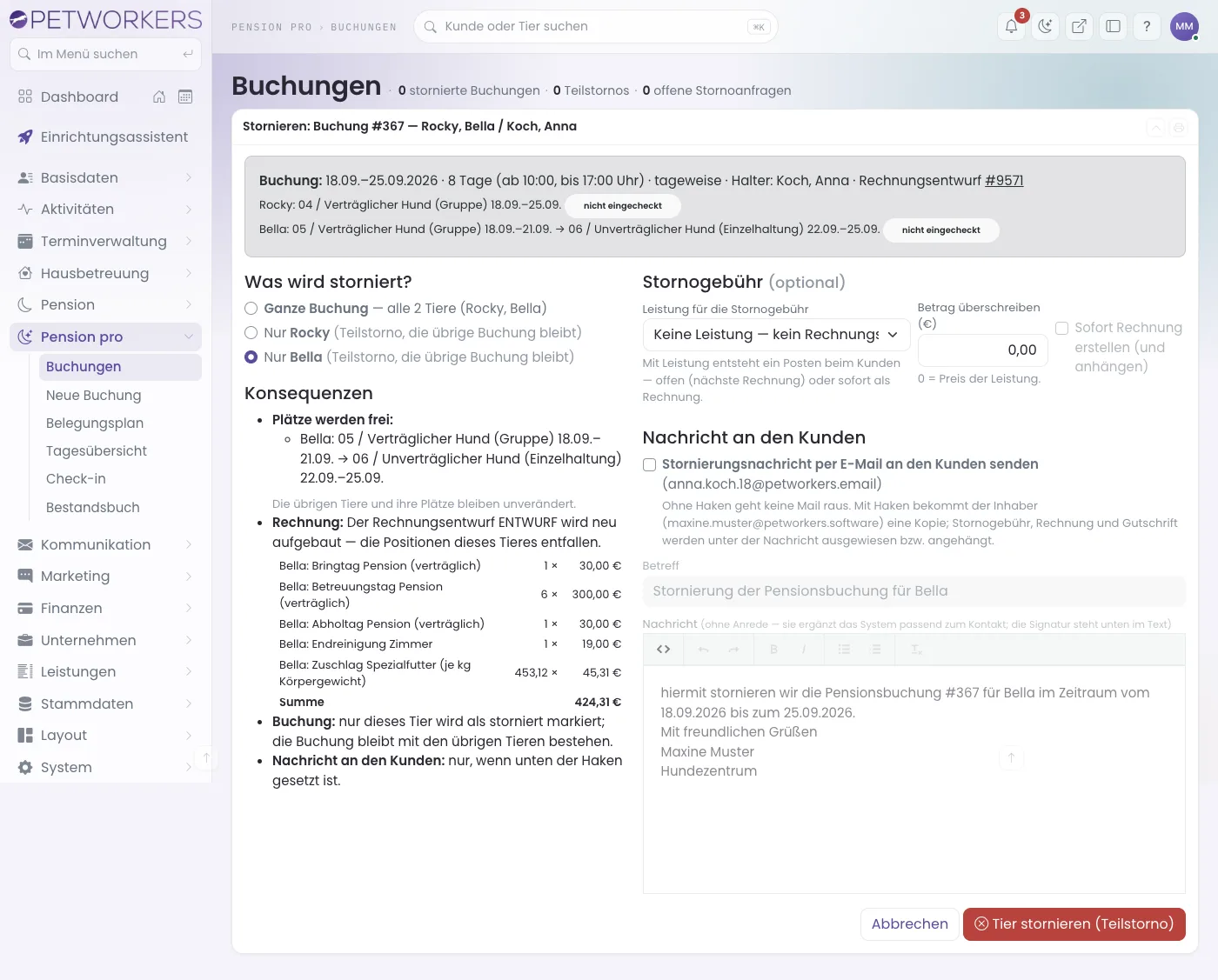
- Wähle unter „Was wird storniert?" die Zeile „Nur Tiername (Teilstorno, die übrige Buchung bleibt)".
- Die Konsequenzen zeigen jetzt nur die Plätze und Positionen dieses Tieres; „Die übrigen Tiere und ihre Plätze bleiben unverändert."
- Stornogebühr und Nachricht wie oben. Klicke auf „Tier stornieren (Teilstorno)".
Das Tier bleibt in der Buchung stehen, markiert als „storniert"; seine Plätze sind frei, die anderen Tiere laufen weiter. War es das letzte Tier, gilt die ganze Buchung als storniert („letztes Tier — die Buchung gilt danach als storniert").
Was mit der Rechnung passiert
| Stand der Rechnung | Ganze Buchung | Nur ein Tier |
|---|---|---|
| keine Rechnung | nichts | nichts |
| Rechnungsentwurf | Der Entwurf wird samt Positionen gelöscht. | Der Entwurf wird ohne dieses Tier neu aufgebaut. |
| festgeschriebene Rechnung | Die Rechnung wird storniert: Es entsteht die Korrekturrechnung „Rechnungsnummer-S" mit allen Positionen negativ, im PDF wie die Rechnung je Tier gegliedert; bereits verbuchte Zahlungen werden storniert. | Die Rechnung bleibt unverändert. Für die Positionen dieses Tieres entsteht eine Gutschrift als eigener, abgeschlossener Beleg mit PDF. |
Achtung: Nach einem Teilstorno mit Gutschrift kann die Rechnung nicht mehr als Ganzes storniert werden — die übrigen Tiere lassen sich dann nur noch einzeln stornieren, jedes mit seiner Gutschrift. Die Maske zeigt das als „Nicht möglich: …" an, bevor du klickst. Dasselbe gilt, wenn auf die Rechnung aus dem Kassenbuch gebucht wurde: Das Kassenbuch kennt kein Storno, buche den Betrag dort zurück und schreibe die Rechnung von Hand gut.
Ein Tier, das eingecheckt und noch nicht ausgecheckt ist, lässt sich nicht stornieren — es ist ja im Haus. Erst auschecken, dann stornieren.
Waren Leistungen über ein Abo oder eine Stempelkarte gedeckt, gehen deren Einheiten beim Storno zurück — beim Teilstorno die des stornierten Tieres. Stehen die Abschnitte im NextCloud-Kalender, verschwinden sie dort beim nächsten Abgleich.
So beantwortest du Stornoanfragen deiner Kunden
Kunden können im Kundenbereich für eine abgeschlossene Buchung „Stornierung anfragen" — solange die Frist aus „Stornoanfragen möglich vor der Anreise (in Stunden)" (System → Einstellungen → Pension) läuft; bei stundenweiser Abrechnung zählt die Frist auf die Beginnzeit. Die Anfrage erscheint unter Pension pro → Buchungen im Kasten „Stornoanfragen" mit Zeitraum, Kunde und Tieren, Zeitpunkt und der Begründung des Kunden; die Zahl neben dem Menüpunkt zählt sie. Nach dem Storno steht die Begründung als „Grund des Kunden: …" an der stornierten Buchung. Die Buchung bleibt bestehen, bis du entscheidest:
- „Storno-Maske" — du stornierst ganz oder ein Tier, wie oben. Mit dem Storno der ganzen Buchung (oder des letzten Tieres) gilt die Anfrage als erledigt.
- „Ablehnen" — die Anfrage ist nach einer Rückfrage erledigt, die Buchung bleibt. Eine Absage aus der Vorlage geht nur an den Kunden, wenn du vorher den Haken „Absage per E-Mail an den Kunden" daneben gesetzt hast (Werkseinstellung aus) — wie überall in Pension pro geht ohne Haken keine Mail raus.
- „Ablehnen & Nachricht" — wie „Ablehnen", aber du landest im Nachrichtenfenster und passt den Text vor dem Senden an.
Löschen und archivieren
Im Zeilenmenü der Buchungsliste gibt es außerdem „Buchung löschen (nur ohne Rechnung)" — für Fehleingaben ohne Rechnung; Tiere, Abschnitte und Leistungen gehen mit — und „Buchung archivieren", das eine Buchung aus der Liste nimmt (Filter „Archiv"); eine archivierte Buchung belegt keinen Platz mehr. Mit „Aus dem Archiv holen" kommt sie zurück und belegt wieder. Stornierte Buchungen landen automatisch im Archiv.
Wenn etwas nicht klappt
- Ein Tier lässt sich nicht stornieren — Es ist eingecheckt und noch nicht ausgecheckt. Checke es zuerst aus.
- „Nicht möglich: …" bei „Ganze Buchung" — Es gibt schon eine Gutschrift aus einem Teilstorno, oder auf die Rechnung wurde aus dem Kassenbuch gebucht. Storniere die übrigen Tiere einzeln.
- Der Kunde hat keine Nachricht bekommen — Der Haken „Stornierungsnachricht per E-Mail an den Kunden senden" war nicht gesetzt. Ohne Haken geht keine Mail raus.
- „Buchung löschen" fehlt — Die Buchung hat eine Rechnung. Dann bleibt nur das Storno.