



Tierärzte: die Praxisliste für deine Kunden
PetWorkers Wave · Prüfe zuerst, ob du diese Produktlinie verwendest. Menüwege und Bilder können sich zwischen Classic und Wave unterscheiden.
Unter Basisdaten → Tierärzte pflegst du die Tierarztpraxen deiner Kunden. Im Notfall hast du so Praxis, Adresse und Notrufnummer sofort zur Hand. Welche Praxis zu welchem Tier gehört, legst du am Tier fest — und auf Wunsch sieht die Praxis die freigegebenen Daten über den Tierarztzugang.
Wer hat Zugriff?
- Administratoren — sehen, bearbeiten und löschen Tierärzte.
- BackOffice (Büro & Buchhaltung), BackOffice (Sach- und Rechnungsbearbeitung) und Beratung, Training & Betreuung — sehen die Liste und die Kartei, legen Tierärzte an und bearbeiten sie, dürfen aber nicht löschen.
- Den Zugang zum Tierarztportal richten nur Administratoren und die beiden BackOffice-Rollen ein.
- Deine Kunden — sehen die Liste nicht.
- Mehr zu den Rollen: Rollen und Rechte.
Welche E-Mails werden verschickt?
Liste und Formular verschicken keine E-Mails. Die Zugangsdaten an eine Praxis gehen nur raus, wenn du im Kasten mit dem Code „Per E-Mail senden“ klickst und bestätigst. Alle E-Mails rund um den Zugang stehen auf der Seite Tierarztzugang.
Kurz gesagt: Lege eine Praxis mit „Tierarzt hinzufügen“ an. Danach ordnest du sie in der Tierkartei im Reiter „Tierärzte“ dem Tier zu. Über das Zeilenmenü und „Kartei öffnen“ kommst du zur Kartei der Praxis.
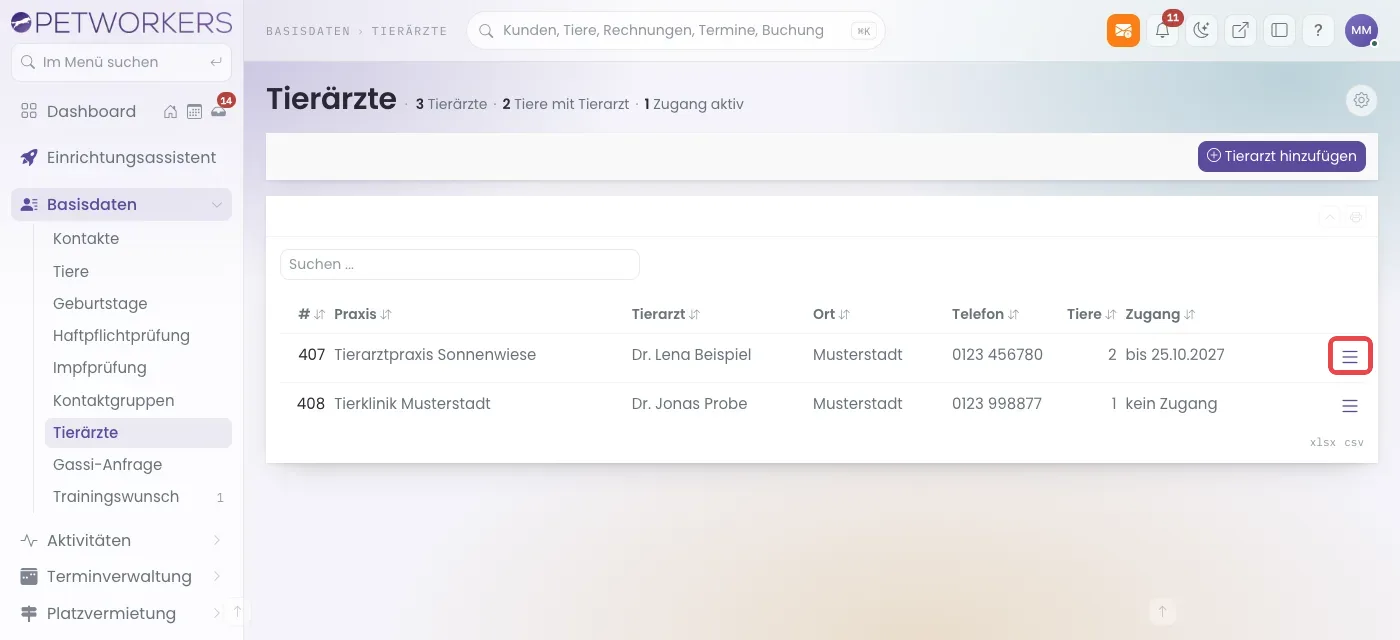
Die Liste
Spalten: Praxis, Tierarzt, Ort, Telefon, Tiere (wie vielen Tieren die Praxis zugeordnet ist) und Zugang (zum Beispiel „kein Zugang“ oder „bis 25.10.2027“). Im Menü der Zeile (drei Striche rechts): Kartei öffnen, Löschen, Als PDF anzeigen, Bearbeiten.
So legst du einen Tierarzt an
- Klicke im Menü auf Basisdaten → Tierärzte.
- Klicke auf „Tierarzt hinzufügen“.
- Trag die Praxis ein — sie ist das einzige Pflichtfeld.
- Ergänze Name des Tierarztes, Adresse, „Telefonnummer Praxis“, die „Notrufnummer“ und die E-Mail-Adresse. Die E-Mail-Adresse brauchst du, wenn die Praxis später einen Zugang bekommen soll.
- Klicke auf „Speichern & zurück“. Die Praxis steht jetzt in der Liste.
- Ordne die Praxis dem Tier zu: Tierkartei öffnen, Reiter „Tierärzte“, „Tierarzt hinzufügen“. Schritt für Schritt: Tiere, Abschnitt „So ordnest du einem Tier einen Tierarzt zu“.
Der Tierarzt hängt am Tier, nicht mehr am Kontakt. So kann jedes Tier eine eigene Praxis haben — auch mehrere, etwa Haustierarzt und Klinik. Frühere Einträge am Kontakt wurden auf alle Tiere des Kontakts übernommen, ohne Freigaben.
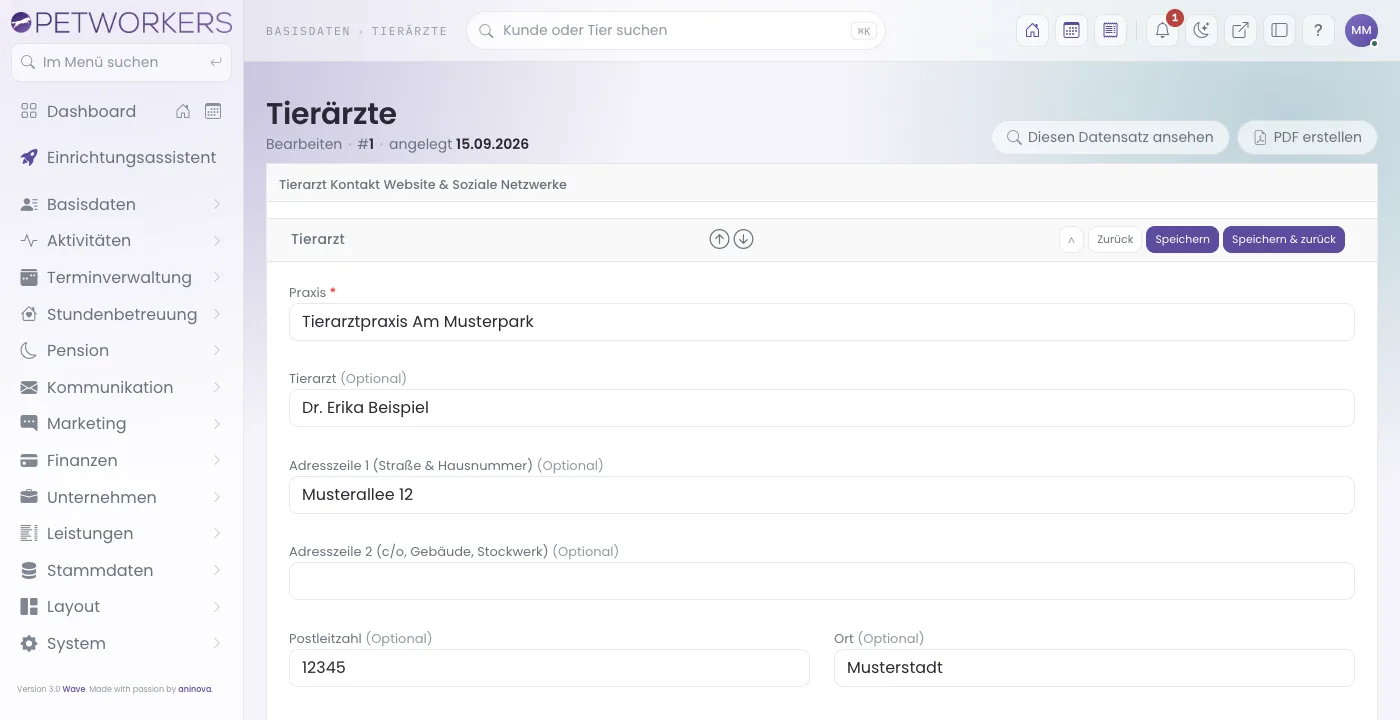
Die Felder
- Tierarzt: Praxis, Name des Tierarztes, „Adresszeile 1 (Straße & Hausnummer)“, „Adresszeile 2 (c/o, Gebäude, Stockwerk)“, Postleitzahl und Ort.
- Kontakt: „Telefonnummer Praxis“, „Notrufnummer“ und „Nummer Mobiltelefon“.
- Website & Soziale Netzwerke: Website, Facebook, Instagram, Twitter.
So öffnest du die Kartei eines Tierarztes
- Klicke in der Liste in der Zeile der Praxis rechts auf das Menü-Symbol (drei Striche).
- Klicke auf „Kartei öffnen“.
Die Kartei zeigt vier Kästen: „Praxis“, „Zugang zum Tierarztportal“, „Tiere mit diesem Tierarzt“ (jedes Tier mit Halter, Freigaben und Notiz) und — für das Büro — das „Protokoll“. Mit „Bearbeiten“ änderst du die Praxisdaten, mit „Alle Tierärzte“ kommst du zurück zur Liste.
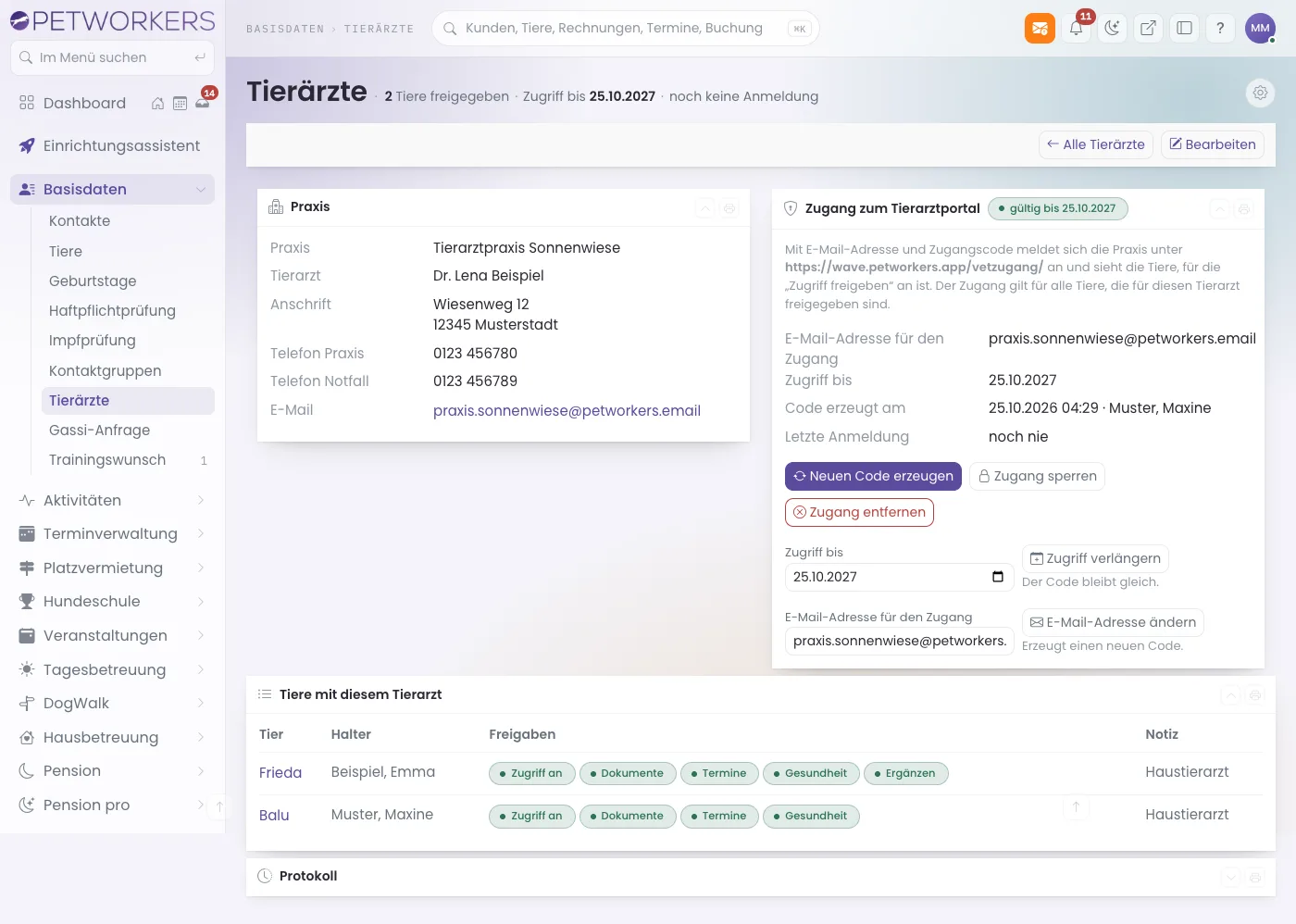
Wie du den Zugang einrichtest, verlängerst oder sperrst, steht auf der Seite Tierarztzugang.
So löschst du einen Tierarzt
- Entferne den Tierarzt zuerst bei allen Tieren, denen er zugeordnet ist (Tierkartei, Reiter „Tierärzte“, „Entfernen“). Welche Tiere das sind, zeigt die Kartei im Kasten „Tiere mit diesem Tierarzt“.
- Klicke in der Liste im Menü der Zeile auf „Löschen“ und bestätige die Rückfrage.
Ein gelöschter Tierarzt kommt in den Papierkorb und wird nicht mehr zur Auswahl angeboten. Ein eingerichteter Zugang wandert mit in den Papierkorb und ist dann nicht nutzbar. Löschen dürfen nur Administratoren.
Wenn etwas nicht klappt
- „Der Tierarzt kann nicht gelöscht werden: vorhandene Verknüpfungen: …“ — Der Tierarzt ist noch Tieren zugeordnet („Zuordnungen zu Tieren“). Entferne ihn dort zuerst.
- Nach „Löschen“ landest du auf einer Fehlerseite — Der Menüpunkt steht für alle Rollen da, löschen dürfen aber nur Administratoren. Bitte einen Administrator darum.
- Die Praxis fehlt in der Auswahl am Tier — Sie ist gelöscht oder diesem Tier schon zugeordnet. Hol sie aus dem Papierkorb zurück oder lege sie neu an.
- Im Kontaktformular gibt es keine Tierarzt-Auswahl mehr — Richtig so: Im Reiter „Weiteres“ steht nur noch der Hinweis „Tierärzte stehen jetzt am Tier: Tierkartei → Reiter „Tierärzte“.“.