



Briefe und Serienbriefe: Post als PDF erstellen und drucken
Manchmal muss ein richtiger Brief auf Papier sein: eine Kündigungsbestätigung, eine Einladung oder neue Preise. PetWorkers setzt den Brief mit deinem Briefkopf und der Anschrift des Kunden als PDF. Du druckst ihn aus und schickst ihn ab. Jeder Brief liegt danach automatisch beim Kunden unter Dokumente.
Wer hat Zugriff?
- Administratoren, beide BackOffice-Rollen und Beratung, Training & Betreuung — schreiben Briefe, erstellen Serienbriefe und laden die PDFs herunter.
- Administratoren — ändern zusätzlich Briefkopf und Fußzeile unter System → Einstellungen.
- Deine Kunden — sehen die Briefe nicht. Ein Brief liegt zunächst nur im Büro beim Kunden.
- Mehr zu den Rollen: Rollen und Rechte.
Welche E-Mails werden verschickt?
Briefe und Serienbriefe verschicken keine E-Mails. Du druckst das PDF aus und versendest es selbst per Post.
Kurz gesagt: Einen einzelnen Brief schreibst du in der Kontaktkartei im Reiter Dokumente mit Brief schreiben. Einen Brief an viele Kunden erstellst du unter Posteingang → Serienbriefe. Danach lädst du das PDF herunter und druckst es.
So schreibst du einen Brief an einen Kunden
- Öffne die Kontaktkartei des Kunden (zum Beispiel über Basisdaten → Kontakte und das Ordner-Symbol).
- Klicke auf den Reiter Dokumente.
- Klicke auf Brief schreiben.

Kontaktkartei, Reiter „Dokumente“: rechts neben „Dokument hochladen“ der Knopf „Brief schreiben“ (rot markiert). - Wähle bei Textvorlage eine fertige Vorlage aus, wenn du eine hast. Sonst lass das Feld auf „Bitte wählen“.
- Trage den Betreff ein, zum Beispiel „Neue Öffnungszeiten ab Januar“.
- Schreibe deinen Brief in das Feld Text. Lass
{Anrede}oben und{Grussformel}unten stehen. PetWorkers setzt dort die Anrede des Kunden und deine Grußformel ein. Weitere Platzhalter fügst du mit einem Klick auf die Knöpfe unter Variablen ein.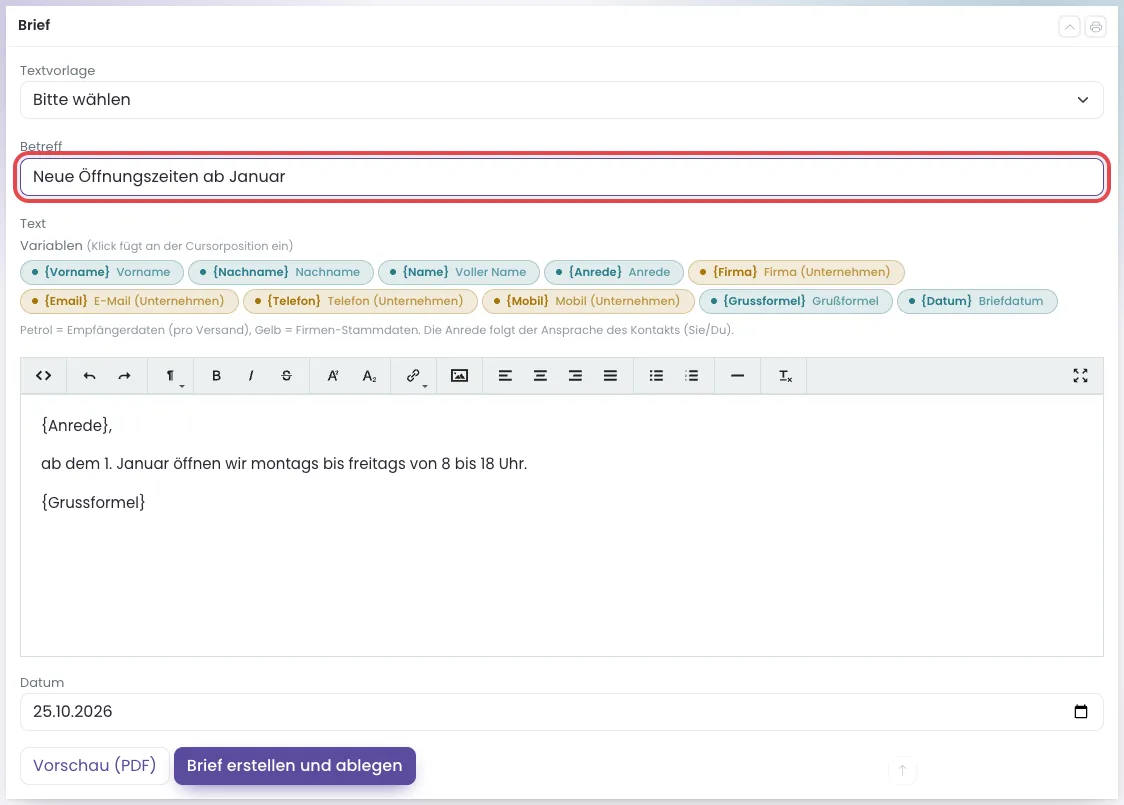
Die Seite „Brief schreiben“: oben Textvorlage, darunter Betreff (rot markiert), Text und Datum. - Prüfe das Datum. Es steht ab Werk auf heute und erscheint so im Brief.
- Klicke auf Vorschau (PDF). Der Brief öffnet sich in einem neuen Tab. Prüfe Anschrift, Text und Seitenumbrüche.
- Klicke auf Brief erstellen und ablegen.
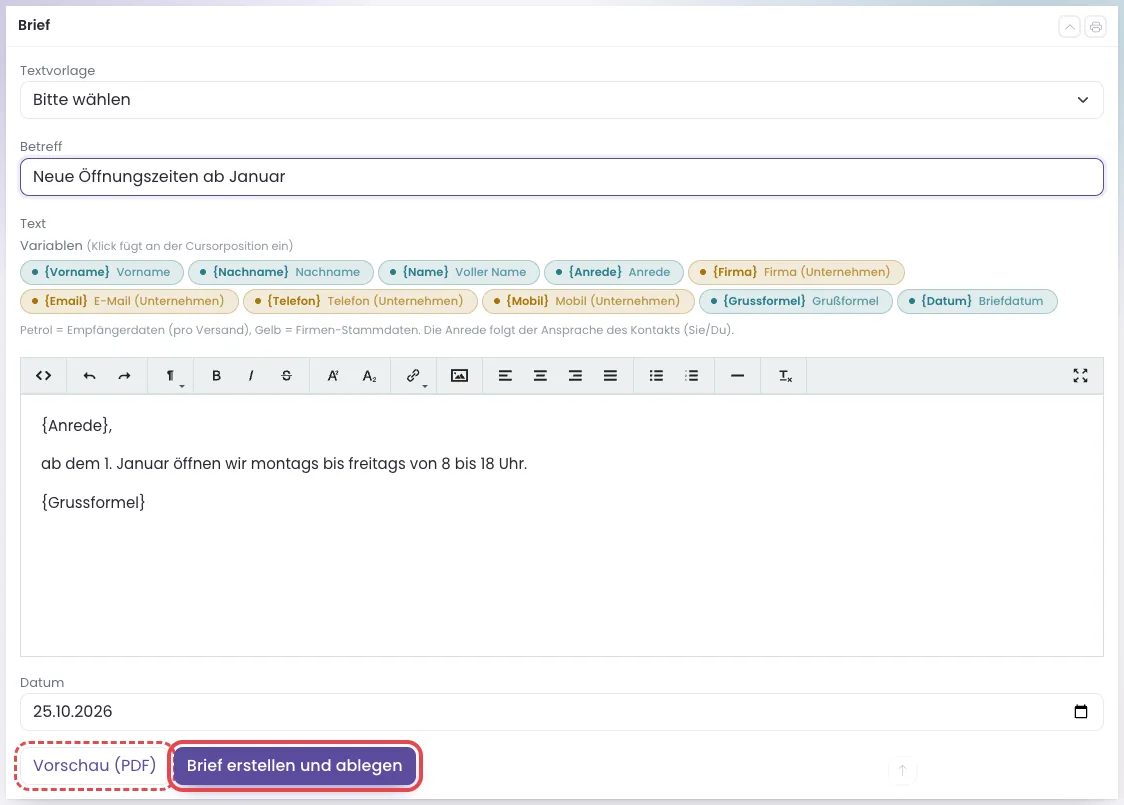
Unten im Formular: „Vorschau (PDF)“ (gestrichelt) zeigt den Brief nur an, „Brief erstellen und ablegen“ (rot markiert) legt ihn beim Kunden ab.
So siehst du, dass es geklappt hat: Du landest wieder im Reiter Dokumente. Oben steht „Brief abgelegt. Er liegt unter Dokumente.“ mit dem Link PDF öffnen. Öffne das PDF und drucke es über die Druckfunktion deines PDF-Programms.
So erstellst du einen Serienbrief an viele Kunden
Ein Serienbrief ist ein Brief mit gleichem Text an viele Kunden. PetWorkers setzt in jeden Brief die Anschrift und Anrede des jeweiligen Kunden ein.
- Klicke im Menü auf Posteingang → Serienbriefe.
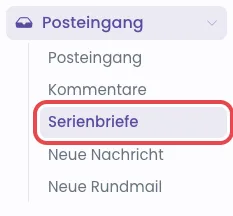
Im Menü „Posteingang“ der Punkt „Serienbriefe“ (rot markiert). - Klicke auf Neuer Serienbrief.
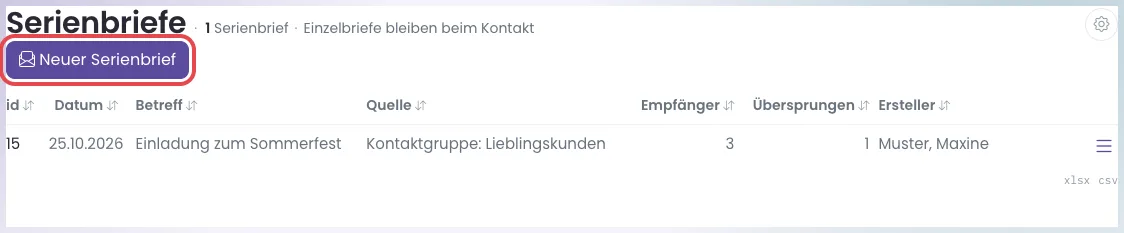
Die Seite „Serienbriefe“: oben der Knopf „Neuer Serienbrief“ (rot markiert), darunter deine bisherigen Serienbriefe mit Quelle, Empfängern und übersprungenen Kontakten. - Lege im Kasten Wer bekommt den Brief? fest, an wen er geht: Wähle in der Liste unter Kontaktgruppe oder unter Kundengruppe die gewünschte Gruppe. Der Punkt davor wird dabei von selbst gesetzt.

Wähle die Empfänger über eine Kontaktgruppe (rot markiert) oder eine Kundengruppe. - Wähle bei Bedarf eine Textvorlage.
- Trage den Betreff ein.
- Schreibe den Text. Die Platzhalter
{Anrede},{Vorname},{Nachname},{Name},{Grussformel}und{Datum}füllt PetWorkers für jeden Kunden einzeln aus. - Prüfe das Datum.
- Klicke auf Empfänger prüfen. Oben erscheint der Kasten Empfängerprüfung. Er zeigt, wie viele Kunden eine Anschrift haben, und nennt bei jedem Namen „Brief möglich“ oder „Straße, PLZ oder Ort fehlt“.
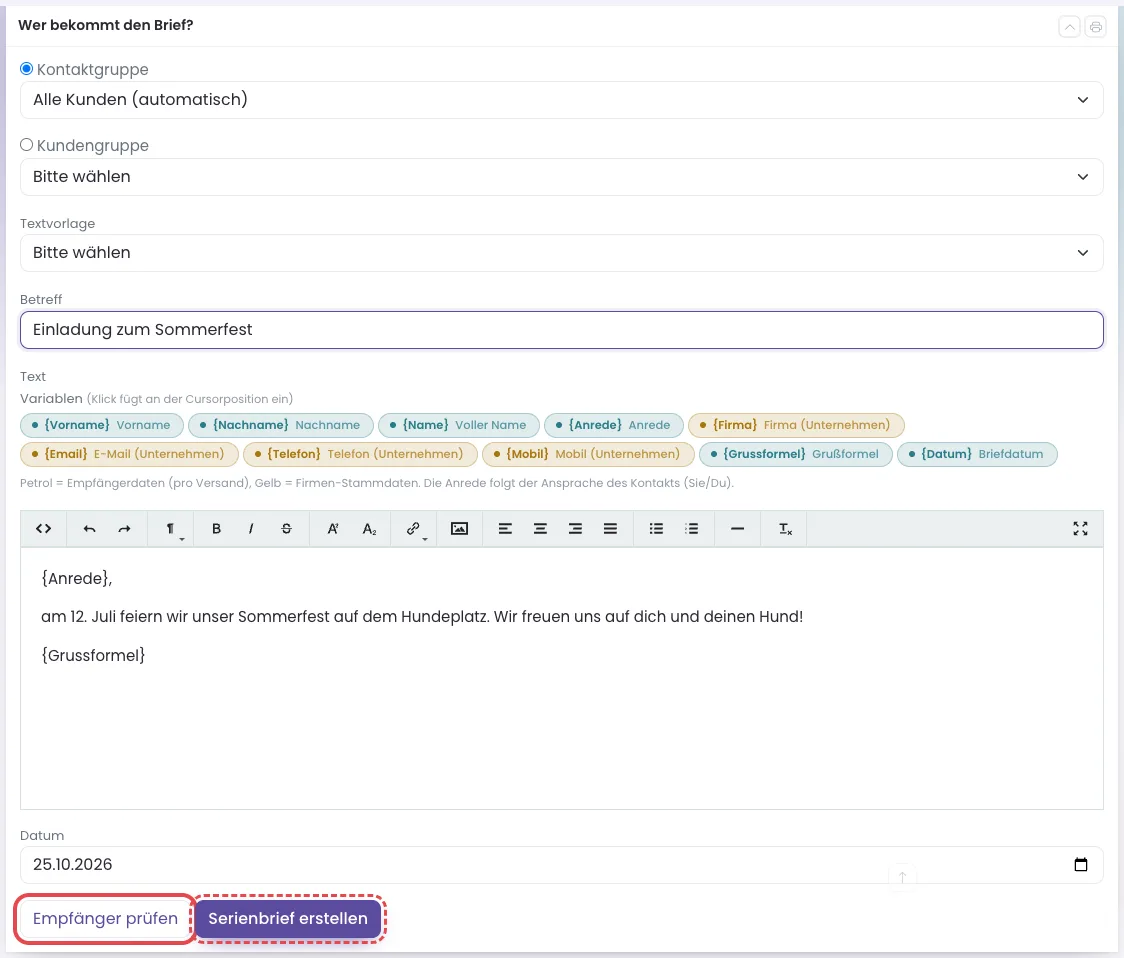
Unten im Formular: „Empfänger prüfen“ (rot markiert) zeigt vorab, wer einen Brief bekommt. „Serienbrief erstellen“ (gestrichelt) erstellt die Briefe. - Ergänze bei Bedarf fehlende Anschriften in den Kontakten. Kunden ohne Straße, PLZ oder Ort werden sonst übersprungen.
- Klicke auf Serienbrief erstellen. Das kann bei vielen Empfängern einen Moment dauern.
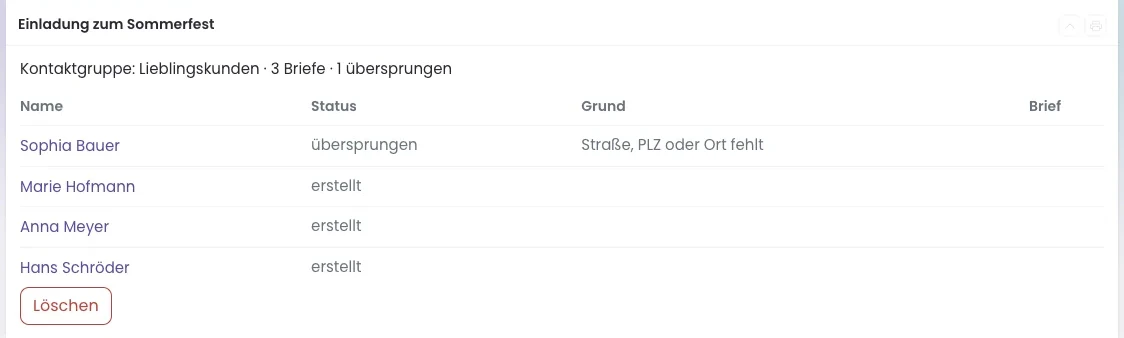
So siehst du, dass es geklappt hat: Es erscheint „Serienbrief erstellt: … Briefe, … übersprungen (ohne Postanschrift).“ Darunter siehst du die Empfängerliste mit „erstellt“ oder „übersprungen“ und dem Grund.
Serienbrief an genau die Kontakte aus deiner Kontaktliste
- Klicke im Menü auf Basisdaten → Kontakte.
- Filtere oder suche die Liste so, dass nur die gewünschten Kontakte übrig bleiben.
- Klicke über der Liste auf Serienbrief an diese Liste. Es öffnet sich „Neuer Serienbrief“ mit der Auswahl „… Kontakte aus der aktuellen Kontaktliste“.

Basisdaten → Kontakte: Der Knopf „Serienbrief an diese Liste“ (rot markiert) nimmt alle Kontakte der aktuellen Liste als Empfänger. - Mach weiter wie oben ab Schritt 4.
So druckst du alle Briefe auf einmal
- Klicke im Menü auf Posteingang → Serienbriefe.
- Klicke in der Zeile des Serienbriefs ganz rechts auf das Menü-Symbol (☰). Daneben erscheinen kleine Symbole.
- Klicke auf das PDF-Symbol Gesamt-PDF herunterladen. Du bekommst eine Datei mit allen Briefen hintereinander. Das Personen-Symbol daneben öffnet die Empfängerliste.
- Öffne die Datei und drucke sie über die Druckfunktion deines PDF-Programms.
Über das Personen-Symbol Empfängerliste siehst du, wer einen Brief bekommen hat. Dort lädst du auch das Gesamt-PDF oder einzelne Briefe (Brief (PDF)) herunter.
So passt du Briefkopf und Fußzeile an
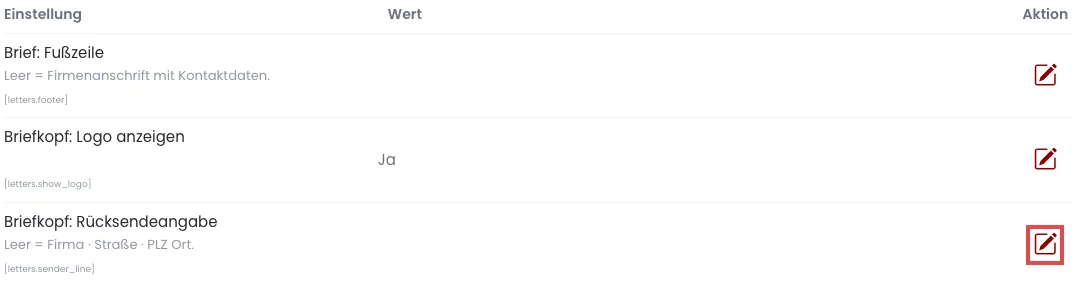
Briefkopf und Fußzeile stellen Administratoren unter System → Einstellungen in der Gruppe Kommunikation ein. So änderst du eine Einstellung: Einstellungen: die Schaltzentrale.
- Briefkopf: Rücksendeangabe — die kleine Zeile über der Anschrift. Leer = Firma · Straße · PLZ Ort.
- Briefkopf: Logo anzeigen — zeigt dein Logo im Briefkopf.
- Brief: Fußzeile — Text am Seitenende. Leer = deine Firmenanschrift mit Kontaktdaten.
Gut zu wissen
- Ein Serienbrief geht an höchstens 500 Kontakte. Bei mehr Kontakten erscheint „Bitte begrenze die Liste auf höchstens 500 Kontakte.“
- Löschst du einen Serienbrief in der Empfängerliste, wandert er in den Papierkorb. Die einzelnen Briefe bleiben bei den Kunden liegen.
- Jeder Brief ist beim Kunden unter Dokumente abgelegt. Dort kannst du ihn später wieder öffnen und erneut drucken.
Wenn etwas nicht klappt
- Meldung „Für einen Brief fehlen Straße, PLZ oder Ort — bitte zuerst im Kontakt ergänzen.“ — Beim Kunden fehlt ein Teil der Anschrift. — Klicke auf Zur Kontaktkartei, ergänze die Anschrift und schreibe den Brief dann.
- Meldung „Bitte fülle Betreff und Text aus.“ — Betreff oder Text ist leer. — Fülle beide Felder aus.
- Weniger Briefe als erwartet — Kontakte ohne vollständige Anschrift werden übersprungen. — Sieh in der Empfängerliste nach dem Grund und ergänze die Anschriften. Erstelle danach einen neuen Serienbrief für diese Kunden.
- Meldung „Bitte lade die Seite neu.“ — Die Seite war zu lange offen. — Lade sie neu und fülle das Formular noch einmal aus.