



Schnupperstunde anbieten, eintragen und nachfassen
Mit einer Schnupperstunde lernt ein neuer Kunde deine Gruppe, deinen Kurs oder FlexKurs an einem einzelnen Termin kennen. Er bucht den Termin online zu einem eigenen Preis, oder du trägst ihn im Büro ein. Danach siehst du, wer noch nicht regulär gebucht hat, und kannst nachfassen.
Wer hat Zugriff?
- Administratoren, BackOffice (Büro & Buchhaltung), BackOffice (Sach- und Rechnungsbearbeitung) und Beratung, Training & Betreuung — legen den Schnupper-Tarif an, geben Termine frei, tragen Schnuppergäste ein und aus und arbeiten die Nachfassliste ab. Details: Rollen und Rechte.
- Nur Administratoren — ändern die Einstellungen „Kontaktgruppe für Schnuppergäste“ und „Nachfass-Frist für Schnuppergäste (Tage)“.
- Deine Kunden — buchen auf der Buchungsseite eine Schnupperstunde. Angemeldete Kunden sehen sie im Kundenbereich unter Gruppen bzw. Kurse und können sie dort innerhalb der Stornofrist stornieren. Gäste ohne Konto buchen nur, wenn am Angebot „Gastbuchung erlauben“ an ist.
- Voraussetzung: Unter System → Einstellungen → Module ist „Hundeschulmodul aktivieren“ eingeschaltet.
Welche E-Mails werden verschickt?
- Schnupperstunde: Buchungsbestätigung — an den Kunden, sobald er online gebucht hat. Im Büro nur, wenn du den Haken „Benachrichtigung versenden“ setzt. Nur, wenn beim Kunden „Benachrichtigungen per E-Mail erhalten“ an ist.
- Schnupperstunde: Stornierung/Absage — an den Kunden, wenn er selbst storniert oder wenn du im Storno-Fenster „Kunden über das Storno benachrichtigen“ anhakst. Auch hier nur mit eingeschalteten Benachrichtigungen.
- Hinweis an dich — an deine Firmenadresse, wenn ein Kunde online eine Schnupperstunde bucht oder storniert. Automatisch.
- Kopie an den Trainer — an Trainer und Co-Trainer des Termins, nur wenn am Angebot „Trainer bei Online-Buchung informieren“ an ist.
Die Nachfassliste und die Kontaktgruppe verschicken nichts. Den Wortlaut der Vorlagen änderst du unter Layout → Vorlagen.
Kurz gesagt: Lege am Angebot einen Tarif mit Haken „Schnupper-Tarif“ an. Setze an jedem passenden Termin den Haken „Schnupperstunde möglich“. Wer geschnuppert und noch nicht gebucht hat, steht danach unter Hundeschule → Anfragen.
Die Regeln in Kürze
- Je Angebot gibt es einen Schnupper-Tarif. Er darf nicht auf Position 1 (Standardtarif) stehen, wenn es weitere Tarife gibt.
- Eine Schnupperstunde wird immer einzeln abgerechnet: per Rechnung oder online. Stempelkarten und Abos gelten dafür nicht. Kostet die Leistung 0 €, ist die Schnupperstunde kostenlos.
- Jedes Tier darf je Angebot einmal schnuppern. Auch eine stornierte Schnupperstunde zählt. Sagst du den Termin ab, darf das Tier noch einmal schnuppern.
- Tiere, die schon Teilnehmer des Angebots sind, können online keine Schnupperstunde buchen.
- Ein Schnuppergast belegt einen normalen Platz. Ist der Termin voll, ist keine Schnupperstunde mehr buchbar. Mit Max. Plätze am Schnupper-Tarif begrenzt du die Schnupperplätze je Termin.
So richtest du die Schnupperstunde ein
Zuerst brauchst du eine Leistung mit dem Schnupperpreis, bei Gruppen unter Leistungen → Gruppenstunden (zum Beispiel „Schnupperstunde Welpengruppe“, 15 €). Das Beispiel zeigt eine Gruppe; bei Kursen und FlexKursen gehst du genauso vor.
- Klicke im Menü auf Hundeschule → Gruppen und öffne deine Gruppe mit Bearbeiten.
- Klicke im Abschnitt Tarife (Leistung + Faktor) auf Tarif hinzufügen.
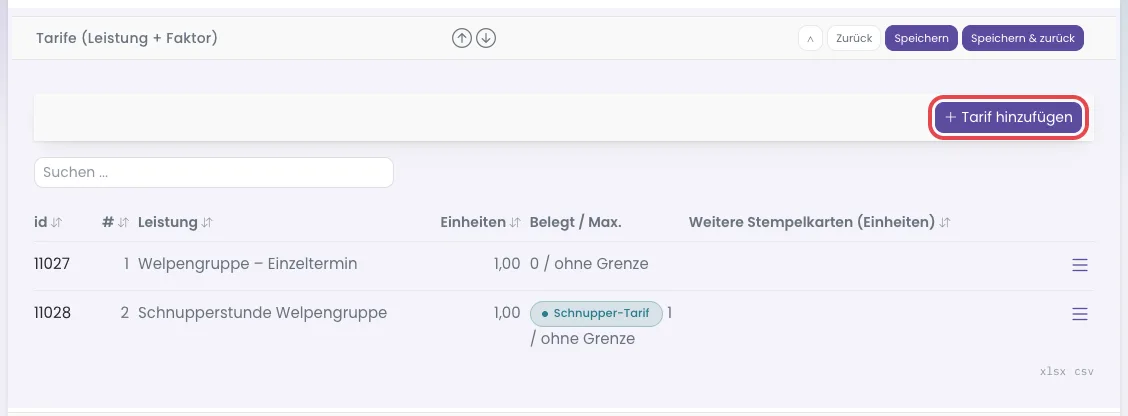
Die Tarifliste der Gruppe. Rot markiert: „Tarif hinzufügen“. Der Schnupper-Tarif steht hier hinter dem Standardtarif. - Setze ganz oben den Haken Schnupper-Tarif.
- Wähle unter Leistung deine Schnupperleistung.
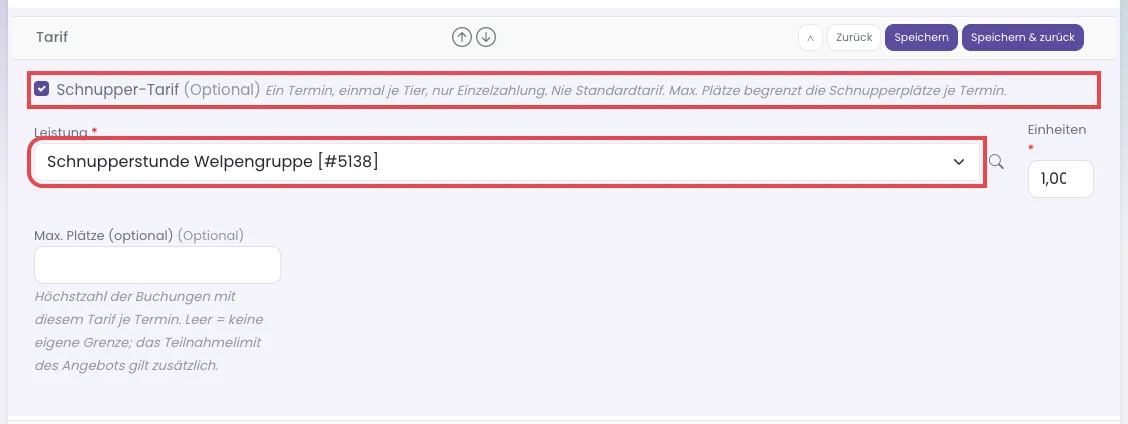
Oben der Haken „Schnupper-Tarif“, darunter die „Leistung“ (beides rot markiert). - Prüfe unter Reihenfolge die Position (1 = Standardtarif). Hat die Gruppe schon einen Tarif, nimm 2 oder höher.
- Klicke auf Speichern. Die Meldung lautet „Tarif hinzugefügt.“
- Öffne jetzt einen Termin, an dem geschnuppert werden darf. Am schnellsten geht das über das Datum in der Spalte Info der Gruppenliste.
- Klicke oben auf Termin bearbeiten.

Die Knöpfe oben in der Termin-Kartei. Rot markiert: „Termin bearbeiten“. - Setze den Haken Schnupperstunde möglich.
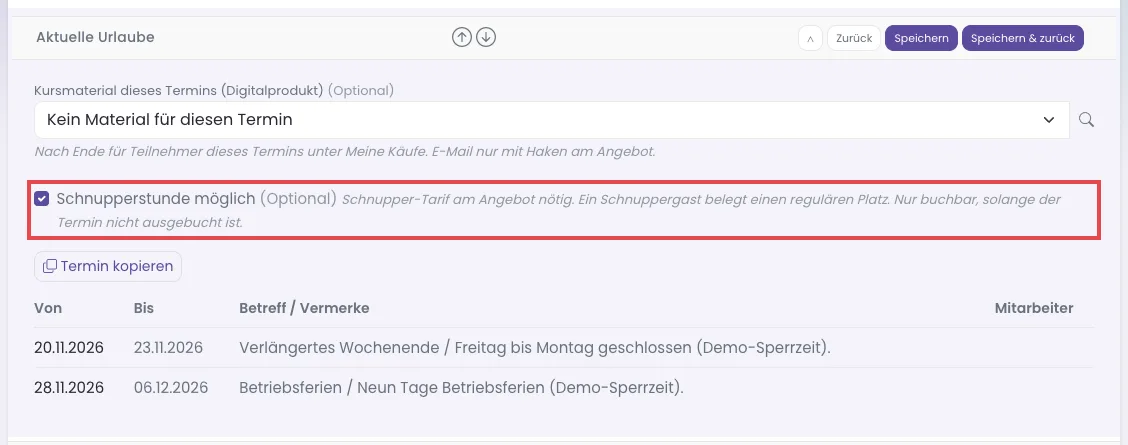
Der Haken „Schnupperstunde möglich“ (rot markiert). Der graue Hinweis erinnert an den nötigen Schnupper-Tarif. - Klicke auf Speichern. Wiederhole die Schritte 7 bis 10 für jeden weiteren Termin.
Geklappt hat es, wenn auf der Buchungsseite des Angebots der Kasten „Schnupperstunde“ mit diesem Termin erscheint.
Was dein Kunde sieht
Auf der Buchungsseite steht unter dem normalen Buchungsweg der Kasten Schnupperstunde. Dort wählt der Kunde Tier, Termin, Tarif und Zahlungsart. Zur Auswahl stehen nur freigegebene Termine mit freien Plätzen.
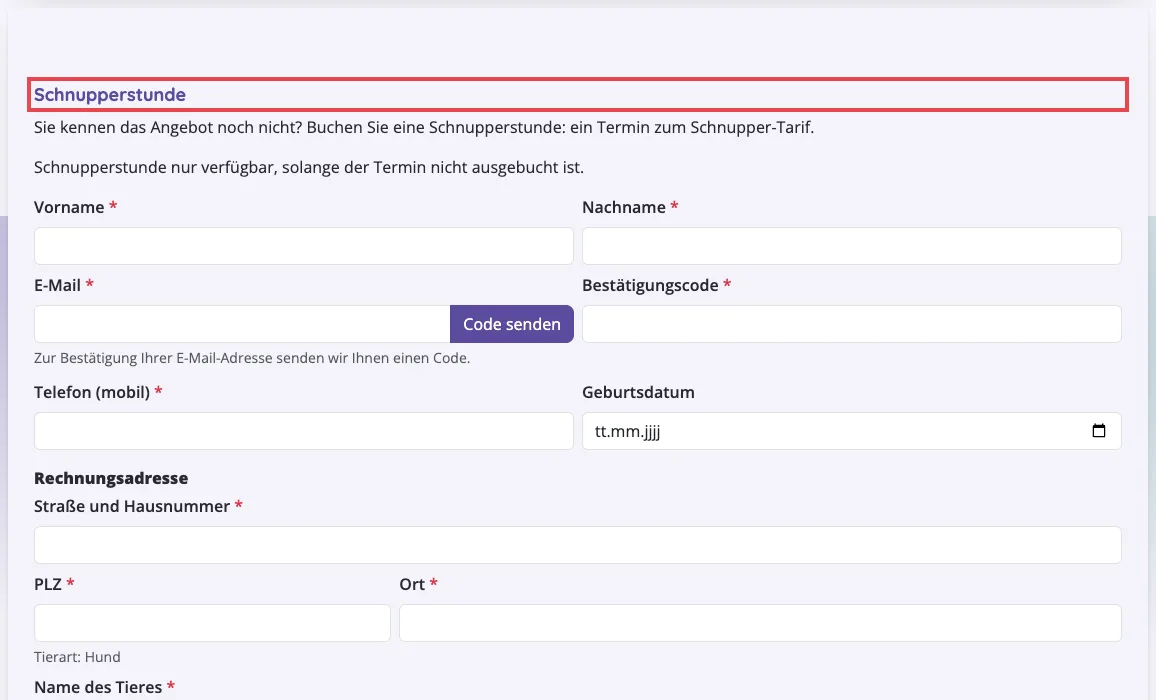
- Angemeldete Kunden wählen ihr Tier aus der Liste. Tiere, die schon geschnuppert haben oder Teilnehmer sind, sind ausgegraut, mit Begründung.
- Gäste ohne Konto buchen nur, wenn am Angebot „Gastbuchung erlauben“ an ist: Gastbuchung erlauben. Sonst steht dort „Für die Schnupperstunde ist ein Kundenkonto nötig — bitte melden Sie sich an oder registrieren Sie sich.“
- Nach der Buchung steht „Schnupperstunde gebucht.“ Angemeldete Kunden finden die Schnupperstunde im Kundenbereich, mit den Knöpfen Stornieren (innerhalb der Stornofrist) und Jetzt regulär buchen.
- Gäste ohne Konto sagen per E-Mail an deine Firmenadresse ab. So steht es auch in ihrer Bestätigung.
So trägst du einen Schnuppergast im Büro ein
- Öffne die Termin-Kartei, zum Beispiel über das Datum in der Gruppenliste.
- Klicke im Kasten Schnupperstunden auf Schnuppergast hinzufügen.
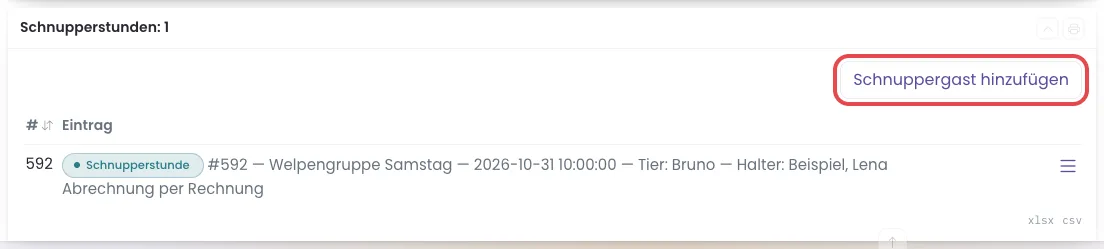
Der Kasten „Schnupperstunden“ zeigt die Zahl der Schnuppergäste. Rot markiert: „Schnuppergast hinzufügen“. - Prüfe oben die Zeile mit Termin, Schnupper-Tarif und freien Plätzen.
- Wähle unter Tier das Tier. Die Liste zeigt „Nachname, Vorname — Tiername“; du kannst darin suchen.
- Setze bei Bedarf den Haken Rechnungsentwurf sofort erstellen. Ohne Haken entsteht eine offene Position zur späteren Abrechnung.
- Setze den Haken Benachrichtigung versenden nur, wenn der Kunde eine Bestätigung bekommen soll. Ohne Haken geht keine E-Mail raus.
- Klicke auf Schnuppergast hinzufügen.
- Geklappt hat es, wenn der Gast im Kasten Schnupperstunden mit der Kennzeichnung „Schnupperstunde“ und der Abrechnung (zum Beispiel „Abrechnung per Rechnung“) steht.
Im Büro darfst du bewusst eine Ausnahme machen: Ein Tier, das schon geschnuppert hat oder Teilnehmer ist, lässt sich trotzdem eintragen. PetWorkers zeigt dann einen Hinweis. Einen vollen Termin oder einen Termin ohne „Schnupperstunde möglich“ kannst du nicht überbuchen.
Der Schnuppergast zählt als belegter Platz und steht auf der Teilnehmerliste des Termins.
So trägst du einen Schnuppergast aus
- Öffne die Termin-Kartei.
- Klicke im Kasten Schnupperstunden in der Zeile des Gastes rechts auf Austragen (Kreis mit Kreuz). Siehst du dort nur drei Striche, zeige zuerst mit der Maus darauf.
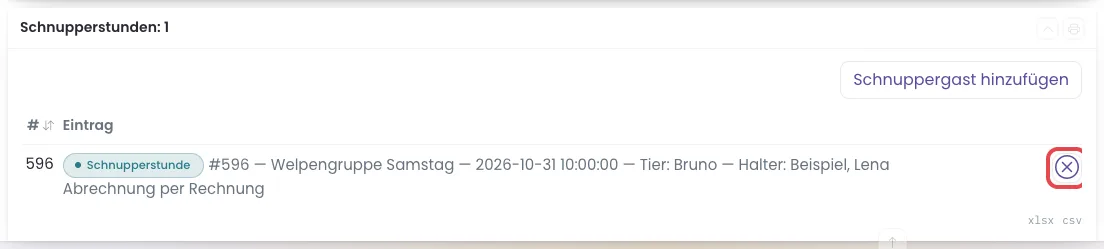
Rechts in der Zeile das Symbol „Austragen“ (rot markiert). - Prüfe in der ersten Frage „Wirklich diese Buchung löschen?“ Kunde, Angebot und Datum. Klicke auf Ja.
- Lies im zweiten Fenster die Folgen im roten Kasten.
- Setze den Haken Kunden über das Storno benachrichtigen nur, wenn der Kunde eine E-Mail bekommen soll. Trage bei Bedarf einen Grund (optional) ein; er steht in der E-Mail.
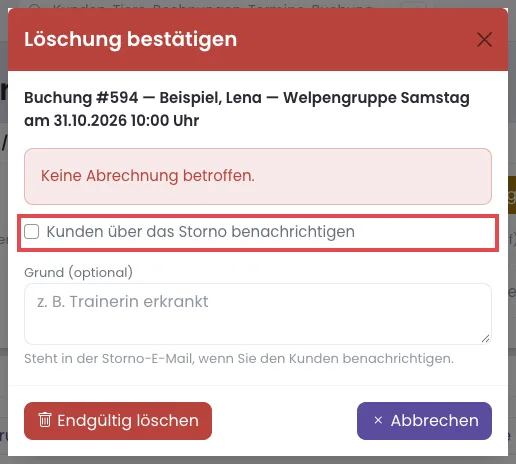
Das Storno-Fenster: oben die Folgen, darunter der Haken „Kunden über das Storno benachrichtigen“ (rot markiert) und das Feld „Grund (optional)“. - Klicke auf Endgültig löschen.
- Geklappt hat es, wenn der Gast aus dem Kasten verschwunden ist. Der Platz ist wieder frei.
Die Buchung bleibt als Verlauf erhalten. Eine offene Position wird entfernt, eine schon abgerechnete gutgeschrieben. War die Schnupperstunde online bezahlt, erscheint ein Hinweis zur Erstattung. Die Erstattung selbst machst du bei Stripe oder PayPal.
So fasst du bei Schnuppergästen nach
Unter Hundeschule → Anfragen steht der Kasten Schnuppergäste ohne Folgebuchung. Darin stehen alle, deren Schnupperstunde vorbei ist und die seitdem nicht regulär gebucht haben.
- Klicke im Menü auf Hundeschule → Anfragen.
- Klicke im Kasten Schnuppergäste ohne Folgebuchung beim Eintrag auf Kontakt öffnen, um den Kunden anzurufen oder ihm zu schreiben.
- Klicke auf Erledigt, wenn du nachgefasst hast.

Ein Schnuppergast ohne Folgebuchung. Rechts „Kontakt öffnen“ und „Erledigt“ (rot markiert). - Geklappt hat es, wenn der Eintrag aus dem Kasten verschwindet.
Ein Eintrag verschwindet auch von selbst, sobald das Tier regulär bucht oder die Nachfass-Frist abgelaufen ist.
So stellst du Nachfass-Frist und Kontaktgruppe ein
Diesen Teil darf nur ein Administrator ändern.
- Klicke im Menü auf System → Einstellungen.
- Klicke in der Liste der Einstellungsgruppen auf Gruppen.
- Klicke bei Nachfass-Frist für Schnuppergäste (Tage) rechts auf das Stiftsymbol. Trage ein, wie viele Tage nach dem Termin ein Gast in der Nachfassliste steht (1 bis 365, Werkseinstellung 60). Klicke auf das Häkchen.
- Wähle bei Kontaktgruppe für Schnuppergäste eine Kontaktgruppe, wenn jeder Schnuppergast automatisch dort hinein soll. Leer heißt: keine Zuordnung.
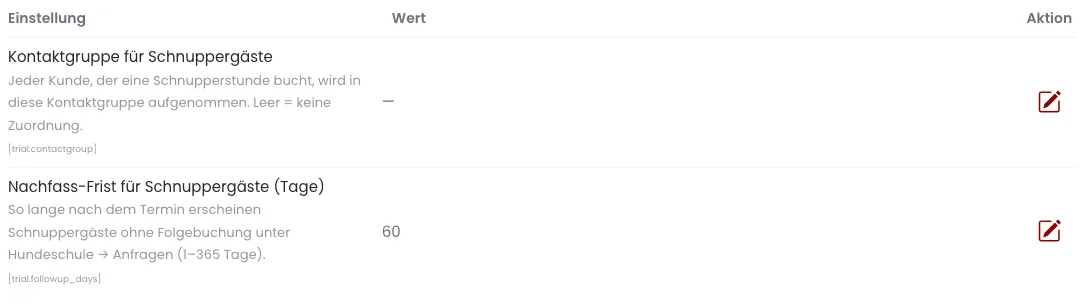
Die zwei Einstellungen in der Einstellungsgruppe „Gruppen“. Bearbeitet wird über das Stiftsymbol rechts.
Über die Kontaktgruppe findest du deine Schnuppergäste später wieder, zum Beispiel für eine eigene Rundmail. Das Aufnehmen in die Gruppe selbst verschickt nichts.
Wenn etwas nicht klappt
- Auf der Buchungsseite fehlt der Kasten „Schnupperstunde“ — es gibt keinen Schnupper-Tarif, kein Termin hat „Schnupperstunde möglich“, oder alle freigegebenen Termine sind voll. Dann steht dort „Derzeit ist keine Schnupperstunde buchbar.“
- „Es gibt bereits einen Schnupper-Tarif für dieses Angebot.“ — je Angebot ist nur einer erlaubt. Bearbeite den vorhandenen.
- „Der Schnupper-Tarif kann nicht der Standardtarif (Position 1) sein.“ — gib dem Schnupper-Tarif unter „Reihenfolge“ eine höhere Position.
- „… hat die Schnupperstunde in diesem Angebot schon genutzt.“ — das Tier hat schon geschnuppert. Im Büro kannst du es trotzdem eintragen.
- „Für diesen Termin sind keine Plätze mehr frei.“ — der Termin ist voll, oder es gibt eine Warteliste. Gib einen anderen Termin frei.