



Bar vor Ort: online buchen, beim Termin bar bezahlen
Mit „Bar vor Ort“ kann dein Kunde online buchen und erst beim Termin bar bezahlen. PetWorkers legt dafür keine Rechnung an, sondern merkt sich die Buchung als offenen Posten. Den rechnest du später ab, wenn der Kunde bezahlt hat.
Wer hat Zugriff?
- Administratoren, BackOffice (beide Rollen) und Beratung, Training & Betreuung (Mitarbeiter) — schalten „Bar vor Ort“ am Angebot ein (Gruppen, Kurse, FlexKurse, Veranstaltungen).
- Nur Administratoren — schalten „Bar vor Ort“ für die Tagesbetreuung unter System → Einstellungen ein und ändern die Bezeichnungen unter Layout → Standardtexte.
- Deine Kunden — sehen bei der Online-Buchung die Zahlungsart „Bar vor Ort“, wenn du sie am Angebot eingeschaltet hast.
Mehr dazu auf der Seite Rollen und Rechte.
Welche E-Mails werden verschickt?
- Buchungsbestätigung — an den Kunden, wie bei jeder Online-Buchung. Sie nennt die Zahlungsart „Bar vor Ort“.
- Eine Rechnung geht bei „Bar vor Ort“ nicht automatisch raus — auch nicht, wenn am Kurs „Rechnung bei Buchung direkt erstellen und senden“ an ist.
Den Wortlaut der Mails änderst du unter Layout → Vorlagen.
Kurz gesagt: Öffne das Angebot zum Bearbeiten, setze den Haken Bar vor Ort anbieten und klicke auf Speichern. Bucht ein Kunde so, entsteht ein offener Posten statt einer Rechnung. Für die Tagesbetreuung gibt es dafür eine eigene Einstellung.
So bietest du „Bar vor Ort“ bei einem Angebot an
Das Beispiel zeigt einen Kurs. Bei den anderen Angeboten ist es gleich, nur der Abschnitt heißt anders (Tabelle unten).
- Klicke im Menü auf Hundeschule → Kurse.
- Klicke in der Zeile des Kurses auf das Menü (☰) und dann auf Bearbeiten.
- Scrolle zum Abschnitt Warteschlange.
- Setze den Haken Bar vor Ort anbieten.
- Klicke auf Speichern.
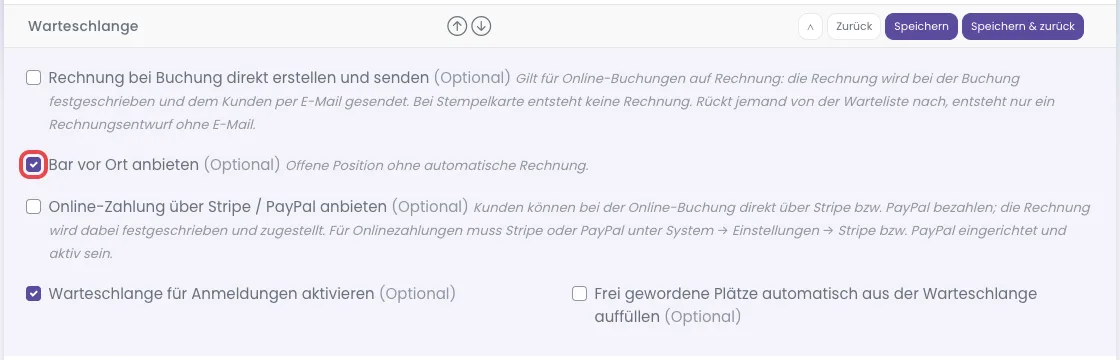
Im Kurs, Abschnitt „Warteschlange“: der Haken „Bar vor Ort anbieten“ (rot markiert). „Speichern“ steht rechts oben im Abschnitt.
| Angebot | Menü | Abschnitt mit dem Haken |
|---|---|---|
| Gruppe | Hundeschule → Gruppen | Zahlungsmethoden |
| Kurs | Hundeschule → Kurse | Warteschlange |
| FlexKurs | Hundeschule → FlexKurse | Basisdaten |
| Einzelveranstaltung | Veranstaltungen → Einzelveranstaltungen | Warteschlange |
| Serienveranstaltung | Veranstaltungen → Serienveranstaltungen | Warteschlange (pro Termin) |
| Blockveranstaltung | Veranstaltungen → Blockveranstaltungen | Warteschlange |
Woran du siehst, dass es geklappt hat: Auf der Buchungsseite des Angebots steht bei deinen Kunden die Zahlungsart „Bar vor Ort“ mit dem Hinweis „Sie bezahlen bar vor Ort. Eine Rechnung wird nicht automatisch erstellt.“ (in der Du-Form: „Du bezahlst bar vor Ort. …“).
Was passiert, wenn ein Kunde „Bar vor Ort“ wählt
- Die Buchung ist sofort fest. Es entsteht keine Rechnung, sondern ein offener Posten beim Kunden. Du findest ihn unter Finanzen → Leistungsverwaltung (siehe Leistungsverwaltung).
- Kassierst du das Geld, nimmst du den Posten auf eine Rechnung und buchst die Barzahlung im Kassenbuch auf diese Rechnung (siehe Das Kassenbuch).
- Bei Veranstaltungen wird die Bar-Anmeldung sofort fest gebucht — auch wenn die Anmeldung sonst erst bei Zahlungseingang fest wird. Dein Kunde sieht „Die Bezahlung erfolgt vor Ort.“
- Hat eine Veranstaltung eine Anzahlungsregel, steht „Bar vor Ort“ nicht zur Auswahl.
So bietest du „Bar vor Ort“ in der Tagesbetreuung an
- Klicke im Menü auf System → Einstellungen.
- Scrolle zum Bereich Tagesbetreuung.
- Klicke in der Zeile Zahlungsweise „Bar vor Ort“ in der Online-Buchung anbieten rechts auf den Stift (Bearbeiten).

Die Einstellung im Bereich „Tagesbetreuung“. Rot markiert: der Stift. - Schalte den Schalter ein.
- Klicke auf das grüne Häkchen (Speichern).
Woran du siehst, dass es geklappt hat: In der Zeile steht „Ja“. Bei der Online-Buchung der Tagesbetreuung können deine Kunden jetzt „Bar vor Ort“ wählen; die Buchung bleibt als offener Posten stehen.
So änderst du die Bezeichnung der Zahlungsarten
Die Namen, die dein Kunde bei der Online-Buchung sieht („Bar vor Ort“, „Per Rechnung“, „Über meine Stempelkarte“ …), sind Standardtexte. Du kannst sie für alle Angebote auf einmal ändern.
- Klicke im Menü auf Layout → Standardtexte.
- Suche den Eintrag, zum Beispiel Zahlungsart: Bar vor Ort (mit Strg+F bzw. Cmd+F im Browser findest du ihn schnell). Daneben stehen „Hinweis Bar vor Ort“, „Zahlungsart: Rechnung“, „Zahlungsart: Stempelkarte“, „Zahlungsart: Abonnement“ und „Veranstaltung: Bezahlung vor Ort“.
- Ändere den Text in der Sie-Form und in der Du-Form.

Der Eintrag „Zahlungsart: Bar vor Ort“. Links die Sie-Form (rot markiert), rechts die Du-Form. - Klicke ganz unten auf Änderungen speichern.

Der Knopf „Änderungen speichern“ (rot markiert) am Ende der Seite.
Woran du siehst, dass es geklappt hat: Bei der Online-Buchung steht die neue Bezeichnung. Lässt du ein Feld leer, gilt wieder der Standardtext.
Terminfreigaben, Mitarbeiter-Verfügbarkeiten, Hausbetreuung und Platzvermietung haben zusätzlich eigene Felder für die Bezeichnung der Zahlungsarten. Ein Text dort hat Vorrang. Ist das Feld leer, gilt der Standardtext von hier.
Wenn etwas nicht klappt
- Der Kunde sieht „Bar vor Ort“ nicht. — Der Haken am Angebot fehlt, oder die Veranstaltung hat eine Anzahlungsregel. Prüfe den Haken und klicke auf Speichern.
- Zur Bar-Buchung gibt es keine Rechnung. — Das ist so gewollt. Die Buchung steht als offener Posten in der Leistungsverwaltung; rechne sie von dort ab.
- Die neue Bezeichnung erscheint nicht. — Am Angebot steht ein eigener Text. Leere das Feld dort, dann gilt der Standardtext.