



Gastbuchung: Gruppen, Kurse und FlexKurse ohne Kundenkonto buchen lassen
Mit der Gastbuchung bucht ein neuer Kunde eine Gruppe, einen Kurs oder einen FlexKurs auf deiner Website, ohne vorher ein Kundenkonto anzulegen. Er gibt seine Rechnungsadresse und sein Tier direkt beim Buchen an und bestätigt seine E-Mail-Adresse mit einem Code.
Wer hat Zugriff?
- Administratoren, BackOffice (Büro & Buchhaltung), BackOffice (Sach- und Rechnungsbearbeitung) und Beratung, Training & Betreuung — setzen den Haken „Gastbuchung erlauben“ im Formular der Gruppe, des Kurses oder FlexKurses. Details: Rollen und Rechte.
- Nur Administratoren — legen unter Einstellungen → Registrierung fest, welche Angaben Gäste machen müssen.
- Besucher deiner Website — buchen als Gast, wenn alle Voraussetzungen unten erfüllt sind.
- Voraussetzung: Unter System → Einstellungen → Module ist „Hundeschulmodul aktivieren“ eingeschaltet, und das Angebot steht über den Block „Angebote“ auf deiner Website.
Welche E-Mails werden verschickt?
- Bestätigungscode — an die E-Mail-Adresse, die der Gast eingibt, wenn er auf „Code senden“ klickt. Gehört die Adresse schon zu einem Kundenkonto, kommt stattdessen ein Anmeldecode.
- Buchungsbestätigung (zum Beispiel „Gruppentermin: Buchungsbestätigung“ oder „Kurs: Buchungsbestätigung“) — an den Gast, sobald er gebucht hat. Automatisch, wie bei jeder Online-Buchung.
- Hinweis an dich — an deine Firmenadresse, bei jeder Online-Buchung. Bei einem Gast steht darin „Gastbuchung ohne Kundenkonto“.
Den Wortlaut der Vorlagen änderst du unter Layout → Vorlagen.
Kurz gesagt: Öffne die Gruppe, den Kurs oder FlexKurs mit Bearbeiten. Setze im Abschnitt Basisdaten den Haken „Gastbuchung erlauben (Buchung auch ohne Kundenkonto)“ und speichere. Auf der Buchungsseite erscheint dann das Gastformular.
Bevor du anfängst: die Voraussetzungen
Das Gastformular erscheint nur, wenn alles davon zutrifft:
- Am Angebot ist der Haken Gastbuchung erlauben (Buchung auch ohne Kundenkonto) gesetzt.
- Unter Einstellungen in der Gruppe Kundenportal ist Automatische Buchungsfreigabe eingeschaltet.
- Das Angebot ist für alle sichtbar. Hast du das Publikum eingeschränkt (zum Beispiel nur für bestimmte Kontaktgruppen), gibt es keinen Gastweg.
- Nur bei Gruppen: Im Abschnitt Zahlungsmethoden ist Einzelbuchung (auf Rechnung) angehakt. Ohne diesen Haken sehen Gäste bei einer Gruppe kein Formular.
So erlaubst du die Gastbuchung
Das Beispiel zeigt eine Gruppe. Bei Kursen (Hundeschule → Kurse) und FlexKursen (Hundeschule → FlexKurse) gehst du genauso vor.
- Klicke im Menü auf Hundeschule → Gruppen.
- Klicke in der Zeile deiner Gruppe rechts auf Bearbeiten (Stiftsymbol). Siehst du dort nur drei Striche, zeige zuerst mit der Maus darauf; dann klappen die Symbole auf.

Die Zeile der Gruppe. Rot markiert: das Stiftsymbol „Bearbeiten“. - Setze im Abschnitt Basisdaten den Haken Gastbuchung erlauben (Buchung auch ohne Kundenkonto).
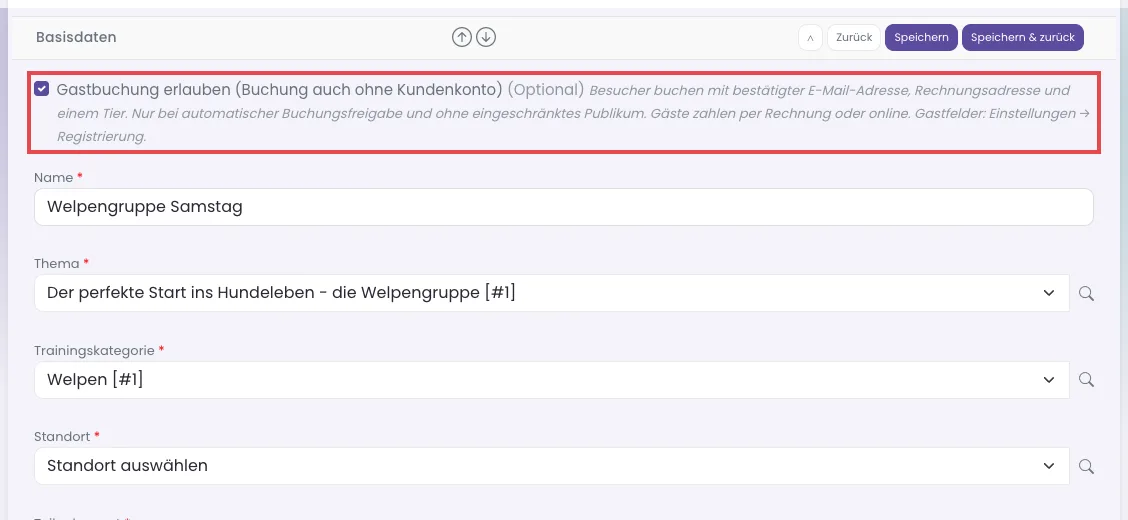
Ganz oben im Abschnitt „Basisdaten“ steht der Haken (rot markiert). Der graue Text darunter nennt die Bedingungen. - Klicke unten auf Speichern.
- Geklappt hat es, wenn der Haken beim nächsten Öffnen der Gruppe noch gesetzt ist.
So legst du fest, was Gäste angeben müssen
Diesen Teil darf nur ein Administrator ändern. Die Einstellung gilt für alle Gastbuchungen, nicht nur für die Hundeschule.
- Klicke im Menü auf System → Einstellungen.
- Klicke oben auf Registrierung.

Die Knopfleiste oben auf der Seite „Einstellungen“. Rot markiert: „Registrierung“. - Setze im Kasten Gastbuchung je Feld die Haken unter Anzeigen und Pflichtfeld. Name und E-Mail-Adresse sind immer Pflicht.
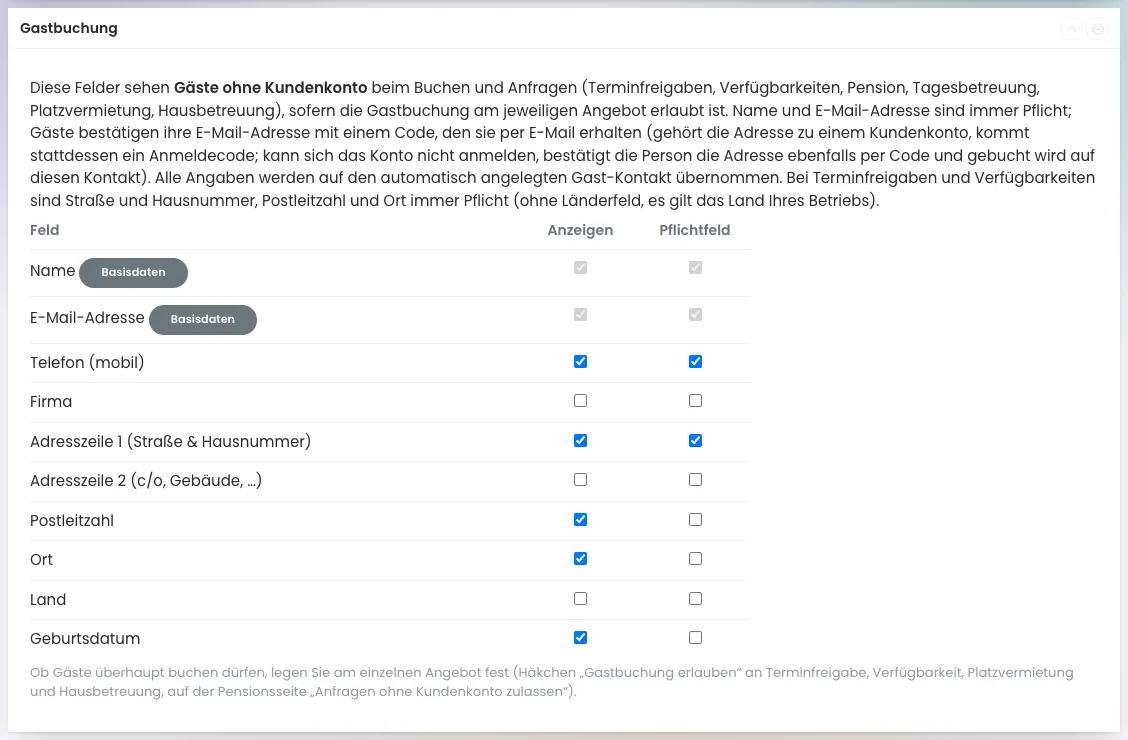
Der Kasten „Gastbuchung“: Name und E-Mail-Adresse sind fest, die übrigen Felder wählst du selbst. - Prüfe darunter im Kasten Tierregistrierung, welche Angaben zum Tier abgefragt werden.
- Klicke auf Speichern.
Achtung: Für die Rechnung brauchst du eine vollständige Anschrift. Hake bei Straße, Postleitzahl und Ort deshalb auch „Pflichtfeld“ an.
Was dein Kunde sieht
Auf der Buchungsseite des Angebots steht für abgemeldete Besucher der Kasten „Sie haben schon ein Kundenkonto? Dann melden Sie sich an. Als Gast buchen Sie mit Ihrer Rechnungsadresse und den Angaben zu Ihrem Tier.“ (in der Du-Form entsprechend).
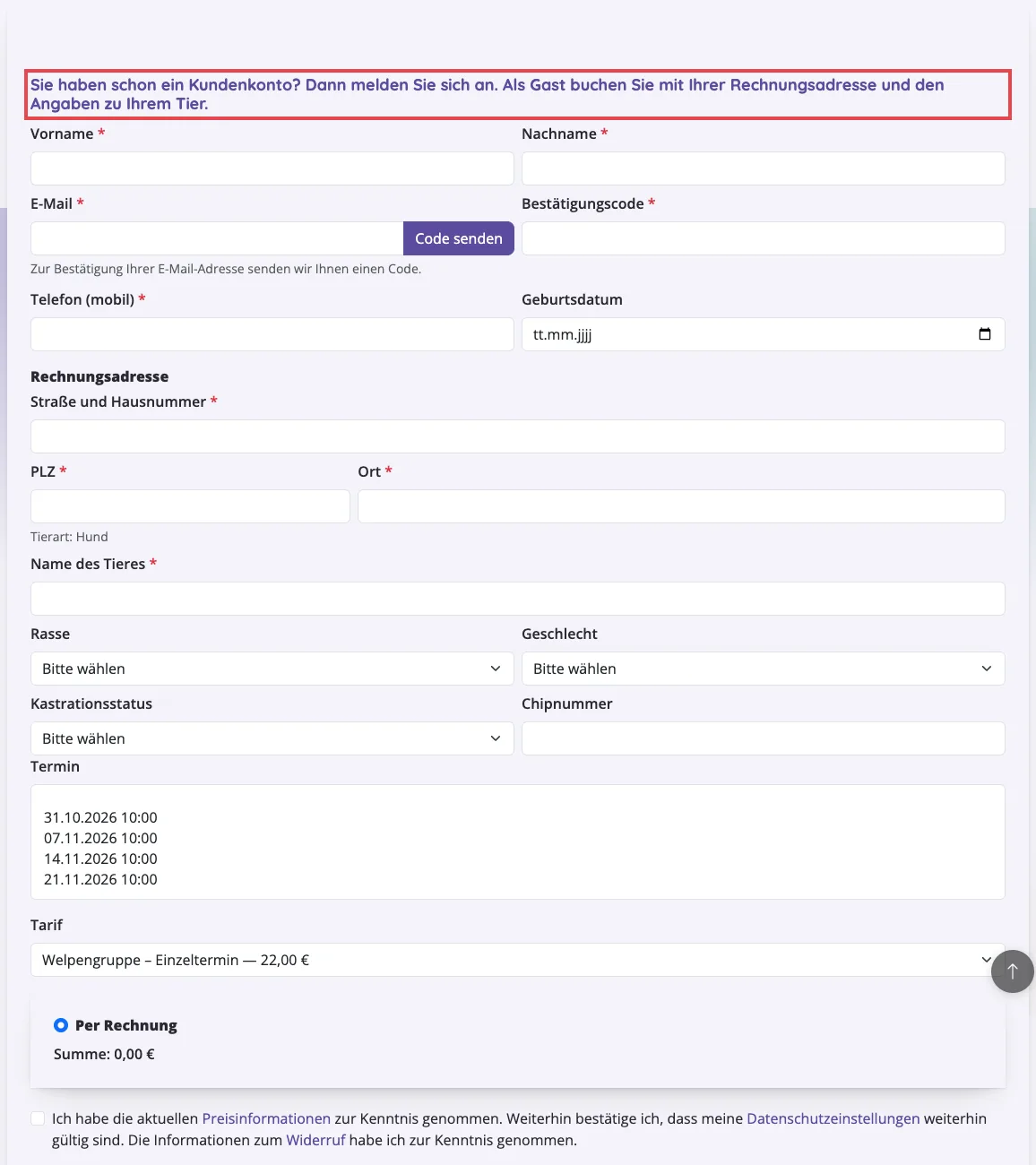
- Der Gast trägt Vorname, Nachname und E-Mail-Adresse ein und klickt auf Code senden.
- Er trägt den Code aus der E-Mail unter Bestätigungscode ein.
- Er füllt Rechnungsadresse und die Angaben zu seinem Tier aus.
- Er wählt den Termin (bei Gruppen auch mehrere) und den Tarif. Bei Kursen bucht er den ganzen Kurs.
- Er wählt die Zahlungsart: Per Rechnung oder, wenn du sie anbietest, Online bezahlen.
- Er klickt auf den Buchungsknopf, zum Beispiel Zahlungspflichtig buchen.
Gehört die E-Mail-Adresse schon zu einem Kundenkonto, schickt „Code senden“ einen Anmeldecode. Mit diesem Code meldet sich der Kunde an und bucht über sein Konto. Seine Auswahl bleibt dabei erhalten.
Ist ein Gruppentermin voll und die Warteschlange an, steht er als „Warteliste“ in der Auswahl. Ohne Warteschlange steht dort „Ausgebucht“, und der Termin lässt sich nicht wählen.
Was danach im Büro passiert
- PetWorkers legt einen Gast-Kontakt mit Rechnungsadresse und Tier an. Ein Gast-Kontakt kann sich nicht im Kundenbereich anmelden.
- Die Buchung steht wie jede andere in der Teilnehmerliste des Termins bzw. Kurses.
- Bei Gruppen und FlexKursen entsteht eine offene Position zur Abrechnung. Bei Kursen erstellt PetWorkers die Rechnung sofort, wenn das am Kurs so eingestellt ist.
- Bucht derselbe Gast später mit derselben E-Mail-Adresse noch einmal, nutzt PetWorkers seinen vorhandenen Kontakt.
Eine Schnupperstunde können Gäste ebenfalls ohne Konto buchen: Schnupperstunde anbieten, eintragen und nachfassen.
Wenn etwas nicht klappt
- Auf der Buchungsseite erscheint kein Gastformular — eine Voraussetzung fehlt: Haken am Angebot, „Automatische Buchungsfreigabe“, freies Publikum oder (bei Gruppen) „Einzelbuchung (auf Rechnung)“. Prüfe die Liste oben.
- Der Gast landet auf der Anmeldeseite — die Gastbuchung ist für dieses Angebot nicht erlaubt. Setze den Haken oder bitte ihn, sich zu registrieren.
- „Für diese Gruppe wird keine Einzelbuchung angeboten.“ — bei der Gruppe fehlt der Haken „Einzelbuchung (auf Rechnung)“. Setze ihn im Abschnitt Zahlungsmethoden.
- „Die Auswahl wurde bereits verarbeitet oder inzwischen geändert. Bitte neu prüfen.“ — das Angebot wurde während der Buchung geändert, oder der Gast hat doppelt geklickt. Er lädt die Seite neu und bucht noch einmal.