



Standardtexte: Sie oder du auf den Kundenseiten
Versionsstand: Diese Seite beschreibt die Wave-Testversion vom 14.10.2026. Die ergänzten Funktionen sind noch nicht in Kundensystemen verfügbar.
Alle festen Texte deiner Kundenseiten stehen unter Layout → Standardtexte: Hinweise zur Anmeldung, Einleitungen über Buchungsformularen, die Schritt-Überschriften der Terminbuchung, Meldungen. Jeden davon kannst du umschreiben. Für alle zusammen legst du fest, ob deine Website deine Kunden siezt oder duzt.
Wer hat Zugriff?
- Administratoren — sehen und bearbeiten alles auf dieser Seite.
- BackOffice (Büro & Buchhaltung), BackOffice (Sach- und Rechnungsbearbeitung) und Beratung, Training & Betreuung — sehen das Menü Layout nicht.
- Besucher und Kunden — sehen nur das Ergebnis auf deiner Website.
- Details zu den Rollen: Rollen und Rechte.
Welche E-Mails werden verschickt?
Diese Seite verschickt keine E-Mails. Die Anrede in E-Mails richtet sich nicht nach dieser Seite, sondern nach der Ansprache jedes einzelnen Kunden (siehe unten).
Kurz gesagt: Unter Layout → Standardtexte wählst du oben bei „Aktive Anrede“ Sie oder Du. Darunter änderst du einzelne Texte. Gespeichert wird alles auf einmal mit Änderungen speichern ganz unten.
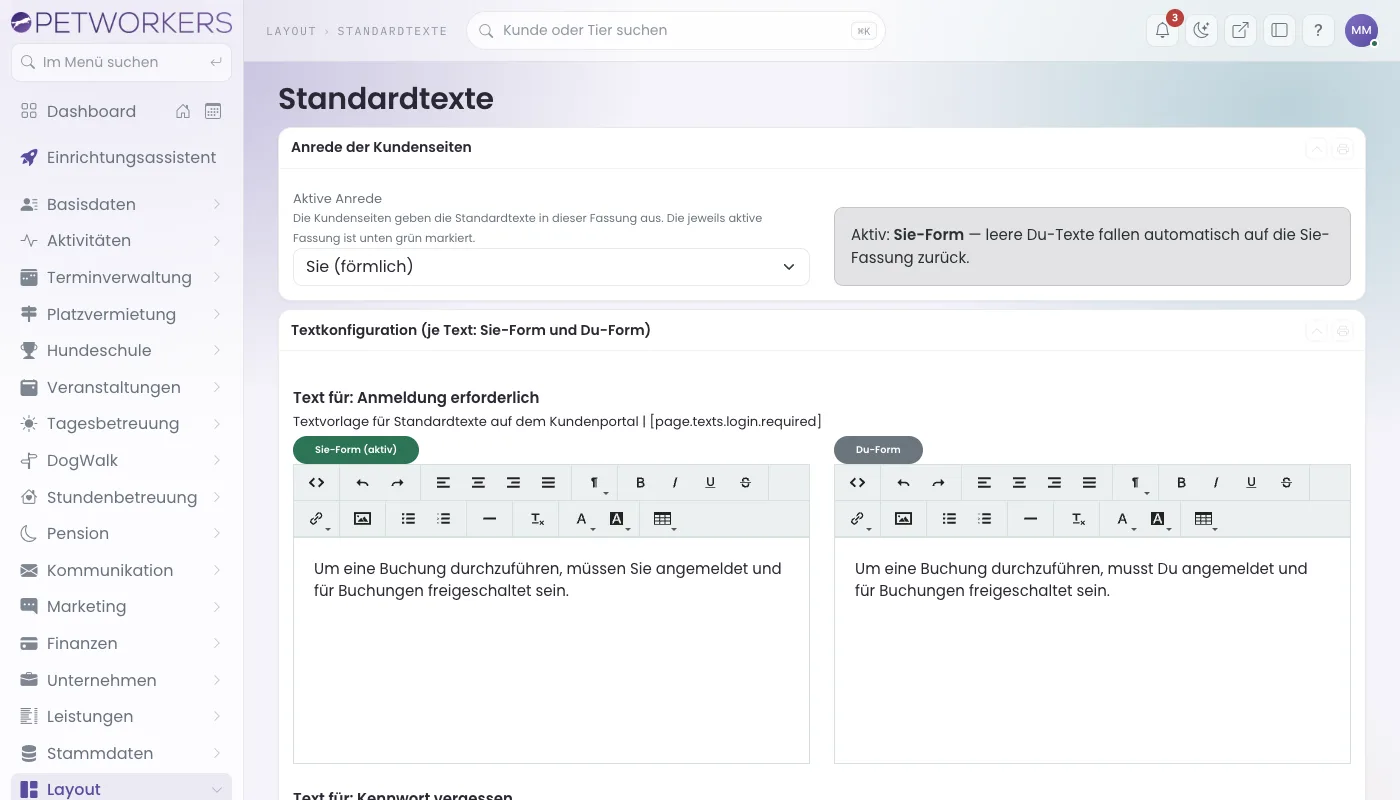
So stellst du die Kundenseiten auf „du“ um
- Klicke im Menü auf Layout → Standardtexte.
- Wähle im Kasten „Anrede der Kundenseiten“ unter Aktive Anrede den Eintrag „Du (persönlich)“.
- Scrolle durch die Texte und lies jeweils die rechte Spalte Du-Form. Passe an, was nicht nach dir klingt.
- Klicke ganz unten auf „Änderungen speichern“. Die Markierung „(aktiv)“ steht jetzt bei den Du-Texten.
- Öffne deine Website und prüfe zum Beispiel die Anmeldung und eine Buchungsseite.
Lässt du die Du-Fassung eines Textes leer, nimmt die Software automatisch die Sie-Fassung. Dieselbe Einstellung findest du auch unter System → Einstellungen in der Gruppe Kundenportal als „Kundenseiten: Anrede (Sie/Du)“.
Sie oder du in E-Mails
Die Standardtexte gelten nur für die Seiten deiner Website. E-Mails richten sich nach dem einzelnen Kunden: Jeder Kontakt hat das Feld Ansprache. Steht dort „Du (locker)“, bekommt er die Du-Fassung einer E-Mail („[Casual]“ unter Layout → Vorlagen), sonst die Sie-Fassung („[Formal]“). Ist beim Kontakt keine Ansprache eingetragen, gilt die Ansprache deines Firmenkontakts.
Stellst du deine Website auf „du“ um, ändert das also nichts an den E-Mails. Passe dafür die Ansprache deiner Kunden in der Kontaktkartei an. Newsletter haben eine eigene Einstellung „Newsletter: Anrede“.
So änderst du einen Text
- Suche den Text auf der Seite. Über jedem Text steht fett, wofür er ist, zum Beispiel „Text für: Kennwort vergessen“.
- Ändere den Text in der Spalte, die du anpassen willst. Längere Texte haben einen kleinen Editor mit Fettschrift, Aufzählungen, Links und Tabelle; kurze Texte wie Knopfbeschriftungen sind einzeilige Felder.
- Klicke unten auf „Änderungen speichern“ — gespeichert werden alle Texte auf einmal.
In eckigen Klammern steht unter jedem Text sein Systemname, zum Beispiel page.texts.login.required. Den brauchst du nur, wenn du beim Support nachfragst. In manchen Texten stehen Platzhalter wie {kontaktformular} — lass sie stehen, sonst fehlt auf der Seite der Link.
Die Anmeldeseite
Die Anmeldeseite hat die Abschnitte „Noch kein Account?“, „Kennwort vergessen?“ und „Probleme bei der Anmeldung?“. Ihre Texte stehen hier: „Text für: Anmeldung erforderlich“, „Text für: Kennwort vergessen“, „Text für: Nicht registriert“ und „Text für: Tipps & Hinweise zur Anmeldung“. Leer lassen heißt: Standardtext. Als Administrator erreichst du jeden Text auch über den Stift daneben.
Ist die Registrierung ausgeschaltet, verschwinden „Registrieren“, „Jetzt registrieren“ und „Noch kein Kundenkonto?“. Wer die Seite /register/ direkt aufruft, liest „Die Online-Registrierung ist derzeit deaktiviert.“
Zustimmung und Buchungsknopf
Die Texte „Zustimmungserklärung für Buchungen – …“ (Häkchen vor dem Absenden) und „Buchungsknopf – …“ (Beschriftung des Absende-Knopfs) gibt es je Modul, jeweils mit Du-Form; du findest sie hier und unter System → Einstellungen im Bereich des Moduls. Leer gelassen, entfällt das Häkchen. Ist ein Text hinterlegt, nimmt PetWorkers eine Buchung auf allen Buchungswegen nur mit gesetztem Häkchen an; sonst erscheint „Bitte bestätigen Sie die Buchungsbedingungen.“ Bei kostenpflichtigen Buchungen muss der Knopf eindeutig auf die Zahlungspflicht hinweisen, zum Beispiel „Zahlungspflichtig buchen“. Der Stift am Häkchen bzw. am Knopf („Einstellung bearbeiten: …“) führt direkt zur Einstellung.
Texte direkt auf den Kundenseiten bearbeiten
Wenn du als Administrator angemeldet bist, siehst du im Kundenportal und im Kundenbereich schlichte Bearbeiten-Stifte in Textgröße ohne Rahmen. Beim Darüberfahren ändert sich ihre Farbe. Neben Menüeinträgen und Seitentexten öffnest du damit die betreffende Seite, neben einem Seitenmodul dessen Bearbeitung. Stifte an Beschriftungen und Einstellungstexten führen direkt zur einzelnen Einstellung. Die Bearbeitung öffnet sich in einem gemeinsamen Tab. Weitere Stift-Klicks aktualisieren diesen Tab; nach dem Speichern lädst du die Kundenseite neu.
Unter System → Einstellungen → Kundenportal kannst du mit Bearbeiten-Stifte für Administratoren anzeigen die Stifte im Kundenportal und im Kundenbereich gemeinsam ein- oder ausschalten. Standardmäßig ist die Einstellung eingeschaltet.
Deine Kunden und andere Benutzerrollen sehen diese Stifte nicht. Die normalen Menülinks und Buchungsbuttons bleiben eigenständig bedienbar. Die Beschriftungen der Registerkarten und der Hauptaktionen im Kundenbereich findest du auch unter System → Einstellungen → Kundenbereich.
Standardtexte bei Onlinezahlungen und Anfragen
Die Standardtexte enthalten keine Zusagen zur persönlichen Rückmeldung oder Kontaktaufnahme. Das gilt auch für Hinweise bei PayPal- und Stripe-Zahlungen. Deine selbst angepassten Texte bleiben unverändert. Prüfe sie in deinen Einstellungen und Vorlagen, wenn du solche Zusagen ebenfalls entfernen möchtest.
Wenn etwas nicht klappt
- Die Website siezt weiter. — Die Auswahl wurde nicht gespeichert. — Wähle „Du (persönlich)“ und klicke ganz unten auf „Änderungen speichern“; oben steht dann „Aktiv: Du-Form“.
- Ein Text erscheint auf der Website in Sie-Form, obwohl Du aktiv ist. — Die Du-Fassung dieses Textes ist leer; dann nimmt PetWorkers die Sie-Fassung. — Fülle die rechte Spalte aus.
- Ein Kunde bekommt E-Mails in Sie-Form. — Bei ihm steht im Feld „Ansprache“ nicht „Du (locker)“. — Öffne seinen Kontakt und stelle das Feld „Ansprache“ um.
- Auf der Seite fehlt ein Link. — Ein Platzhalter wie
{kontaktformular}wurde gelöscht. — Setze ihn wieder in den Text.