



Willkommensmail für Neukunden
Versionsstand: Diese Seite beschreibt die Wave-Testversion vom 23.10.2026. Die Funktion ist noch nicht in Kundensystemen verfügbar.
Neue Kunden bekommen eine persönliche Willkommensmail von dir. Du entscheidest, wann: einmal gleich nach der Registrierung oder bei der ersten Buchung jeder Angebotsart – zum Beispiel beim ersten Einzeltermin, bei der ersten Gruppenstunde und beim ersten DogWalk je eine. Den Text schreibst du selbst, gern mit Links zu deiner Website.
Wer hat Zugriff?
- Administratoren — schalten die Willkommensmail unter System → Einstellungen ein und bearbeiten die Texte unter Layout → Vorlagen.
- Mitarbeiter im Büro — sehen in der Kartei eines Kunden im Reiter „Willkommensmails“, welche Willkommensmail wann an ihn ging.
- Deine Kunden — bekommen die Willkommensmail automatisch. Sie müssen dafür nichts tun.
Welche E-Mails werden verschickt?
- Willkommensmail: Registrierung — wenn ein Kunde seine Registrierung abgeschlossen hat und du „Nach der Registrierung“ gewählt hast.
- Willkommensmail: Gruppen, … Kurse, … FlexKurse, … Veranstaltungen, … Einzeltermine, … Tagesbetreuung, … Pension, … Hausbetreuung, … Platzvermietung, … DogWalk — bei der ersten Buchung dieser Angebotsart, wenn du „Nach der ersten Buchung je Angebotsart“ gewählt hast. Jede Art kommt je Kunde genau einmal. Willkommensmail: Allgemein nimmt PetWorkers, wenn du die Vorlage einer Art gelöscht hast.
- Die Willkommensmail kommt auch, wenn du im Büro ohne Buchungsbestätigung buchst.
- Ein Abo zählt als Buchung seiner Art, sobald es abgeschlossen ist: ein Gruppen-Abo bringt „Willkommensmail: Gruppen“, ein Tagesbetreuungs-Abo „Willkommensmail: Tagesbetreuung“. Eine Abo-Anfrage allein zählt noch nicht.
- Kunden, die beim Einschalten schon registriert waren oder gebucht hatten, bekommen sie nicht. Auch nicht, wenn sie später wieder buchen.
- Fehlt dem Kunden der Haken „Benachrichtigungen per E-Mail erhalten“, geht keine Willkommensmail hinaus. Ein Platz auf der Warteliste zählt nicht als Buchung, der Kauf einer Stempelkarte auch nicht.
Kurz gesagt: Schreibe zuerst deinen Text unter Layout → Vorlagen. Schalte dann unter System → Einstellungen, Bereich „Kundenportal“, „Willkommensmail an Neukunden senden“ ein und wähle bei „Willkommensmail senden“ den Zeitpunkt.
So schreibst du deinen Willkommenstext
- Klicke im Menü auf Layout → Vorlagen.
- Tippe in das Suchfeld „Suchen …“ „Willkommensmail“.
- Klicke in der passenden Zeile am Zeilenende auf ≡ → Bearbeiten. „[Formal]“ ist die Sie-Form, „[Casual]“ die Du-Form.
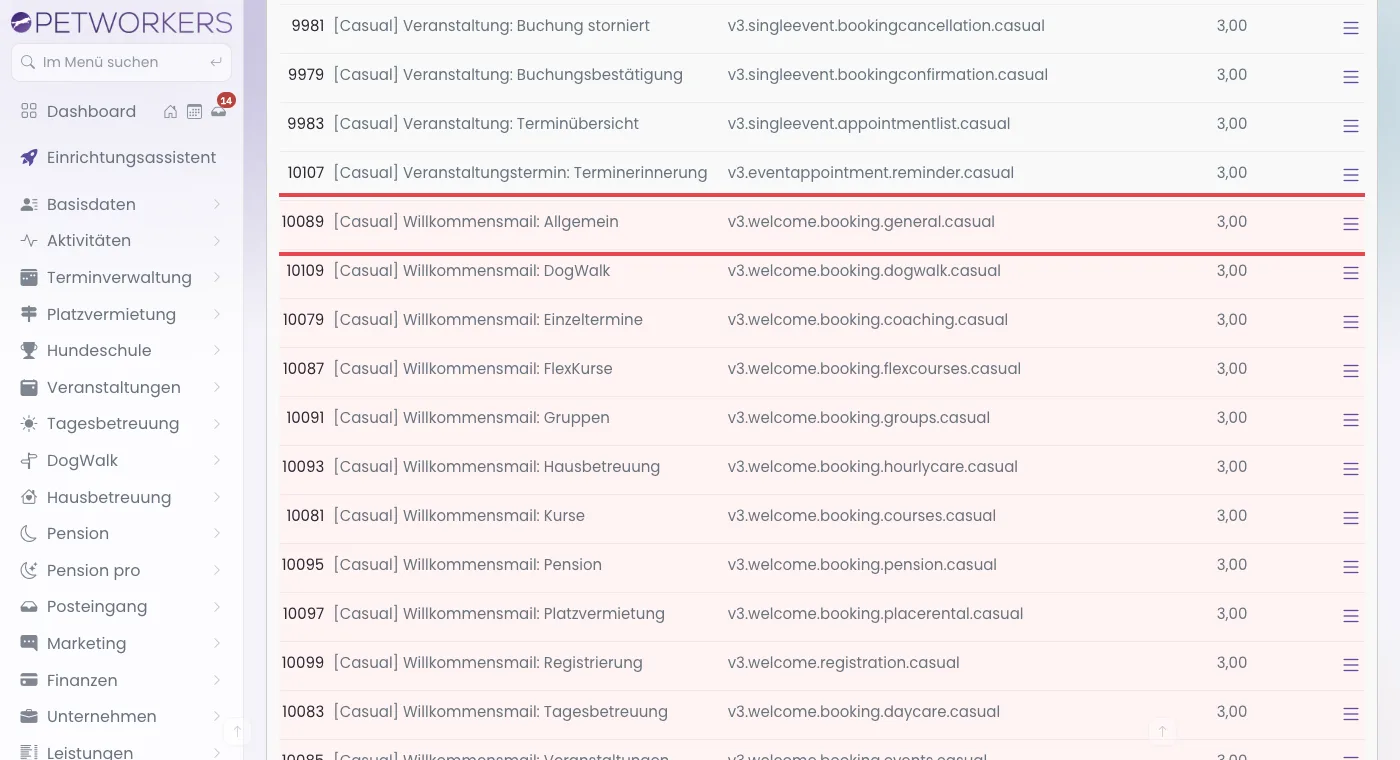
Für jede Angebotsart gibt es eine eigene Willkommensmail, dazu „Allgemein“ und „Registrierung“. - Schreibe deinen Text in das Feld „Vorlage (HTML-Quelltext)“. Links setzt du so:
<a href="https://deine-website.de/erste-schritte">Erste Schritte</a>. Diese Platzhalter setzt PetWorkers automatisch ein:{offername}(das gebuchte Angebot),{offerdate}(Datum des gebuchten Termins, sonst das Buchungsdatum) und{customerarea}(Link zum Kundenbereich). Anrede und Name stehen schon in der Vorlage. - Klicke auf „Speichern“.
- Bearbeite genauso die Fassung in der anderen Anrede-Form und die Arten, die du anbietest. Was du nicht anbietest, kannst du lassen.
Geklappt? Die Vorlage zeigt deinen Text. Er bleibt auch nach einem Update erhalten.
So schaltest du die Willkommensmail ein
- Klicke im Menü auf System → Einstellungen.
- Klicke auf den Bereich Kundenportal.
- Klicke in der Zeile „Willkommensmail senden“ auf den Stift.
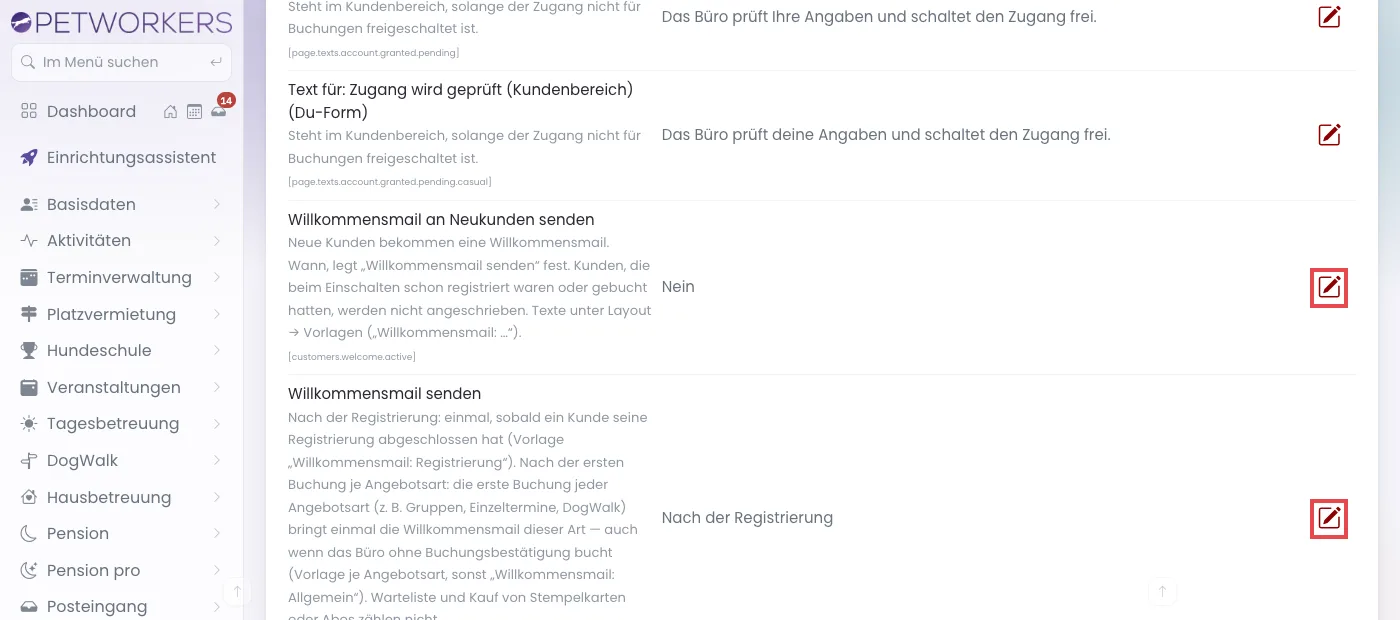
Oben der Schalter, darunter der Zeitpunkt. - Wähle „Nach der Registrierung“ oder „Nach der ersten Buchung je Angebotsart“. Klicke auf den grünen Haken.
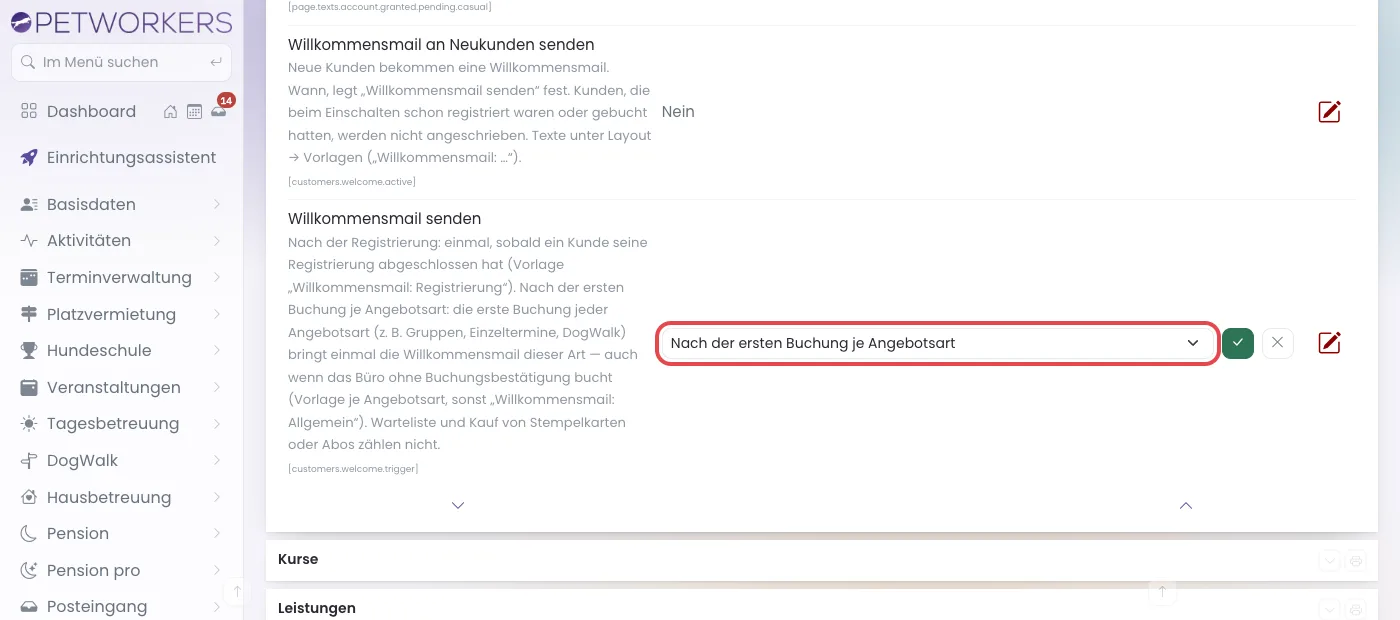
Die Auswahl entscheidet, wann die Mail kommt. - Klicke in der Zeile „Willkommensmail an Neukunden senden“ auf den Stift. Schiebe den Schalter nach rechts. Klicke auf den grünen Haken.
Geklappt? Bei „Willkommensmail an Neukunden senden“ steht „Ja“. Ab jetzt bekommen neue Kunden die Willkommensmail – nach der Registrierung einmal, sonst bei der ersten Buchung jeder Angebotsart.
So siehst du, welche Willkommensmail ein Kunde bekommen hat
- Klicke im Menü auf Basisdaten → Kontakte.
- Tippe den Namen des Kunden in das Feld „Suchbegriff“ und klicke auf „Suchen“.
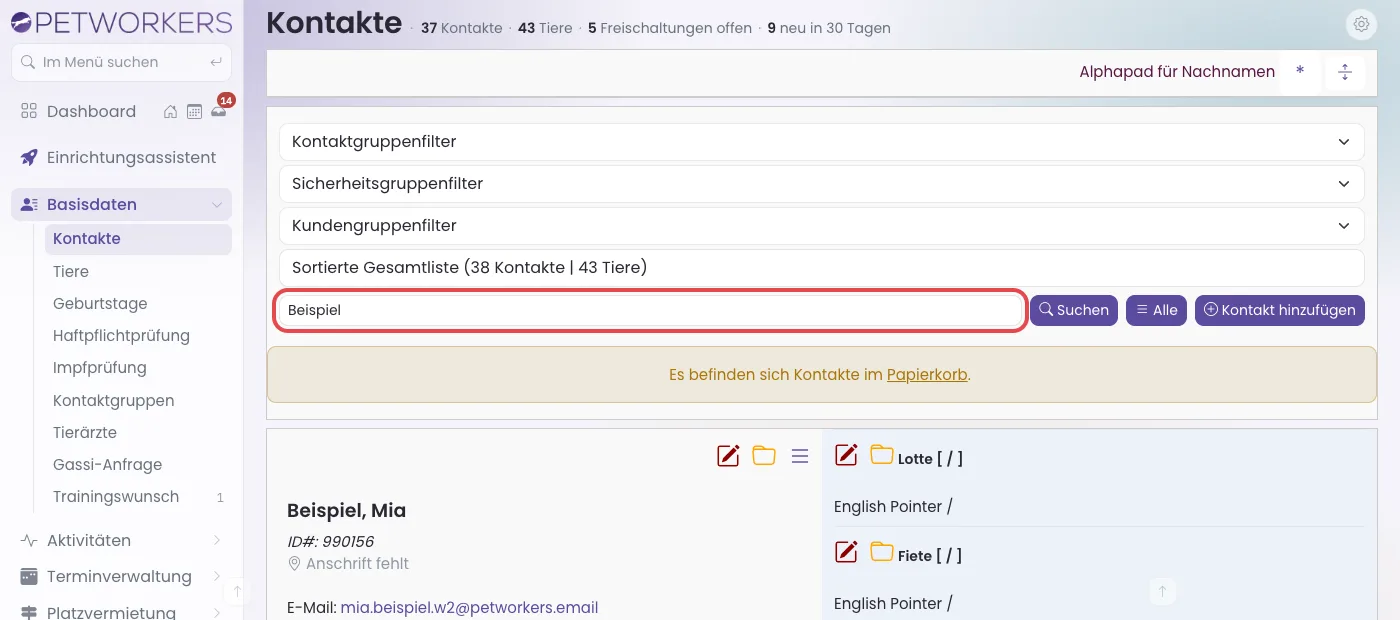
Der Name genügt, z. B. der Nachname. - Klicke beim Kunden auf das orange Ordnersymbol „Kartei öffnen“.
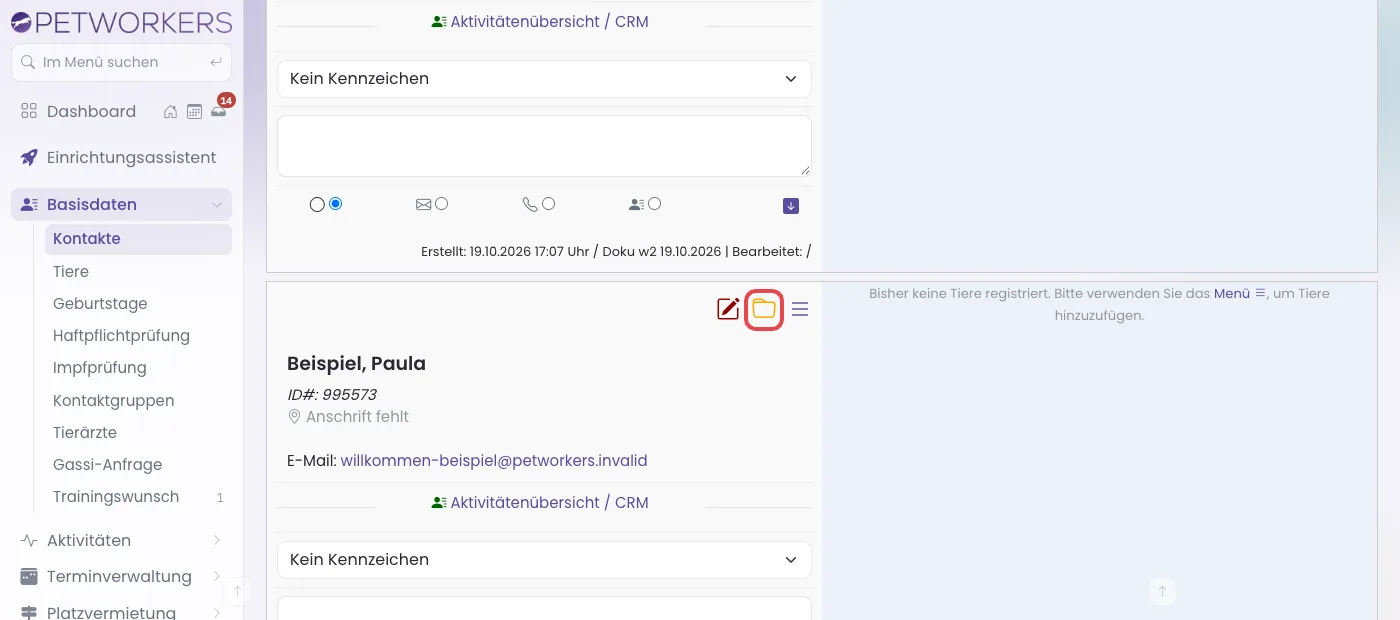
Das Ordnersymbol öffnet die Kartei. - Klicke auf den Reiter „Willkommensmails“.
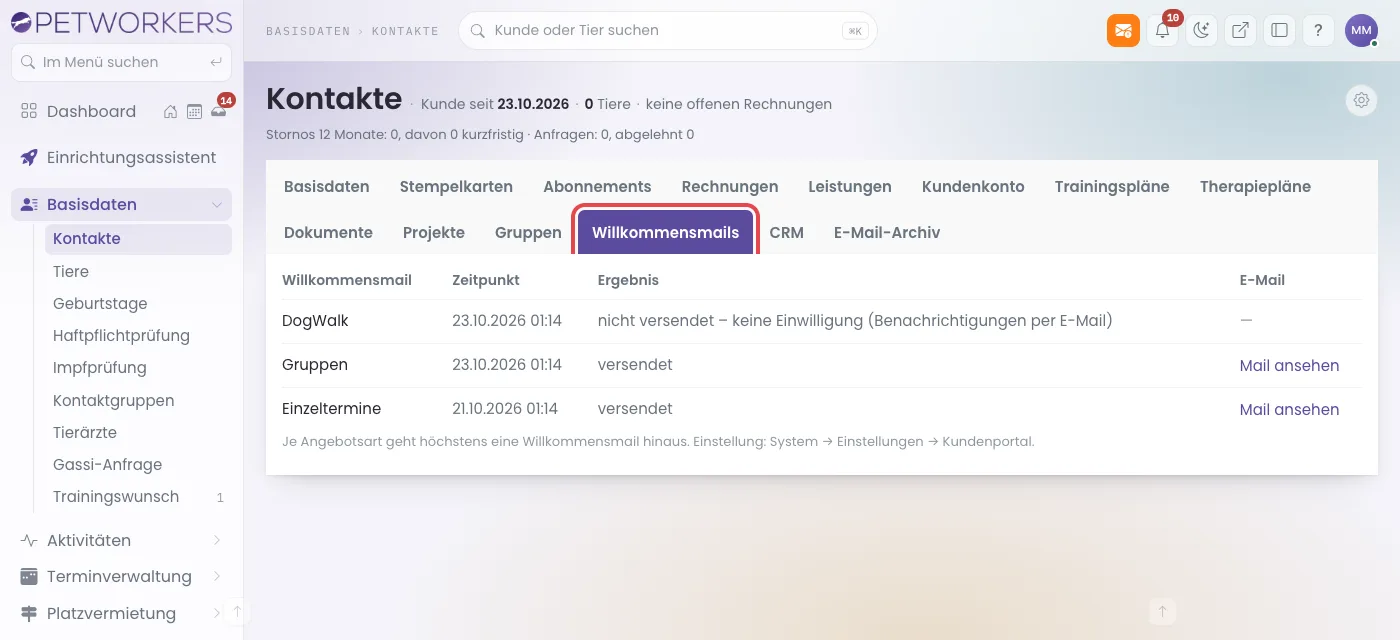
Je Angebotsart eine Zeile: wann, mit welchem Ergebnis, und der Link zur Mail. - Willst du die Mail selbst lesen, klicke in der Zeile auf „Mail ansehen“.
Geklappt? Du siehst je Willkommensmail die Art (z. B. „Gruppen“ oder „Registrierung“), den Zeitpunkt und das Ergebnis, etwa „versendet“ oder „nicht versendet – keine Einwilligung (Benachrichtigungen per E-Mail)“. Den Reiter gibt es nur, wenn die Willkommensmail eingeschaltet ist oder der Kunde schon eine bekommen hat.
Wenn etwas nicht klappt
- Ein neuer Kunde hat keine Willkommensmail bekommen — Ihm fehlt der Haken „Benachrichtigungen per E-Mail erhalten“, oder er hat keine gültige E-Mail-Adresse. Die Gelegenheit für diese Angebotsart ist dann verbraucht. Bei „Nach der ersten Buchung je Angebotsart“: Er hat nur einen Platz auf der Warteliste, nur eine Stempelkarte gekauft oder ein Abo nur angefragt. Was genau geschah, siehst du in seiner Kartei im Reiter „Willkommensmails“.
- Ein Kunde hat eine zweite Willkommensmail bekommen — So soll es sein, wenn er eine weitere Angebotsart gebucht hat, z. B. nach dem ersten Einzeltermin die erste Gruppenstunde. Eine zweite Buchung derselben Art bringt keine.
- Ein Stammkunde hat keine bekommen — So soll es sein: Wer vor dem Einschalten schon da war, wird nicht angeschrieben.
- Ich habe aus- und wieder eingeschaltet — Kunden, die in der Zwischenzeit dazukamen, bekommen keine Willkommensmail.