



Rollen und Rechte: wer was sehen und tun darf
PetWorkers Wave · Prüfe zuerst, ob du diese Produktlinie verwendest. Menüwege und Bilder können sich zwischen Classic und Wave unterscheiden.
In PetWorkers arbeiten oft mehrere Menschen: die Inhaberin, eine Bürokraft, Trainer, Betreuer — und dazu kommen deine Kunden, die sich im Kundenbereich anmelden. Nicht jeder soll alles sehen. Deshalb hat jeder Kontakt eine Rolle. In der Software heißt sie „Sicherheitsgruppe". Die Rolle entscheidet, ob sich jemand überhaupt anmelden kann, ob er ins Backend oder in den Kundenbereich kommt und welche Menüpunkte und Seiten er öffnen darf.
Auf dieser Seite steht alles dazu an einem Ort. Die übrigen Seiten der Anleitung verweisen in ihrem Kasten „Wer hat Zugriff?" hierher.
Wer hat Zugriff?
- Rollen vergeben (im Kontaktformular) — alle Mitarbeiterrollen, aber nur Rollen unterhalb der eigenen. Nur Administratoren können jede Rolle vergeben, auch „Administratoren".
- Mitarbeiter-Datensätze (Unternehmen → Mitarbeiter) und Ihr Tarif (System → Ihr Tarif) — Administratoren und BackOffice (Büro & Buchhaltung).
- Module ein- und ausschalten, Freigaben für die Sach- und Rechnungsbearbeitung, API-Schlüssel und MCP — nur Administratoren.
- Geschützte Konten: Der Firmenkontakt (Kontakt 1, deine Firmendaten) bleibt immer Administrator und aktiv. Auch dein eigenes Konto und der letzte Administrator, der sich anmelden kann, lassen sich nicht herabstufen oder deaktivieren.
- Deine Kunden — sehen und ändern ihre Rolle nie.
Welche E-Mails werden verschickt?
- Kontoinformation — an die Person selbst, nur wenn du beim Speichern des Kontakts den Haken „Beim Speichern Kontoinformation an Kunden senden" bzw. „Beim Speichern neues Kennwort vergeben und Kontoinformation zusenden" setzt.
- Zugang freigeschaltet — an den Kunden, nur wenn du beim Freischalten den Haken „Beim Freischalten den Kunden per E-Mail informieren" setzt.
- Eine Rolle ändern, einen Mitarbeiter anlegen, einen Mitarbeiter ausscheiden lassen oder ein Modul umschalten verschickt keine E-Mail.
- Lizenz-Übernutzung — an den PetWorkers-Support (nicht an dich), automatisch, sobald mehr Accounts genutzt werden, als dein Tarif enthält, und wieder, wenn das nicht mehr so ist.
Welche E-Mails es in PetWorkers grundsätzlich gibt, steht unten auf dieser Seite im Abschnitt „Welche E-Mails bekommt wer grundsätzlich?“.
Kurz gesagt: Die Rolle stellst du im Kontakt unter „Sicherheitsgruppe" ein (Basisdaten → Kontakte, Kontakt bearbeiten). Für Mitarbeiter legst du danach unter Unternehmen → Mitarbeiter noch den Mitarbeiter an. Je kleiner die Nummer der Rolle, desto mehr darf die Person.
Das Prinzip: je kleiner die Nummer, desto mehr Rechte
Die Rollen sind durchnummeriert. Nummer 1 hat die meisten Rechte, jede weitere Nummer weniger. Und: Eine höhere Stufe sieht immer alles, was die niedrigere sieht. Ist eine Seite zum Beispiel für „BackOffice (Sach- und Rechnungsbearbeitung)" (Nummer 3) freigegeben, dann öffnen sie auch „BackOffice (Büro & Buchhaltung)" (2) und „Administratoren" (1) — aber nicht „Beratung, Training & Betreuung" (4).
Es gibt also keine Rolle, die zwar Finanzen, aber keine Kontakte sehen darf. Wer weiter oben steht, darf alles darunter mit.
Die Rollen im Überblick
| Nr. | Rolle | Gedacht für | Anmeldung |
|---|---|---|---|
| 1 | Administratoren | Inhaber und Geschäftsführung. Dürfen alles, auch Einstellungen, Leistungen, Stammdaten, Layout, Schnittstellen und den Einrichtungsassistenten. | Backend |
| 2 | BackOffice (Büro & Buchhaltung) | Büro mit vollem Einblick in die Firmenzahlen: alle Finanzen (auch Übersicht, Buchhaltung, Finanzbuchungen, Steuermeldungen, DATEV-Export, Berichte und Auswertungen), dazu Unternehmen (Mitarbeiter, Bankkonten, Impressum, Urlaube), Datenexport und Datenimport und der Tarif. | Backend |
| 3 | BackOffice (Sach- und Rechnungsbearbeitung) | Bürokraft, die Rechnungen schreibt oder Abos verwaltet, die Firmenzahlen aber nicht sehen soll. Alles, was Mitarbeiter dürfen, dazu der Newsletter und genau die Finanzen-Punkte, die ein Administrator freigibt (siehe unten). Keine Exporte. | Backend |
| 4 | Beratung, Training & Betreuung | Trainer, Betreuer, Therapeuten: Kontakte und Tiere, Termine, Aufgaben und CRM, alle eingeschalteten Fachbereiche (Hundeschule, Pension …), Posteingang, Marketing ohne Newsletter und die Hilfsmittel unter System (Duplikatfinder, Mailwarteschlange, Nachrichtenarchiv, Papierkorb). | Backend |
| 5 | Kunden / Lieferanten | Deine Kunden. Sie melden sich im Kundenbereich an, sehen dort ihre Tiere, Buchungen, Rechnungen usw. — je nachdem, was du für den Kundenbereich freigegeben hast. | Kundenbereich |
| 6 | Keine / Gäste / Inaktiv | Kontakte, die du behalten willst, die sich aber nicht anmelden sollen — zum Beispiel ein ehemaliger Kunde oder ein Geschäftskontakt. | keine |
| 7 | Interessenten | Menschen, die (noch) keine Kunden sind — etwa für den Newsletter. Die Verteilerliste „Interessenten" im Newsletter fasst genau diese Kontakte zusammen. | keine |
| 8 | Gäste (Website-Anfragen) | Entstehen von selbst, wenn jemand ohne Kundenkonto auf deiner Website bucht oder anfragt — zum Beispiel einen Termin, eine Pensions- oder Stundenbetreuungsanfrage oder eine Platzbuchung. Sie haben kein Kennwort. Registriert sich die Person später mit derselben E-Mail-Adresse, bekommt sie ganz normal ein Kundenkonto. | keine |
Die Rollen 1 bis 4 heißen in dieser Anleitung kurz Mitarbeiterrollen.
Backend und Kundenbereich
PetWorkers hat zwei Seiten, auf denen man sich anmeldet — mit derselben Anmeldung:
- Das Backend ist der Arbeitsbereich für dich und dein Team: Menü links, Dashboard, Kontakte, Termine, Finanzen. Hierher kommt nur, wer eine Mitarbeiterrolle (1 bis 4) hat. Nach der Anmeldung öffnet sich das Dashboard oder die persönliche Startseite.
- Der Kundenbereich ist Teil deiner Website. Dort sehen Kunden ihre eigenen Daten und buchen. Kunden (Rolle 5) landen nach der Anmeldung dort. Welche Seiten der Kundenbereich zeigt, stellst du unter System → Einstellungen, Abschnitt „Kundenbereich", ein.
Anmelden kann sich nur, wer beide Bedingungen erfüllt: eine Rolle von 1 bis 5 und im Kontakt den Haken „Account ist aktiv". Ist unter System → Einstellungen, Abschnitt „Kundenportal", die Einstellung „Kundenlogin aktivieren" aus, können sich nur noch Mitarbeiterrollen anmelden — Kunden bekommen den Hinweis „Der Kundenlogin ist derzeit deaktiviert.". Schon angemeldete Kunden werden dabei abgemeldet; die Website bleibt sichtbar.
Tipp: Als Mitarbeiter kannst du auch den Kundenbereich öffnen. In der Leiste oben steht dann zusätzlich ein Link „Dashboard", der dich zurück ins Backend bringt.
Welche Menügruppe ab welcher Rolle erscheint
Die Tabelle zeigt, ab welcher Rolle eine Menügruppe in der Seitenleiste steht und welche Punkte darin strenger sind. „ab 4" heißt: sichtbar für Beratung, Training & Betreuung und alle Rollen darüber (3, 2, 1).
| Menügruppe | sichtbar ab | Ausnahmen in der Gruppe |
|---|---|---|
| Dashboard | ab 4 | — |
| Einrichtungsassistent | nur 1 | — |
| Basisdaten | ab 4 | — |
| Aktivitäten | ab 4 | — |
| Terminverwaltung | ab 4 | „Dienstplan“ nur mit eingeschaltetem Modul |
| Platzvermietung* | ab 4 | — |
| Hundeschule* | ab 4 | — |
| Veranstaltungen* | ab 4 | — |
| Tagesbetreuung* | ab 4 | „Bestandsbuch" erst ab 2; „Verfügbarkeiten" nur 1 |
| DogWalk* | ab 4 | — |
| Hausbetreuung* | ab 4 | — |
| Pension* | ab 4 | „Bestandsbuch" erst ab 2; „Verfügbarkeiten" nur 1 |
| Pension pro* | ab 4 | „Bestandsbuch" erst ab 2; „Leistungsvorlagen" nur 1 |
| Posteingang | ab 4 | — |
| Marketing | ab 4 | „Newsletter" erst ab 3; „Link in Bio" nur für Administratoren |
| Finanzen | ab 3 | „Übersicht", „Auswertungen", „Berichte", „Buchhaltung", „DATEV Export", „Umsatzsteuervoranmeldung", „Fahrtenbuch", „Finanzbuchungen", „Kundenkonten", „Shop-Verkäufe" und „Steuermeldungen" erst ab 2. „Abonnements", „Angebote", „Ausgangsbelege", „Eingangsbelege", „Kassenbuch", „Leistungsverwaltung", „Rechnungen", „Stempelkarten (Multipässe)" und „Tierzahlungen" sieht Rolle 3 nur, wenn ein Administrator sie freigegeben hat. |
| Unternehmen | ab 2 | „Firmendaten", „Standorte" und „Fuhrpark" nur 1 |
| Leistungen | nur 1 | — |
| Stammdaten | nur 1 | — |
| Layout | nur 1 | — |
| System | ab 4 | „Duplikatfinder", „Mailwarteschlange", „Nachrichtenarchiv", „Papierkorb" ab 4; „Datenexport", „Datenimport" und „Ihr Tarif" ab 2; „Einstellungen", „API-Schlüssel", „Einbindungen", „MCP", „Hosting", „Diagnoseprotokoll" nur 1 |
* Diese Gruppen erscheinen nur, wenn das Modul eingeschaltet ist — dann aber für alle Rollen ab 4. Auch innerhalb der Gruppe „Leistungen" stehen die Listen für Einzeltermine, Gruppenstunden, Kurse, Pension usw. nur, wenn der passende Bereich eingeschaltet ist.
Das Menü ist nur die sichtbare Seite. Jede Seite prüft beim Öffnen selbst, ob deine Rolle reicht. Wer über einen alten Link oder ein Lesezeichen eine Seite aufruft, für die seine Rolle nicht reicht, landet auf der Seite „Zugriff verweigert".
Einem Kontakt eine Rolle geben
Die Rolle gehört zum Kontakt. Du vergibst sie im Kontaktformular — für Kunden genauso wie für Mitarbeiter.
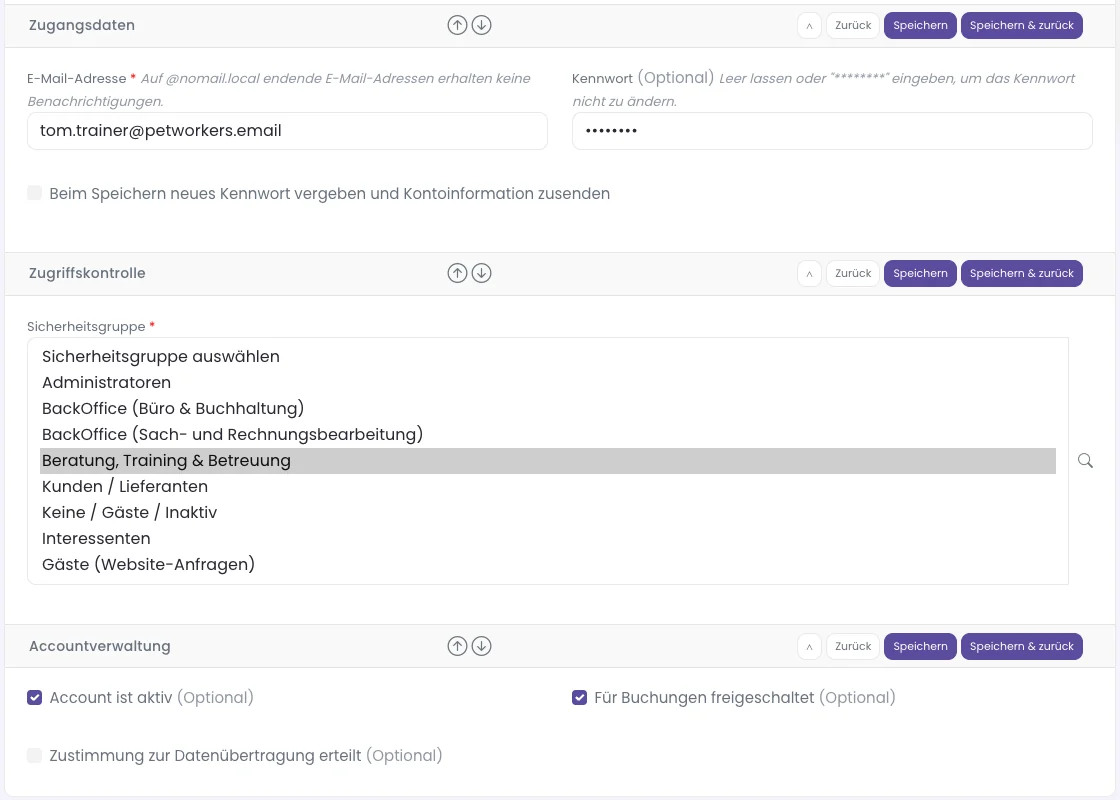
- Klicke im Menü auf Basisdaten → Kontakte und öffne den Kontakt zum Bearbeiten (oder lege mit „Neuen Kontakt anlegen" einen neuen an).
- Bleib im ersten Reiter „Basisdaten" und scrolle zum Abschnitt „Zugangsdaten". Trag die „E-Mail-Adresse" ein — sie ist der Benutzername für die Anmeldung. Beim Anlegen vergibst du hier auch das „Kennwort". Beim Bearbeiten lässt du das Feld leer oder bei „********", wenn das Kennwort bleiben soll.
- Im Abschnitt „Zugriffskontrolle" wählst du bei „Sicherheitsgruppe" die Rolle, zum Beispiel „Beratung, Training & Betreuung" für einen neuen Trainer.
- Im Abschnitt „Accountverwaltung" muss „Account ist aktiv" angehakt sein, damit sich die Person anmelden kann. „Für Buchungen freigeschaltet" betrifft nur Kunden: Erst damit dürfen sie über die Website buchen.
- Soll die Person ihre Zugangsdaten per E-Mail bekommen, setz den Haken „Beim Speichern Kontoinformation an Kunden senden" (beim Anlegen) bzw. „Beim Speichern neues Kennwort vergeben und Kontoinformation zusenden" (beim Bearbeiten — dann würfelt PetWorkers ein neues Kennwort aus und schickt es mit). Der Haken heißt „an Kunden", gilt aber genauso für Mitarbeiter.
- Klicke auf „Speichern".
Gut zu wissen
- Nur nach unten. Wer kein Administrator ist, sieht in der Auswahl nur Rollen unterhalb der eigenen. Ein Mitarbeiter mit Rolle 4 kann also Kunden, Interessenten und Gäste anlegen, aber niemanden zum Mitarbeiter machen. Kontakte mit gleicher oder höherer Rolle kann er gar nicht erst öffnen oder bearbeiten.
- Die neue Rolle gilt sofort. Ist die Person gerade angemeldet, arbeitet sie ab ihrem nächsten Klick mit der neuen Rolle. Auch das Menü passt sich gleich an.
- Jemanden aussperren: Haken „Account ist aktiv" entfernen oder die Rolle „Keine / Gäste / Inaktiv" wählen. Der Kontakt mit allen Daten bleibt erhalten. Ist die Person gerade angemeldet, wird sie beim nächsten Klick abgemeldet.
- Geschützte Konten: Bei deinem Firmenkontakt (Kontakt 1) sind „Account ist aktiv" und „Sicherheitsgruppe" gesperrt — er bleibt immer Administrator. Auch dein eigenes Konto und der letzte Administrator, der sich anmelden kann, bleiben aktiv und behalten ihre Rolle. Versuchst du es trotzdem, speichert PetWorkers den Rest und zeigt einen Hinweis, zum Beispiel „Firmendaten: „Account ist aktiv“ bleibt an".
- Kennwort: Änderst du beim Bearbeiten das Kennwort, muss es mindestens 8 Zeichen lang sein. Ändert sich das Kennwort, enden andere offene Sitzungen dieser Person.
- Adressen auf „@nomail.local" sind Platzhalter für Kontakte ohne echte E-Mail-Adresse. Sie bekommen nie eine E-Mail, auch nicht mit Haken.
- Kunden freischalten mit Nachricht: Bearbeitest du einen Kunden, der noch nicht „Für Buchungen freigeschaltet" ist und sich anmelden kann, erscheint der Haken „Beim Freischalten den Kunden per E-Mail informieren". Setzt du beide Haken und speicherst, bekommt der Kunde die E-Mail „Ihr Zugang ist freigeschaltet". Ohne diesen Haken geht keine E-Mail raus.
- Automatisch inaktiv: Ist unter System → Einstellungen im Abschnitt „CRM / Kundenbeziehungsmanagement" bei „Automatisch inaktiv nach x Monaten" eine Frist gepflegt, setzt PetWorkers Kunden jede Nacht auf inaktiv, die in dieser Zeit kein Lebenszeichen gegeben haben, und vermerkt das in den internen Vermerken. Lebenszeichen sind eine Leistung, die Anlage des Kontakts, „Kunde seit", die Bestätigung der E-Mail-Adresse bei der Registrierung und die letzte Anmeldung; eine gültige Stempelkarte mit Restguthaben oder ein laufendes Abo hält den Kunden ebenfalls aktiv. Kontakt 1, Kontakte mit den Rollen 1 bis 4 und Mitarbeiter werden nie automatisch inaktiv. Die Rolle bleibt dabei unverändert.
Mitarbeiterrollen und dein Tarif
Dein Tarif enthält eine bestimmte Zahl an Accounts — so viele Menschen dürfen im Backend arbeiten. PetWorkers zählt dafür zwei Zahlen und nimmt die höhere:
- die aktiven Mitarbeiter unter Unternehmen → Mitarbeiter (Haken „Mitarbeiter aktiv" gesetzt und der zugehörige Kontakt aktiv) und
- die aktiven Kontakte mit einer Mitarbeiterrolle (Sicherheitsgruppe 1 bis 4). Ausgeschiedene Mitarbeiter zählen hier nicht mit.
Ist eine Person beides, zählt sie nur einmal. Kunden, Interessenten und Gäste zählen nie.
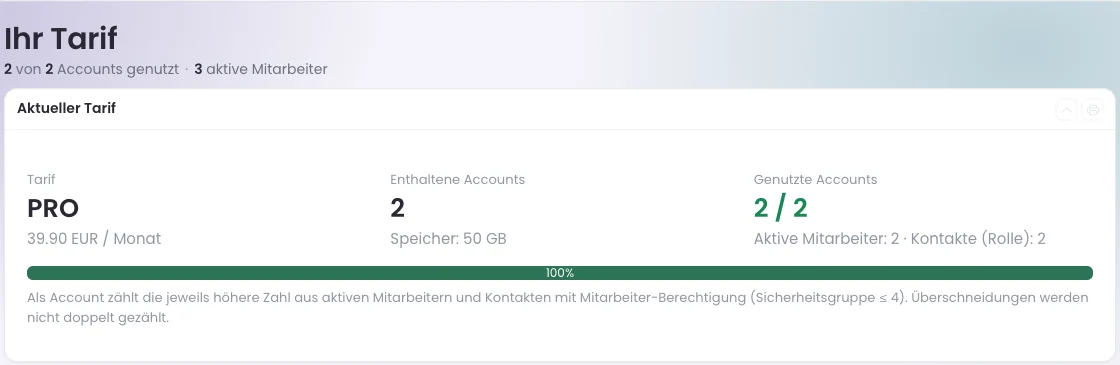
Würde eine Änderung das Kontingent überschreiten, lässt PetWorkers sie nicht zu. Den letzten freien Platz kannst du noch belegen. Das gilt beim Anlegen, beim Hochstufen und beim Wieder-Aktivieren:
- Beim Anlegen eines Kontakts mit Mitarbeiterrolle erscheint „Ein Kontakt mit Mitarbeiter-Berechtigung (Sicherheitsgruppe ≤ 4) kann nicht angelegt werden: Lizenz-Kontingent erreicht". Der Kontakt wird nicht gespeichert.
- Beim Hochstufen oder Wieder-Aktivieren eines vorhandenen Kontakts erscheint „Mitarbeiter-Zugang (Hochstufung bzw. Reaktivierung) nicht möglich: Lizenz-Kontingent erreicht". Die übrigen Änderungen am Kontakt werden trotzdem gespeichert.
- Beim Anlegen oder Wieder-Aktivieren eines Mitarbeiters unter Unternehmen → Mitarbeiter erscheinen entsprechende Meldungen.
Unter jeder dieser Meldungen steht der Link „Weitere Plätze unter „Tarif“ anfordern" (für Rollen 1 und 2). Administratoren und BackOffice (Büro & Buchhaltung) sehen bei einer Übernutzung auf dem Dashboard den Hinweis „Lizenz-Übernutzung" mit dem Knopf „Tarif anzeigen". 30 Tage vor dem Ende deiner Lizenz warnt das Dashboard mit „Lizenz endet". Einen größeren Tarif forderst du unter System → Ihr Tarif mit „Anfordern" an. Mehr dazu: Ihr Tarif.
Tipp: Verlässt jemand dein Team, öffne unter Unternehmen → Mitarbeiter den Mitarbeiter und klicke im Abschnitt „Zugang" auf „Ausgeschieden …" (siehe unten). Danach meldet sich die Person nicht mehr an, und ihr Account ist wieder frei.
Der Mitarbeiter-Datensatz
Rolle und Mitarbeiter-Datensatz sind zwei verschiedene Dinge:
- Die Rolle (am Kontakt) entscheidet, ob und wo sich jemand anmeldet und was er sehen darf.
- Der Mitarbeiter-Datensatz (unter Unternehmen → Mitarbeiter) macht die Person zum Mitarbeiter deines Betriebs: Sie erscheint in den Mitarbeiter-Auswahlen (etwa als Trainer eines Termins oder im Terminplaner), bekommt Berufsbezeichnung, Profilbild und Leistungssätze, und nur Mitarbeiter bekommen einen Zugang für den Sprachassistenten (MCP).
Für einen neuen Trainer brauchst du deshalb in der Regel beides: erst den Kontakt mit Rolle anlegen (siehe oben), dann den Mitarbeiter.
- Klicke im Menü auf Unternehmen → Mitarbeiter und lege einen neuen Mitarbeiter an.
- Wähle bei „Kontakt" die Person aus. Angeboten werden nur Kontakte, die noch kein Mitarbeiter sind.
- Trag die „Berufsbezeichnung" ein (Pflichtfeld), zum Beispiel „Hundetrainer".
- Lass im Abschnitt „Status" den Haken „Mitarbeiter aktiv" gesetzt.
- Im Abschnitt „Sicherheitseinstellungen" gibt „COVID-Status sehen" (früher „Zugriff auf Gesundheitsdaten") der Person Einblick in die COVID-19-3G-Angaben der Kunden (Reiter „COVID-19: 3G-Erfassung" im Kontakt und der 3G-Status in Teilnehmerlisten). Das gilt nur, wenn die 3G-Erfassung in den Einstellungen überhaupt eingeschaltet ist; Administratoren sehen die Angaben immer.
- Klicke auf „Speichern". Oben erscheint „Mitarbeiter erfolgreich gespeichert.".
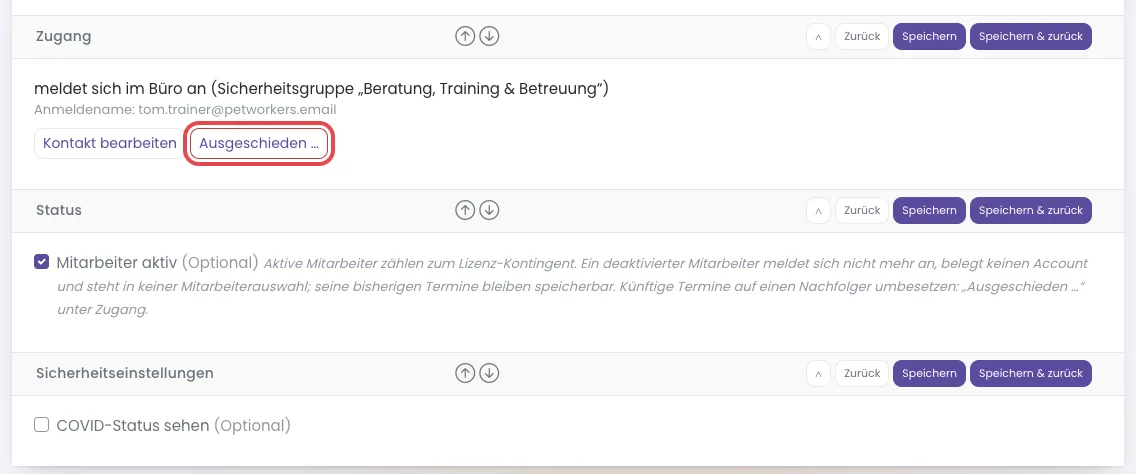
Öffnest du den Mitarbeiter danach wieder, steht im Abschnitt „Zugang", ob und wie sich die Person anmeldet — zum Beispiel „meldet sich im Büro an (Sicherheitsgruppe „Beratung, Training & Betreuung“)" mit dem Anmeldenamen. Mit „Kontakt bearbeiten" springst du direkt in den Kontakt, etwa um die Rolle zu ändern.
So lässt du einen Mitarbeiter ausscheiden
- Klicke auf Unternehmen → Mitarbeiter und öffne den Mitarbeiter zum Bearbeiten.
- Klicke im Abschnitt „Zugang" auf „Ausgeschieden …". Die Seite „Mitarbeiter ausgeschieden" öffnet sich.
- Dort siehst du, wie viele künftige Termine, Reservierungen und Verfügbarkeiten der Person noch zugeordnet sind.
- Wähle bei „Termine und Reservierungen übernimmt" den Nachfolger. Oder lass „niemand (Zuordnung bleibt, Verfügbarkeiten enden)" stehen.
- Setz den Haken „… scheidet aus" (mit dem Namen der Person).
- Klicke auf „Ausscheiden".
Danach meldet sich der Mitarbeiter nicht mehr an, belegt keinen Lizenzplatz und steht in keiner Auswahl mehr. Seine Verfügbarkeiten und Terminserien enden mit dem gestrigen Tag. Vergangene Termine bleiben, wie sie sind. Den Knopf gibt es nicht für deinen Firmenkontakt, dein eigenes Konto und den letzten Administrator.
Ein deaktivierter Mitarbeiter (Haken „Mitarbeiter aktiv" entfernt) bleibt mit allen Daten erhalten. Er meldet sich nicht mehr an, belegt keinen Account mehr und wird in keiner Mitarbeiter-Auswahl mehr angeboten. Seine freien Terminfreigaben sind online nicht mehr buchbar. In alten Terminen bleibt sein Name lesbar, und diese Termine lassen sich weiter speichern.
BackOffice (Sach- und Rechnungsbearbeitung) fein einstellen
Für Rolle 3 legst du als Administrator selbst fest, welche Finanzen-Bereiche sie bekommt. So kann eine Bürokraft zum Beispiel Rechnungen schreiben, ohne die Finanzübersicht zu sehen.
- Klicke im Menü auf System → Einstellungen.
- Klicke oben in der Linkliste auf „Berechtigungskonfiguration für BackOffice-Rolle".
- Klicke in der Zeile des Bereichs rechts auf das Stiftsymbol, stelle den Wert auf „Ja" (freigegeben) oder „Nein" und speichere.
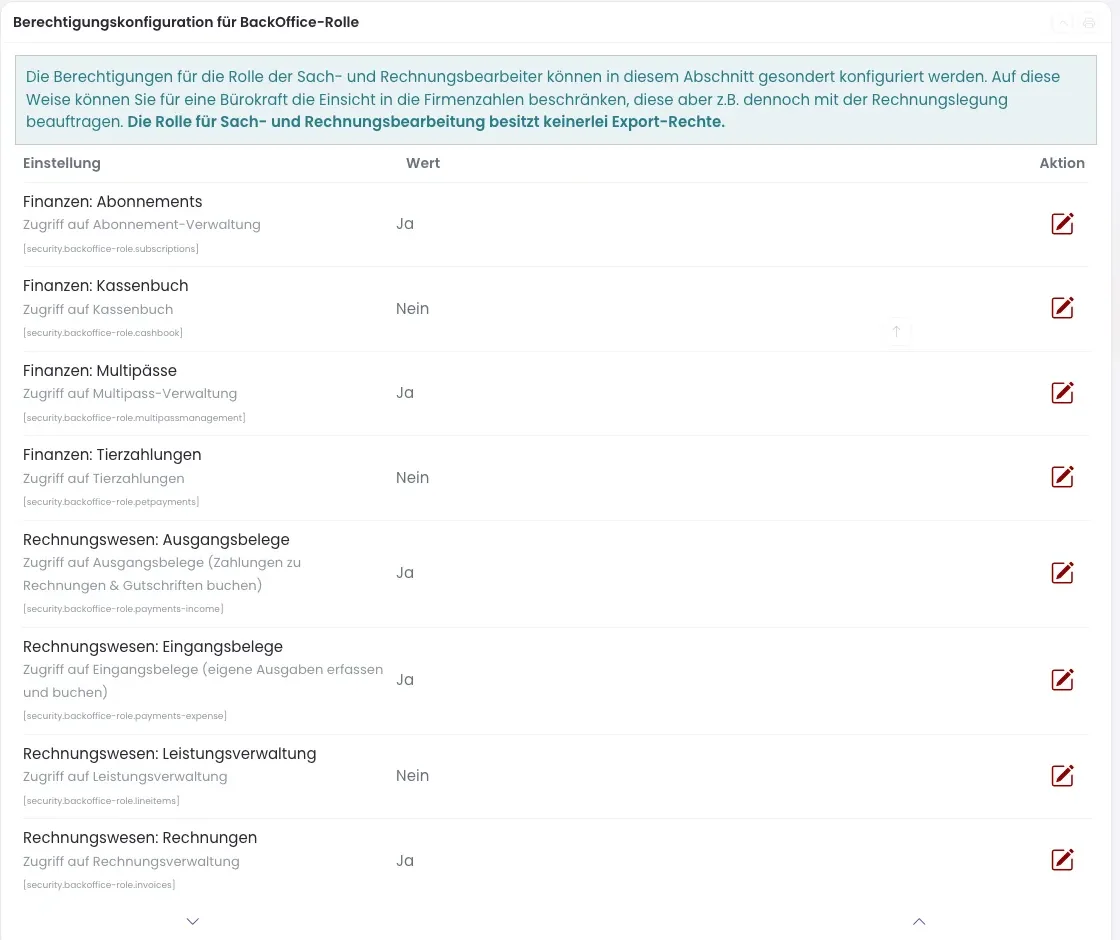
So gehören die Einstellungen zu den Menüpunkten unter Finanzen:
| Einstellung | Menüpunkt |
|---|---|
| Finanzen: Abonnements | Abonnements |
| Finanzen: Kassenbuch | Kassenbuch |
| Finanzen: Multipässe | Stempelkarten (Multipässe) |
| Finanzen: Tierzahlungen | Tierzahlungen |
| Rechnungswesen: Ausgangsbelege | Ausgangsbelege |
| Rechnungswesen: Eingangsbelege | Eingangsbelege |
| Rechnungswesen: Leistungsverwaltung | Leistungsverwaltung |
| Rechnungswesen: Rechnungen | Rechnungen und Angebote |
Steht ein Bereich auf „Nein", fehlt er nicht nur im Menü — die Seite lässt sich für Rolle 3 auch über einen Link nicht öffnen. Für die Rollen 1 und 2 gelten diese Einstellungen nicht; sie sehen die Bereiche immer.
Module ein- und ausschalten
Die Fachbereiche von PetWorkers sind Module. Was du nicht anbietest, schaltest du aus — dann verschwindet die Menügruppe für alle, und das Menü bleibt übersichtlich. Die Daten bleiben erhalten; schaltest du das Modul wieder ein, ist alles wieder da. Module schalten nur Administratoren.
- Klicke im Menü auf System → Einstellungen.
- Klicke oben in der Linkliste auf „Module".
- Klicke in der Zeile des Moduls rechts auf das Stiftsymbol, stelle den Wert auf „Ja" oder „Nein" und speichere.
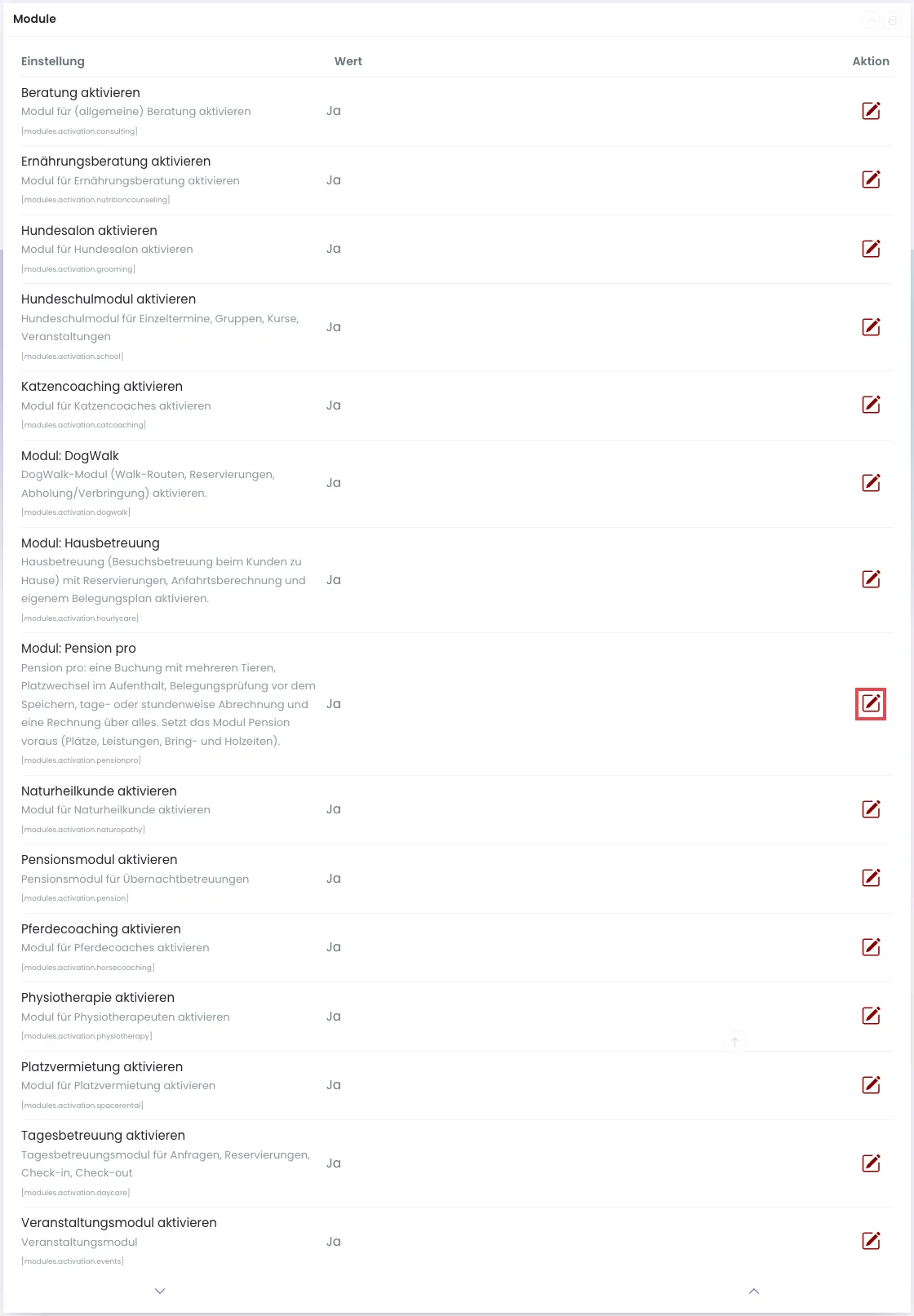
Was die Schalter bewirken:
- „Hundeschulmodul aktivieren" — Menügruppe Hundeschule, Leistungen für Gruppenstunden und Kurse.
- „Veranstaltungsmodul aktivieren" — Menügruppe Veranstaltungen, Leistungen für Veranstaltungen.
- „Tagesbetreuung aktivieren" — Menügruppe Tagesbetreuung, Kacheln auf dem Dashboard, Leistungen für die Tagesbetreuung.
- „Pensionsmodul aktivieren" — Menügruppe Pension, Kacheln auf dem Dashboard, Leistungen für die Pension.
- „Modul: DogWalk", „Modul: Hausbetreuung" (früher Stundenbetreuung), „Platzvermietung aktivieren" — die gleichnamige Menügruppe und Leistungsliste.
- „Modul: Dienstplan“ — der Menüpunkt Terminverwaltung → Dienstplan (ab 4) und unter Stammdaten Schichtbereiche und Schichtvorlagen (nur 1). Mitarbeiter sehen nur veröffentlichte Dienste. Siehe Dienstplan.
- „Modul: Pension pro" — die Menügruppe Pension pro (eine Buchung mit mehreren Tieren, Platzwechsel im Aufenthalt). Sie setzt das Pensionsmodul voraus.
- Beratung, Ernährungsberatung, Hundesalon, Katzencoaching, Naturheilkunde, Pferdecoaching, Physiotherapie — diese Geschäftszweige arbeiten mit Einzelterminen. Ist einer davon an, erscheint unter Leistungen die Liste „Einzeltermine".
Ist ein Modul aus, nimmt auch deine Website und der Kundenbereich dafür keine Buchungen mehr an. Die passenden Seitenabschnitte und Menüpunkte im Kundenbereich verschwinden.
Terminverwaltung, Basisdaten, Aktivitäten, Posteingang, Marketing, Finanzen und System sind keine Module — sie sind immer da. Auch der Einrichtungsassistent schaltet im Schritt „Geschäftszweige" die passenden Module ein.
Menüeinstellungen: ausblenden ist nicht verbieten
Jeder Mitarbeiter kann unter Profil-Menü → „Menüeinstellungen" Menüpunkte für sich aus- und einblenden (so geht es). Das ist reine Ordnung am eigenen Arbeitsplatz:
- Es gilt nur für die Person selbst, nicht für das Team.
- Es nimmt kein Recht weg: Eine ausgeblendete Seite lässt sich über einen Link, ein Lesezeichen oder die Kacheln des Dashboards weiter öffnen.
- Es gibt kein Recht dazu: In den Menüeinstellungen können auch Punkte stehen, die deine Rolle gar nicht öffnen darf. Ein Häkchen dort ändert daran nichts.
Soll jemand etwas wirklich nicht sehen, ist die Rolle der richtige Weg.
API- und MCP-Schlüssel tragen dieselbe Stufe
PetWorkers lässt sich an andere Programme anschließen — über die Schnittstelle (API) oder über einen Sprachassistenten (MCP). Auch diese Zugänge folgen den Rollen, es gibt keine eigenen Sonderrechte:
- Unter System → API-Schlüssel (nur Administratoren) bekommt jeder Schlüssel eine Berechtigungsstufe — dieselben Rollen wie oben. Ist dem Schlüssel ein Kontakt zugeordnet, gilt die strengere der beiden Stufen.
- Unter System → MCP (nur Administratoren) richtest du einen Sprachassistenten für einen Mitarbeiter ein. Das geht nur für aktive Kontakte mit Mitarbeiterrolle, und der Assistent darf genau das, was die Rolle des Mitarbeiters darf. Setzt du die Rolle später herunter, gilt die niedrigere Stufe auch für den Assistenten.
Mehr dazu: API-Schlüssel, Einbindungen und MCP und Berechtigungen und Firewall.
Welche E-Mails bekommt wer grundsätzlich?
Hier der Überblick. Was ein bestimmtes Modul verschickt, steht jeweils im Kasten „Welche E-Mails werden verschickt?" oben auf der Seite des Moduls.
Zugang und Anmeldung
- Kontoinformation — an die Person selbst (Kunde oder Mitarbeiter), mit Anmeldeadresse, Kennwort und Link. Nur, wenn du beim Speichern des Kontakts den Haken „Beim Speichern Kontoinformation an Kunden senden" (Anlegen) oder „Beim Speichern neues Kennwort vergeben und Kontoinformation zusenden" (Bearbeiten) setzt. Ohne Haken geht nichts raus.
- Kennwort zurücksetzen — an die Person selbst, wenn sie auf der Anmeldeseite unter „Kennwort vergessen?" einen Link anfordert. Wird sofort verschickt. Ein deaktiviertes Konto bekommt keinen Link; Gäste und Interessenten werden stattdessen zur Registrierung geführt.
- Anmeldecode — an die Person selbst, wenn sie sich über „Mit Code einloggen" anmelden will. Der Code gilt 10 Minuten und geht nur an aktive Kontakte mit den Rollen 1 bis 5. Wird sofort verschickt.
Registrierung über die Website
Nur, wenn die Registrierung in den Einstellungen eingeschaltet ist. Ist „Kundenlogin aktivieren" aus, ist auch die Registrierung geschlossen:
- Link „Registrierung fortsetzen" — an die angegebene Adresse, sobald jemand die Registrierung beginnt. Der Link gilt 24 Stunden. Gibt es zu der Adresse schon ein Konto, bekommt die Person stattdessen eine E-Mail mit dem Link zur Anmeldung und zum Zurücksetzen des Kennworts.
- Datenschutzauskunft — an den neuen Kunden, sobald die Registrierung abgeschlossen ist.
- „Neue Benutzerregistrierung" — an dich (Firmenadresse), mit den Daten des Kunden und dem Hinweis, ob du ihn noch freischalten musst.
- Das Freischalten selbst (Haken „Für Buchungen freigeschaltet") verschickt nur dann eine E-Mail, wenn du zusätzlich „Beim Freischalten den Kunden per E-Mail informieren" anhakst.
Buchungen, Termine und Rechnungen
- Buchungsbestätigungen, Terminänderungen, Absagen und Erinnerungen — an den Kunden, je nach Modul automatisch oder nur mit Haken. Welche genau: auf den Seiten der Module (Terminverwaltung, Hundeschule, Pension …).
- Rechnungen — an den Kunden, wenn du eine Rechnung versendest oder ein Ablauf (etwa ein Abo oder die Abrechnung eines Termins) sie versendet. Siehe die Seiten im Kapitel Finanzen.
- Aufgaben — an den zuständigen Kontakt, nur wenn im Aufgabenformular „Zuständigen Kontakt per E-Mail benachrichtigen" angehakt ist. Aufgaben, die du auf dem Dashboard schnell eintippst, verschicken nichts.
Newsletter
- Newsletter — nur an Kontakte, die eingewilligt haben und sich nicht abgemeldet haben. Die Rolle allein reicht dafür nie. Siehe Newsletter.
Meldungen an dich als Betreiber
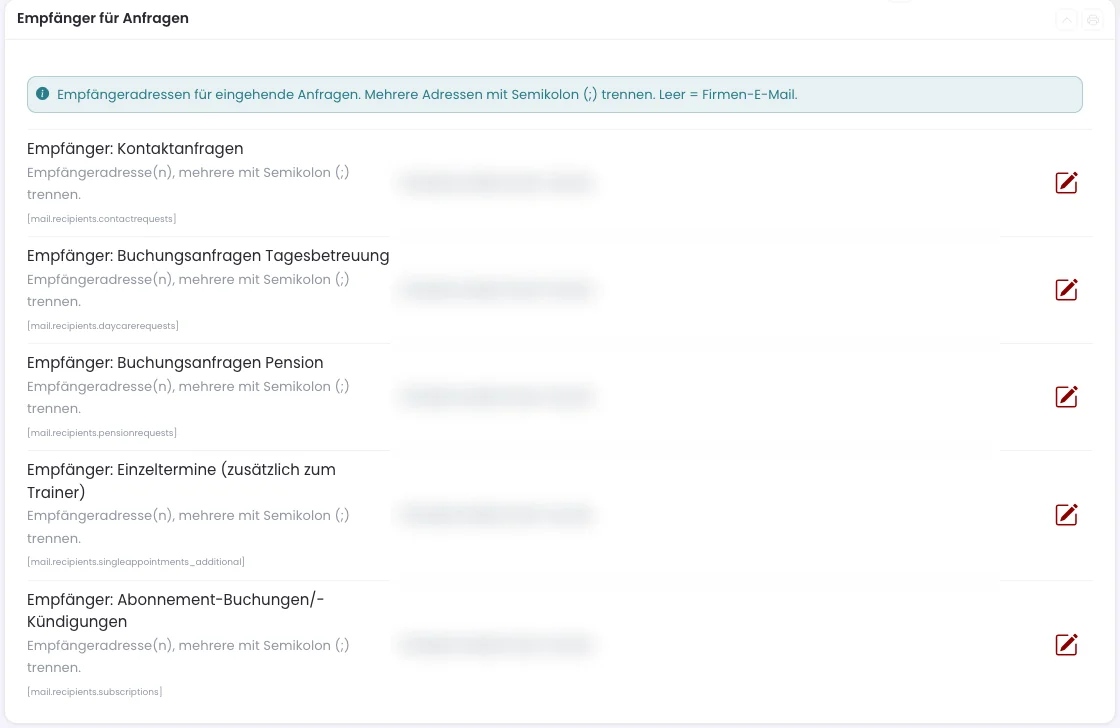
Neue Registrierungen, Anfragen von der Website (Kontakt, Tagesbetreuung, Pension), Terminbuchungen und Abo-Buchungen oder -Kündigungen meldet PetWorkers an dich. Wohin, stellst du unter System → Einstellungen mit dem Knopf „E-Mail-Einstellungen" im Abschnitt „Empfänger für Anfragen" ein. Mehrere Adressen trennst du mit Semikolon. Ist ein Feld leer, geht die Meldung an die E-Mail-Adresse deines Firmenkontakts. Neue Registrierungen gehen immer an die Firmenadresse.
Die Mailwarteschlange
Fast alle E-Mails landen zuerst in der Mailwarteschlange und werden im Hintergrund alle fünf Minuten verschickt. Kennwort-Links und Anmeldecodes gehen sofort raus, weil die Person darauf wartet. Unter System → Mailwarteschlange (ab Rolle 4) siehst du, was noch wartet und was nicht zugestellt werden konnte, und kannst es mit „Erneut senden" nachschicken. Mehr dazu: E-Mail: Versandkonten, Warteschlange und Archiv.
Den Wortlaut der Vorlagen-E-Mails änderst du als Administrator unter Layout → Vorlagen.
Wenn etwas nicht klappt
- Die Person kann sich nicht anmelden — Ursache: „Account ist aktiv" fehlt, die Rolle ist 6, 7 oder 8, der Mitarbeiter ist ausgeschieden, oder (bei Kunden) „Kundenlogin aktivieren" ist aus. Lösung: im Kontakt Rolle und Haken prüfen; im Mitarbeiter steht unter „Zugang" der genaue Grund.
- „Zu viele fehlgeschlagene Anmeldeversuche. Die Anmeldung ist für 15 Minuten gesperrt — bitte später erneut versuchen oder mit einem Anmeldecode per E-Mail anmelden." — Ursache: Für diese E-Mail-Adresse wurde vom selben Internetanschluss aus innerhalb von 15 Minuten fünfmal ein falsches Kennwort eingegeben. Dann ist die Anmeldung mit Kennwort für diese Adresse von dort aus 15 Minuten gesperrt — auch mit dem richtigen Kennwort. Nach 20 Fehlversuchen mit beliebigen Adressen sperrt PetWorkers den Anschluss ebenso. Das gilt für das Backend und den Kundenbereich. Lösung: 15 Minuten warten oder unter der Meldung auf „Mit Code einloggen" klicken und mit dem Anmeldecode per E-Mail anmelden; das geht auch während der Sperre.
- Meldung „… Lizenz-Kontingent erreicht" — Ursache: Dein Tarif hat keinen freien Account mehr. Lösung: einen ausgeschiedenen Mitarbeiter mit „Ausgeschieden …" freigeben oder unter System → Ihr Tarif einen größeren Tarif anfordern.
- Du findest die gewünschte Rolle nicht in der Auswahl — Ursache: Du kannst nur Rollen unterhalb deiner eigenen vergeben. Lösung: Ein Administrator vergibt die Rolle.
- Beim Firmenkontakt lassen sich „Account ist aktiv" und „Sicherheitsgruppe" nicht ändern — Ursache: Der Firmenkontakt ist dein Betreiber-Login und bleibt immer Administrator. Lösung: keine; das ist ein Schutz gegen versehentliches Aussperren.
- Eine Bürokraft sieht „Rechnungen" nicht — Ursache: Für „BackOffice (Sach- und Rechnungsbearbeitung)" ist der Bereich nicht freigegeben. Lösung: unter System → Einstellungen, „Berechtigungskonfiguration für BackOffice-Rolle", auf „Ja" stellen.