



Online-Buchung: Website und Kundenbereich
Hier erfährst du, wie deine Kunden Betreuungstage selbst buchen oder anfragen. Das passiert auf einer Seite deiner Website mit dem Block „Tagesbetreuung (Anfrage)": Angemeldete Kunden bekommen dort Kalender, Zeiten und Zahlungswunsch. Gäste ohne Kundenkonto füllen ein kurzes Anfrageformular aus.
Wer hat Zugriff?
- Deine Kunden (angemeldet) — buchen auf der Website-Seite mit dem Block „Tagesbetreuung (Anfrage)". Im Kundenbereich sehen sie den Punkt „Tagesbetreuung" mit ihren Betreuungstagen und dem Knopf „Betreuungstage buchen", wenn die Einstellung „Tab: Tagesbetreuung anzeigen" unter System → Einstellungen, Bereich Kundenbereich, an ist. Den Namen des Punkts änderst du dort mit „Tab: Tagesbetreuung – Bezeichnung".
- Buchen darf nur, wer am Kontakt „Für Buchungen freigeschaltet" hat und mindestens ein Tier hinterlegt hat.
- Besucher deiner Website — jeder, auch ohne Konto, kann das Anfrageformular nutzen.
- Administratoren — bauen den Block in der Seitenverwaltung ein und legen Freigaben und Texte fest.
- Voraussetzung: Das Modul „Tagesbetreuung aktivieren" ist unter System → Einstellungen im Bereich Module eingeschaltet, und eine Seite mit dem Block „Tagesbetreuung (Anfrage)" ist veröffentlicht (aktiv und sichtbar). Ohne diese Seite gibt es keine Online-Buchung, auch nicht im Kundenbereich.
- Mehr dazu: Rollen und Rechte.
Welche E-Mails werden verschickt?
- Anfrage über das Formular („[Tagesbetreuung][Anfrage] …") — an den Empfänger aus dem Block („Empfänger der Anfrage-Mails"); ist dort nichts eingetragen, an die Adressen unter „Empfänger: Buchungsanfragen Tagesbetreuung" und sonst an die Firmenadresse. Automatisch beim Absenden. Der Besucher selbst bekommt keine Mail, sieht aber eine Dankesmeldung.
- Buchen oder Anfragen mit Kalender (angemeldete Kunden) — verschickt keine E-Mail, weder an den Kunden noch an dich. Neue Anfragen erkennst du an der Zahl neben Tagesbetreuung → Anfragen.
- Stornierung durch den Kunden — an den Kunden die Stornobestätigung (wenn er Benachrichtigungen erhält) und an dich (Firmenadresse) die Meldung „[Tagesbetreuung][Buchungsstorno]". Automatisch.
Kurz gesagt: Lege unter Layout → Seitenverwaltung eine Seite mit dem Block „Tagesbetreuung (Anfrage)" an und veröffentliche sie. Angemeldete Kunden buchen dort mit Kalender, Gäste schicken eine Anfrage. Die Anfragen bestätigst du unter Tagesbetreuung → Anfragen.
So baust du die Buchungsseite auf deiner Website ein
- Klicke im Menü auf Layout → Seitenverwaltung und öffne die Seite, auf der die Buchung stehen soll.
- Klicke im Block-Editor auf Block hinzufügen und wähle in der Gruppe Buchung den Block Tagesbetreuung (Anfrage).
- Trag bei Bedarf einen Einleitungstext (optional) ein.
- Soll die Anfrage-Mail an eine bestimmte Adresse gehen, trag sie bei Empfänger der Anfrage-Mails (leer = Standard) ein.
- Speichere die Seite. Sie muss aktiv und sichtbar sein.
Danach führt der Knopf „Betreuungstage buchen" im Kundenbereich auf diese Seite. Gibt es mehrere solcher Seiten, gilt die zuerst angelegte.
So bucht dein Kunde mit Kalender
So sieht es für einen angemeldeten Kunden aus, wenn er auf Betreuungstage buchen klickt oder die Seite öffnet:
- Leistung wählen („Bitte wählen Sie die gewünschte Leistung") — jede für ihn freigegebene Leistung steht als Karte mit Preis, Zeiten je Wochentag, Fahrdienst („Fahrdienst“, „Fahrdienst an bestimmten Tagen“ oder „Kein Fahrdienst“) und dem Hinweis „Zusatzleistungen buchbar". Ist nur eine freigegeben, entfällt der Schritt. Danach steht die gewählte Leistung oben; Andere Leistung wählen führt zurück.
- Tage und Hunde wählen („Bitte wählen Sie die gewünschten Tage und Hunde") — ein Monatskalender bis zu sechs Monate im Voraus (oder so weit, wie „Vorausbuchungen (in Tagen)" erlaubt). Je buchbarem Tag gibt es einen Haken je Tier und die Zahl der freien Plätze. Die Legende zeigt „buchbar", „ausgebucht", „geschlossen" und „Fahrdienst möglich". Nicht wählbar sind vergangene Tage, Wochentage ohne Freigabe, geschlossene Tage und ausgebuchte Tage. Bereits gebuchte Tage stehen ausgegraut da, Tage innerhalb der Vorlaufzeit sind gesperrt (siehe unten). Mit Liste wechselt er zur Tagesliste, mit Kalender zurück; die Auswahl bleibt beim Blättern erhalten und steht gesammelt in einem Kasten darunter.
- Fahrdienst, Zeiten und Zusatzleistungen — bietet die Leistung an dem Tag Fahrdienst an, sind „Fahrdienst: Abholung zu Hause“ und „Fahrdienst: Heimbringen“ je Hund vorab angehakt; der Kunde kann sie abwählen. Ist eine Fahrt voll, steht dort „ausgebucht“. Die Zeiten heißen „Bringzeit zur Betreuung“ und „Abholung in der Betreuung“, mit Fahrdienst „Abholzeit zu Hause“ und „Heimbringzeit“; bei festen Zeiten nur innerhalb der Fenster. Mit „Fahrdienst: keine Zeiten abfragen“ an der Leistung entfallen die Zeiten für gefahrene Strecken. Zusatzleistungen hakt er je Tag und Hund an. Die voraussichtlichen Fahrtkosten stehen bei der Auswahl.
- Zahlungsart („Gewünschte Zahlungsart") — „Über mein Abonnement", „Über meine Stempelkarte" oder „Per Rechnung". Darunter steht, welche Tage mit der gewählten Zahlungsart nicht gedeckt wären. Tage mit Fahrdienst laufen nur über ein Abo oder eine Stempelkarte mit inbegriffenen Fahrtkosten, sonst per Rechnung.
- Abschluss — der Knopf „Betreuungstage anfragen" bzw. bei Direktbuchung der Text aus „Buchungsknopf – Tagesbetreuung" (Standard: „Betreuungstage zahlungspflichtig buchen"). Den Häkchentext legst du unter System → Einstellungen → Tagesbetreuung mit „Zustimmungserklärung für Buchungen – …“ fest. Über den Buchungsbedingungen steht der Satz aus „Buchungsseite: Hinweis über den Bedingungen“ (leer = kein Satz). Darunter bestätigt der Kunde mit einem Pflicht-Häkchen die Datenschutzerklärung; den Text änderst du mit „Buchungsseite: Datenschutz-Bestätigung“.
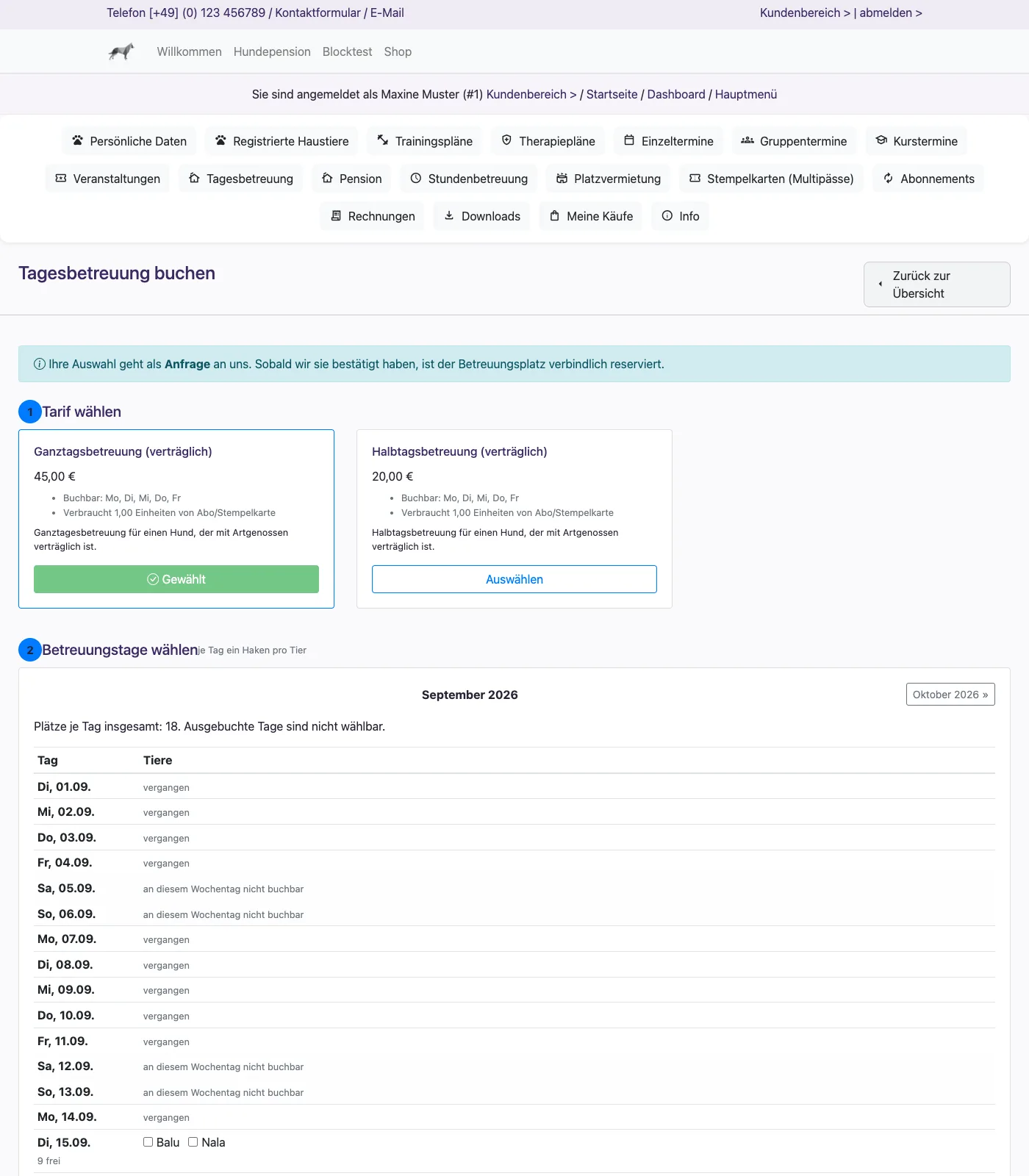
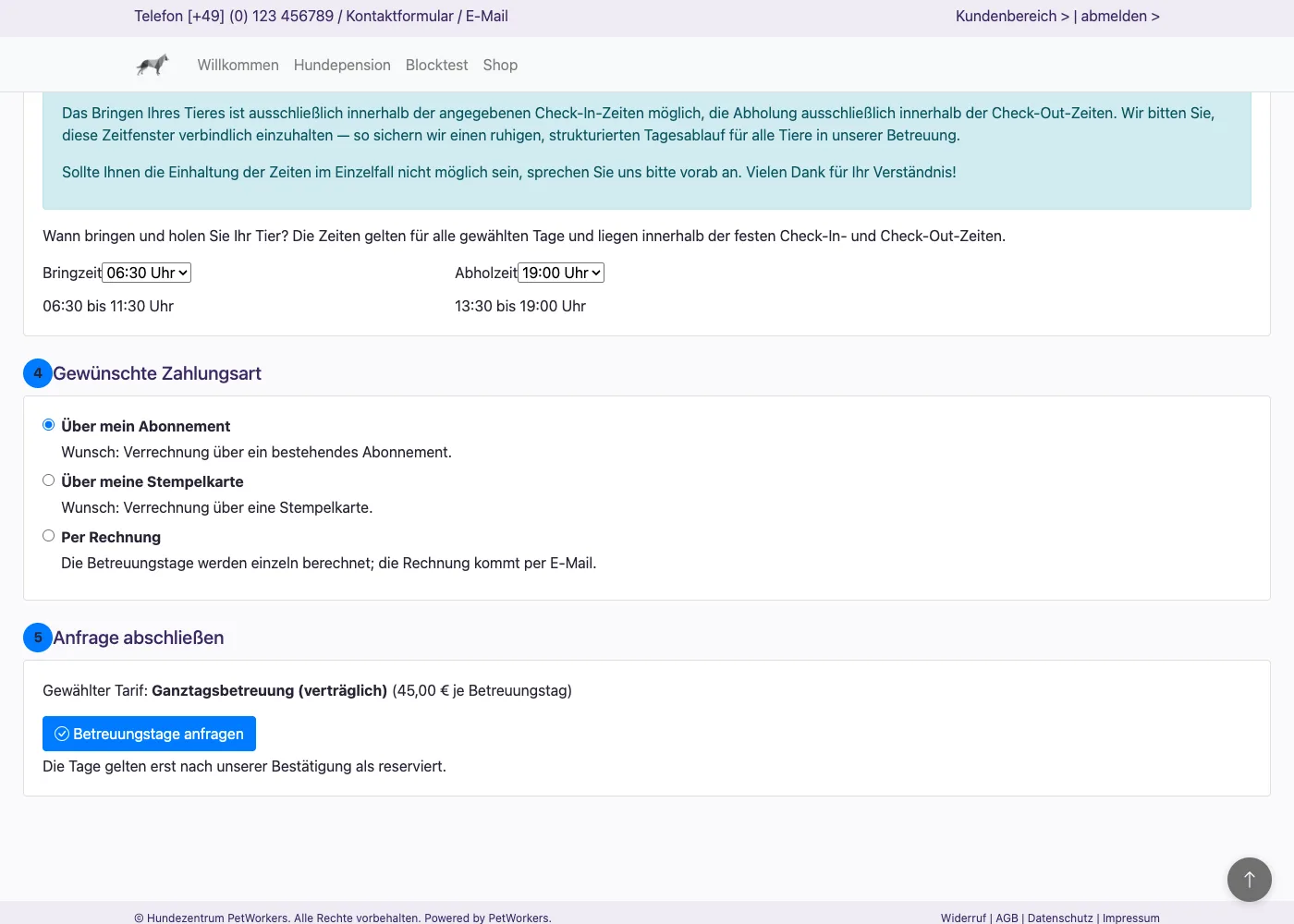
Wählt der Kunde an einem Tag mehrere Tiere, prüft PetWorkers die gesamte Auswahl gemeinsam. Reicht der freie Platz für eines der Tiere nicht aus, wird für diesen Tag nichts angelegt — er sieht „Ihre Auswahl wurde nicht gespeichert. Für den … sind keine Plätze mehr frei. Bitte wählen Sie einen anderen Tag."
Die Auswahl geht als Anfrage an dich und erscheint unter Tagesbetreuung → Anfragen, samt Zeiten, Fahrdienst, Zusatzleistungen und Zahlungswunsch. Der Kunde sieht „… Betreuungstage angefragt: … Die angefragten Tage gelten erst nach unserer Bestätigung." Erst wenn du bestätigst, ist der Platz fest.
Direktbucher: Mitglieder einer Kontaktgruppe, bei der unter Basisdaten → Kontaktgruppen im Abschnitt Tagesbetreuung (Direktbuchung) eine Leistung hinterlegt ist, buchen verbindlich statt anzufragen. Ihre Tage werden sofort über die gewählte Zahlungsart abgerechnet; reicht Abo oder Stempelkarte nicht, wird der Tag nicht gebucht und der Kunde liest „Nicht übernommen: …". Bei „Per Rechnung" entsteht gleich ein Rechnungsentwurf. Die Tage stehen in der Betreuungsgruppe, die im selben Abschnitt unter Bereich eingetragen ist; ohne Eintrag in der zuerst angelegten.
Vorlaufzeit: Ist der Kunde Mitglied einer Kontaktgruppe, die im Abschnitt Tagesbetreuung (Direktbuchung) diese Leistung hat, gilt deren „Vorlaufzeit (Stunden)“ auch online: Tage innerhalb der Frist sind gesperrt. Bei mehreren solchen Gruppen gilt die kürzeste Frist.
Hat die Kontaktgruppe im selben Abschnitt eine Grenze bei „Anfragen/Reservierungen für diese Freigabe begrenzen auf (je Tag):“, steht ein Tag, an dem sie erreicht ist, als „ausgebucht“ da; im Anfrageformular liest der Kunde „Für den … sind keine Plätze mehr frei. Bitte wählen Sie einen anderen Wunschtermin." Details: Kontaktgruppen.
So fragen Gäste über das Formular an
Gäste ohne Konto sehen auf der Seite statt des Kalenders ein einfaches Formular. Dasselbe Formular sehen angemeldete Kunden, wenn „Tab: Tagesbetreuung anzeigen" aus ist.
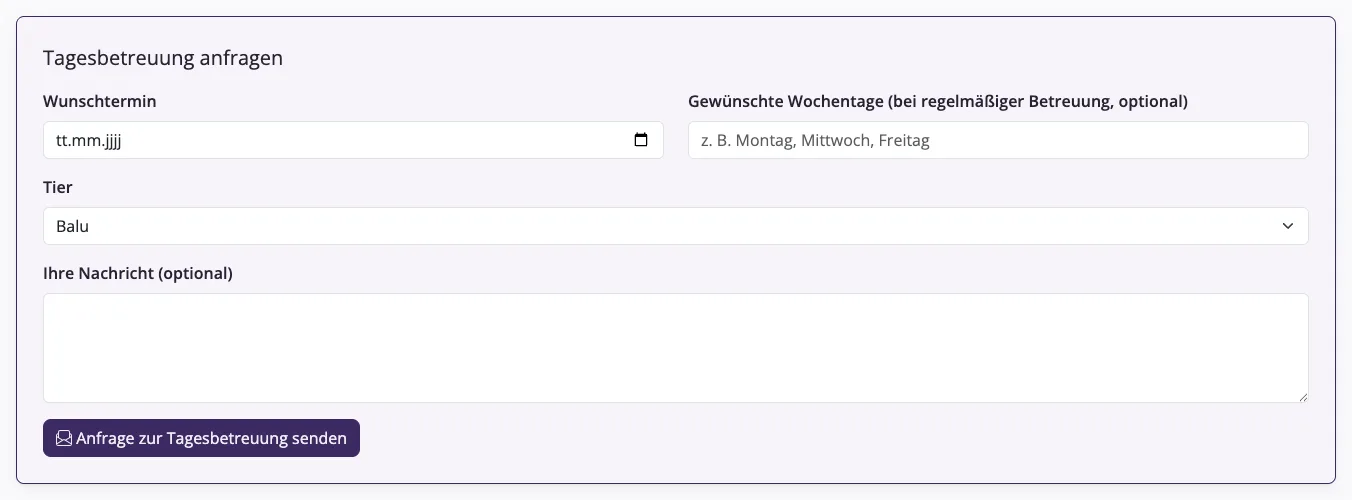
Was der Besucher ausfüllt: Wunschtermin, Gewünschte Wochentage (optional), ein oder mehrere Tiere und eine Nachricht. Angemeldete Kunden haken ein oder mehrere Tiere an; ohne Haken erscheint „Bitte mindestens ein Tier auswählen." Gäste geben zusätzlich ihre Kontaktdaten, Angaben zum Tier und die Gewünschte Betreuung an.
Hakt ein angemeldeter Kunde mehrere Tiere an, prüft PetWorkers die Grenze seiner Kontaktgruppe für alle Tiere gemeinsam. Reicht sie nicht, wird keine Anfrage angelegt.
- Anfrage eines Gastes: PetWorkers legt den Gast als Kontakt mit seinem Tier an und stellt für den Wunschtermin eine Anfrage unter Tagesbetreuung → Anfragen ein. Dazu kommt die Mail an dich.
- Anfrage eines angemeldeten Kunden: Je angehaktem Tier entsteht eine Anfrage unter Tagesbetreuung → Anfragen, dazu die Mail an dich. Tiere, die an dem Tag schon gebucht oder angefragt sind, werden übersprungen.
Nach dem Absenden sieht der Besucher „Vielen Dank! Wir haben Ihre Tagesbetreuung-Anfrage erhalten."
Was der Kunde in der Übersicht sieht
Unter „Tagesbetreuung" im Kundenbereich stehen je Tier die Betreuungstage der letzten zwölf Monate und alle künftigen: Datum, Bring- und Abholzeit, Tarif mit Zahlungsart und die Fotos vom Check-in und Check-out. Unbestätigte Tage stehen als „Angefragt", abgelehnte als „Abgelehnt".
So storniert dein Kunde selbst
Neben einem künftigen Tag steht „Stornierungsoptionen >", solange die Frist nicht abgelaufen ist. Anfragen darf der Kunde immer zurückziehen.
Die Frist gilt für alle Tage gleich — online gebuchte, von dir eingetragene und Abo-Tage. Du stellst sie so ein:
- Klicke im Menü auf System → Einstellungen und öffne den Bereich Tagesbetreuung.
- Trag bei Stornofrist Tagesbetreuung (Stunden vor dem Betreuungstag) ein, wie viele Stunden vor dem Tag noch storniert werden darf.
- Speichere.
Achtung: Steht die Stornofrist auf 0, kann der Kunde feste Reservierungen nicht online stornieren. Nach Ablauf der Frist gibt es auch keine Stornoanfrage mehr — der Kunde sieht nur, dass er nicht mehr online stornieren kann.
Wenn etwas nicht klappt
- Im Kundenbereich fehlt „Betreuungstage buchen" — es gibt keine veröffentlichte Seite mit dem Block „Tagesbetreuung (Anfrage)". Lege sie an und mach sie aktiv und sichtbar.
- „Ihr Zugang ist für Buchungen noch nicht freigeschaltet." — setze am Kontakt „Für Buchungen freigeschaltet".
- „In Ihrem Konto ist noch kein Tier hinterlegt." — der Kunde muss zuerst ein Tier anlegen.
- „Für Ihr Konto ist derzeit kein Tarif der Tagesbetreuung freigegeben." — prüfe an der Leistung den Reiter Freigabe.
- Alle Tage sind „geschlossen" — prüfe die Verfügbarkeiten und die Haken je Wochentag an der Leistung.