



Schnellanmeldung und „Nach oben“-Button
Zwei kleine Bausteine deiner Website haben eine eigene Einstellungsseite. Die Schnellanmeldung ist die Anmeldeleiste unter dem Menü. Der „Nach oben“-Button ist der runde Knopf, der Besucher zurück an den Seitenanfang bringt.
Wer hat Zugriff?
- Administratoren — sehen und bearbeiten alles auf dieser Seite.
- BackOffice (Büro & Buchhaltung), BackOffice (Sach- und Rechnungsbearbeitung) und Beratung, Training & Betreuung — sehen das Menü Layout nicht.
- Besucher und Kunden — sehen nur das Ergebnis auf deiner Website.
- Details zu den Rollen: Rollen und Rechte.
Welche E-Mails werden verschickt?
Diese Seite verschickt keine E-Mails.
Kurz gesagt: Das Aussehen stellst du unter Layout → Schnellanmeldung bzw. Layout → „Nach oben“-Button ein und klickst auf Änderungen speichern. Ob die Anmeldeleiste überhaupt erscheint, schaltest du unter System → Einstellungen, Gruppe „Kundenportal“.
Schnellanmeldung
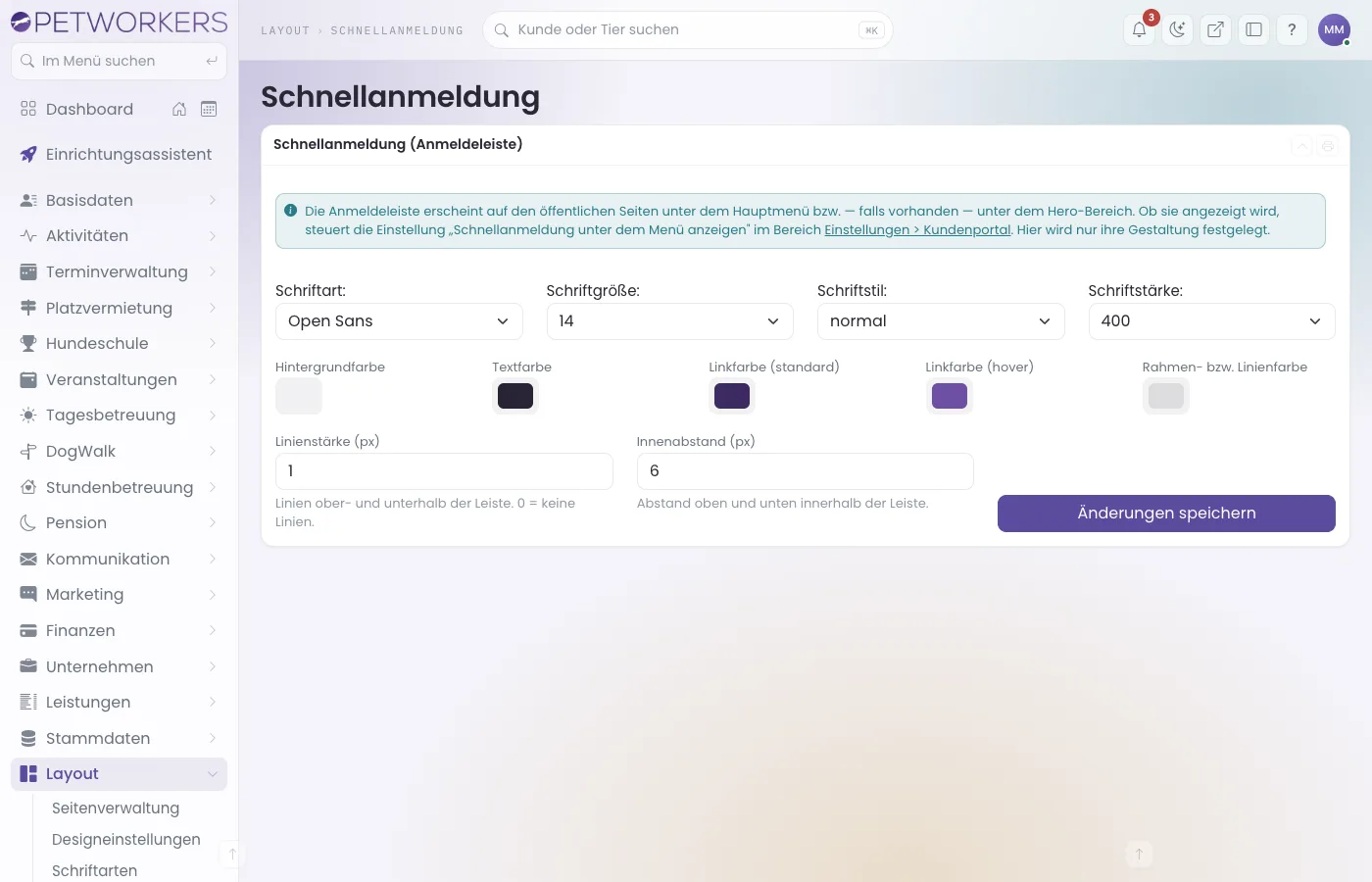
Layout → Schnellanmeldung gestaltet die Anmeldeleiste, die unter dem Hauptmenü beziehungsweise unter dem Hero-Bereich sitzt. Ob sie überhaupt erscheint, stellst du unter System → Einstellungen in der Gruppe Kundenportal mit „Schnellanmeldung unter dem Menü anzeigen“ ein. Hier legst du nur das Aussehen fest:
- Schrift: Schriftart, Schriftgröße, Schriftstil und Schriftstärke.
- Farben: Hintergrundfarbe, Textfarbe, Linkfarbe (standard), Linkfarbe (hover) und Rahmen- bzw. Linienfarbe.
- Linienstärke (px) — Linien ober- und unterhalb der Leiste. 0 = keine Linien.
- Innenabstand (px) — wie viel Luft die Leiste oben und unten innen hat.
So gestaltest du die Anmeldeleiste
- Klicke im Menü auf Layout → Schnellanmeldung.
- Stelle Schrift, Farben, Linienstärke und Innenabstand ein.
- Klicke auf „Änderungen speichern“.
- Öffne deine Website und lade sie neu. Die Leiste erscheint nur, wenn „Schnellanmeldung unter dem Menü anzeigen“ eingeschaltet ist.
So gestaltest du den „Nach oben“-Button
Layout → „Nach oben“-Button gestaltet den Knopf, der auf deiner Website und im Kundenbereich erscheint, sobald jemand weit genug nach unten gescrollt hat.
- Klicke im Menü auf Layout → „Nach oben“-Button.
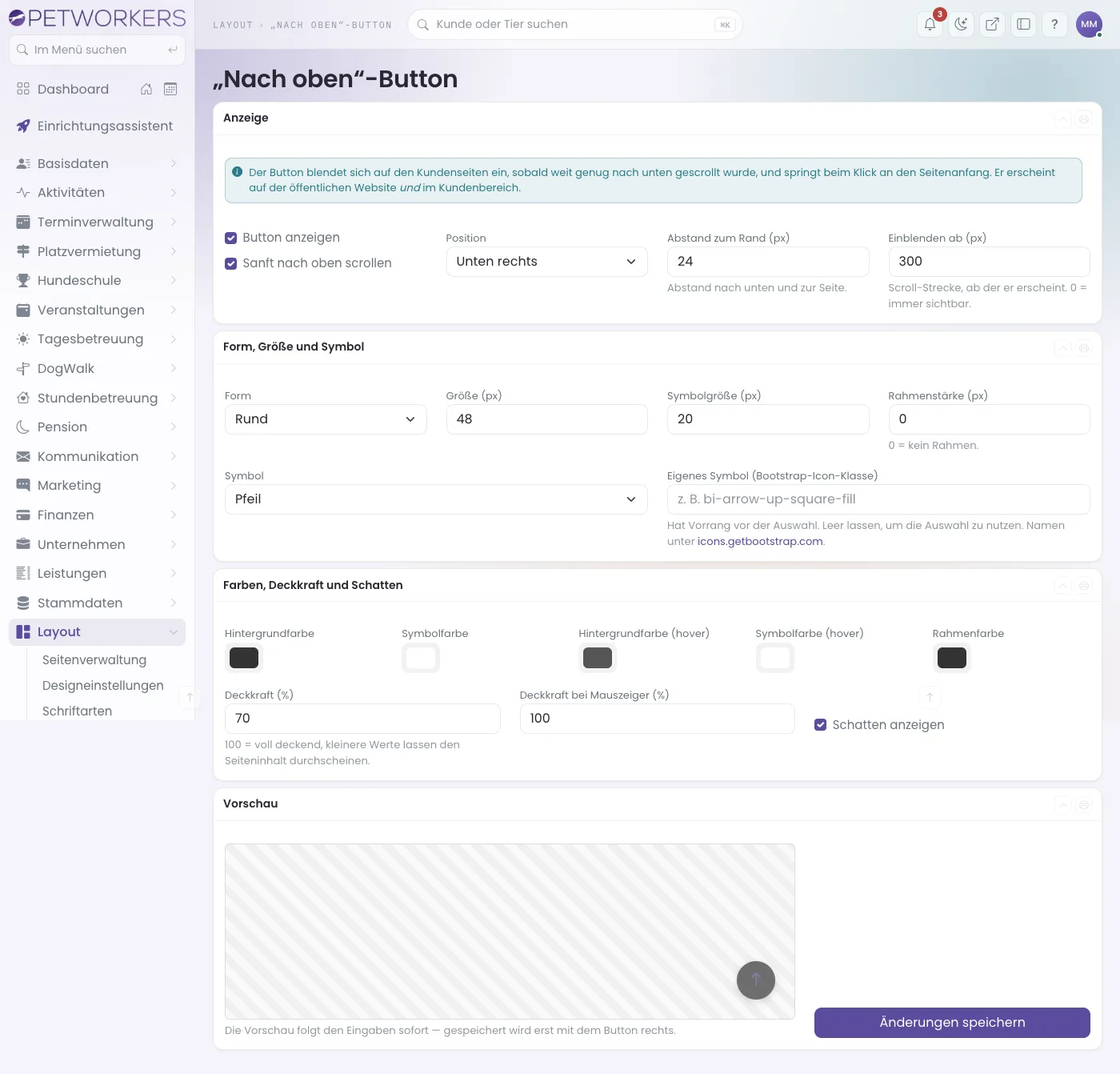
- Im Kasten Anzeige schaltest du den Knopf mit „Button anzeigen“ ein und wählst, ob die Seite sanft nach oben scrollen soll. Dazu kommen Position, Abstand zum Rand (px) und Einblenden ab (px) — 0 heißt: immer sichtbar.
- Im Kasten Form, Größe und Symbol wählst du Form, Größe (px), Symbolgröße (px), Rahmenstärke (px) und das Symbol. Ein eigenes Symbol gibst du als Bootstrap-Icon-Klasse ein, zum Beispiel
bi-arrow-up-square-fill(Namen auf icons.getbootstrap.com); es hat Vorrang vor der Auswahl. - Im Kasten Farben, Deckkraft und Schatten stellst du die Farben ein, die Deckkraft (%), die Deckkraft bei Mauszeiger (%) und mit Schatten anzeigen, ob ein Schatten erscheint.
- Die Vorschau unten folgt deinen Eingaben sofort. Gefällt dir der Knopf, klicke auf „Änderungen speichern“.
Wenn etwas nicht klappt
- Die Anmeldeleiste fehlt auf der Website. — Sie ist ausgeschaltet. — Schalte unter System → Einstellungen, Gruppe „Kundenportal“, „Schnellanmeldung unter dem Menü anzeigen“ ein.
- Der „Nach oben“-Button erscheint nicht. — „Button anzeigen“ ist aus, oder die Seite ist kürzer als „Einblenden ab (px)“. — Setze den Haken oder trage einen kleineren Wert ein (0 = immer sichtbar).
- Das eigene Symbol wird nicht angezeigt. — Der Name der Icon-Klasse ist falsch geschrieben. — Kopiere den Namen von icons.getbootstrap.com, zum Beispiel
bi-arrow-up-circle. - Die Änderung ist nicht zu sehen. — Dein Browser zeigt eine gespeicherte Fassung. — Lade die Seite mit gedrückter Umschalttaste neu.