



Zugang ändern, trennen oder entfernen
Hier änderst du, was der Assistent eines Mitarbeiters darf. Oder du sperrst ihn ganz aus. Zum Beispiel, wenn jemand den Betrieb verlässt.
Wer hat Zugriff?
- Administratoren — nur sie sehen System → MCP und richten dort Zugänge ein.
- Mitarbeiter mit Zugang — ein Zugang geht an Mitarbeiter mit den Rollen Administratoren, BackOffice (Büro & Buchhaltung), BackOffice (Sach- und Rechnungsbearbeitung) oder Beratung, Training & Betreuung. Der Mitarbeiter muss aktiv sein.
- Der Assistent sieht nur, was der Mitarbeiter auch in PetWorkers sehen darf. Rechnungen, Angebote und Shop-Verkäufe sieht er erst ab BackOffice (Büro & Buchhaltung).
- Deine Kunden — haben keinen Zugriff. Details: Rollen und Rechte.
Welche E-Mails werden verschickt?
- Keine. Der Assistent schickt nie eine E-Mail an Kunden — auch keine Terminbestätigung und keine Rechnung.
- Zugang einrichten, trennen oder entfernen verschickt ebenfalls keine E-Mail.
Willst du dem Kunden einen Termin bestätigen, machst du das wie gewohnt in PetWorkers.
Kurz gesagt: Alles passiert unter System → MCP. trennen meldet ChatGPT oder Claude ab. Das rote Kreuz entfernt den Zugang ganz.
So erlaubst oder verbietest du das Anlegen
- Öffne System → MCP.
- Wähle unter Zugang einrichten den Mitarbeiter aus.
- Setze den Haken bei Auch anlegen dürfen — oder nimm ihn weg.
- Klicke auf Zugang einrichten.
Geklappt? In der Liste steht in der Spalte Darf jetzt „Lesen und Schreiben“ oder nur „Lesen“.
Danach:
- ChatGPT oder Claude im Browser — trenne die Verbindung (siehe unten) und verbinde neu. Erst dann gilt die Änderung.
- Claude Desktop oder Claude Code — lade die Datei bzw. den Befehl neu herunter und richte ihn neu ein. Kommt nur „Lesen“ dazu, musst du nichts tun.
So trennst du ChatGPT oder Claude
Trennen meldet den Assistenten im Browser ab. Der Zugang bleibt. Der Mitarbeiter kann sich danach neu verbinden.
- Öffne System → MCP.
- Suche in der Liste Eingerichtete Zugänge den Mitarbeiter.
- Klicke in der Spalte Browser-Verbindungen auf trennen.
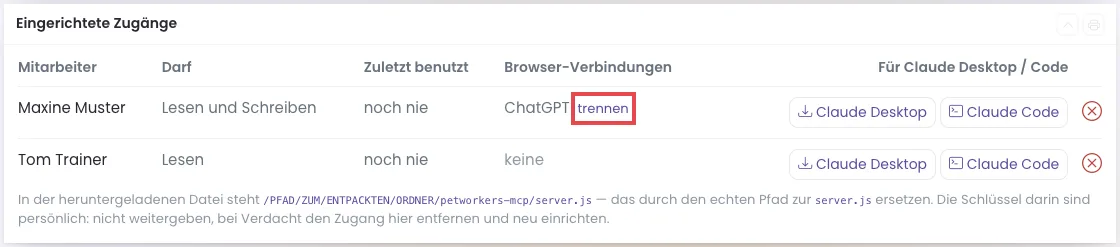
Neben „ChatGPT“ oder „Claude“ steht der Link trennen. - Klicke im Fenster auf Trennen.
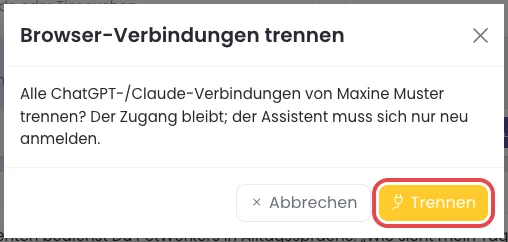
Das Fenster fragt noch einmal nach.
Geklappt? Oben steht „Browser-Verbindungen getrennt. ChatGPT bzw. Claude müssen sich neu verbinden; der Zugang bleibt bestehen.“ In der Spalte steht jetzt „keine“.
So entfernst du einen Zugang ganz
Danach kann kein Assistent mehr für diesen Mitarbeiter zugreifen. Weder im Browser noch auf dem Rechner.
- Öffne System → MCP.
- Klicke in der Zeile des Mitarbeiters ganz rechts auf das rote Kreuz.
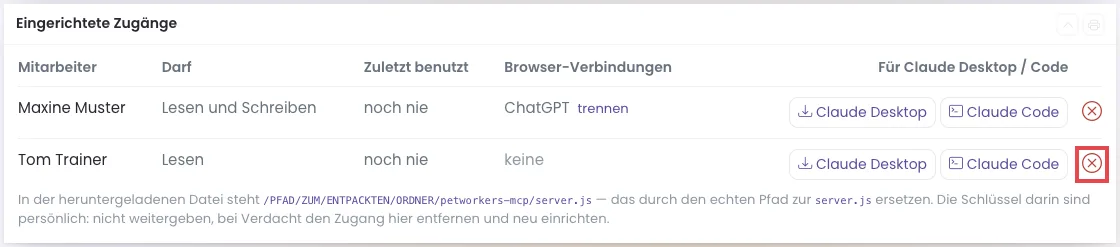
Das rote Kreuz steht ganz rechts in jeder Zeile. - Klicke im Fenster auf Entfernen.
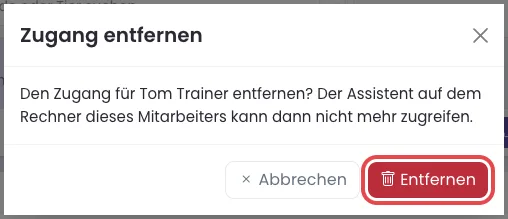
Prüfe den Namen im Fenster, bevor du klickst.
Geklappt? Oben steht „Zugang entfernt. Der Assistent dieses Mitarbeiters kann ab sofort nicht mehr zugreifen.“ Der Mitarbeiter ist aus der Liste verschwunden.
Tipp: Verlässt jemand den Betrieb, entferne den Zugang hier. Die Datei auf seinem Rechner ist dann wertlos.
So vergibst du neue Schlüssel
Die Datei für Claude Desktop enthält persönliche Schlüssel. Hast du den Verdacht, dass jemand Fremdes sie hat:
- Entferne den Zugang (siehe oben).
- Richte ihn neu ein: Zugang einrichten.
- Lade die Datei für Claude Desktop neu herunter und richte sie neu ein.
Wenn etwas nicht klappt
- Kein Link „trennen“ — Es gibt keine Verbindung im Browser. In der Spalte steht dann „keine“.
- ChatGPT meldet, die Verbindung sei abgelaufen — Die Verbindung wurde getrennt, oder sie war 30 Tage unbenutzt. Verbinde in ChatGPT neu.
- Der Assistent darf nach der Änderung immer noch anlegen — Im Browser gilt die alte Verbindung weiter. Trenne sie und verbinde neu.