



Was eine Leistung ist — und wie du sie anlegst
Eine Leistung ist ein Eintrag in deiner Preisliste. Alles, was du berechnest, ist eine Leistung: die Trainingsstunde, der Pensionstag, das Halsband, die Anfahrt.
Jede Rechnungsposition, jede Stempelkarte, jedes Abo und jede Online-Buchung greift auf eine Leistung zurück. Leg deine Leistungen deshalb an, bevor du Gruppen, Kurse oder Buchungen einrichtest. Ohne Leistung gibt es keinen Preis, und ohne Preis keine Buchung.
Wer hat Zugriff?
- Administratoren — sehen das Menü Leistungen und legen Leistungen an, ändern, archivieren und löschen sie.
- BackOffice (Büro & Buchhaltung), BackOffice (Sach- und Rechnungsbearbeitung) und Beratung, Training & Betreuung — sehen das Menü Leistungen nicht.
- Deine Kunden — sehen eine Leistung auf deiner Website, wenn du an ihr „Diese Leistung in der öffentlichen Preisliste anzeigen" anhakst und auf einer Seite der Block Preisliste liegt.
- Mehr zu den Rollen: Rollen und Rechte.
Welche E-Mails werden verschickt?
Diese Seite verschickt keine E-Mails.
Kurz gesagt: Öffne im Menü Leistungen die Seite deiner Angebotsart (zum Beispiel „Gruppenstunden“) und klicke oben auf „Leistung …“. Trag Bezeichnung, Preis, Steuersatz und Einheit ein und klicke auf „Speichern & zurück“.
Wo du Leistungen findest
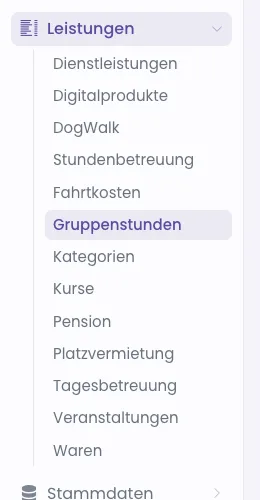
Klicke in der linken Menüleiste auf Leistungen. Darunter klappt eine Liste auf: je Angebotsart eine eigene Seite, dazu Dienstleistungen, Fahrtkosten, Kategorien, Waren und Digitalprodukte. Welche Seiten du siehst, hängt davon ab, welche Bereiche du nutzt — die Pension erscheint zum Beispiel nur, wenn das Pensionsmodul eingeschaltet ist. Einzeltermine sind immer da. Warum es für jede Angebotsart eine eigene Liste gibt, steht auf der Seite Für jede Angebotsart eine eigene Liste.
So legst du eine Leistung für Gruppenstunden an
Als Beispiel legst du die Leistung „Gruppenstunde" für 20 € an. Bei allen anderen Angebotsarten geht es genauso — nur die Seite im Menü ist eine andere.
- Klicke im Menü auf Leistungen → Gruppenstunden.
- Klicke oben rechts auf den Knopf Leistung Gruppenstunde. Das leere Formular öffnet sich.
- Trage bei Bezeichnung den Namen ein, zum Beispiel „Gruppenstunde". So steht er später auf der Rechnung.
- Schreib bei Artikelbeschreibung einen Satz dazu, zum Beispiel „Teilnahme an einer Gruppenstunde für ein Mensch-Hund-Team." Er erscheint in der öffentlichen Preisliste.
- Gib bei Endkundenpreis (inkl. MwSt.) den Preis ein, den der Kunde zahlt: „20,00".
- Wähle den Steuersatz, zum Beispiel „19.00". Die Auswahl kommt aus Stammdaten → MwSt-Sätze.
- Wähle die Abrechnungseinheit, zum Beispiel „Pauschale". Sie steht auf der Rechnung neben der Menge.
- Optional: Wähle im Abschnitt Buchhaltung & Artikelnummern das Buchungskonto (DATEV) und trage eine Artikelnummer (eigene) ein.
- Soll die Leistung auf deiner Website stehen, hake im Abschnitt Preisliste „Diese Leistung in der öffentlichen Preisliste anzeigen" an und wähle eine Leistungskategorie.
- Klicke auf Speichern & zurück. Die Leistung steht jetzt in der Liste im Reiter Leistungen.
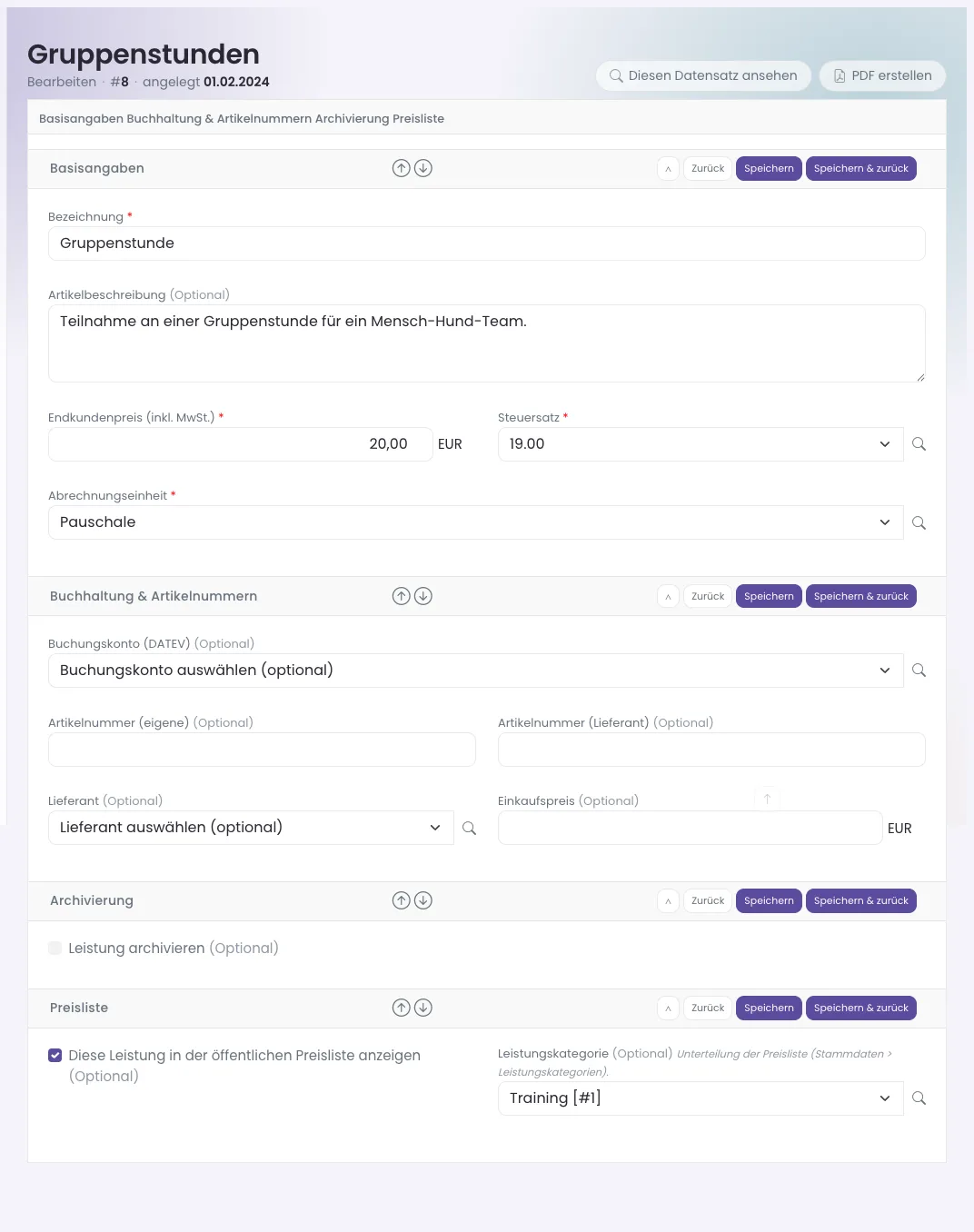
Tipp: Jeder Abschnitt hat eigene Knöpfe Speichern (du bleibst im Formular) und Speichern & zurück (zurück zur Liste). Beide speichern immer das ganze Formular.
So bietest du ein kostenloses Erstgespräch an
Eine Leistung darf 0,00 € kosten. So kann dein Kunde zum Beispiel ein kostenloses Erstgespräch online buchen — ohne Zahlungsart und ohne Zahlungsseite.
- Klicke im Menü auf Leistungen → Einzeltermine.
- Klicke oben rechts auf Leistung Einzeltermin. Das leere Formular öffnet sich.
- Trage bei Bezeichnung „Kostenloses Erstgespräch“ ein.
- Wähle die Terminart, zum Beispiel „Einzeltermin Hundeschule“.
- Gib bei Endkundenpreis (inkl. MwSt.) „0,00“ ein.
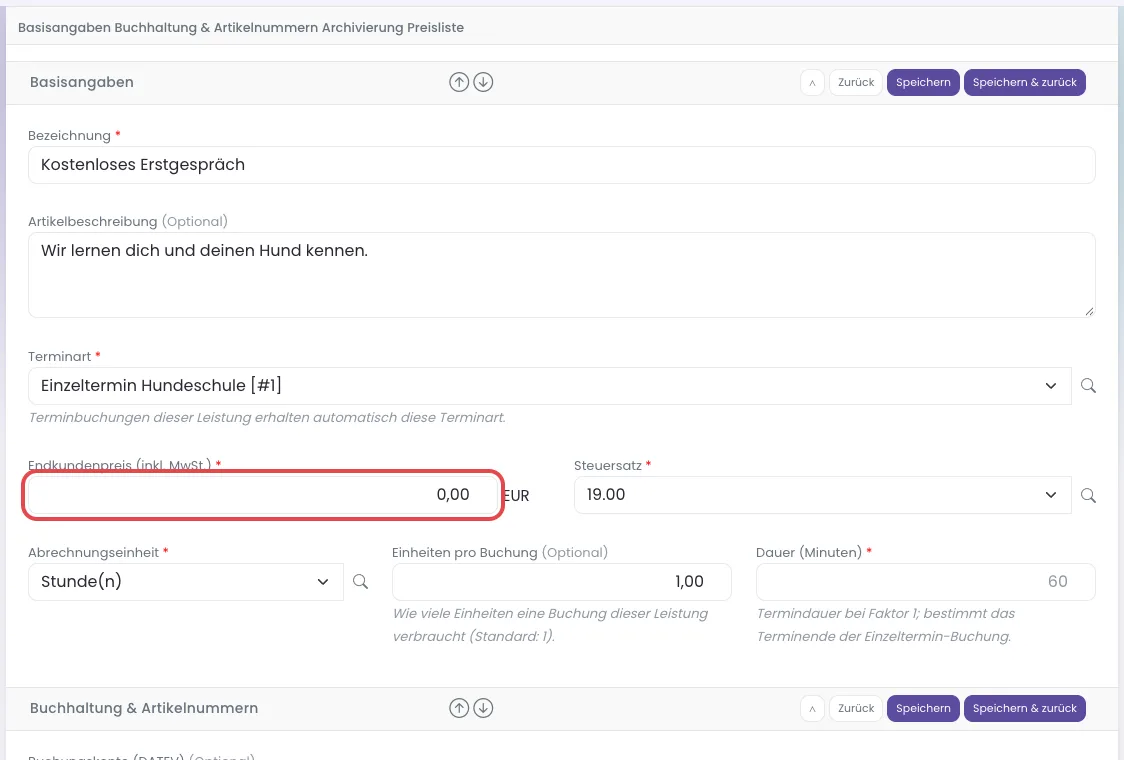
Das Feld „Endkundenpreis (inkl. MwSt.)“ (rot markiert) steht auf 0,00. Steuersatz und Abrechnungseinheit wählst du wie bei jeder anderen Leistung. - Wähle Steuersatz und Abrechnungseinheit wie gewohnt und klicke auf Speichern & zurück. Die Leistung steht jetzt in der Liste.
- Öffne Terminverwaltung → Verfügbarkeiten (oder eine Terminfreigabe), hake die neue Leistung unter Leistungen an und klicke auf Speichern.
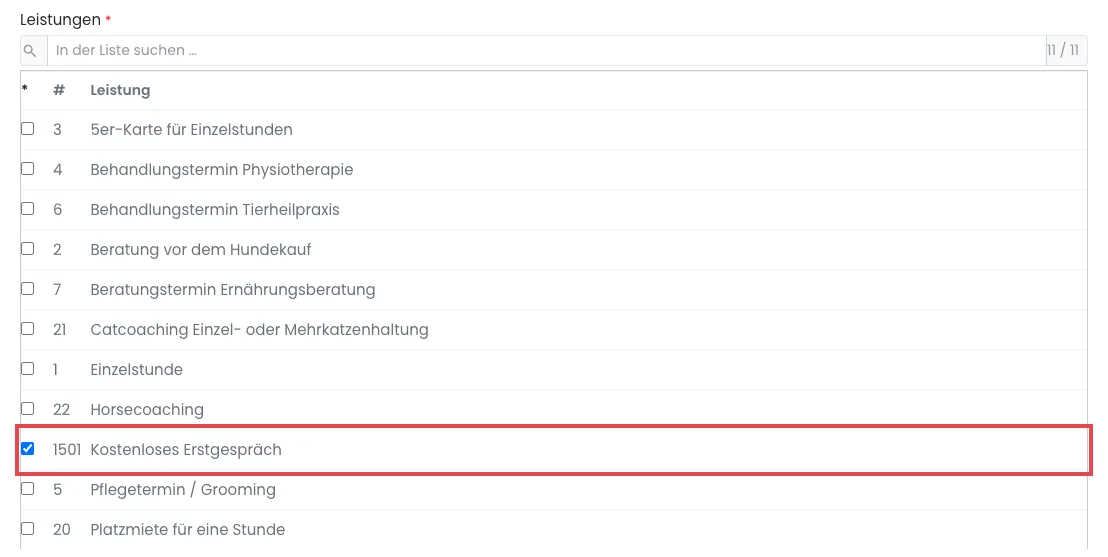
In der Verfügbarkeit ist „Kostenloses Erstgespräch“ (rot markiert) angehakt. Wie du eine Verfügbarkeit anlegst, steht unter Verfügbarkeiten.
So sieht es dein Kunde: Statt der Zahlungsart steht „Kostenlos – es fällt keine Zahlung an.“, der Knopf heißt „Kostenlos buchen“.
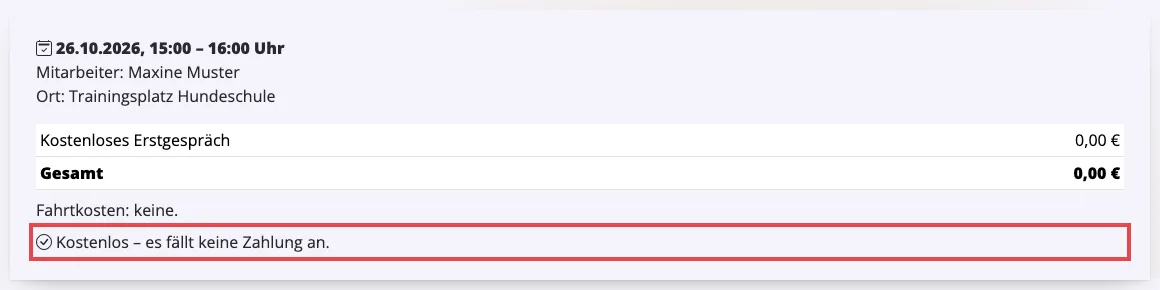
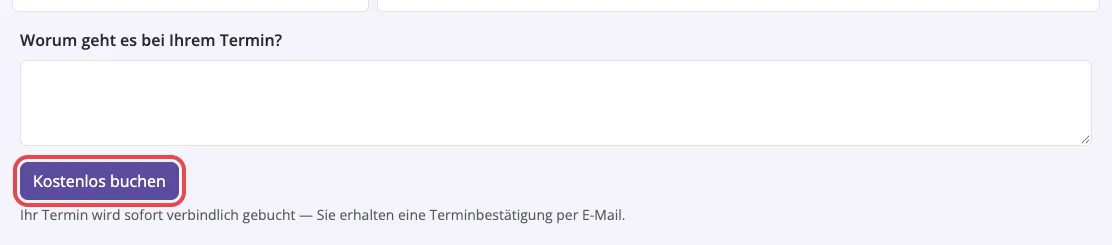
Woran du siehst, dass es geklappt hat: Der Termin steht in deinem Terminplaner. Eine Rechnung über 0,00 € gilt sofort als bezahlt und geht nicht per E-Mail an deinen Kunden. Stempelkarte und Abo werden dafür nicht belastet. Fallen Fahrtkosten an, ist der Termin nicht mehr kostenlos — dann zahlt dein Kunde die Anfahrt auf Rechnung.
So zeigst du statt des Preises einen eigenen Text
Bei Leistungen für Einzeltermine, Hausbetreuung, Platzvermietung, Tagesbetreuung und Pension ersetzt du die Preisangabe durch einen eigenen Text, zum Beispiel „Preis nach Absprache“. Dein Kunde sieht dann bei der Online-Buchung, in der Bestätigung und im Kundenbereich nur diesen Text. Zusatzleistungen und Fahrtkosten behalten ihren Preis. Berechnet wird weiter der Endkundenpreis.
- Klicke im Menü auf Leistungen und dann auf die Angebotsart, zum Beispiel Einzeltermine.
- Öffne die Leistung mit ☰ → Bearbeiten.
- Hake im Abschnitt Basisangaben Preis/Grundpreisangabe überschreiben an.
- Trage bei Alternative Kostenangabe deinen Text ein.

Haken und Text stehen unter dem Endkundenpreis (rot umrandet). Rechts oben im Abschnitt: „Speichern“. - Klicke oben im Abschnitt auf Speichern.
Hat es geklappt, steht bei der Online-Buchung dieser Leistung dein Text statt des Betrags. Gibt es Zusatzleistungen, steht in der Summe zum Beispiel „Preis nach Absprache + 5,00 €“.
Mit eigenem Text wird keine Online-Zahlung angeboten, auch wenn die Leistung etwas kostet. Dein Kunde zahlt dann über eine der anderen Zahlungsarten, zum Beispiel auf Rechnung. Ist sonst nur Online-Zahlung erlaubt, kann er nicht sofort buchen (bei Einzelterminen wird eine Anfrage daraus). Bei Hausbetreuung und Platzvermietung gibt es keine Anfrage: Speicherst du dort eine Verfügbarkeit oder Leistung, bei der nur Online-Zahlung bleibt, zeigt PetWorkers den Hinweis „Mit Preistext gibt es keine Online-Zahlung. Bitte eine weitere Zahlart wählen.“ Hake dann an der Verfügbarkeit unter Zahlungsmöglichkeiten zusätzlich Barzahlung anbieten oder Zahlung per Rechnung anbieten an. Setzt du den Endkundenpreis zusätzlich auf 0,00 €, steht statt „Kostenlos – es fällt keine Zahlung an.“ dein Text, und der Knopf heißt „Verbindlich buchen“. Die Rechnung über 0,00 € gilt sofort als bezahlt und geht nicht per E-Mail raus.
Die Felder, die jede Leistung hat
- Bezeichnung — der Name. Er steht auf der Rechnung, schreib ihn also so, dass dein Kunde ihn versteht.
- Artikelbeschreibung — der längere Text für Preisliste und Shop.
- Endkundenpreis (inkl. MwSt.) — immer der Bruttopreis, also das, was der Kunde bezahlt. 0,00 € ist erlaubt — dann ist die Leistung kostenlos.
- Steuersatz — einer deiner MwSt-Sätze.
- Abrechnungseinheit — Stück, Stunde(n), Tag(e), Pauschale und so weiter.
- Buchungskonto (DATEV) — das Erlöskonto für den Export ans Steuerbüro.
- Artikelnummer (eigene), Artikelnummer (Lieferant), Lieferant und Einkaufspreis — freiwillig, vor allem für Waren nützlich.
- Leistung archivieren — siehe unten.
- Diese Leistung in der öffentlichen Preisliste anzeigen und Leistungskategorie — steuern die Preisliste auf deiner Website (siehe Leistungskategorien).
Manche Angebotsarten haben zusätzliche Felder, etwa die Dauer bei Einzelterminen oder die Wochentage bei der Tagesbetreuung. Die stehen auf der nächsten Seite.
So änderst, archivierst oder löschst du eine Leistung
Am Ende jeder Zeile steht ein kleines Menüsymbol (drei Striche). Ein Klick darauf zeigt:
- Bearbeiten — öffnet das Formular.
- Als PDF anzeigen — das Datenblatt der Leistung.
- Archivieren — die Leistung verschwindet aus allen Auswahl- und Verkaufslisten für Neues, bleibt aber auf alten Rechnungen lesbar. Was schon gebucht ist, wird weiter abgerechnet. Archivierte Leistungen findest du im Reiter Archiv und holst sie dort mit Wiederherstellen zurück.
- Löschen — geht nur, wenn noch nie mit dieser Leistung gebucht wurde und nichts mehr auf sie verweist. Dann liegt sie im Papierkorb. Sonst meldet PetWorkers „Die Leistung kann nicht gelöscht werden: … Stattdessen die Leistung archivieren.“
Achtung: Bietest du etwas nicht mehr an, archiviere die Leistung, statt sie zu löschen. Eine Rechnung von vorletztem Jahr braucht ihre Position weiterhin.
Preis ändern — was passiert mit alten Buchungen?
Nichts. Beim Buchen merkt sich PetWorkers den Preis, der in diesem Moment galt. Du kannst den Preis einer Leistung also jederzeit anheben, ohne dass sich alte Rechnungen ändern.
Wenn etwas nicht klappt
- Statt deines Textes steht weiter der Preis — der Haken „Preis/Grundpreisangabe überschreiben“ fehlt oder die „Alternative Kostenangabe“ ist leer. — Fülle beides aus und speichere.
- Du siehst das Menü „Leistungen“ nicht — es ist nur für Administratoren da.
- Die Seite deiner Angebotsart fehlt im Menü — der Bereich ist unter System → Einstellungen → Module nicht eingeschaltet.
- Eine Leistung fehlt in einer Auswahl — sie ist archiviert oder liegt auf der Seite einer anderen Angebotsart. Prüfe den Reiter „Archiv“.
- Die Leistung erscheint nicht in der Preisliste auf der Website — „Diese Leistung in der öffentlichen Preisliste anzeigen" ist nicht angehakt. Ist gar keine Leistung angehakt, nennt der Block „Preisliste" angemeldeten Mitarbeitern den Grund; Besucher sehen nichts.
- „Die Leistung kann nicht gelöscht werden: …“ — sie wurde schon gebucht. Archiviere sie stattdessen.