



Finanzbuchungen: alle Zahlungen suchen, exportieren, stornieren
PetWorkers Wave · Prüfe zuerst, ob du diese Produktlinie verwendest. Menüwege und Bilder können sich zwischen Classic und Wave unterscheiden.
Die Finanzbuchungen sind das Journal aller Zahlungen. Hier steht jeder Zahlungseingang auf eine Rechnung, jede Auszahlung auf eine Gutschrift, jede erfasste Ausgabe und jede Stornobuchung. Du suchst hier eine bestimmte Zahlung, exportierst Buchungen und Belege und korrigierst falsch gebuchte Zahlungen.
Wer hat Zugriff?
- Administratoren und BackOffice (Büro & Buchhaltung) — sehen alle Buchungen, exportieren, stornieren, buchen um und buchen Rücklastschriften.
- BackOffice (Sach- und Rechnungsbearbeitung) — sieht die Seite nicht.
- Beratung, Training & Betreuung (Mitarbeiter) — sehen die Seite nicht.
- Deine Kunden — sehen die Seite nicht.
Mehr dazu auf der Seite Rollen und Rechte.
Welche E-Mails werden verschickt?
Diese Seite verschickt keine E-Mails — auch Stornieren, Umbuchen und Rücklastschrift benachrichtigen niemanden.
Kurz gesagt: Stelle oben den Zeitraum ein und klicke auf Auswahl anzeigen. Am Zeilenende über die drei Striche stornierst du eine Zahlung oder buchst sie auf eine andere Rechnung um.
So suchst du Buchungen
- Klicke im Menü auf Finanzen → Finanzbuchungen.
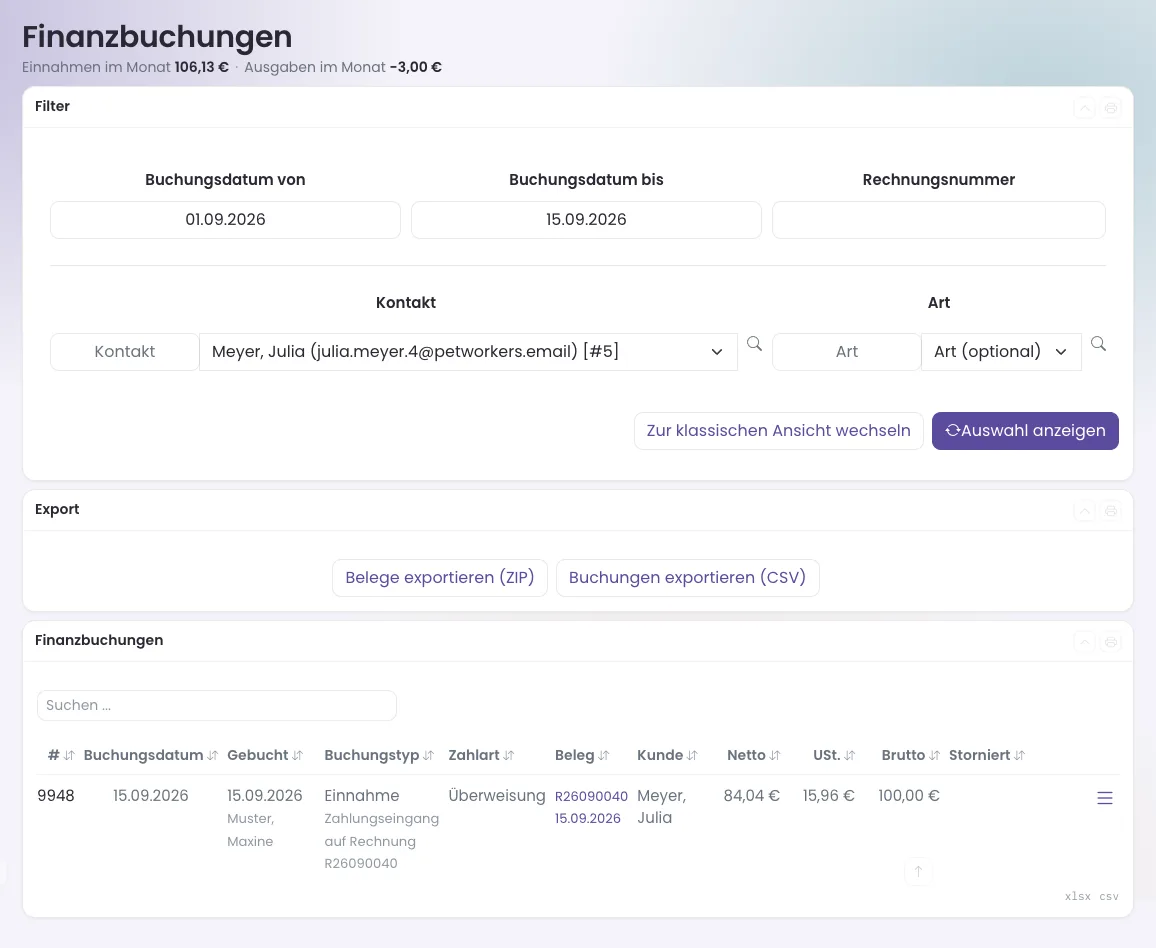
- Trage im Kasten Filter den Zeitraum ein: Buchungsdatum von und Buchungsdatum bis. Vorbelegt ist nur der heutige Tag.
- Grenze bei Bedarf ein: Rechnungsnummer (auch ein Teil genügt), Kontakt und Art (Einnahme, Ausgabe oder Korrektur).
- Klicke auf Auswahl anzeigen.
Die Liste zeigt „#", „Buchungsdatum", „Gebucht" (wann und von wem erfasst), „Buchungstyp" mit dem Buchungstext, „Zahlart", „Beleg" (Rechnungsnummer oder hochgeladene Datei, jeweils anklickbar), „Kunde", „Netto", „USt.", „Brutto" und „Storniert" (Datum, falls die Buchung storniert wurde).
So exportierst du Buchungen und Belege
Im Kasten Export gibt es zwei Knöpfe. Beide verwenden immer den eingestellten Filter:
- Belege exportieren (ZIP) — alle Belege der angezeigten Buchungen in einer ZIP-Datei (ein gepacktes Paket mit vielen Dateien).
- Buchungen exportieren (CSV) — die Buchungen als Tabelle, zum Beispiel für Excel.
Für die Übergabe an das Steuerbüro im DATEV-Format nimmst du stattdessen den DATEV-Export. Die Schaltfläche Zur klassischen Ansicht wechseln zeigt dieselben Buchungen in der älteren Tabellenansicht.
So stornierst du eine Zahlung
Stornieren heißt: Die Zahlung wird rückgängig gemacht, bleibt aber sichtbar.
- Suche die Buchung wie oben beschrieben.
- Fahre am Zeilenende mit der Maus auf die drei Striche.
- Klicke auf das rote Kreuz Stornieren.
- Bestätige die Frage „Buchung #… stornieren?" mit Stornieren.
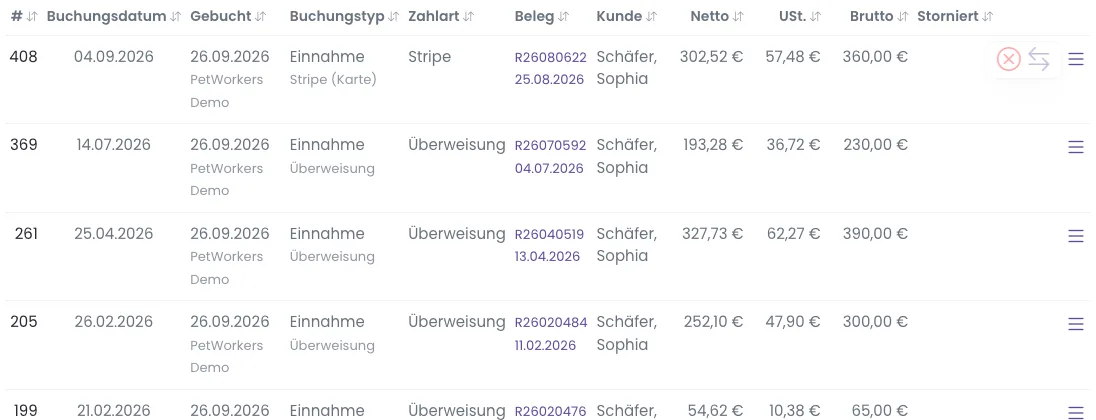
Die Meldung lautet „Buchung … storniert.". Was dabei passiert:
- Die Buchung wird nicht gelöscht. Es entsteht eine neue Buchung vom Typ Korrektur mit umgekehrtem Betrag und dem Text „Stornobuchung für Buchung Nummer … vom … mit Buchungstext …".
- Die ursprüngliche Buchung bekommt in der Spalte „Storniert" das Datum.
- Gehörte die Zahlung zu einer Rechnung, wird deren Status neu berechnet. Aus „Bezahlt" wird wieder „Teilweise bezahlt" oder „Offen".
- Hattest du bei der Zahlung einen Mehrbetrag als Guthaben des Kunden geführt, fällt dieses Guthaben mit weg.
Das Kreuz „Stornieren" fehlt, wenn die Buchung schon storniert ist, wenn sie selbst eine Stornobuchung ist oder wenn sie aus dem Kassenbuch stammt. Kassenbuch-Zahlungen korrigierst du im Kassenbuch durch eine Gegenbuchung (siehe Kassenbuch).
Achtung: Wenn du eine ganze Rechnung stornierst, storniert PetWorkers alle Zahlungen darauf automatisch mit. Storniere die Zahlungen in diesem Fall nicht vorher von Hand.
So buchst du eine Zahlung auf eine andere Rechnung um
Der Kunde hat die falsche Rechnungsnummer angegeben? Dann verschiebst du die Zahlung auf die richtige Rechnung. Das geht bei jeder Einnahme auf einer Rechnung, auch bei Zahlungen aus dem Kassenbuch.
- Fahre am Zeilenende auf die drei Striche.
- Klicke auf die Pfeile Auf andere Rechnung umbuchen.
- Trage im Fenster die Rechnungsnummer der Zielrechnung ein. Sie muss offen oder teilweise bezahlt sein.
- Klicke auf Umbuchen.
Die Meldung lautet „Zahlung … auf Rechnung … umgebucht.". Auf der bisherigen Rechnung entsteht eine Stornobuchung, auf der Zielrechnung eine neue Zahlung mit dem heutigen Datum. Bargeld bewegt sich dabei nicht. Die Umbuchung ist an beiden Rechnungen sichtbar.
So buchst du eine Rücklastschrift
Eine Rücklastschrift heißt: Die Bank hat eine Lastschrift zurückgegeben, das Geld ist nicht angekommen.
- Suche die Lastschrift-Zahlung in der Liste.
- Fahre am Zeilenende auf die drei Striche und klicke auf Rücklastschrift.
- Bestätige mit Rücklastschrift buchen.
Die Meldung lautet „Rücklastschrift gebucht: Zahlung … storniert, die Rechnung ist wieder offen und kann erneut eingezogen werden.". Die Rechnung erscheint dann wieder im SEPA-Export der Rechnungsliste.
Wenn etwas nicht klappt
- „Keine Finanzbuchungen vorhanden." — Der Zeitraum steht noch auf heute. Stelle „Buchungsdatum von" weiter zurück.
- Die Spalte „Kunde" ist leer. — Das ist eine Ausgabe aus den Eingangsbelegen. Die gehört zu keinem Kunden.
- „Ziel muss eine offene oder teilweise bezahlte Rechnung sein." — Die Zielrechnung beim Umbuchen ist schon bezahlt, storniert oder eine Gutschrift. Prüfe die Nummer.
- „Die Zahlung (… €) ist höher als der offene Betrag der Zielrechnung (… €)." — Auf der Zielrechnung ist weniger offen als die Zahlung. Umbuchen geht nur mit der ganzen Zahlung.
- „Der Mehrbetrag dieser Zahlung … ist bereits mit … € verrechnet." — Das Guthaben aus dieser Zahlung wurde schon auf eine andere Rechnung angerechnet. Storniere zuerst diese Verrechnungszahlung.