



Rechnung und Stornierung einer Buchung
Jede Pensionsbuchung wird einzeln abgerechnet — also je Tier, nicht je Kunde. Und jede Buchung lässt sich stornieren (absagen), mit oder ohne Stornogebühr. Beides startest du aus Pension → Buchungen.
Wer hat Zugriff?
- Administratoren und beide BackOffice-Rollen — erstellen, öffnen und verschicken die Rechnung und stornieren Buchungen.
- Beratung, Training & Betreuung (Mitarbeiter) — können eine Buchung stornieren und den Rechnungsentwurf anstoßen, die Rechnung selbst aber nicht öffnen.
- Voraussetzung: Die Einstellung „Pensionsmodul aktivieren" ist unter System → Einstellungen → Module eingeschaltet. Mehr zu den Rollen: Rollen und Rechte.
Welche E-Mails werden verschickt?
- Pension: Stornierung — an den Kunden, wenn du auf „Buchung stornieren + Nachricht senden" klickst. Mit der Stornogebühr und, falls erstellt, der Rechnung als PDF-Anhang. Sie- oder Du-Fassung nach der Anrede im Kontakt.
- Kopie der Stornierung — an dich, im selben Moment. Empfänger ist die Einstellung „Stornierung: Benachrichtigungsadresse des Inhabers" (System → Einstellungen → Pension), ohne Eintrag deine Firmenadresse.
- Rechnung — „Rechnung erstellen oder verwalten" legt nur einen Entwurf an und verschickt nichts. Die Rechnung geht erst raus, wenn du sie in der Rechnung selbst abschließt und versendest.
Den Wortlaut der Vorlagen änderst du unter Layout → Vorlagen.
Kurz gesagt: Fahre in Pension → Buchungen über das Menü-Symbol (☰) am Zeilenende. Der grüne Beleg öffnet die Rechnung, der orange Briefumschlag die Stornierung.
So erstellst du die Rechnung
- Öffne Pension → Buchungen, fahre am Zeilenende über das Menü-Symbol (☰) und klicke auf „Rechnung erstellen oder verwalten" (grüner Beleg). Alternativ klickst du beim Check-out auf „Auschecken und zur Rechnung wechseln".
- PetWorkers legt einen Rechnungsentwurf (eine noch nicht verschickte, änderbare Rechnung) mit dem Betreff „Pensionsaufenthalt <Tiername>" und dem Aufenthalt als Leistungszeitraum an und öffnet ihn.
- Prüfe die Positionen. Sie entstehen so:
- Bringtag, restliche Unterbringungstage und Abholtag — dieselbe Leistung in mehreren Feldern wird zu einer Position mit der Summe der Tage zusammengefasst.
- Die Anzahlung als Abzug.
- Spezielle Fütterung, Medikamentengabe und Gassi je Tag ohne Bring- und Abholtag.
- Tages- und Zusatzleistungen mit ihrer berechneten Menge (je Tag, mehrmals täglich, je kg Körpergewicht, im Gültigkeitszeitraum).
- Schließe die Rechnung ab und versende sie wie jede andere Rechnung.
So erkennst du, dass es geklappt hat: In der Buchungsliste steht die Rechnungsnummer mit ihrem Stand: rot „Entwurf", orange offen oder teilbezahlt, grün bezahlt. Rufst du „Rechnung erstellen oder verwalten" erneut auf, öffnet sich die vorhandene Rechnung.
Achtung: Kontrolliere jeden automatisch erstellten Rechnungsentwurf. Ändert sich die Buchung danach, lösche den Entwurf und erstelle ihn neu — er aktualisiert sich nicht von selbst.
So stornierst du eine Buchung
Vorher: Hängt an der Buchung schon eine Rechnung oder ein Rechnungsentwurf, storniere zuerst die Rechnung unter Finanzen → Rechnungen bzw. lösche den Entwurf. Ist das Tier eingecheckt, checke es zuerst aus.
- Fahre über das Menü-Symbol (☰) der Buchung und klicke auf „Buchung stornieren (mit Nachricht an Kunde und Inhaber)" (oranger Briefumschlag). Kommt die Bitte vom Kunden, geht es auch über Pension → Anfragen und den Knopf „Storno-Maske".
- Prüfe Betreff und Nachricht an den Kunden. Beides ist aus den Einstellungen „Stornierung: Betreff der Stornierungsmail" und „Stornierung: Vordefinierter Nachrichtentext" vorbelegt, unten steht deine Signatur aus dem Profil. Die Anrede ergänzt PetWorkers selbst.
- Soll eine Stornogebühr anfallen, wähle die Leistung für die Stornogebühr. Ihr Preis gilt, außer du trägst unter „Stornogebühr überschreiben (€)" einen anderen Betrag ein.
- Setze den Haken „Rechnung erstellen und an die Nachricht anhängen", wenn der Kunde die Rechnung sofort bekommen soll. Ohne Haken wird die Gebühr als offener Posten für die nächste Rechnung beim Kunden hinterlegt.
- Trage bei Bedarf unter Grund (optional) ein, warum storniert wird. Der Grund bleibt an der stornierten Buchung gespeichert und steht als Zeile „Grund: …" unter der Nachricht.
- Sieh dir die Vorschau an — genau so geht die E-Mail raus, mit Anrede, Gebührensatz und Rechnungshinweis.
- Klicke auf „Buchung stornieren + Nachricht senden".

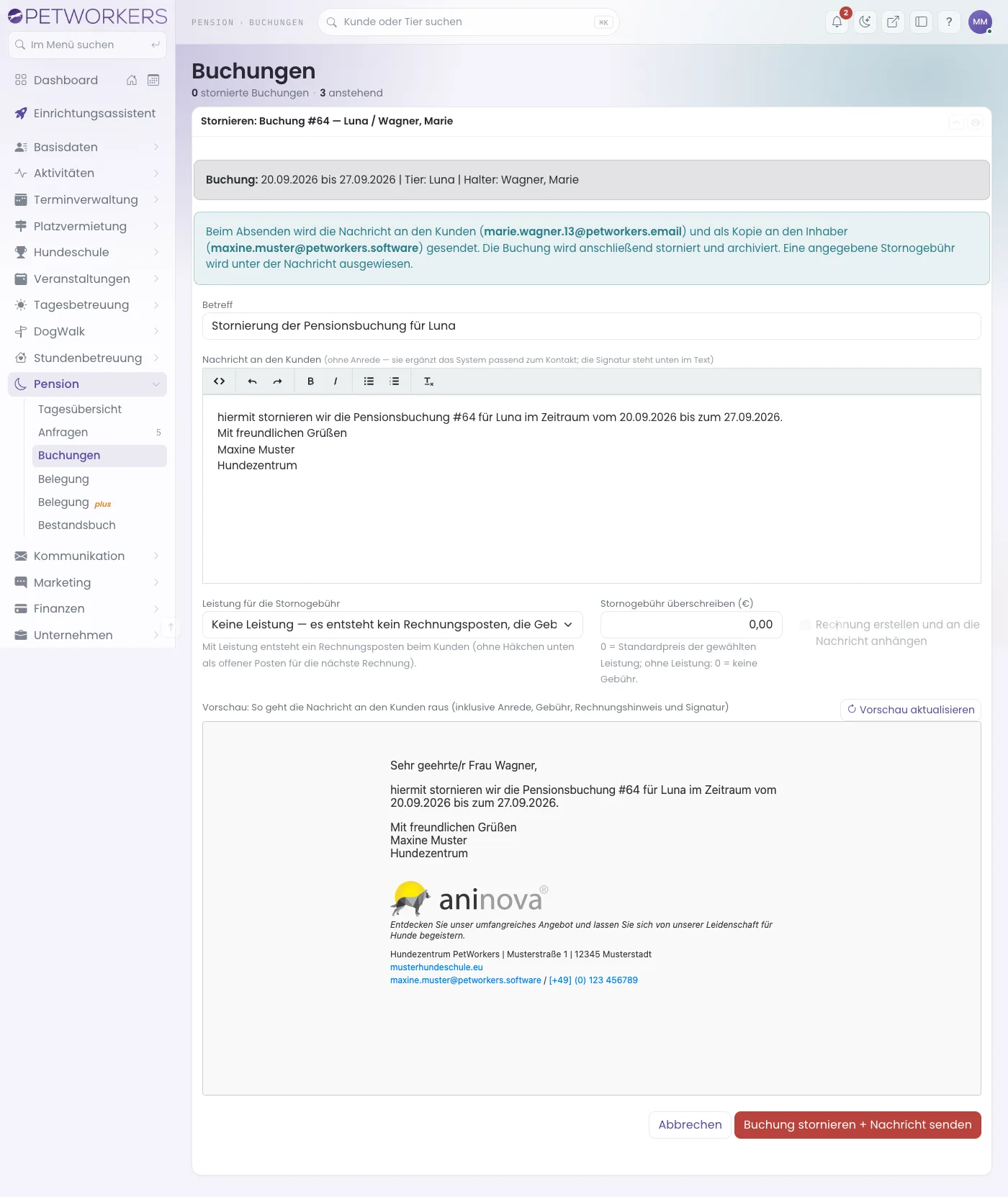
So erkennst du, dass es geklappt hat: Die Buchung ist danach storniert und archiviert, der Platz wird wieder frei, und im CRM des Kunden steht ein Vermerk. Ohne Leistung für die Stornogebühr wird ein Betrag nur in der Nachricht genannt, aber nicht berechnet. Den Satz zur Gebühr änderst du mit „Stornierung: Satz für die Stornogebühr".
Wenn etwas nicht klappt
- „Buchung #… wurde nicht storniert: zu ihr gibt es die Rechnung …" — An der Buchung hängt eine Rechnung oder ein Entwurf. Storniere die Rechnung unter Finanzen → Rechnungen (dabei entsteht eine Korrekturrechnung, eine Anzahlung wird gutgeschrieben) bzw. lösche den Entwurf. Danach stornierst du die Buchung und berechnest bei Bedarf die Stornogebühr.
- „Buchung #… ist eingecheckt — bitte zuerst auschecken, danach stornieren." — Das Tier ist im Haus. Checke es zuerst aus.
- „Buchung #… ist bereits storniert." — Die Buchung ist schon storniert. Du findest sie im Archiv.
- Die Rechnung lässt sich nicht öffnen — Du bist als Mitarbeiter (Beratung, Training & Betreuung) angemeldet. Rechnungen öffnen nur Administratoren und BackOffice.
- Die Rechnung zeigt alte Werte — Die Buchung wurde nach dem Erstellen geändert. Lösche den Entwurf und erstelle ihn neu.