



Platzbuchungen: Überblick und Storno
Unter Platzvermietung → Platzbuchungen siehst du, wer wann welchen Platz gebucht hat — mit Zusatzleistungen, Preis, Zahlungsart, Platzordnung und Rechnung. Hier bearbeitest du auch Stornoanfragen, buchst um und stornierst.
Wer hat Zugriff?
- Administratoren, BackOffice (Büro & Buchhaltung), BackOffice (Sach- und Rechnungsbearbeitung) und Beratung, Training & Betreuung — sehen alle Buchungen und dürfen umbuchen, stornieren und Stornoanfragen entscheiden.
- Deine Kunden — sehen ihre eigenen Buchungen im Kundenbereich unter „Platzvermietung" (wenn „Tab: Platzvermietung anzeigen" eingeschaltet ist). Selbst stornieren können sie nicht. Sie können aber mit „Stornierung anfragen" um eine Stornierung bitten, solange die Frist noch läuft.
- Voraussetzung: Das Modul „Platzvermietung aktivieren" ist unter System → Einstellungen → Module eingeschaltet.
Mehr zu den Rollen: Rollen und Rechte.
Welche E-Mails werden verschickt?
- Buchung: Stornierung — an den Kunden, nur wenn du beim Stornieren „Kunde per E-Mail über die Stornierung benachrichtigen" anhakst. Ohne Haken bekommt der Kunde nichts.
- Interne Meldung „[Platzvermietung][Stornoanfrage]" — an dich (Firmenadresse), sobald ein Kunde im Kundenbereich eine Stornierung anfragt. Automatisch.
- Stornieren einer Stornoanfrage — an den Kunden geht die Mail „Buchung: Stornierung". Immer, ohne extra Haken.
- Ablehnen einer Stornoanfrage — an den Kunden geht eine Absage per E-Mail. Mit „Ablehnen & Nachricht erstellen" schreibst du die Nachricht selbst; gesendet wird erst, wenn du sie abschickst.
- Umbuchen — verschickt keine E-Mail.
Mails an Kunden gehen nur raus, wenn der Kunde Benachrichtigungen erlaubt. Den Wortlaut änderst du unter Layout → Vorlagen.
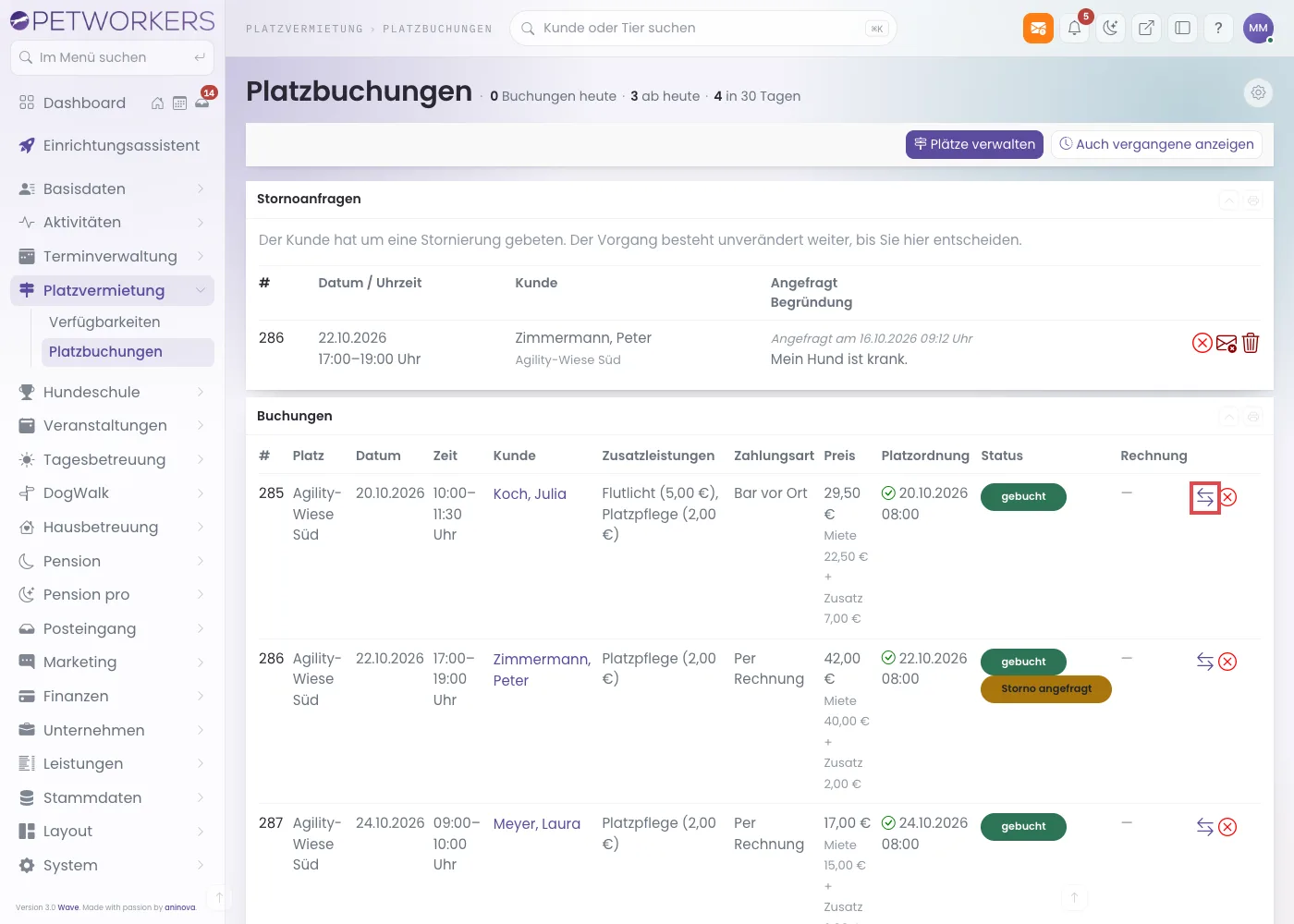
Kurz gesagt: Hier siehst du alle kommenden Platzbuchungen. Rechts in der Zeile buchst du mit dem Pfeil-Symbol um und stornierst mit dem roten Kreuz. Stornoanfragen deiner Kunden stehen oben im Kasten „Stornoanfragen".
Die Spalten
- Kunde — ein Klick öffnet die Kundenkartei. Gäste stehen mit „(Gast)".
- Zusatzleistungen — mit dem Preis zum Zeitpunkt der Buchung. Änderst du später den Preis einer Leistung, bleibt die Buchung, wie sie war.
- Preis — die Gesamtsumme, darunter aufgeteilt in Miete und Zusatz.
- Platzordnung — Datum und Uhrzeit, zu der der Kunde sie bestätigt hat.
- Status — gebucht, Zahlung offen (Online-Zahlung läuft noch) oder storniert. Dazu „Storno angefragt", wenn eine Stornoanfrage offen ist. Bei stornierten Buchungen steht der Grund des Kunden bzw. dein Absagegrund darunter.
- Rechnung — die Nummer der Rechnung, wenn eine erstellt wurde; ein Klick öffnet sie.
Die Liste zeigt kommende Buchungen. Mit „Auch vergangene anzeigen" siehst du alle, mit „Nur kommende anzeigen" wieder nur die künftigen.
So stornierst du eine Buchung
- Klicke in der Zeile rechts auf das rote Kreuz (Stornieren).
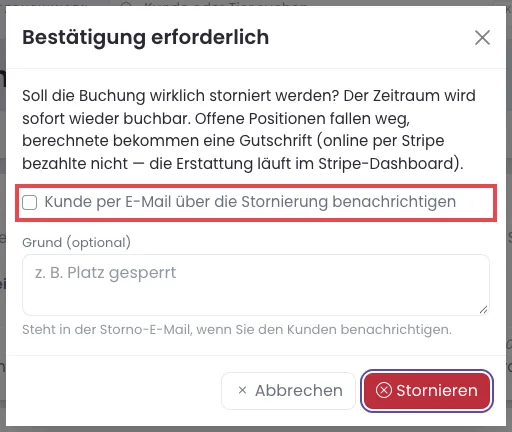
- Lies die Frage „Soll die Buchung wirklich storniert werden? …".
- Soll der Kunde Bescheid bekommen? Dann hake „Kunde per E-Mail über die Stornierung benachrichtigen" an.
- Trag bei Bedarf einen „Grund (optional)" ein. Er steht in der Storno-E-Mail.
- Klicke auf Stornieren.
Oben erscheint „Buchung storniert. Der Zeitraum ist wieder buchbar." Die Buchung steht dann auf „storniert".
Was mit dem Geld passiert:
- Noch nicht abgerechnete Positionen (zum Beispiel bei Barzahlung oder Rechnung ohne Sofortversand) fallen weg.
- Schon abgerechnete Positionen bekommen eine Gutschrift. Die Meldung zeigt dann „Positionen: bereits berechnet — Gutschrift angelegt."
- Online bezahlte Buchungen bekommen keine Gutschrift. Erstatte das Geld bei Bedarf im Dashboard des Zahlungsanbieters.
So bearbeitest du eine Stornoanfrage
Ein Kunde kann im Kundenbereich bei einer Buchung auf „Stornierung anfragen" klicken und einen Grund angeben. Das geht bis zu einer bestimmten Zahl von Stunden vor Beginn. Die Frist stellst du unter System → Einstellungen → Platzvermietung bei „Stornoanfragen möglich vor der Mietzeit (in Stunden)" ein; 0 heißt: keine Stornoanfragen.
Die Anfrage storniert nichts von selbst. Bis du entscheidest, bleibt die Buchung bestehen.
- Öffne Platzvermietung → Platzbuchungen. Offene Anfragen stehen oben im Kasten Stornoanfragen. Die Glocke oben rechts zeigt sie ebenfalls an.
- Wähle rechts in der Zeile eine Aktion:
- rotes Kreuz — Anfrage ablehnen. Die Buchung bleibt, der Kunde erhält die Absage per E-Mail.
- Briefumschlag — Ablehnen & Nachricht erstellen. Du schreibst die Absage selbst.
- Papierkorb — Stornieren. Die Buchung wird storniert, der Kunde erhält eine E-Mail über die Stornierung.
- Bestätige die Rückfrage mit Ausführen.
So buchst du eine Buchung um
- Klicke in der Zeile rechts auf das Pfeil-Symbol (Umbuchen). Es erscheint nur bei gebuchten Buchungen, die noch nicht begonnen haben.
- Wähle bei Neuer Tag das Datum und klicke auf „Freie Zeiten anzeigen".
- Wähle eine freie Uhrzeit und bestätige.
Oben erscheint „Platzbuchung umgebucht." Leistung und Zahlweg bleiben, offene Rechnungspositionen ziehen mit. Der Kunde wird nicht benachrichtigt — sag ihm selbst Bescheid.
Achtung: Eine online bezahlte Buchung wird beim Stornieren nicht automatisch erstattet. Erstatte die Zahlung bei Bedarf im Dashboard des Zahlungsanbieters (Stripe oder PayPal).
Wenn etwas nicht klappt
- Meldung „Die Seite war veraltet. Bitte erneut stornieren." — die Seite war lange offen. Lade sie neu und storniere noch einmal.
- Meldung „Der Kunde wurde NICHT benachrichtigt (keine Benachrichtigungen im Kontakt oder Mailfehler)." — beim Kunden sind Benachrichtigungen aus. Sag ihm selbst Bescheid.
- Das Umbuchen-Symbol fehlt — die Buchung ist storniert, wartet noch auf die Zahlung oder hat schon begonnen.
- Meldung „Der gewählte Zeitraum ist nicht frei." — beim Umbuchen ist die Zeit inzwischen belegt. Wähle eine andere.
- Kunden sehen „Stornierung anfragen" nicht — die Frist ist vorbei, oder sie steht in den Einstellungen auf 0.