



Verfügbarkeiten: wann die Tagesbetreuung geöffnet hat
Unter Tagesbetreuung → Verfügbarkeiten legst du fest, in welchen Zeiträumen deine Tagesbetreuung geöffnet hat — zum Beispiel nur in der Saison von April bis Oktober, oder das ganze Jahr außer zwischen Weihnachten und Neujahr. Außerhalb dieser Zeiträume ist die Tagesbetreuung geschlossen: Kunden können dann online keinen Tag anfragen oder buchen, und auch im Büro lässt sich für einen geschlossenen Tag keine Reservierung speichern.
Wer hat Zugriff?
- Administratoren — sehen und pflegen die Verfügbarkeiten und den Schalter in den Einstellungen.
- Alle anderen Rollen — sehen den Menüpunkt nicht; für sie wirken die Zeiträume beim Anlegen von Reservierungen.
- Deine Kunden — sehen auf der Buchungsseite und im Anfrageformular nur noch die geöffneten Tage.
- Voraussetzung: Das Modul „Tagesbetreuung aktivieren" ist unter System → Einstellungen im Bereich Module eingeschaltet. Sonst fehlt der Menüpunkt Tagesbetreuung.
- Mehr dazu: Rollen und Rechte.
Welche E-Mails werden verschickt?
Diese Seite verschickt keine E-Mails.
Kurz gesagt: Hast du das ganze Jahr geöffnet, musst du hier nichts tun. Sonst klickst du auf Verfügbarkeit hinzufügen und trägst Beginn und Ende deiner Öffnungszeit ein. Einzelne freie Tage trägst du besser unter Unternehmen → Urlaube ein.
So funktioniert es
- Keine Zeiträume eingetragen: Die Tagesbetreuung ist an jedem Tag geöffnet. Du musst hier also nichts tun, wenn du das ganze Jahr geöffnet hast.
- Mindestens ein Zeitraum eingetragen: Gebucht und angefragt werden kann nur an Tagen, die in einem der Zeiträume liegen. Alle anderen Tage sind geschlossen.
- Zeiträume dürfen sich überschneiden oder direkt aneinander anschließen. Der Zeitraum gilt einschließlich Beginn- und Endtag.
- Welche Wochentage buchbar sind, entscheidet weiterhin die Leistung (Leistungen → Tagesbetreuung). Die Verfügbarkeiten kommen als zweite Regel dazu.
So legst du einen Zeitraum an
- Klicke im Menü auf Tagesbetreuung → Verfügbarkeiten.
- Klicke auf Verfügbarkeit hinzufügen.
- Trage Beginn und Ende ein — der erste und der letzte Tag, an dem gebucht werden kann.
- Gib bei Bedarf eine Bezeichnung (optional) ein, zum Beispiel „Sommersaison 2027", und interne Vermerke (intern). Beides ist nur für dich.
- Klicke auf Speichern. Der Zeitraum steht jetzt im Kasten Geöffnete Zeiträume.
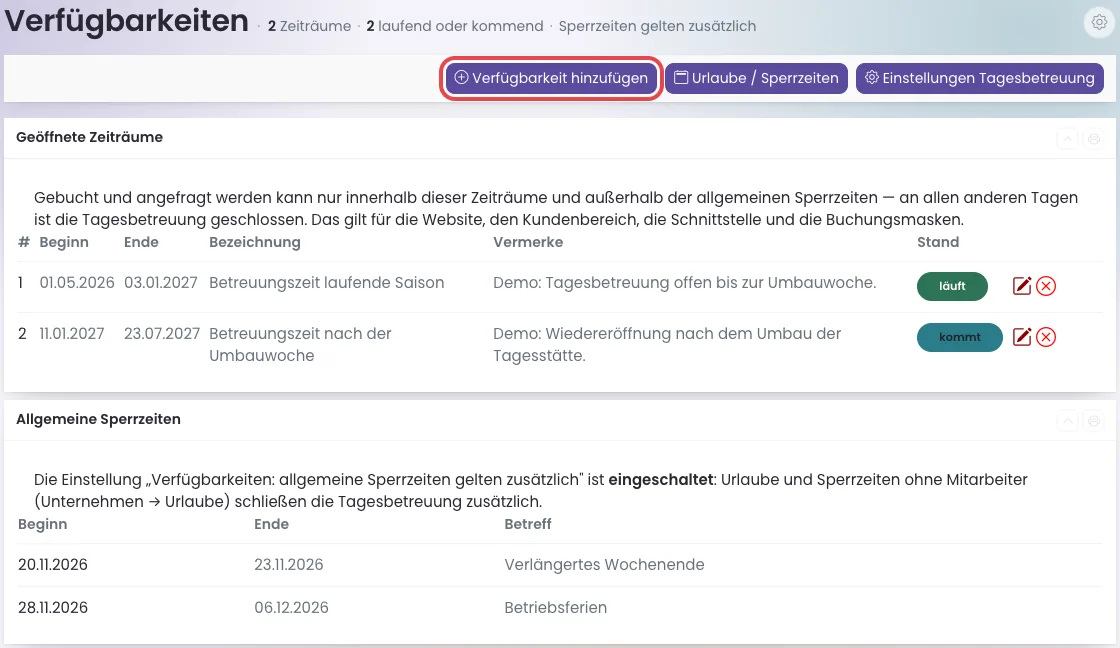
In der Liste siehst du je Zeitraum, ob er läuft, noch kommt oder schon vorbei ist. Mit dem Stift änderst du ihn, mit dem roten Kreuz verschiebst du ihn in den Papierkorb. Bestehende Reservierungen bleiben davon unberührt.
Urlaube und Sperrzeiten zusätzlich beachten
Unter Unternehmen → Urlaube trägst du Betriebsferien und andere Sperrzeiten ein (Knopf Urlaube / Sperrzeiten auf dieser Seite). Ob diese Sperrzeiten die Tagesbetreuung zusätzlich schließen, entscheidet der Schalter „Verfügbarkeiten: allgemeine Sperrzeiten gelten zusätzlich" unter System → Einstellungen → Tagesbetreuung (Knopf Einstellungen Tagesbetreuung). Ab Werk ist er eingeschaltet. Es zählen nur Urlaube ohne Mitarbeiter (also Sperren für den ganzen Betrieb), nicht der Urlaub einer einzelnen Person.
Auf der Seite Verfügbarkeiten siehst du unten im Kasten Allgemeine Sperrzeiten, ob der Schalter an ist, und welche Sperrzeiten anstehen.
Was deine Kunden sehen
- Auf der Buchungsseite sind geschlossene Tage im Kalender nicht wählbar und mit „geschlossen" gekennzeichnet.
- Im Anfrageformular stehen die geöffneten Zeiträume unter dem Datumsfeld; ein geschlossener Wunschtermin wird mit einem Hinweis abgelehnt.
- Für Abos, die ihre Betreuungstage automatisch anlegen, werden geschlossene Tage übersprungen.
Tipp: Willst du nur einzelne Tage sperren (Feiertag, Fortbildung), brauchst du keine Verfügbarkeiten: Trage die Tage unter Unternehmen → Urlaube ein und lass den Schalter eingeschaltet.
Wenn etwas nicht klappt
- Beim Speichern einer Reservierung kommt ein Hinweis auf einen geschlossenen Tag — der Tag liegt außerhalb aller Zeiträume oder in einer Sperrzeit. Die Meldung endet mit „Zeiträume pflegen Sie unter Tagesbetreuung → Verfügbarkeiten."
- Kunden sehen plötzlich alle Tage als „geschlossen" — es gibt einen Zeitraum, aber er ist vorbei. Lege einen neuen Zeitraum an.
- Ein Urlaub schließt die Tagesbetreuung nicht — der Schalter „Verfügbarkeiten: allgemeine Sperrzeiten gelten zusätzlich" ist aus, oder der Urlaub ist einem Mitarbeiter zugeordnet.
- Der Menüpunkt Verfügbarkeiten fehlt — nur Administratoren sehen ihn.