



Benachrichtigungen: welche Meldungen du per E-Mail und in der Glocke bekommst
PetWorkers meldet dir, wenn etwas passiert: eine neue Anfrage, eine Onlinebuchung, eine Abo-Kündigung oder ein neuer Kommentar. Jede dieser Betreibermeldungen landet als Mitteilung in der Glocke oben rechts. Du legst je Meldungsart fest, ob du sie zusätzlich per E-Mail bekommst, nur in der Glocke siehst oder gar nicht.
Wer hat Zugriff?
- Administratoren — stellen unter System → Einstellungen → Benachrichtigungen ein, wohin jede Meldung geht.
- Administratoren, beide BackOffice-Rollen und Beratung, Training & Betreuung — lesen die Mitteilungen in der Glocke und markieren sie als gelesen. „Gelesen“ gilt für den ganzen Betrieb, nicht nur für dich.
- Mehr zu den Rollen: Rollen und Rechte.
Welche E-Mails werden verschickt?
- Betreibermeldungen — an dich (Firmenadresse bzw. die Empfänger, die du für die Meldung eingetragen hast), sobald das Ereignis eintritt. Nur bei Meldungsarten mit „Mail und Glocke“. Ab Werk steht jede Meldungsart darauf.
- Deine Kunden bekommen von dieser Seite keine E-Mails.
Kurz gesagt: Unter System → Einstellungen öffnet der Knopf Benachrichtigungen die Liste aller Meldungsarten. Wähle je Zeile „Mail und Glocke“, „nur Glocke“ oder „aus“ und klicke auf Speichern. Die Mitteilungen liest du über die Glocke oben rechts.
So legst du fest, welche Meldungen dir per E-Mail kommen
- Klicke im Menü auf System → Einstellungen.
- Klicke oben auf den Knopf Benachrichtigungen.

Oben auf der Einstellungsseite: der Knopf „Benachrichtigungen“ (rot markiert). - Suche die gewünschte Meldung. Die Meldungen sind nach Bereichen sortiert: Buchungen, Anfragen, Shop, Kunden, Tiere, Kommentare, Finanzen/System und Sonstiges.
- Wähle in der Zeile Mail und Glocke (E-Mail an dich und Eintrag in der Glocke), nur Glocke (keine E-Mail, nur der Eintrag) oder aus (gar keine Meldung).
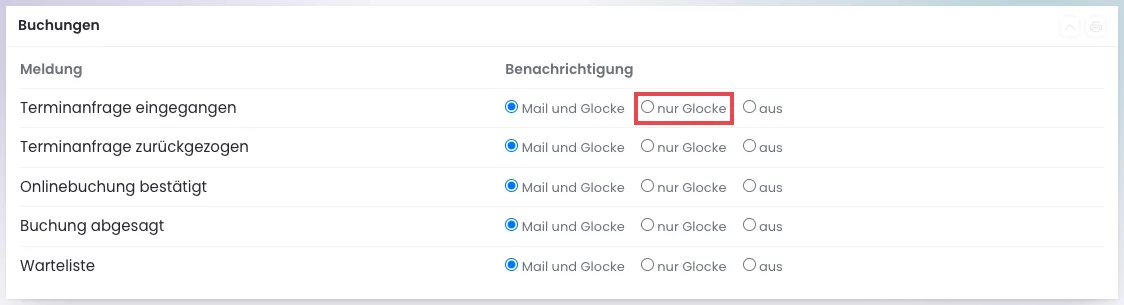
Die Seite „Benachrichtigungen“: je Meldung die Wahl zwischen „Mail und Glocke“, „nur Glocke“ und „aus“. Rot markiert: „nur Glocke“ für „Terminanfrage eingegangen“. - Klicke ganz unten auf Speichern.

Ganz unten: der Knopf „Speichern“ (rot markiert). „Zurück“ führt ohne Speichern zu den Einstellungen.
So siehst du, dass es geklappt hat: Oben erscheint „Gespeichert.“ und deine Auswahl bleibt markiert. Neue Meldungen folgen ab jetzt deiner Einstellung.
Diese Meldungen lassen sich nicht abschalten
- Bei Zahlung prüfen, Bankabgleich, Mailversand abgebrochen, Systemfehler und Entfernung nicht ermittelbar steht „Mail und Glocke (fest)“. Diese Meldungen sind zu wichtig, um sie zu verpassen.
- Sonstige Meldungen kannst du nicht ganz ausschalten. Hier gibt es nur „Mail und Glocke“ oder „nur Glocke“.
So liest du die Mitteilungen in der Glocke
- Klicke oben rechts auf die Glocke. Eine Zahl daneben zeigt, wie viele Meldungen auf dich warten.
Oben rechts: die Glocke (rot markiert). Sie öffnet die Seite mit allen Mitteilungen. - Sieh dir im Kasten Mitteilungen die ungelesenen Meldungen an. Sie stehen fett mit Datum, Meldungsart und Betreff.
- Klicke auf eine Meldung. Sie klappt auf und zeigt den ganzen Text. Gibt es einen Knopf Öffnen, führt er direkt zum passenden Vorgang.
- Klicke auf Als gelesen markieren, wenn du dich darum gekümmert hast.
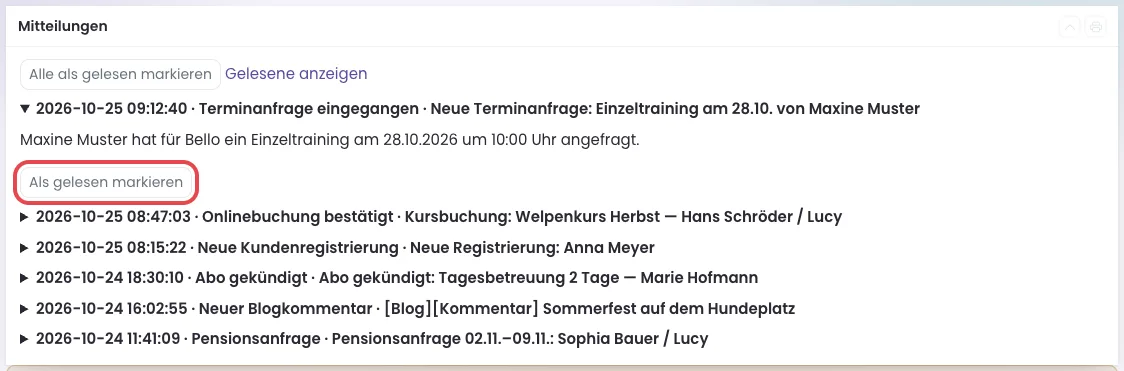
Der Kasten „Mitteilungen“: oben „Alle als gelesen markieren“ und „Gelesene anzeigen“, darunter die Meldungen. Bei einer aufgeklappten Meldung steht der Knopf „Als gelesen markieren“ (rot markiert).
So siehst du, dass es geklappt hat: Die Meldung verschwindet aus der Liste, und die Zahl an der Glocke wird kleiner. Mit Gelesene anzeigen holst du gelesene Meldungen wieder hervor. Alle als gelesen markieren leert die Liste auf einmal.
Gut zu wissen
- Gelesene Mitteilungen löscht PetWorkers nach 180 Tagen. Ungelesene bleiben, bis jemand sie liest. Die Frist stellst du unter System → Einstellungen → Kommunikation bei Mitteilungen in der Glocke aufbewahren (Tage) ein (0 = unbegrenzt).
- An wen die E-Mail geht, legen manche Bereiche selbst fest, zum Beispiel Empfänger für Kommentarbenachrichtigungen beim Blog. Sonst geht sie an die Firmenadresse.
- Ob du bei neuen Kommentaren überhaupt eine Meldung bekommst, schaltest du je Bereich ein: Kommentare freigeben.
Wenn etwas nicht klappt
- Du bekommst eine Meldung nicht mehr per E-Mail. — Für diese Meldungsart steht „nur Glocke“ oder „aus“. — Stelle sie auf „Mail und Glocke“ und speichere.
- Meldung „Bitte lade die Seite neu.“ — Die Seite war zu lange offen. — Lade sie neu und wähle noch einmal.
- Du siehst den Knopf „Benachrichtigungen“ nicht. — Nur Administratoren öffnen die Einstellungen. — Bitte einen Administrator darum.