



Buchbarkeit prüfen: sind deine Online-Angebote wirklich buchbar?
Kann ein Kunde dein Angebot gerade wirklich online buchen? Buchbarkeit prüfen sieht alle Online-Angebote durch und nennt dir für jedes, was fehlt. So merkst du es, bevor ein Kunde vor einer leeren Buchungsseite steht.
Wer hat Zugriff?
- Administratoren — öffnen System → Buchbarkeit prüfen und starten die Prüfung.
- Alle anderen Rollen — sehen den Menüpunkt nicht.
- Details zu den Rollen: Rollen und Rechte.
Welche E-Mails werden verschickt?
Diese Seite verschickt keine E-Mails. Die Prüfung ändert auch keine Buchung.
Kurz gesagt: Klicke auf System → Buchbarkeit prüfen und dann auf „Jetzt prüfen“. Bei jedem roten Punkt steht der Grund und ein Knopf, der dich direkt zum Angebot bringt.
So prüfst du deine Online-Angebote
- Klicke im Menü auf System.
- Klicke auf Buchbarkeit prüfen. Die Zahl neben dem Menüpunkt zeigt, wie viele Angebote gerade nicht buchbar sind.
- Klicke auf „Jetzt prüfen“.
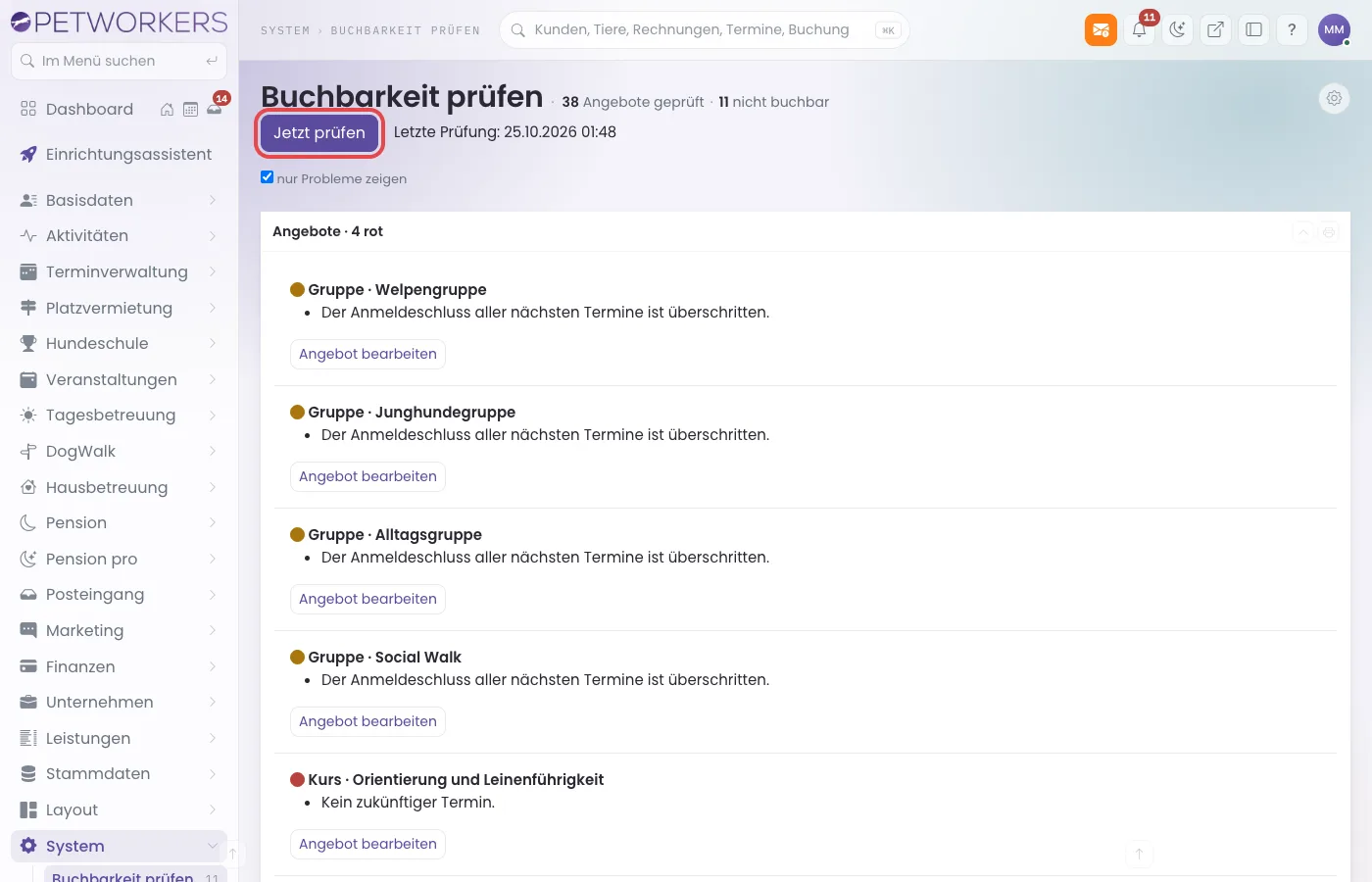
Geklappt hat es, wenn neben dem Knopf „Letzte Prüfung:“ mit der aktuellen Uhrzeit steht. Darunter stehen die Angebote, nach Bereichen sortiert, zum Beispiel Angebote, Termine, Tagesbetreuung oder Platzvermietung.
Du musst nicht jeden Tag selbst klicken: Die Prüfung läuft jede Nacht von allein.
So liest du das Ergebnis
- Roter Punkt — das Angebot ist online nicht buchbar. Es fehlt eine Voraussetzung.
- Gelber Punkt — ein Hinweis. Das Angebot ist buchbar, aber eingeschränkt, zum Beispiel „Nur Warteliste: alle nächsten Termine sind voll.“
- Grüner Punkt — alles in Ordnung. Grüne Angebote siehst du nur, wenn du den Haken „nur Probleme zeigen“ entfernst.
Typische Gründe, wörtlich aus der Prüfung:
- „Kein zukünftiger Termin.“ — der Kurs oder die Veranstaltung hat keinen Termin mehr in der Zukunft.
- „Keine Gebühr mit aktiver Leistung und Preis.“ — es fehlt ein Tarif mit Preis.
- „Kein Angebote-Block auf einer aktiven, sichtbaren Seite.“ — das Angebot steht auf keiner Seite deiner Website.
- „Der Anmeldeschluss aller nächsten Termine ist überschritten.“
- „Online-Zahlung verlangt, aber keine Zahlungsart aktiv.“ — Stripe oder PayPal ist nicht eingerichtet.
- „Impressum fehlt.“ oder „Datenschutzerklärung fehlt.“ — im Bereich Allgemein.
So behebst du ein Problem
- Suche das Angebot mit dem roten Punkt.
- Lies den Grund darunter.
- Klicke auf den Knopf unter dem Grund, zum Beispiel „Angebot bearbeiten“, „Terminfreigaben bearbeiten“ oder „Verfügbarkeit bearbeiten“. Das passende Formular öffnet sich.
- Ergänze, was fehlt, zum Beispiel einen neuen Termin, und speichere.
- Öffne wieder System → Buchbarkeit prüfen und klicke auf „Jetzt prüfen“.

Geklappt hat es, wenn das Angebot nach der neuen Prüfung nicht mehr in der Liste steht (oder grün ist).
Wenn etwas nicht klappt
- Die Seite ist leer — es gab noch keine Prüfung. Klicke auf „Jetzt prüfen“.
- Das Problem ist behoben, steht aber noch da — die Liste zeigt den Stand der letzten Prüfung. Klicke erneut auf „Jetzt prüfen“.
- „Bitte laden Sie die Seite neu.“ — die Seite war zu lange offen. Lade sie neu und klicke noch einmal auf „Jetzt prüfen“.
- Der Menüpunkt fehlt — nur Administratoren sehen ihn.