



Schlagwörter: Angebote ordnen und auf der Website filtern
Schlagwörter sind kurze Begriffe wie „Einsteiger“, „Welpen“ oder „Draußen“. Du hängst sie an deine Gruppen, Kurse, FlexKurse und Veranstaltungen. Deine Besucher finden damit auf der Website schneller das passende Angebot.
Wer hat Zugriff?
- Administratoren — legen Schlagwörter unter Stammdaten → Schlagwörter an, ändern und löschen sie.
- Wer eine Gruppe, einen Kurs, einen FlexKurs oder eine Veranstaltung bearbeiten darf, ordnet dort im Abschnitt „Schlagwörter“ vorhandene Schlagwörter zu.
- Besucher und Kunden — sehen die Schlagwörter als kleine Beschriftungen auf den Angebotskarten und filtern damit.
- Voraussetzung: Der Menüpunkt erscheint, wenn unter System → Einstellungen → Module das Hundeschulmodul oder das Veranstaltungsmodul eingeschaltet ist.
- Details zu den Rollen: Rollen und Rechte.
Welche E-Mails werden verschickt?
Diese Seite verschickt keine E-Mails.
Kurz gesagt: Lege das Schlagwort unter Stammdaten → Schlagwörter mit Schlagwort hinzufügen an. Öffne dann dein Angebot und hake es im Abschnitt „Schlagwörter“ an. Schlagwörter ändern nichts daran, wer buchen darf.
So legst du ein Schlagwort an
- Klicke im Menü auf Stammdaten.
- Klicke auf Schlagwörter. Die Liste zeigt jedes Schlagwort mit der Zahl der Angebote, an denen es hängt.
- Klicke auf Schlagwort hinzufügen.
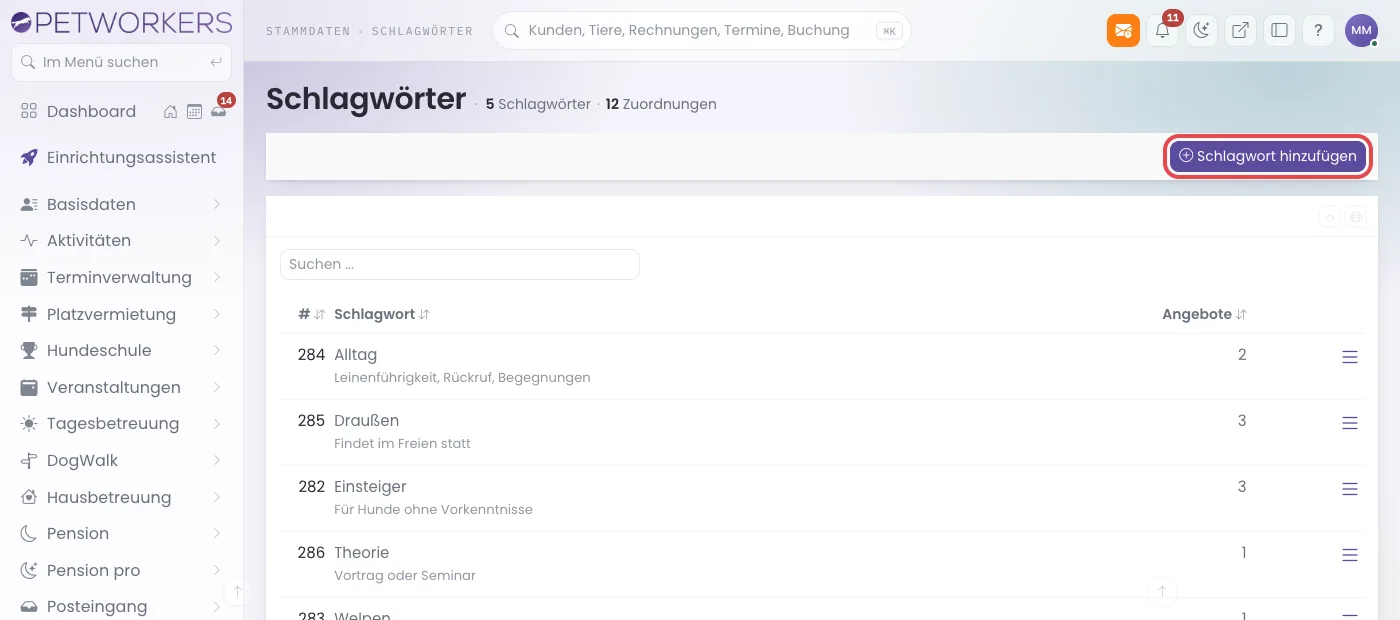
Die Seite „Schlagwörter“: oben der Knopf „Schlagwort hinzufügen“ (rot markiert), darunter deine Schlagwörter mit der Spalte „Angebote“. - Trage bei Schlagwort den Begriff ein, zum Beispiel „Einsteiger“. Höchstens 100 Zeichen.
- Trage bei Bedarf eine Beschreibung (intern) ein. Die siehst nur du; auf der Website erscheint sie nicht.
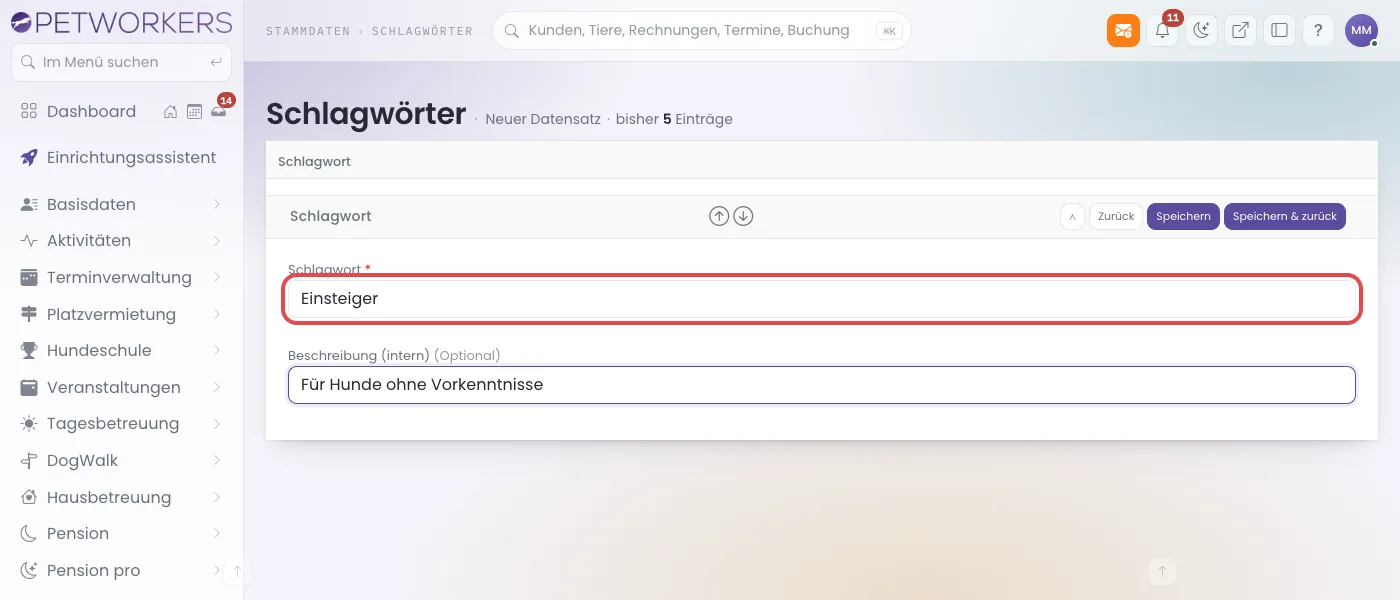
Das Formular: das Feld „Schlagwort“ (rot markiert) und darunter „Beschreibung (intern)“. - Klicke auf Speichern.
Geklappt? Das Schlagwort steht jetzt in der Liste, in der Spalte „Angebote“ steht noch 0. Gibt es den Begriff schon, meldet PetWorkers „Dieses Schlagwort gibt es schon.“ Groß- und Kleinschreibung und Leerzeichen am Rand zählen dabei nicht.
So hängst du ein Schlagwort an ein Angebot
- Öffne deine Gruppe, deinen Kurs, deinen FlexKurs oder deine Veranstaltung über Bearbeiten.
- Scrolle zum Abschnitt Schlagwörter.
- Hake die passenden Schlagwörter an. Du darfst mehrere wählen.
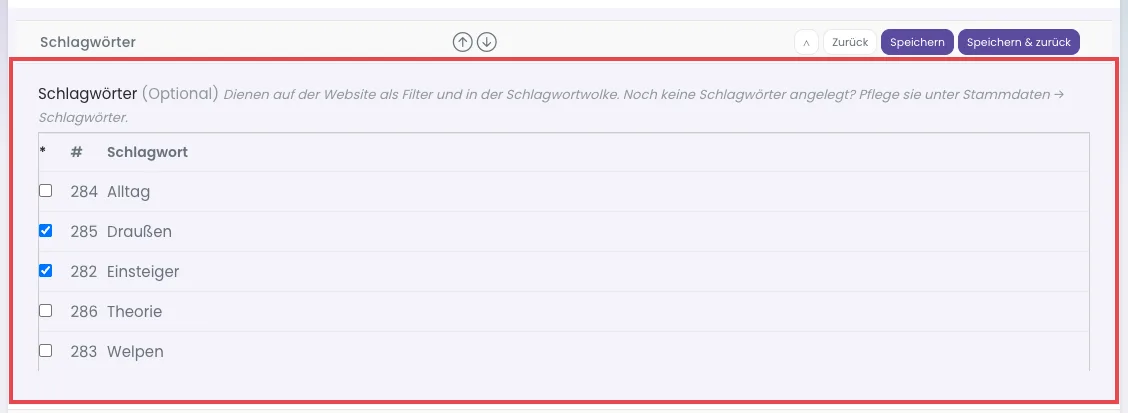
Der Abschnitt „Schlagwörter“ im Formular einer Gruppe (rot markiert). Angehakte Schlagwörter gehören zu diesem Angebot. - Klicke auf Speichern.
Geklappt? Öffne das Angebot noch einmal: Die Haken sind noch da. In der Liste unter Stammdaten → Schlagwörter zählt die Spalte „Angebote“ jetzt mit.
Was deine Besucher sehen
Auf deiner Website stehen die Schlagwörter als kleine Beschriftungen auf den Angebotskarten. Über der Liste gibt es den Filter „Schlagwort“, sobald es mehr als ein Schlagwort gibt. Ein Klick zeigt nur noch die Angebote mit diesem Schlagwort, „Alle“ nimmt den Filter zurück.
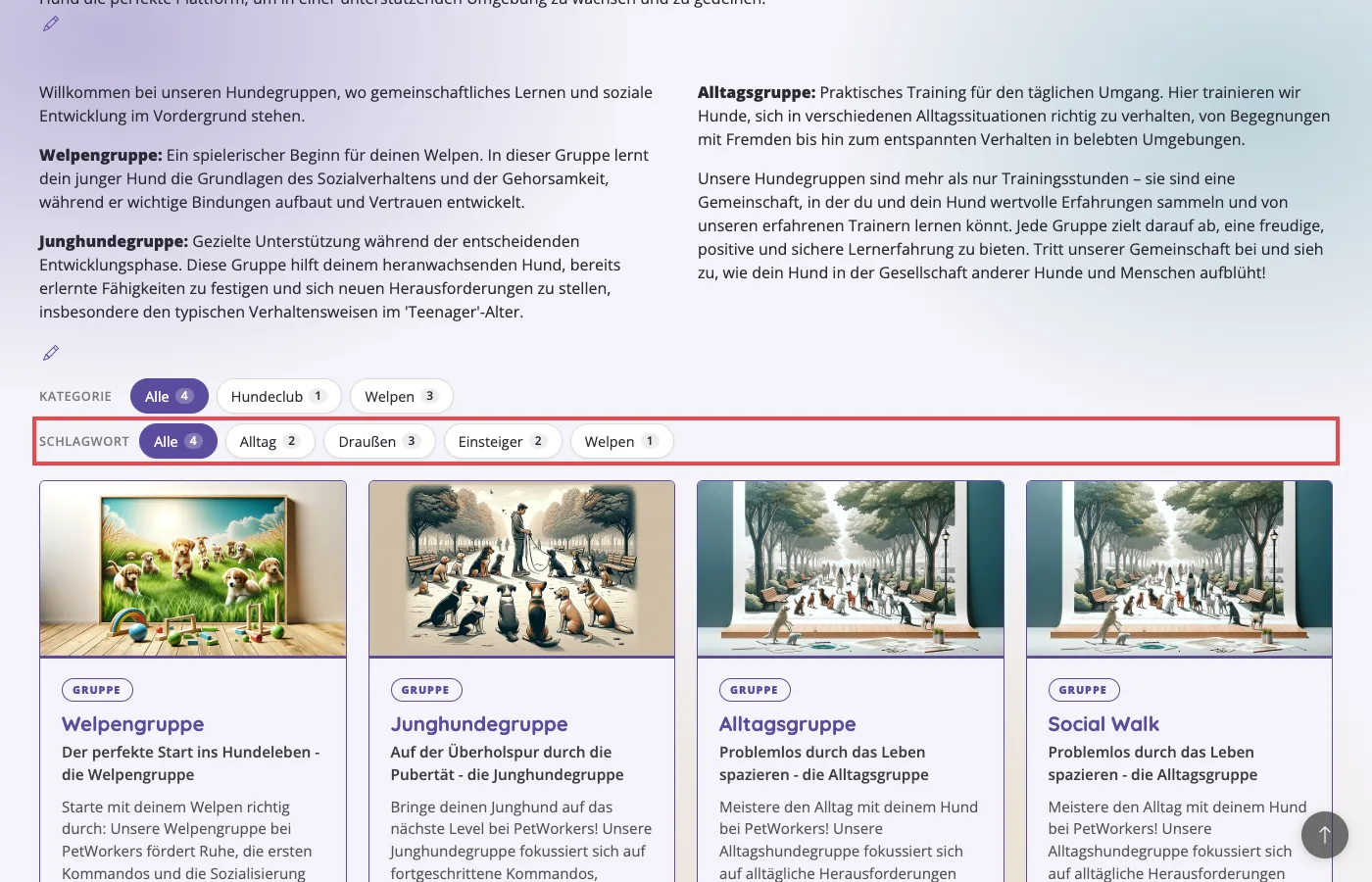
Wie du den Filter im Block „Angebote“ ein- oder ausschaltest und nur Angebote mit bestimmten Schlagwörtern zeigst, steht unter Seitenmodul „Angebote“. Eine Wolke aus allen Schlagwörtern baust du mit dem Seitenmodul „Schlagwortwolke“ ein.
So änderst oder löschst du ein Schlagwort
- Öffne Stammdaten → Schlagwörter.
- Klicke in der Zeile rechts auf ≡ → Bearbeiten, ändere den Begriff und klicke auf Speichern. Alle Angebote zeigen sofort den neuen Namen.
- Zum Löschen klickst du in der Zeile auf ≡ → Löschen und bestätigst „Soll das Schlagwort in den Papierkorb verschoben werden? Die Zuordnungen zu Angeboten wandern mit.“ mit Löschen.
Ein gelöschtes Schlagwort verschwindet sofort von der Website. Im Papierkorb holst du es mit allen Zuordnungen zurück — auch wenn du das Angebot in der Zwischenzeit gespeichert hast.
Wenn etwas nicht klappt
- „Dieses Schlagwort gibt es schon.“ — Der Begriff steht schon in der Liste, eventuell anders geschrieben. — Nimm das vorhandene Schlagwort.
- „Wiederherstellen nicht möglich: Ein Schlagwort mit diesem Namen ist bereits vorhanden. Bitte benenne es zuerst um.“ — Du hast inzwischen ein neues Schlagwort mit demselben Namen angelegt. — Benenne das neue um, dann klappt das Wiederherstellen.
- Der Menüpunkt „Schlagwörter“ fehlt. — Du bist kein Administrator, oder Hundeschul- und Veranstaltungsmodul sind beide aus. — Lass dich von einem Administrator freischalten bzw. schalte das Modul ein.
- Der Filter „Schlagwort“ erscheint nicht auf der Website. — Es gibt unter den gezeigten Angeboten nur ein Schlagwort, oder der Filter ist im Block „Angebote“ ausgeschaltet. — Vergib ein zweites Schlagwort bzw. hake „Filter „Schlagwort“ zeigen“ im Block an.