



Teilnahmebestätigungen: wo du sie findest und wie du sie verschickst
Nach einem Termin wollen manche Kunden schwarz auf weiß, dass sie teilgenommen haben — für die Hundeversicherung, den Sachkundenachweis oder einfach als Erinnerung. PetWorkers stellt dafür eine Teilnahmebestätigung als PDF aus: mit deinem Logo, einer fortlaufenden Nummer und einem QR-Code, über den jeder die Echtheit prüfen kann.
Das geht bei allen Terminarten mit Teilnehmern: Gruppen, Kurse, FlexKurse sowie Einzel-, Serien- und Blockveranstaltungen. Du findest die Bestätigungen immer in der Kartei eines einzelnen Termins (die Übersichtsseite eines Termins mit allen Anmeldungen).
Wer hat Zugriff?
- Administratoren, BackOffice (Büro & Buchhaltung), BackOffice (Sach- und Rechnungsbearbeitung) und Beratung, Training & Betreuung — sehen die Termin-Kartei, stellen Bestätigungen aus und verschicken sie. Details: Rollen und Rechte.
- Deine Kunden — bekommen die Bestätigung nur per E-Mail. Jeder, der den QR-Code scannt, sieht eine Prüfseite mit Nummer, Anlass und Datum.
- Voraussetzung: Unter System → Einstellungen → Module ist „Hundeschulmodul aktivieren" eingeschaltet. Für Veranstaltungen: „Veranstaltungsmodul aktivieren".
Welche E-Mails werden verschickt?
- Teilnahmebestätigung — an den Teilnehmer, mit dem PDF im Anhang. Nur wenn du auf „Per E-Mail schicken" (Briefsymbol in der Zeile) oder „Alle verschicken" klickst. Der Betreff lautet „Ihre Teilnahmebestätigung: … am …" (Du-Fassung: „Deine Teilnahmebestätigung …").
- Das Erstellen allein verschickt nichts.
Den Wortlaut der Vorlagen änderst du unter Layout → Vorlagen.
Kurz gesagt: Öffne den Termin über ☰ → Alle Termine → ☰ → Kartei und scrolle nach unten. Klicke dort auf Bestätigungen erstellen und danach auf Alle verschicken. Bei Gruppen und Kursen steht das im Kasten „Teilnahmebestätigungen", bei FlexKursen und Veranstaltungen im Kasten „Termin" unter „Anmeldungen".
Wo du Bestätigungen findest
Der Weg ist bei allen Terminarten gleich: erst das Angebot, dann seine Termine, dann die Kartei des einen Termins.
- Gruppen: Hundeschule → Gruppen → ☰ → Alle Termine → ☰ → Kartei. Kasten Teilnahmebestätigungen ganz unten.
- Kurse: Hundeschule → Kurse → ☰ → Alle Termine → nach unten zum Kasten Kurstermine → ☰ → Kartei. Kasten Teilnahmebestätigungen unter den Teilnehmern.
- FlexKurse: Hundeschule → FlexKurse → ☰ → Alle Termine → ☰ → Kartei. Spalte Teilnahmebestätigung im Kasten Termin.
- Einzelveranstaltungen: Veranstaltungen → Einzelveranstaltungen → ☰ → Alle Termine → ☰ → Kartei. Spalte Teilnahmebestätigung im Kasten Termin.
- Serien- und Blockveranstaltungen: Veranstaltungen → Serienveranstaltungen bzw. Blockveranstaltungen → ☰ → Alle Termine → ☰ → Kartei. Spalte Teilnahmebestätigung im Kasten Termin.
☰ ist das Symbol mit den drei Strichen am Ende jeder Zeile. Fährst du mit der Maus darüber, klappen kleine Symbole auf. Der Name steht, wenn du kurz darauf zeigst: Alle Termine ist das grüne Kalenderblatt, Kartei das grüne Personen-Symbol.
So öffnest du die Kartei eines Kurstermins
- Klicke im Menü auf Hundeschule → Kurse.
- Fahre in der Zeile deines Kurses über ☰ und klicke auf das grüne Kalenderblatt Alle Termine.
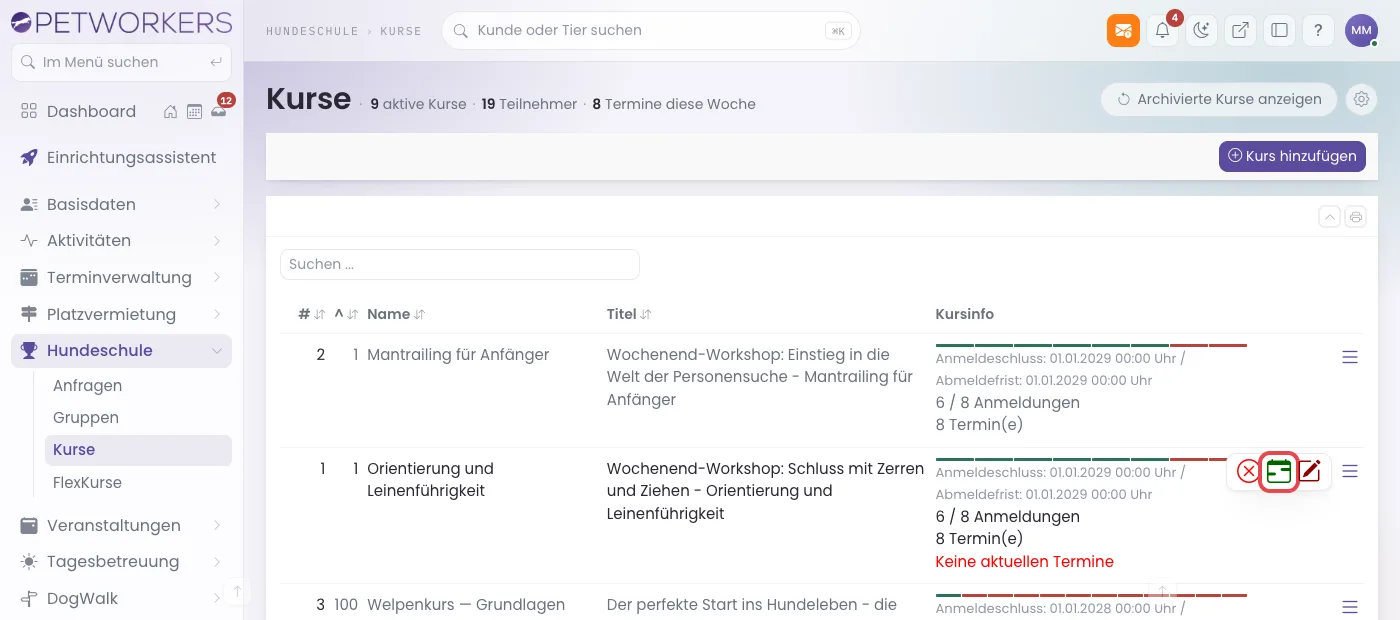
Kursliste: Über ☰ klappen die Symbole auf. Das grüne Kalenderblatt (rot umrandet) heißt „Alle Termine". - Scrolle nach unten zum Kasten Kurstermine. Oben stehen erst die Buchungen und die Warteliste.
- Klicke auf den Reiter Termine aller Mitarbeiter. Der Reiter „Eigene Termine" zeigt nur Termine, bei denen du selbst Trainer bist — er kann deshalb leer sein.
- Achte darauf, dass Liste gewählt ist. Fahre in der Zeile des Termins über ☰ und klicke auf das grüne Personen-Symbol Kartei.
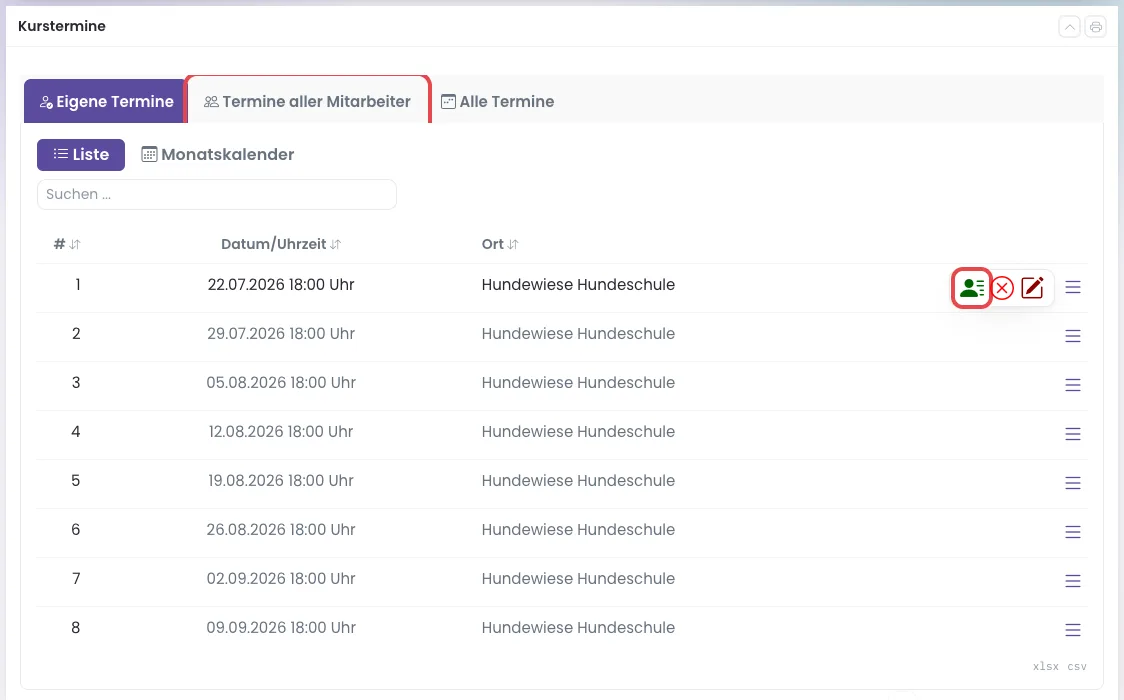
Kasten „Kurstermine": Reiter „Termine aller Mitarbeiter" wählen, dann in der Terminzeile das Personen-Symbol „Kartei" (beides rot umrandet). - Scrolle in der Kartei nach unten. Unter den Teilnehmern steht der Kasten Teilnahmebestätigungen.
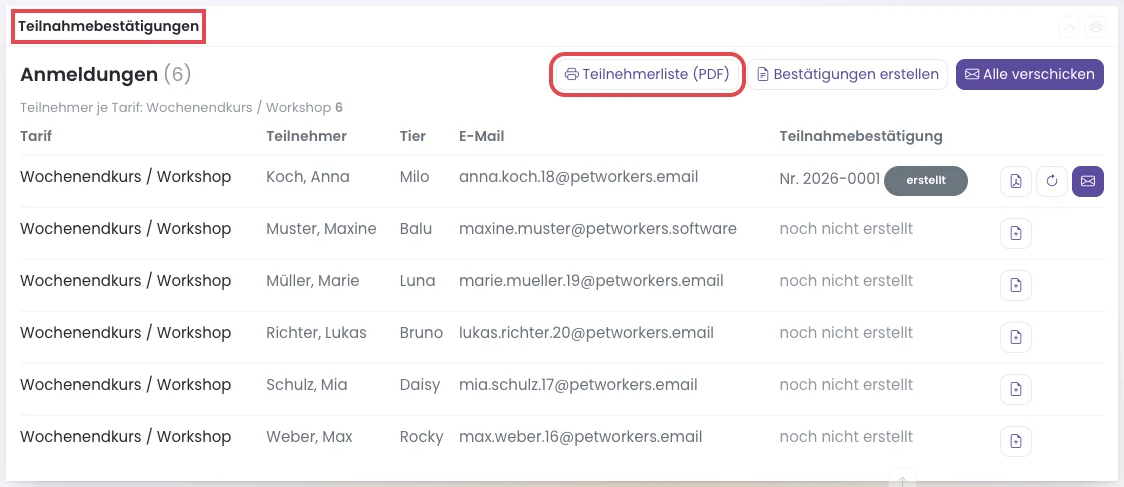
Kartei eines Kurstermins: der Kasten „Teilnahmebestätigungen" mit dem Knopf „Teilnehmerliste (PDF)" (beides rot umrandet). Bei Anna Koch ist schon eine Bestätigung erstellt — rechts daneben PDF ansehen, Neu erstellen und Per E-Mail schicken.
Bei Gruppen ist es genauso, nur ohne den Kasten „Kurstermine": Die Terminliste steht direkt auf der Seite „Alle Termine".
So öffnest du die Kartei eines Veranstaltungstermins
- Klicke im Menü auf Veranstaltungen → Einzelveranstaltungen (oder Serienveranstaltungen bzw. Blockveranstaltungen).
- Ist die Veranstaltung schon vorbei und archiviert, klicke oben rechts auf Archivierte Einzelveranstaltungen anzeigen. Auch im Archiv gibt es „Alle Termine".
- Fahre in der Zeile der Veranstaltung über ☰ und klicke auf das grüne Kalenderblatt Alle Termine.
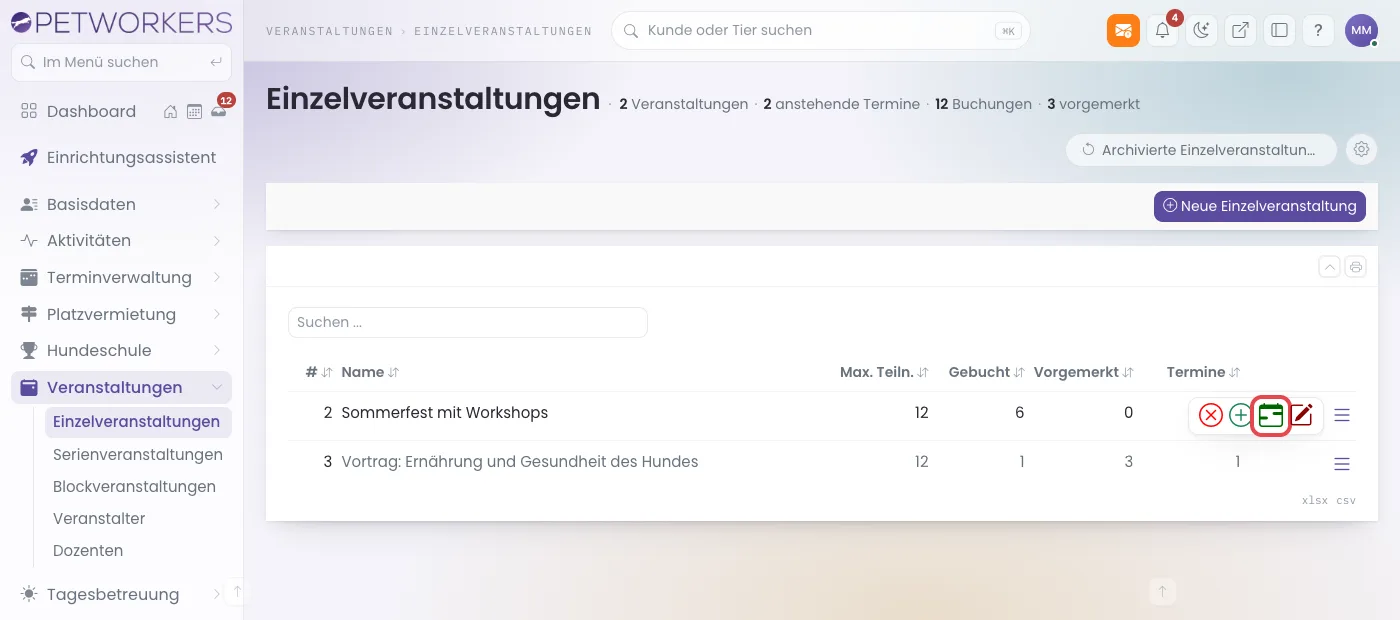
Einzelveranstaltungen: Das grüne Kalenderblatt (rot umrandet) öffnet „Alle Termine". Das Plus daneben ist „Teilnehmer einbuchen". - Wähle im Kasten Termine den Reiter Termine aller Mitarbeiter und dort Liste.
- Fahre in der Zeile des Termins über ☰ und klicke auf Kartei.
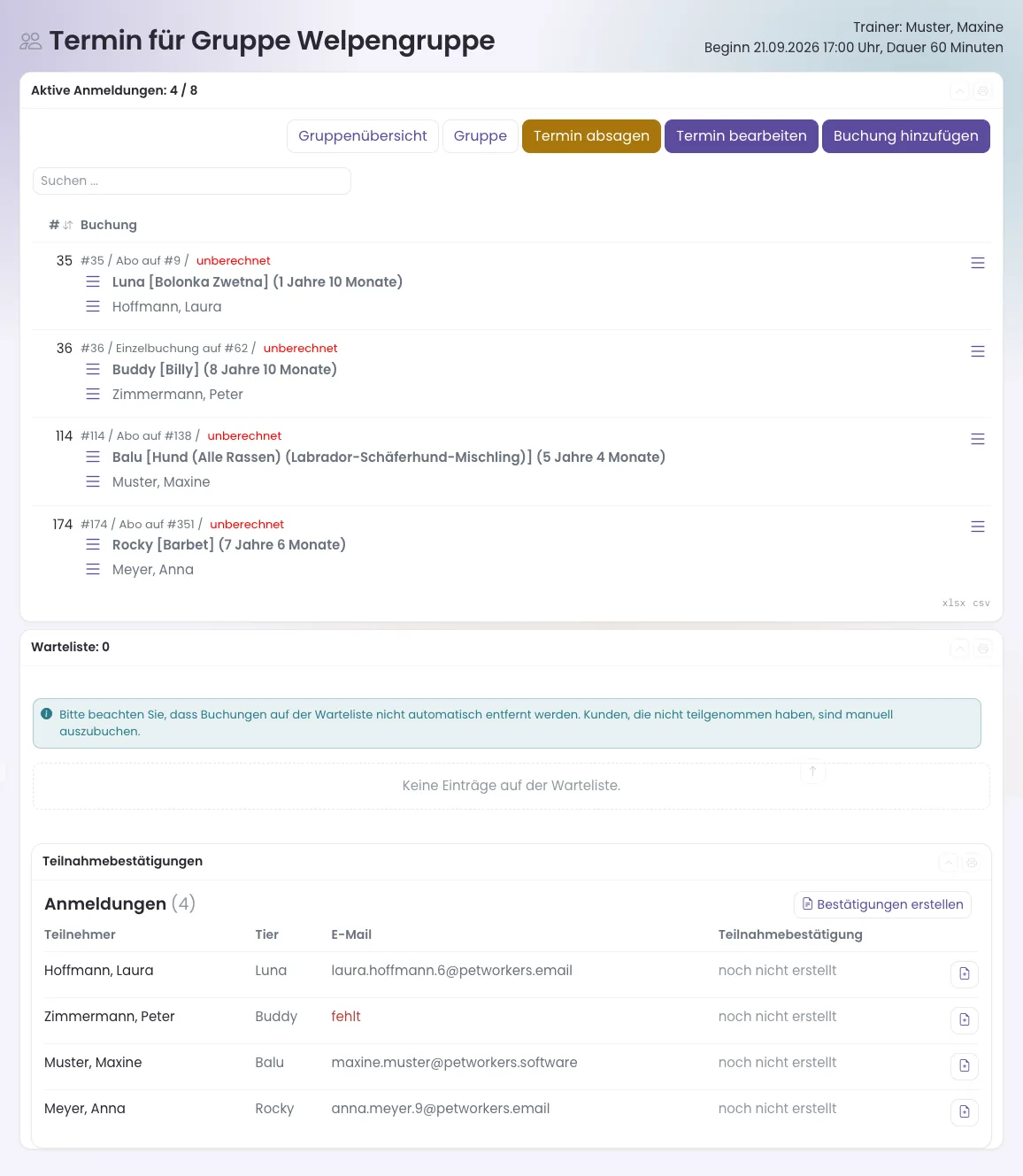
- In der Kartei steht alles in einem Kasten Termin: oben die Eckdaten, darunter Anmeldungen mit der Spalte Teilnahmebestätigung. Einen eigenen Kasten „Teilnahmebestätigungen" gibt es hier nicht.
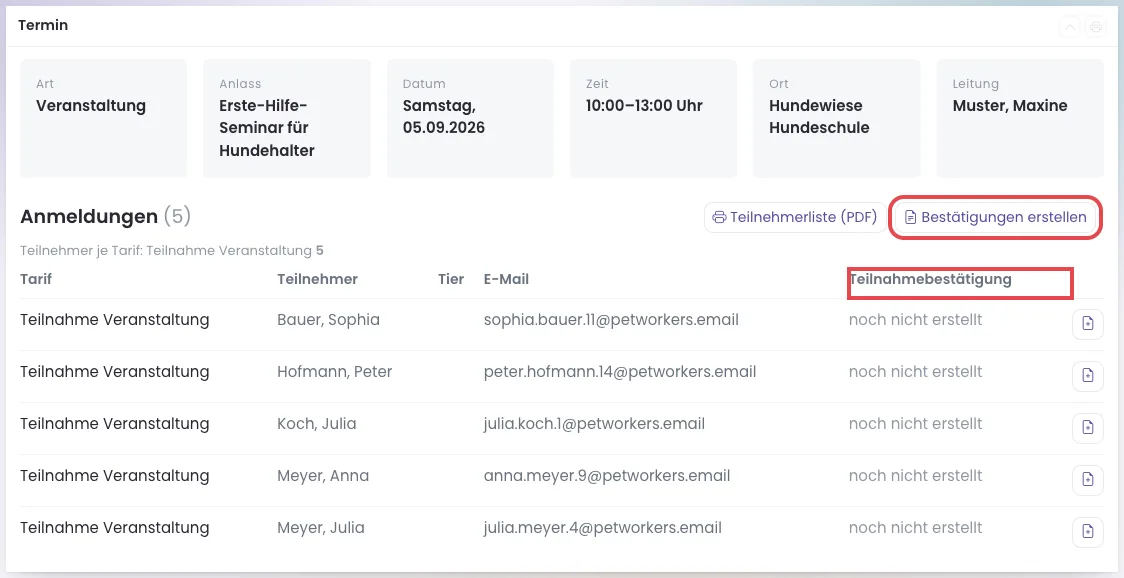
Kartei einer Einzelveranstaltung: Kasten „Termin" mit „Bestätigungen erstellen" und der Spalte „Teilnahmebestätigung" (rot umrandet). Links daneben „Teilnehmerliste (PDF)". Die Spalte „Tier" bleibt leer, weil bei Veranstaltungen Personen gebucht werden.
FlexKurse sehen in der Kartei genauso aus wie Veranstaltungen: Kasten „Termin", darin „Anmeldungen" mit der Spalte „Teilnahmebestätigung".
So stellst du Bestätigungen aus und verschickst sie
- Öffne die Kartei des Termins, sobald er stattgefunden hat (siehe oben).
- Klicke auf Bestätigungen erstellen. PetWorkers stellt für alle Anmeldungen eine Bestätigung aus. Die Meldung lautet zum Beispiel „6 Teilnahmebestätigung(en) erstellt." Einzelne Teilnehmer bekommen ihre über das Symbol „Bestätigung erstellen" in ihrer Zeile.
- Prüfe eine Bestätigung mit dem Symbol PDF ansehen. Das PDF öffnet sich in einem neuen Tab.
- Klicke auf Alle verschicken und bestätige die Frage „Alle ausgestellten Bestätigungen jetzt per E-Mail verschicken?" — oder schicke einzelne mit dem Briefsymbol Per E-Mail schicken.
- Geklappt hat es, wenn in der Spalte Teilnahmebestätigung „verschickt" mit dem Datum steht.
Hat sich nachträglich etwas geändert, zum Beispiel der Name des Tiers, klickst du auf Neu erstellen (der kreisförmige Pfeil). Die Nummer bleibt dieselbe. Auch „Bestätigungen erstellen" erzeugt vorhandene Bestätigungen neu, ohne neue Nummer.
In der Spalte siehst du immer den Stand: „noch nicht erstellt", „Nr. …" mit „erstellt" oder „Nr. …" mit „verschickt" und Datum. Fehlt beim Kunden die E-Mail-Adresse, steht in der Spalte E-Mail „fehlt".
Achtung: „Alle verschicken" schickt jede ausgestellte Bestätigung dieses Termins — auch die, die schon verschickt wurden. Wer seine schon hat, bekommt sie dann ein zweites Mal. Schicke Nachzügler deshalb einzeln mit dem Briefsymbol.
So druckst du eine Teilnehmerliste zum Abhaken
Für den Platz brauchst du oft eine Liste auf Papier. Der Knopf dafür steht in derselben Kartei, direkt neben „Bestätigungen erstellen".
- Öffne die Kartei des Termins (siehe oben).
- Klicke über der Liste der Anmeldungen auf Teilnehmerliste (PDF). Das PDF öffnet sich in einem neuen Tab.
- Drucke es über den Drucken-Knopf deines Browsers aus.
Auf der Liste stehen dein Logo (wie auf der Rechnung), die Eckdaten des Termins und alle Teilnehmer mit Tier, Tarif und Telefonnummer. Hinter jedem Namen ist ein Kästchen „Anwesend" zum Abhaken. Die Warteliste steht getrennt darunter. Vorgemerkte Veranstaltungsanmeldungen und deine internen Notizen stehen nicht darauf.
Den Knopf gibt es nur, wenn der Termin Anmeldungen hat.
Bestätigungen in der Kontakt-Kartei
Jede ausgestellte Bestätigung findest du zusätzlich beim Kunden. Öffne seine Kartei unter Basisdaten → Kontakte und klicke auf den Reiter Dokumente. Unter der Liste der hochgeladenen Dokumente steht der Abschnitt Teilnahmebestätigungen mit Nummer, Termin, Datum, Tier und Stand („erstellt" oder „verschickt"). Über das PDF-Symbol öffnest du die Bestätigung.
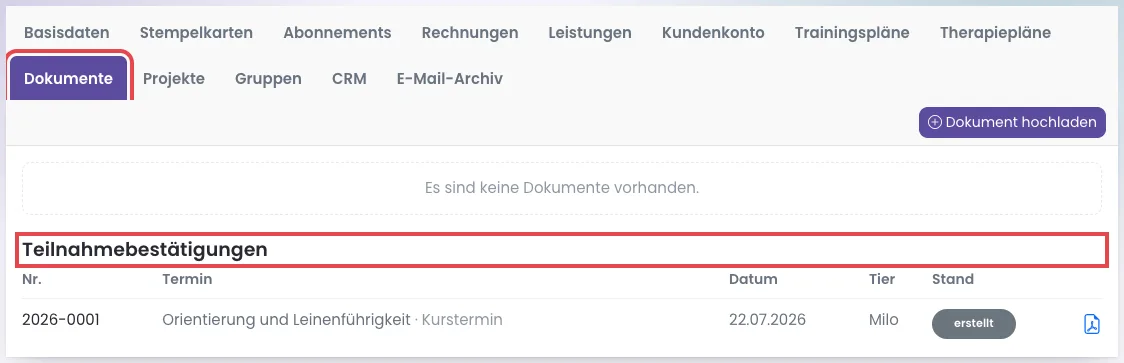
Wer eine Bestätigung bekommt
- Alle, die unter Anmeldungen stehen, also einen festen Platz haben.
- Wer auf der Warteliste steht, bekommt keine („Warteliste — keine Bestätigung").
- Bei Veranstaltungen bekommen vorgemerkte Anmeldungen (noch keine feste Buchung, zum Beispiel weil die Zahlung fehlt) keine („vorgemerkt — keine Bestätigung").
- Trage vorher alle aus, die nicht gekommen sind. PetWorkers weiß nicht, wer wirklich da war.
Wie die Bestätigung aussieht
Das PDF trägt dein Rechnungslogo, deine Hauptfarbe, Anlass, Datum, Ort, Teilnehmer und Tier, die Nummer im Format Jahr-laufende Nummer (zum Beispiel 2026-0001) und einen QR-Code. Wer den Code scannt, landet auf einer Prüfseite deiner PetWorkers-Adresse und sieht dort, ob die Bestätigung echt ist. Den E-Mail-Text änderst du unter Layout → Vorlagen in der Vorlage „Teilnahmebestätigung" (Formal- und Casual-Fassung, also Sie und Du).
Wenn etwas nicht klappt
- Die Terminliste ist leer („Keine eigenen Kurstermine vorhanden.") — du bist im Reiter „Eigene Termine" und bei keinem Termin als Trainer eingetragen. Klicke auf den Reiter Termine aller Mitarbeiter.
- Ein Klick im Monatskalender öffnet nur das Bearbeiten-Formular — in den Terminübersichten führt der Monatskalender nicht zur Kartei. Wechsle auf Liste und nimm ☰ → Kartei.
- Bei einem archivierten Kurs oder einer archivierten Gruppe fehlt „Alle Termine" — im Archiv gibt es dort nur Löschen und Bearbeiten. Stelle die Bestätigungen deshalb aus, bevor du archivierst. Nachträglich: Bearbeiten, Haken „Kurs archivieren" (bzw. „Gruppe archivieren") entfernen, speichern, Bestätigungen ausstellen, danach wieder archivieren.
- „Versand nicht möglich — fehlt beim Teilnehmer die E-Mail-Adresse?" — beim Kunden ist keine E-Mail-Adresse hinterlegt. Trage sie im Kontakt nach oder gib das PDF über „PDF ansehen" ausgedruckt mit.
- „Es gab niemanden, für den eine Bestätigung erstellt werden konnte." — der Termin hat nur Wartende oder vorgemerkte Anmeldungen. Buche die Teilnehmer erst fest ein.