



Tierrassen, Themen, Lektionen, Kategorien
Diese Listen füllen die Fachfelder in der Tierakte, in der Kursplanung und in der Wissensdatenbank. Die Tierrassen sind ab Werk gut gefüllt. Themen, Lektionen und Kategorien legst du nach deinem eigenen Angebot an.
Wer hat Zugriff?
- Administratoren — pflegen alle Listen auf dieser Seite.
- BackOffice (beide Gruppen) und Beratung, Training & Betreuung — sehen die Listen nicht. Sie wählen Rassen in der Tierakte aus und nutzen die Wissenskategorien unter Aktivitäten → Wissen.
- Deine Kunden — sehen die Rasse ihres Tieres und die Themen deiner Angebote auf der Website und im Kundenbereich.
- Mehr zu den Rollen: Rollen und Rechte.
Welche E-Mails werden verschickt?
Diese Seiten verschicken keine E-Mails.
Kurz gesagt: Unter Stammdaten → Tierrassen suchst du zuerst, ob die Rasse schon da ist, und legst sie sonst mit Rasse hinzufügen an. Themen, Lektionen und Kategorien legst du mit dem Knopf „… hinzufügen“ oben rechts in der jeweiligen Liste an.
Tierrassen
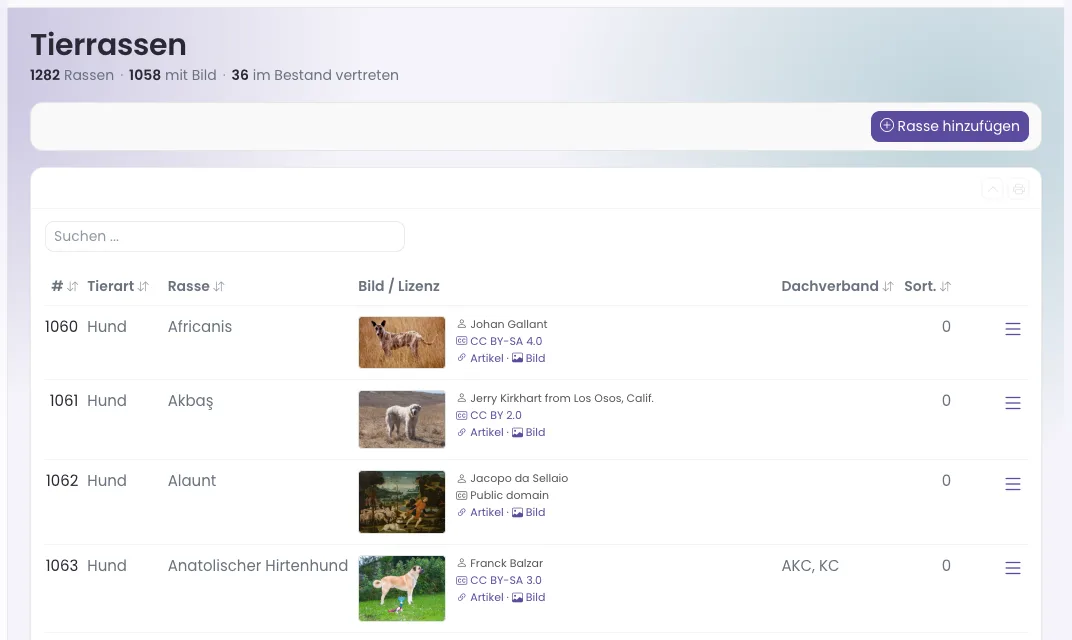
So legst du eine neue Tierrasse an
- Klicke im Menü auf Stammdaten → Tierrassen.
- Such zuerst im Feld Suchen …, ob es die Rasse schon gibt — oft steht sie unter einem anderen Namen oder in anderer Schreibweise da.
- Gibt es sie nicht, klicke auf Rasse hinzufügen.
- Wähle die Tierart und trage den Namen bei Rasse ein.
- Optional: Trage bei Dachverband die Verbände ein, die die Rasse anerkennen (zum Beispiel „FCI, VDH"), und bei Sortierung eine Zahl, wenn die Rasse in der Auswahl weiter oben stehen soll. Leer heißt alphabetisch.
- Optional für ein Rassebild: Trag bei Wikipedia-Artikel (URL) den Artikel und bei Bild-Quell-URL (Wikimedia) die Adresse des Originalbilds ein. Im Abschnitt Bildnachweis gehören Urheber / Autor, Lizenz, Lizenz-URL und Bildquelle (Wikimedia-Commons-Seite) dazu.
- Klicke auf Speichern & zurück. Oben erscheint eine grüne Erfolgsmeldung, und die Rasse steht in der Liste.
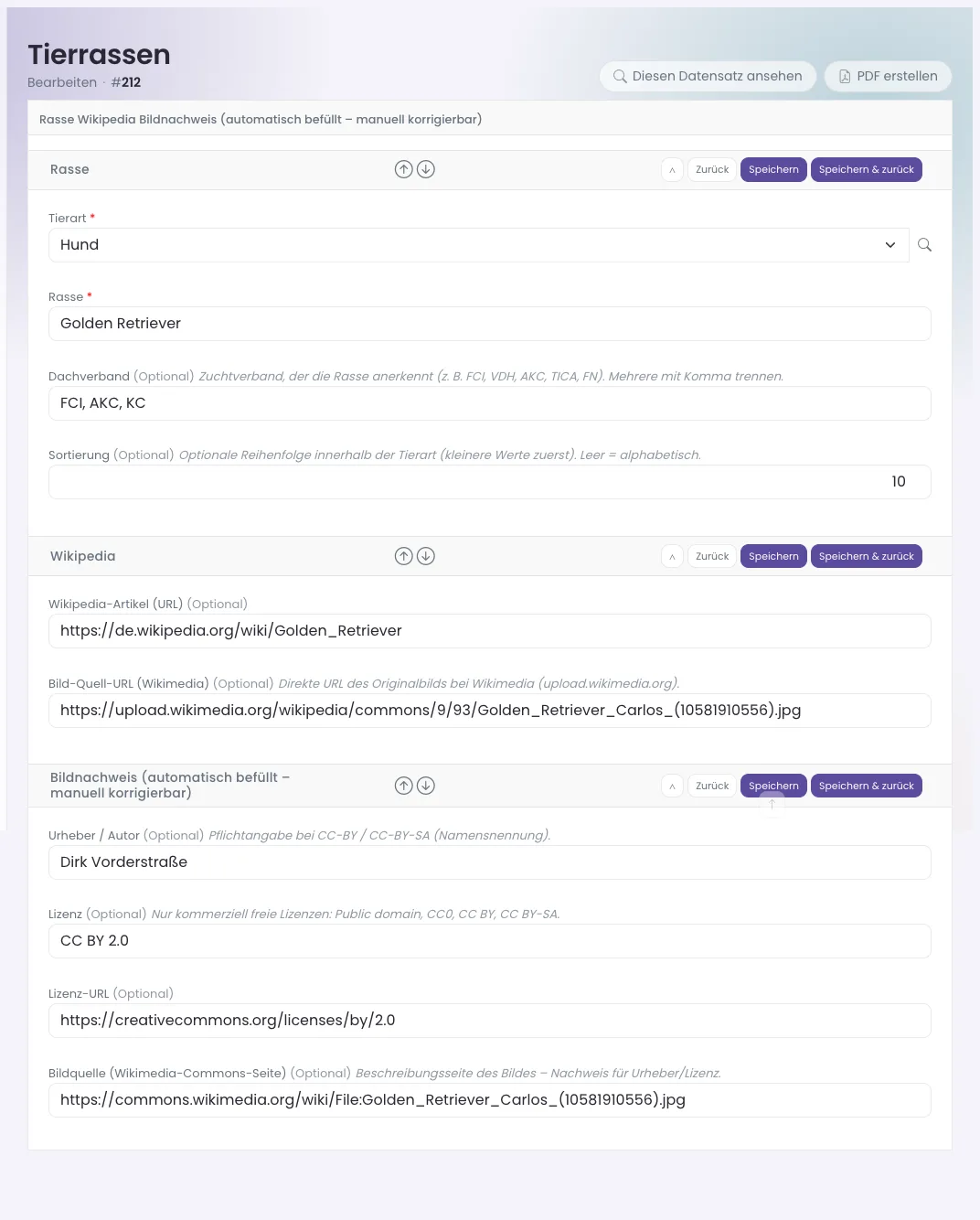
Achtung: Die Lizenzangaben sind kein Beiwerk. Wer ein Bild aus Wikimedia benutzt, muss Urheber und Lizenz nennen. Nimm nur Bilder mit freien Lizenzen (Public domain, CC0, CC BY, CC BY-SA) und trag die Angaben vollständig ein — PetWorkers zeigt sie dann automatisch mit an.
So legst du ein Thema an
Ein Thema ist der Inhalt, um den es in Gruppen, Kursen und Veranstaltungen geht — „Leinenführigkeit", „Rückruf", „Welpenspiel".
- Klicke auf Stammdaten → Themen und auf Thema hinzufügen.
- Trage Titel/Name des Themas ein.
- Schreib einen kurzen Teasertext (zwei, drei Sätze für Übersichten) und die ausführliche Themenbeschreibung.
- Lade im Abschnitt Bilder ein Hauptbild und bei Bedarf Weiteres Bild 1 bis Weiteres Bild 3 hoch.
- Klicke auf Speichern & zurück.
Zusammengefasst: Je Thema gibt es Titel/Name des Themas, Teasertext, Themenbeschreibung, ein Hauptbild und bis zu drei weitere Bilder. Für die Website gibt es im Abschnitt Suchmaschinenoptimierung (SEO) zusätzlich Meta-Description, Canonical-URL und Share-Bild (Open Graph); die Beschreibung gilt für alle Angebote des Themas, die keine eigene haben.
Lektionen
Stammdaten → Lektionen, Knopf Lektion hinzufügen: die einzelnen Einheiten innerhalb eines Themas. Je Lektion: Titel, Interne Vermerke (nur für dich), Teasertext und der Text „Lektion (für Kunden)". Die Trennung ist der Sinn der Sache: du planst intern, der Kunde liest die saubere Fassung.
Trainingskategorien
Stammdaten → Trainingskategorien, Knopf Trainingskategorie hinzufügen: eine schlichte Liste mit nur einem Feld, Kategorie. Sie gliedert deine Angebote auf der Website — der Block „Angebote" kann danach filtern, und du kannst festlegen, dass ein Block nur bestimmte Kategorien zeigt.
Wissenskategorien
Stammdaten → Wissenskategorien, Knopf Kategorie hinzufügen: die Ordner deiner internen Wissensdatenbank unter Aktivitäten → Wissen. Ein Feld, Bezeichnung; in der Liste siehst du, wie viele Einträge in der Kategorie liegen.
Die Kategorie „Unkategorisiert“ ist der Standard. Sie lässt sich nicht löschen.
Wenn etwas nicht klappt
- Eine Rasse lässt sich nicht löschen. — Es gibt noch Tiere mit dieser Rasse. Die Meldung beginnt mit „Die Rasse kann nicht gelöscht werden: vorhandene Verknüpfungen:“ und nennt die Anzahl. — Lass die Rasse stehen, oder ändere zuerst die Rasse in den betroffenen Tierakten.
- Eine Rasse steht doppelt in der Auswahl. — Sie wurde in anderer Schreibweise ein zweites Mal angelegt. — Ändere bei den Tieren die Rasse auf den richtigen Eintrag und lösche danach den doppelten.
- Das Rassebild erscheint nicht. — Die Bild-Quell-URL fehlt oder zeigt nicht direkt auf das Bild. — Trag bei „Bild-Quell-URL (Wikimedia)“ die Adresse ein, die mit upload.wikimedia.org beginnt.
- Eine Wissenskategorie oder ein Thema lässt sich nicht löschen. — Es hängen noch Einträge oder Angebote daran. — Ordne sie zuerst einer anderen Kategorie oder einem anderen Thema zu.