



Anmelden, abmelden und Kennwort vergessen
PetWorkers Wave · Prüfe zuerst, ob du diese Produktlinie verwendest. Menüwege und Bilder können sich zwischen Classic und Wave unterscheiden.
Hier erfährst du, wie du dich bei PetWorkers anmeldest – mit Kennwort oder mit einem Code per E-Mail – und was du tust, wenn du dein Kennwort vergessen hast. Die Anmeldeseite ist für dich, dein Team und deine Kunden dieselbe. Nach der Anmeldung entscheidet deine Rolle, wo du landest.
Wer hat Zugriff?
- Alle Mitarbeiterrollen (Administratoren, BackOffice, Beratung, Training & Betreuung) — melden sich hier an und landen danach im Backend: auf dem Dashboard oder auf der Seite, die sie als Einstiegspfad eingestellt haben.
- Deine Kunden (Rolle „Kunden / Lieferanten“) — melden sich auf derselben Seite an und landen im Kundenbereich. Das geht nur, wenn unter System → Einstellungen → Kundenportal „Kundenlogin aktivieren“ eingeschaltet ist.
- „Keine / Gäste / Inaktiv“, gesperrte und gelöschte Kontakte — können sich nicht anmelden.
- Was genau welche Rolle darf: Rollen und Rechte.
Welche E-Mails werden verschickt?
- Kontakt: Kennwort zurücksetzen — an die Person, die den Link anfordert, sobald sie unter „Kennwort vergessen“ auf „Link anfordern“ klickt. Automatisch, nur wenn die Adresse zu einem anmeldefähigen Konto gehört. Der Link gilt 24 Stunden.
- Kontakt: Anmeldung mit Code — an die Person, die den Code anfordert, sobald sie unter „Mit Code einloggen“ auf „Code anfordern“ klickt. Automatisch. Der Code gilt 10 Minuten.
Die Anmeldung selbst verschickt keine E-Mail. Den Wortlaut beider Mails änderst du unter Layout → Vorlagen.
Kurz gesagt: Öffne die Adresse deiner PetWorkers-Installation mit /login/ am Ende, trag E-Mail-Adresse und Kennwort ein und klicke auf „Anmelden“. Kennwort vergessen? Dann meldest du dich mit „Mit Code einloggen“ an oder forderst einen neuen Kennwort-Link an.
Video-Anleitung: Lieber zuschauen? Das Video „Anmelden und Kennwort vergessen“ zeigt das Schritt für Schritt – du findest es unten auf dieser Seite.
So meldest du dich an
- Öffne in deinem Browser die Adresse deiner Installation und häng
/login/an, zum Beispielhttps://deinbetrieb.petworkers.app/login/. Die Seite „Anmeldung“ öffnet sich. Auf deiner Website kommst du auch über die Anmeldeleiste oder den Menüpunkt deines Kundenbereichs dorthin. - Trag oben deine E-Mail-Adresse ein.
- Trag darunter dein Kennwort ein. Mit „Kennworteingabe einblenden/ausblenden“ siehst du, was du getippt hast.
- Setz bei Bedarf den Haken „Angemeldet bleiben“ (was er bewirkt, steht weiter unten).
- Klicke auf „Anmelden“.
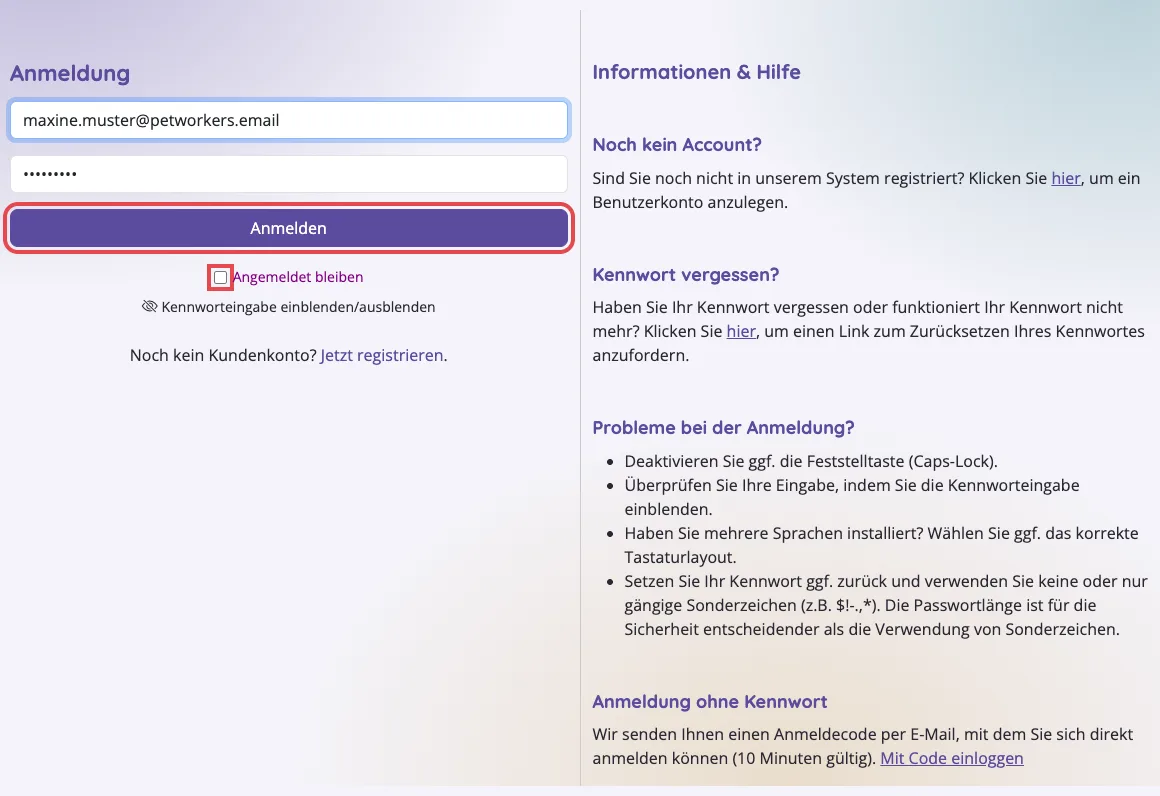
Die Seite „Anmeldung“: links E-Mail-Adresse und Kennwort, rot markiert der Knopf „Anmelden“ und der Haken „Angemeldet bleiben“. Rechts stehen Hilfen, unten der Link „Mit Code einloggen“. - Hat es geklappt, öffnet sich als Mitarbeiter das Dashboard (oder dein eingestellter Einstiegspfad), als Kunde der Kundenbereich. Hast du vorher eine bestimmte Seite aufgerufen, landest du direkt dort.
Wie du deine Startseite nach der Anmeldung festlegst, steht unter PetWorkers für dich einrichten.
Was „Angemeldet bleiben“ bewirkt
Was der Haken tut, legt ein Administrator unter System → Einstellungen → System mit der Einstellung „Anmeldung: Angemeldet bleiben“ fest:
- „Nur Sitzung offen halten“ (ab Werk) — der Haken heißt „Angemeldet bleiben“. Du wirst nicht abgemeldet, solange ein Fenster von PetWorkers geöffnet ist. Schließt du den Browser, ist die Anmeldung vorbei.
- „Dauerhaftes Anmelde-Cookie verwenden“ — der Haken heißt dann „Angemeldet bleiben (verwendet Cookies)“. Du bleibst auf diesem Gerät 30 Tage angemeldet, auch nach dem Schließen des Browsers. Das gilt im Büro und im Kundenbereich.
„Abmelden“ im Profil-Menü beendet die Anmeldung auf diesem Gerät. Änderst du dein Kennwort, werden alle anderen Geräte abgemeldet; das Gerät, an dem du es änderst, bleibt angemeldet.
Achtung: Setz den Haken nicht an einem Rechner, den auch andere benutzen. Wer nach dir an den Rechner kommt, ist sonst als du angemeldet.
So meldest du dich mit einem Code an (ohne Kennwort)
Du hast dein Kennwort gerade nicht zur Hand? Dann schickt dir PetWorkers einen Anmeldecode (eine Zahl) per E-Mail.
- Klicke auf der Anmeldeseite rechts unten auf „Mit Code einloggen“.
- Trag deine E-Mail-Adresse ein.
- Klicke auf „Code anfordern“.
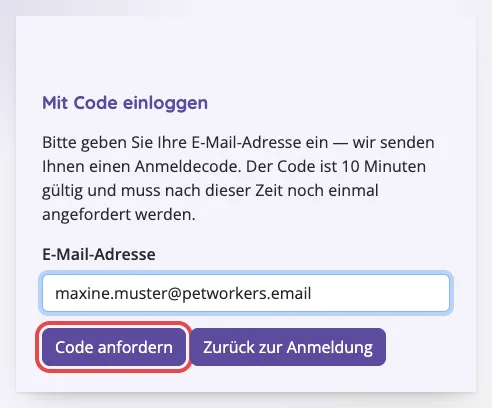
„Mit Code einloggen“: E-Mail-Adresse eintragen, dann auf „Code anfordern“ klicken (rot markiert). - Es erscheint: „Vielen Dank. Falls die E-Mail-Adresse bei uns registriert ist, haben wir Ihnen soeben einen Anmeldecode gesendet. …“ Öffne dein E-Mail-Postfach.
- Trag den Code aus der E-Mail in das Feld „Anmeldecode (aus der E-Mail)“ ein.
- Klicke auf „Anmelden“. Du bist angemeldet.
Der Code gilt 10 Minuten und nur einmal. Nach fünf falschen Eingaben ist er verbraucht; dann klickst du auf „Neuen Code anfordern“.
So setzt du ein vergessenes Kennwort zurück
- Klicke auf der Anmeldeseite rechts unter „Kennwort vergessen?“ auf den Link „hier“. Die Seite „Kennwort vergessen“ öffnet sich.
- Trag die E-Mail-Adresse deines Kontos ein.
- Klicke auf „Link anfordern“.
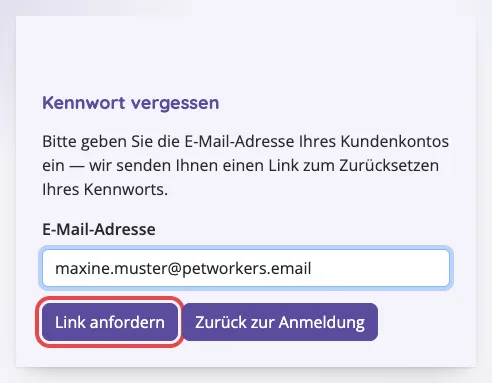
„Kennwort vergessen“: E-Mail-Adresse eintragen und auf „Link anfordern“ klicken (rot markiert). - Es erscheint: „Vielen Dank. Falls die E-Mail-Adresse bei uns registriert ist, haben wir Ihnen soeben einen Link zum Zurücksetzen Ihres Kennworts gesendet. Der Link ist 24 Stunden gültig. …“
- Öffne die E-Mail und klicke auf den Link darin. Die Seite „Kennwort zurücksetzen“ öffnet sich.
- Trag dein neues Kennwort bei „Neues Kennwort“ ein und wiederhole es bei „Neues Kennwort bestätigen“. Es braucht mindestens 8 Zeichen.
- Klicke auf „Kennwort speichern“.
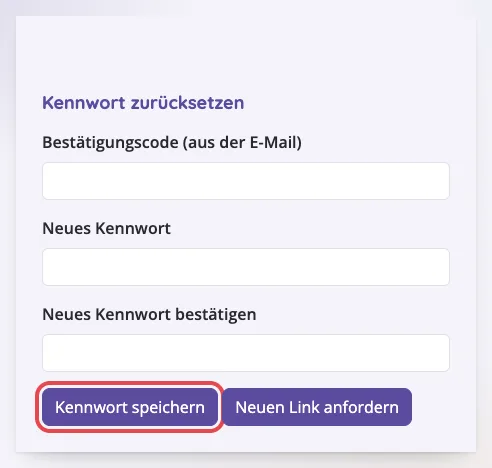
„Kennwort zurücksetzen“. Kommst du über den Link aus der E-Mail, fehlt das Feld „Bestätigungscode“ – der Code steckt schon im Link. Rot markiert: „Kennwort speichern“. - Es erscheint „Ihr Kennwort wurde geändert. Sie können sich jetzt anmelden.“ Klicke auf „Zur Anmeldung“ und melde dich mit dem neuen Kennwort an.
Die Felder im Überblick
- E-Mail-Adresse — die Adresse, die in deinem Kontakt steht. Beispiel:
maxine.muster@petworkers.email. - Kennwort — dein persönliches Kennwort, mindestens 8 Zeichen.
- Angemeldet bleiben — hält die Anmeldung offen (siehe oben). Ohne Haken endet sie, wenn die Sitzung abläuft.
- Anmeldecode (aus der E-Mail) — die Zahl aus der Mail „Anmeldung mit Code“, 10 Minuten gültig.
- Bestätigungscode (aus der E-Mail) — erscheint nur, wenn du „Kennwort zurücksetzen“ ohne den Link aus der E-Mail öffnest.
- Neues Kennwort und Neues Kennwort bestätigen — beide gleich, mindestens 8 Zeichen, höchstens 72 Bytes (Umlaute zählen doppelt).
So meldest du dich ab
- Klicke oben rechts in der Kopfleiste auf dein Foto oder deine Initialen.
- Klicke ganz unten im Profil-Menü auf „Abmelden“.
- Es erscheint „Sie wurden erfolgreich abgemeldet. Es wird empfohlen, alle Browserfenster zu schließen.“
Mehr zum Profil-Menü: Dein Profil.
Wenn etwas nicht klappt
- „Die Anmeldung ist fehlgeschlagen — die E-Mail-Adresse oder das Kennwort ist nicht korrekt.“ — Ursache: Tippfehler, Feststelltaste an oder ein falsches Tastaturlayout. Lösung: Kennwort mit „Kennworteingabe einblenden/ausblenden“ prüfen oder „Mit Code einloggen“ nutzen.
- „Zu viele fehlgeschlagene Anmeldeversuche. Die Anmeldung ist für 15 Minuten gesperrt …“ — Ursache: fünfmal ein falsches Kennwort für diese Adresse. Lösung: 15 Minuten warten oder gleich „Mit Code einloggen“ verwenden; die Anmeldung per Code geht weiter.
- „Der Kundenlogin ist derzeit deaktiviert.“ — Ursache: Ein Kunde meldet sich an, aber „Kundenlogin aktivieren“ ist aus. Lösung: Ein Administrator schaltet es unter System → Einstellungen → Kundenportal ein. Mitarbeiter betrifft das nicht.
- Die E-Mail mit Code oder Link kommt nicht an — Ursache: Spam-Ordner, eine Adresse ohne Konto oder zu viele Anforderungen kurz hintereinander (höchstens drei je Stunde, ein neuer Code frühestens nach einer Minute). Lösung: Spam-Ordner prüfen und etwas warten. Steht oben in der Kopfleiste das orangefarbene Briefsymbol, ist der Mailtestmodus an – dann gehen alle Mails an die Testadresse (siehe Kopfleiste).
- „Der Anmeldecode ist ungültig oder abgelaufen.“ oder „Der Link ist abgelaufen (24 Stunden).“ — Ursache: Code älter als 10 Minuten bzw. Link älter als 24 Stunden, oder schon benutzt. Lösung: „Neuen Code anfordern“ bzw. „Neuen Link anfordern“.
- „Das Kennwort muss mindestens 8 Zeichen lang sein …“ oder „Die Kennwörter stimmen nicht überein.“ — Lösung: ein längeres Kennwort wählen und in beide Felder genau gleich eintippen.
- Nach der Anmeldung landest du im Kundenbereich statt im Backend — Ursache: Dein Kontakt hat keine Mitarbeiterrolle. Lösung: Ein Administrator vergibt sie, siehe Rollen und Rechte.
Video: Anmelden und Kennwort vergessen
Mit dem Klick auf das Video werden Daten an YouTube/Google übertragen. Details in der Datenschutzerklärung.
Transkript anzeigen
Einleitung
In diesem Video zeige ich dir, wie du dich bei PetWorkers anmeldest. Außerdem erfährst du, was du tust, wenn du dein Kennwort vergessen hast, wie die Anmeldung ganz ohne Kennwort funktioniert und wie du dich wieder abmeldest.
Anmelden mit E-Mail und Kennwort
Öffne dazu im Browser deine Seite von PetWorkers und klicke ganz oben rechts auf „Anmelden“. Im ersten Feld trägst du deine E-Mail-Adresse ein. Darunter kommt dein Kennwort. Dabei siehst du nur Punkte, damit niemand mitlesen kann. Wenn du sichergehen willst, dass du dich nicht vertippt hast, klickst du auf „Kennworteingabe einblenden“. Jetzt siehst du, was du eingegeben hast. Mit einem zweiten Klick wird es wieder versteckt. Ein wichtiger Tipp: Wenn du dein Kennwort kopierst und hier einfügst, rutscht oft ein Leerzeichen mit, am Anfang oder am Ende. Dann passt das Kennwort nicht mehr. Mit dem eingeblendeten Kennwort siehst du so ein Leerzeichen sofort. Lösche es einfach, bevor du dich anmeldest. Wenn nur du diesen Computer benutzt, setzt du am besten noch einen Haken bei „Angemeldet bleiben“. Dann musst du dich nicht jedes Mal neu anmelden. Und jetzt ein Klick auf „Anmelden“. Schon bist du in deinem Dashboard. Oben steht dein Name, die Anmeldung hat also geklappt.
Wenn die Anmeldung nicht klappt
Klappt die Anmeldung einmal nicht? Dann hilft dir rechts der Kasten „Probleme bei der Anmeldung?“. Prüfe zuerst, ob die Feststelltaste an ist. Dann schreibst du nämlich alles in Großbuchstaben, und das Kennwort stimmt nicht. Hast du am Computer mehrere Tastatursprachen eingestellt, ist vielleicht die falsche aktiv. Dann landen manche Buchstaben woanders, zum Beispiel das Y und das Z.
Kennwort vergessen
Und wenn du dein Kennwort vergessen hast? Dann klickst du rechts unter „Kennwort vergessen?“ auf das Wort „hier“. Dort gibst du die E-Mail-Adresse ein, mit der du dich sonst anmeldest. Dann klickst du auf „Link anfordern“. Kurz darauf bekommst du eine E-Mail. Schau ruhig auch im Spam-Ordner nach. Der Link darin ist 24 Stunden gültig. Öffne die E-Mail und klicke auf „Kennwort zurücksetzen“. Jetzt tippst du dein neues Kennwort zweimal ein. Es muss mindestens acht Zeichen lang sein. Am sichersten ist ein langes Kennwort, das du dir gut merken kannst. Auch hier gilt: Wenn du das Kennwort einfügst, achte darauf, dass kein Leerzeichen am Anfang oder am Ende mitkommt. Danach klickst du auf „Kennwort speichern“. Fertig, dein neues Kennwort gilt ab sofort. Mit „Zur Anmeldung“ kommst du zurück und kannst dich gleich damit anmelden.
Anmeldung ohne Kennwort
Es geht übrigens auch ganz ohne Kennwort. Klicke dazu rechts unten auf „Mit Code einloggen“. Gib deine E-Mail-Adresse ein und klicke auf „Code anfordern“. Du bekommst eine E-Mail mit einem Anmeldecode aus sechs Ziffern. Der Code gilt zehn Minuten. Tippe den Code in das Feld ein und klicke auf „Anmelden“. Schon bist du drin. Ist der Code abgelaufen, forderst du einfach einen neuen an.
Abmelden
Zum Schluss noch das Abmelden. Klicke oben rechts auf den Kreis mit deinen Initialen. Ganz unten im Menü steht „Abmelden“. Ein Klick, und du bist abgemeldet. Das ist besonders wichtig, wenn auch andere Leute an diesem Computer arbeiten. Das war's schon. Im nächsten Video schauen wir uns die Oberfläche genauer an.