PetWorkers Wave · Prüfe zuerst, ob du diese Produktlinie verwendest. Menüwege und Bilder können sich zwischen Classic und Wave unterscheiden.
Unter Pension pro → Bestandsbuch führst du das Bestandsbuch für die Behörde: welches Tier von wann bis wann auf welchem Platz war, mit Halter, Rasse, Kennzeichnung und den Angaben aus Check-in und Check-out. Anders als das Bestandsbuch der Pension steht hier eine Zeile je Aufenthaltsabschnitt: Ein Platzwechsel mitten im Aufenthalt ergibt zwei Zeilen derselben Buchung, und bei stundenweiser Abrechnung kann ein Platz am selben Tag nacheinander mehrere Tiere tragen — jedes mit seinem Zeitfenster.
Wer hat Zugriff?
- Administratoren und BackOffice (Büro & Buchhaltung) — sehen das Bestandsbuch und exportieren es.
- BackOffice (Sach- und Rechnungsbearbeitung) und Beratung, Training & Betreuung — sehen die Seite nicht (sie enthält Halterdaten). Mehr zu den Rollen: Rollen und Rechte.
- Voraussetzung: Unter System → Einstellungen → Module sind „Pensionsmodul aktivieren" und „Modul: Pension pro" eingeschaltet. Pension pro ist ein Aufsatz auf die Pension: Ohne Pensionsmodul bleibt der Schalter ohne Wirkung. Mehr zu den Rollen: Rollen und Rechte.
Welche E-Mails werden verschickt?
Diese Seite verschickt keine E-Mails.
Kurz gesagt: Zeitraum bei Von und Bis eintragen, „Filter anwenden" klicken, dann „CSV" oder „Drucken (PDF)". Jede Zeile ist ein Tier auf einem Platz.
So rufst du das Bestandsbuch ab
- Klicke auf Pension pro → Bestandsbuch.
- Trage Von und Bis ein und klicke auf „Filter anwenden". Es erscheinen alle Abschnitte, die den Zeitraum berühren.
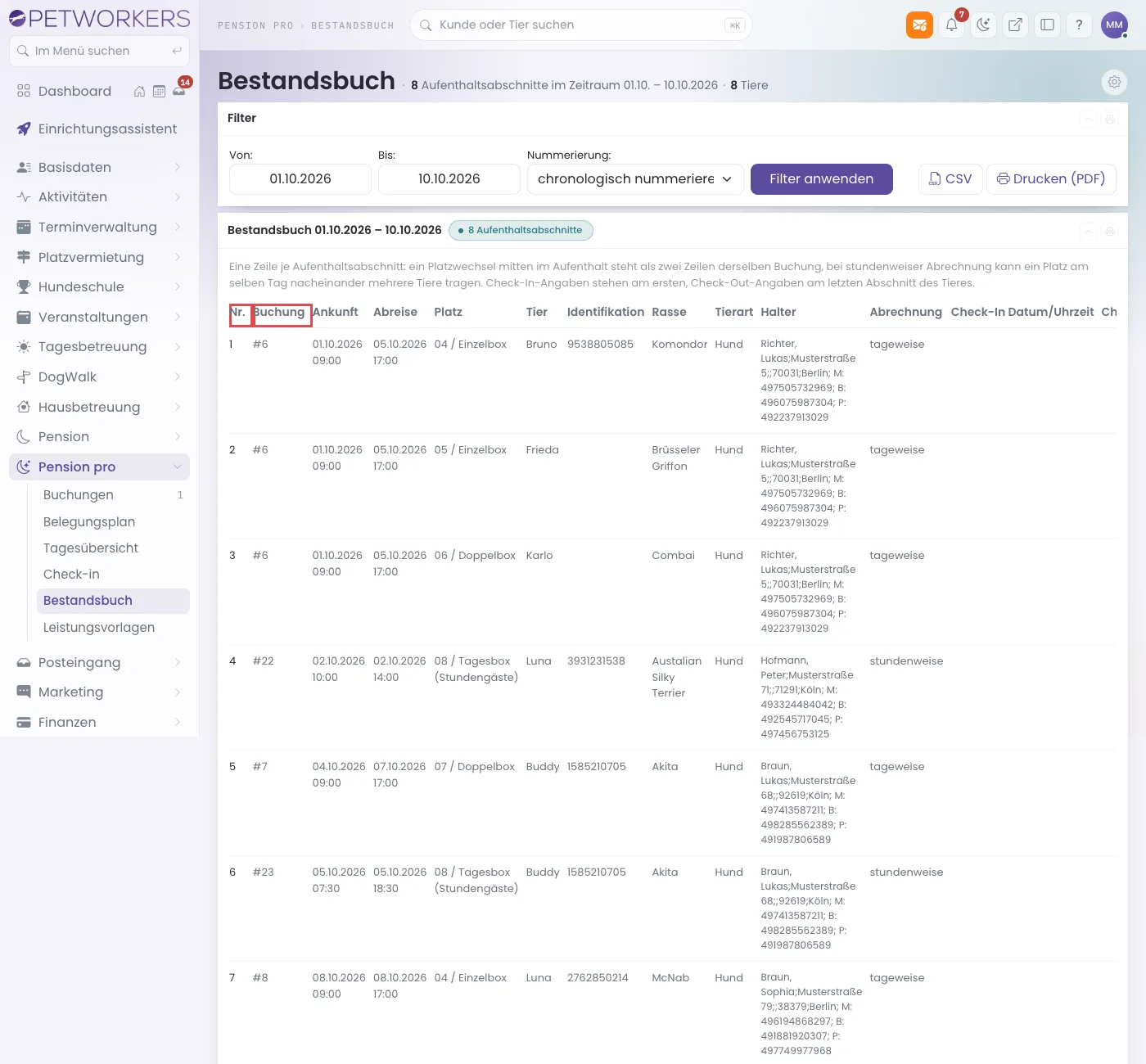
- Prüfe die Liste. Die Spalten: Nr. (laufende Nummer, nur bei „chronologisch nummerieren"), Buchung (Nummer), Ankunft und Abreise (bei stundenweise mit Uhrzeit), Platz, Tier, Identifikation (Chipnummer), Rasse (mit Rasseinfo), Tierart, Halter (Name, Anschrift, Telefonnummern), Abrechnung (tageweise oder stundenweise), Check-In Datum/Uhrzeit und Check-In Informationen (die drei Übergabefelder), dasselbe für den Check-Out.
- Klicke auf „CSV" für eine Datei, die du in Excel öffnest, oder auf „Drucken (PDF)" für die gedruckte Fassung.

„CSV“ und „Drucken (PDF)“ (beide rot umrandet). Beide nehmen den gewählten Zeitraum und die Nummerierung mit.
Bei einem Tier mit Platzwechsel stehen die Check-in-Angaben am ersten und die Check-out-Angaben am letzten Abschnitt; die Folgezeile trägt vor dem Platz einen Pfeil („→ 06 / …"). Stornierte Tiere und stornierte Buchungen bleiben mit ihrer Spur im Bestandsbuch — die Zeile verschwindet nicht.
Tipp: Das Bestandsbuch des Pensionsmoduls unter Pension → Bestandsbuch bleibt wie gewohnt bestehen und zeigt die Pension-Buchungen. Für die Behörde legst du beide Auszüge zusammen — oder du nutzt nur noch Pension pro.
So nummerierst du das Bestandsbuch fortlaufend
- Klicke auf Pension pro → Bestandsbuch.
- Trage Von und Bis ein.
- Wähle bei Nummerierung den Eintrag „chronologisch nummerieren". Er ist schon voreingestellt.
- Klicke auf „Filter anwenden".
- Sieh dir die erste Spalte Nr. an. Sie steht vor Buchung und zählt 1, 2, 3 … in der Reihenfolge der Ankunft.

Die Nummern stehen auch in „CSV" und „Drucken (PDF)". Wählst du „IDs anzeigen", fehlt die Spalte Nr.. Dann steht vorn nur Buchung.
Wenn etwas nicht klappt
- Der Menüpunkt „Bestandsbuch" fehlt — Deine Rolle reicht nicht. Nur Administratoren und BackOffice (Büro & Buchhaltung) sehen ihn.
- Die Check-in-Spalten sind leer — Das Tier wurde nicht ein- oder ausgecheckt. Hole das unter Pension pro → Check-in nach.
- Ein Tier steht zweimal da — Es hat den Platz gewechselt. Jeder Abschnitt ist eine eigene Zeile; die Folgezeile trägt einen Pfeil vor dem Platz.
- Buchungen der Pension fehlen — Sie stehen im Bestandsbuch unter Pension → Bestandsbuch (siehe Das Bestandsbuch der Pension).
- Die Liste ist leer — Im Zeitraum gibt es keinen Abschnitt. Trage bei Von und Bis einen längeren Zeitraum ein und klicke auf „Filter anwenden“.