



Terminfreigabe: feste Termine zur Online-Buchung freigeben
Mit einer Terminfreigabe sagst du: „Diesen Termin kann man bei mir online buchen" — zum Beispiel Mittwoch, 11:00 bis 11:45 Uhr, bei Maxine, für eine Physiotherapie-Behandlung. Deine Kunden sehen die freien Termine auf deiner Website und fragen sie an oder buchen sie verbindlich. Für ganze Zeitfenster mit frei wählbarer Startzeit nimmst du stattdessen die Verfügbarkeiten.
Wer hat Zugriff?
- Administratoren, BackOffice (Büro & Buchhaltung), BackOffice (Sach- und Rechnungsbearbeitung) und Beratung, Training & Betreuung — dürfen Freigaben und Serien anlegen, bearbeiten, löschen und Kunden einbuchen.
- Deine Kunden und Besucher — sehen die freien Termine auf der Seite deiner Website, auf der der Block „Einzeltermine" oder „Terminbuchung (Verfügbarkeiten)" liegt. Buchen dürfen angemeldete Kunden, Gäste nur bei „Anfragen und Buchungen von nicht registrierten Benutzern (Gäste) ermöglichen". Ist eine Freigabe auf Kontaktgruppen eingeschränkt, sehen sie nur angemeldete Mitglieder dieser Gruppen.
Mehr zu den Rollen: Rollen und Rechte.
Welche E-Mails werden verschickt?
- Interne Meldung „[Terminfreigabe][Anfrage]" — an dich (Firmenadresse), automatisch, wenn jemand einen Termin anfragt.
- Buchbare Termine: Bestätigung der Anfrage — an den Anfragenden, nur wenn unter System → Einstellungen → Terminfreigabe der Schalter „Terminanfrage dem Kunden per E-Mail bestätigen" eingeschaltet ist. Ab Werk ist er aus — dann sieht der Kunde nur die Bestätigung auf der Website.
- Einzelstunde: Buchungsbestätigung für einen Einzeltermin — an den Kunden, automatisch bei einer verbindlichen Sofortbuchung (bei Online-Zahlung nach dem Zahlungseingang). Der Mitarbeiter bekommt keine Kopie davon.
- Interne Meldung „[Terminfreigabe][Direktbuchung] Neue Online-Buchung" (bei Online-Zahlung „[Terminfreigabe][Stripe-Buchung]" bzw. „[PayPal-Buchung]") — an dich und an den Mitarbeiter des Termins, automatisch bei jeder Sofortbuchung.
- Rechnung — an den Kunden, automatisch bei Zahlungsart Rechnung, wenn an der Freigabe „Rechnung bei Buchung direkt erstellen und senden" angehakt ist; bei Online-Zahlung immer, als bezahlte Rechnung.
- Warnmeldungen — an dich, wenn eine Anfahrt nicht berechnet werden konnte oder eine Online-Zahlung eingeht, der Termin aber inzwischen belegt ist.
- Nimmst du eine Anfrage über Einbuchen an, entscheidest du im Terminformular per Haken, ob der Kunde eine Bestätigung bekommt.
Den Wortlaut der Kundenmails änderst du unter Layout → Vorlagen.
Kurz gesagt: Unter Terminverwaltung → Terminfreigabe klickst du auf „Neue Terminfreigabe", wählst Mitarbeiter, Zeit und Leistungen und speicherst. Ohne den Haken „Sofortiges Buchen ermöglichen" kommt jede Buchung als Anfrage bei dir an. Für viele gleiche Termine nimmst du „Terminfreigabe-Serie".
So findest du deine Freigaben
Unter Terminverwaltung → Terminfreigabe stehen alle Freigaben, die noch nicht zu einem Termin geworden sind. Du siehst Datum, Uhrzeit, Terminart, Mitarbeiter, die buchbaren Leistungen, die Kontaktgruppen und den Zeitraum, in dem die Freigabe online sichtbar ist.
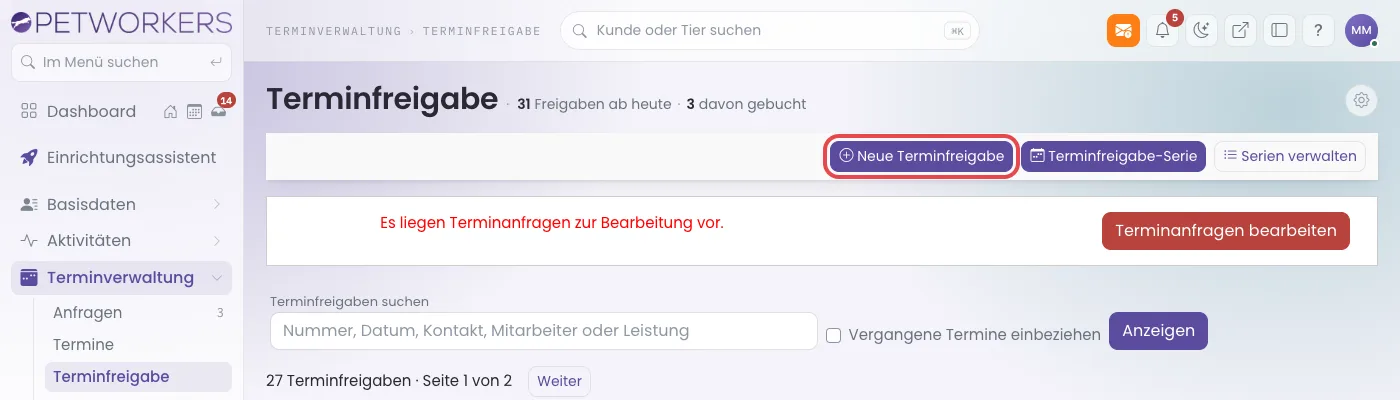
- Suchen: Trag ins Feld „Terminfreigaben suchen" eine Nummer, ein Datum, einen Kontakt, einen Mitarbeiter oder eine Leistung ein. Klicke auf Anzeigen.
- Ältere Freigaben: Setz den Haken „Vergangene Termine einbeziehen" und klicke auf Anzeigen.
- Blättern: Die Liste zeigt 25 Freigaben je Seite. Mit Weiter und Zurück blätterst du.
- Anfragen: Liegen Anfragen vor, steht oben „Es liegen Terminanfragen zur Bearbeitung vor." Mit dem Knopf „Terminanfragen bearbeiten" kommst du zu den Anfragen.
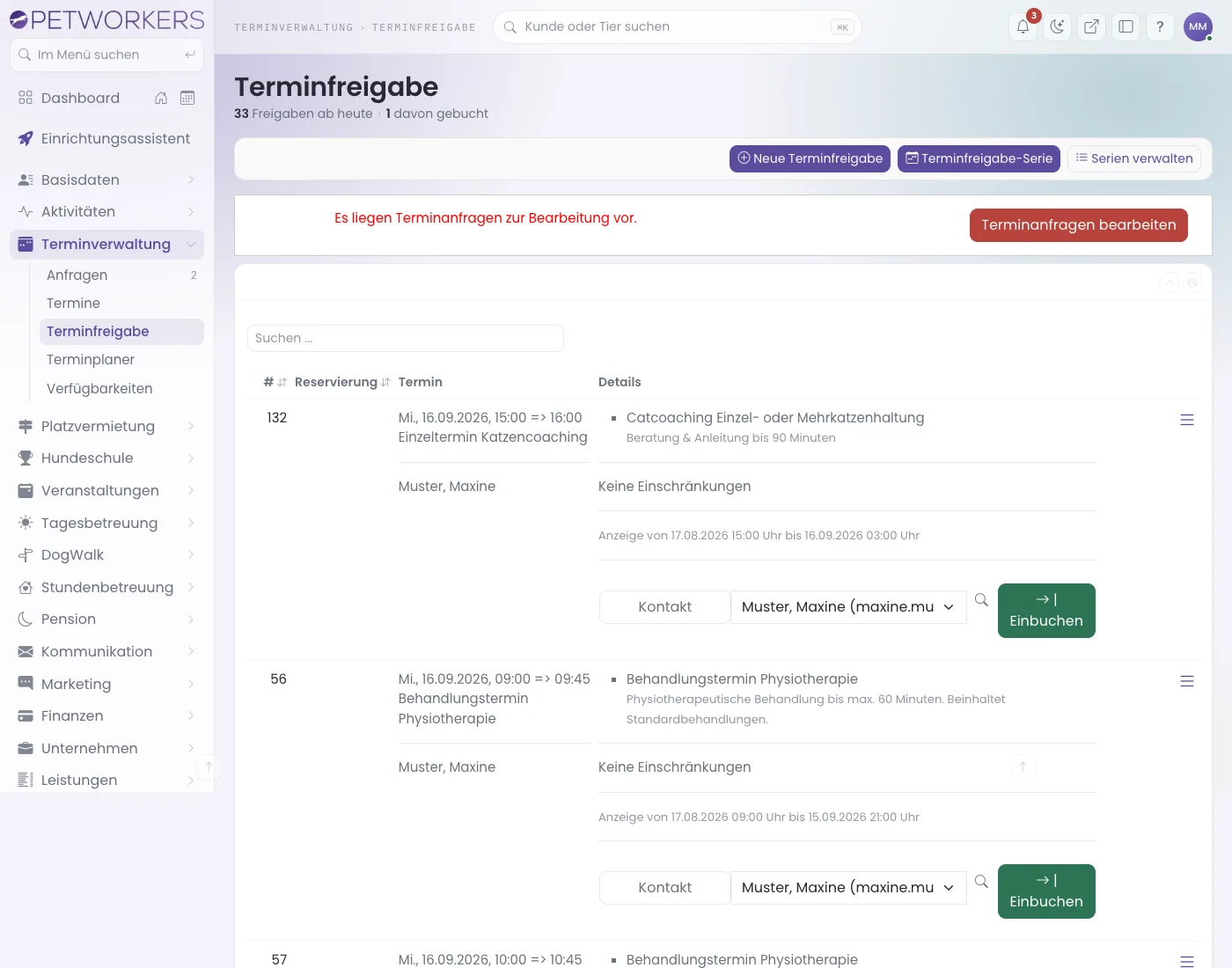
Vergangene Freigaben, die niemand angefragt oder gebucht hat, entfernt PetWorkers beim Öffnen der Seite automatisch. Freigaben mit offener Anfrage bleiben stehen, bis du sie bearbeitet hast.
So legst du eine einzelne Freigabe an
- Klicke unter Terminverwaltung → Terminfreigabe auf „Neue Terminfreigabe".
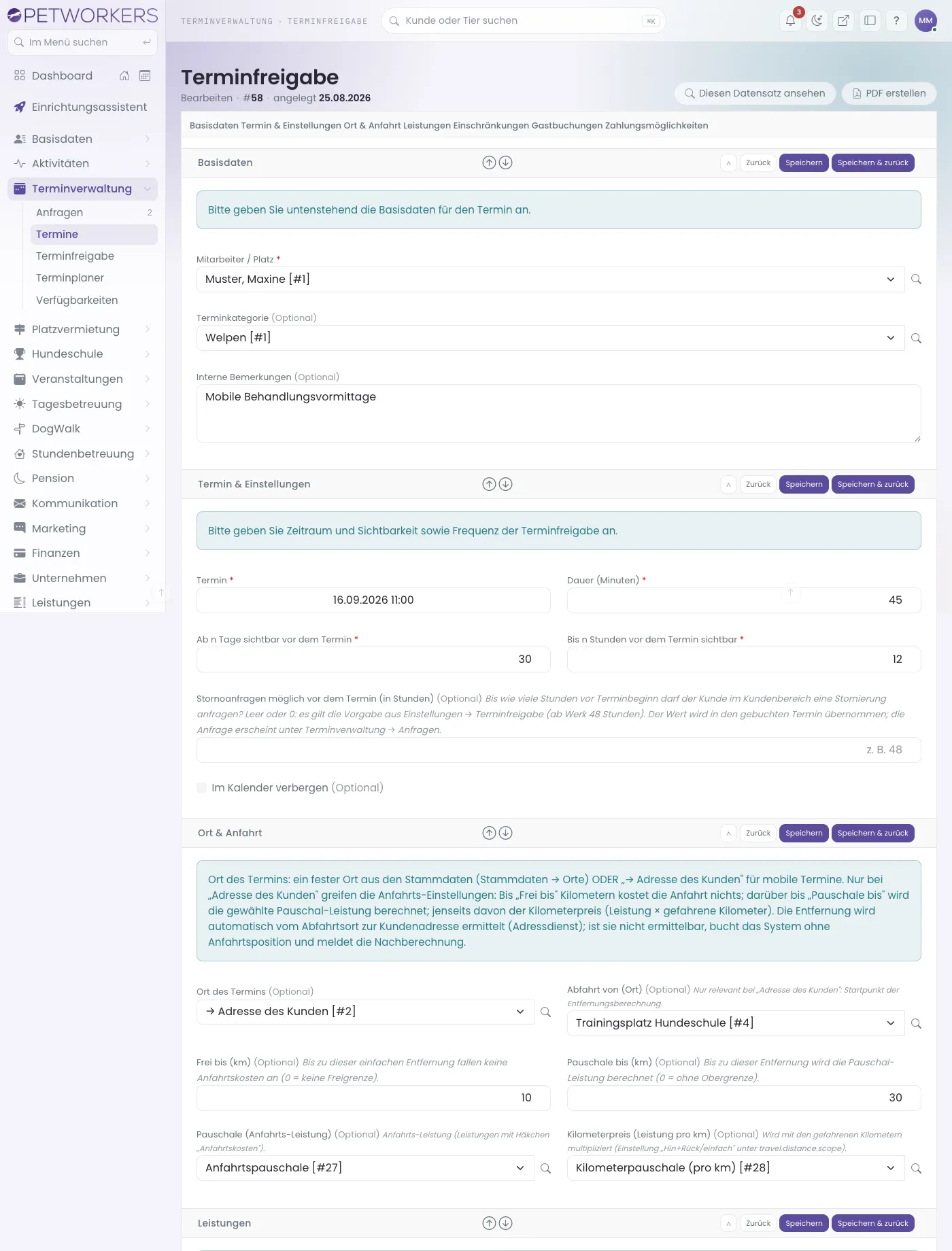
- Basisdaten: Wähle bei Mitarbeiter / Platz, bei wem der Termin stattfindet.
- Termin & Einstellungen: Trag Termin (Datum und Uhrzeit) und Dauer (Minuten) ein.
- Lege fest, ab wann der Termin online sichtbar ist („Ab n Tage sichtbar vor dem Termin") und bis wann („Bis n Stunden vor dem Termin sichtbar").
- Trag bei Bedarf „Stornoanfragen möglich vor dem Termin (in Stunden)" ein. Das ist die Frist, bis zu der dein Kunde eine Stornierung anfragen kann. Ohne Eintrag gilt die Vorgabe aus System → Einstellungen → Terminfreigabe (ab Werk 48 Stunden).
- Setz bei Bedarf „Im Kalender verbergen". Dann erscheint die Freigabe nicht im Terminplaner.
- Ort & Anfahrt: Wähle den Ort des Termins — einen festen Treffpunkt oder „→ Adresse des Kunden" für Hausbesuche. Die Anfahrtsfelder erklärt der Abschnitt unten. Hast du mehr als einen Standort angelegt, wählst du hier auch den Standort; er erscheint im Filter „Standort" auf deiner Website.
- Leistungen: Hake unter Buchbare Leistungen an, was der Kunde in diesem Termin buchen kann (mindestens eine). Unter „Optional zubuchbare Zusatzleistungen" wählst du Extras, die der Kunde dazunehmen kann. Manche verlängern den Termin (Spalte „Verlängert Termin").
- Einschränkungen: Ohne Haken ist der Termin öffentlich sichtbar. Hakst du Kontaktgruppen an, sehen ihn nur angemeldete Mitglieder dieser Gruppen.
- Buchung & Direktbuchung: Entscheide, ob Kunden sofort buchen oder nur anfragen (siehe nächster Abschnitt).
- Zahlungsmöglichkeiten: Hake an, was angeboten wird — Abonnement, Stempelkarte (Multipass), Barzahlung anbieten, Zahlung per Rechnung anbieten und Online-Zahlung über Stripe / PayPal anbieten. Den Text im Feld „Angezeigter Text (…)" sieht der Kunde.
- Klicke auf Speichern. Die Freigabe steht danach in der Liste.
So legst du fest: Anfrage oder sofort buchen
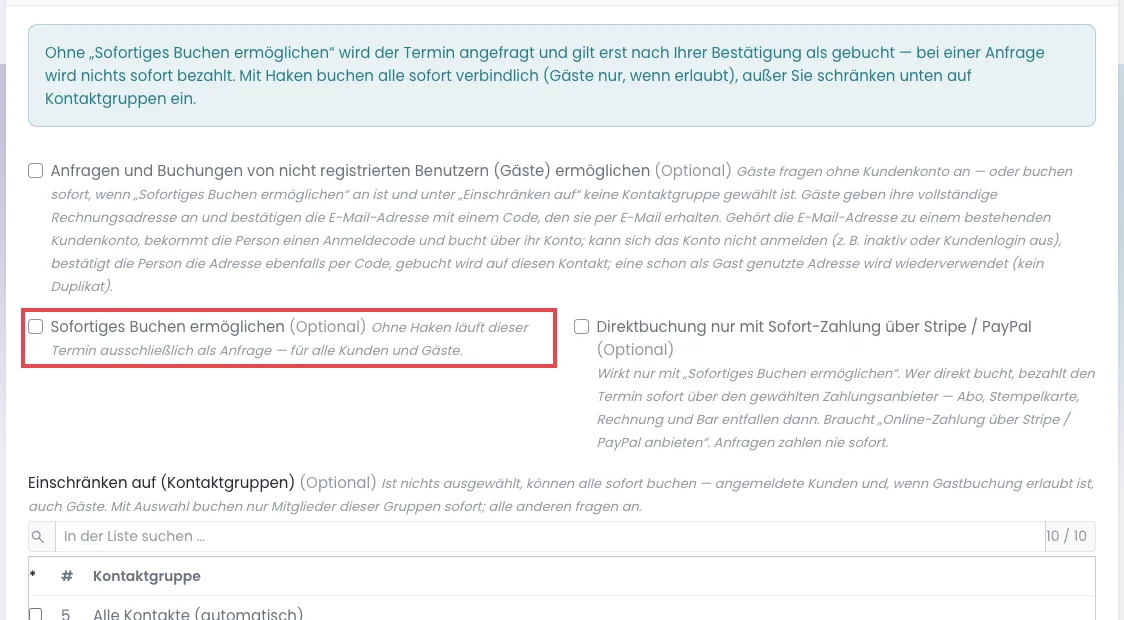
Im Abschnitt Buchung & Direktbuchung stehen drei Schalter:
- „Sofortiges Buchen ermöglichen" — mit Haken bucht der Kunde verbindlich, ohne dass du etwas tun musst. Ohne Haken läuft der Termin ausschließlich als Anfrage, für alle Kunden und Gäste.
- „Einschränken auf (Kontaktgruppen)" — ist nichts ausgewählt, buchen alle sofort. Wählst du Gruppen, buchen nur deren Mitglieder sofort. Alle anderen senden eine Anfrage.
- „Direktbuchung nur mit Sofort-Zahlung über Stripe / PayPal" — wer sofort bucht, bezahlt gleich online. Abo, Stempelkarte, Rechnung und Bar entfallen dann. Dafür muss unter „Zahlungsmöglichkeiten" auch „Online-Zahlung über Stripe / PayPal anbieten" angehakt sein.
Dazu kommt „Anfragen und Buchungen von nicht registrierten Benutzern (Gäste) ermöglichen". Damit fragen auch Besucher ohne Kundenkonto an. Sofort buchen dürfen Gäste nur, wenn „Sofortiges Buchen ermöglichen" an ist und keine Kontaktgruppe gewählt ist. Gäste geben ihre Rechnungsadresse an und bestätigen ihre E-Mail-Adresse mit einem Code.
„Rechnung bei Buchung direkt erstellen und senden" (unter „Zahlungsmöglichkeiten") wirkt nur bei einer Sofortbuchung mit Zahlart Rechnung. Dann wird die Rechnung samt Fahrtkosten und Zusatzleistungen gleich festgeschrieben und dem Kunden geschickt. Ohne Haken bleiben die Leistungen offen, und du rechnest später ab.
So legst du viele Freigaben auf einmal an: die Serie
- Klicke auf „Terminfreigabe-Serie". Es öffnet sich das Formular „Serie erstellen".
- Wähle den Mitarbeiter / Platz, dann Datum (von) und Datum (bis).
- Lege die Sichtbarkeit fest und hake unter Wochentage die Tage an.
- Trag unter Termine die Zeiten ein: „Beginn des 1. Termins" und „Ende des 1. Termins". Bei Bedarf geht das bis zum 10. Termin je Tag.
- Wähle Leistungen, Einschränkungen und Zahlungsmöglichkeiten wie bei der einzelnen Freigabe.
- Unter Direktbuchung stellst du „Sofortiges Buchen ermöglichen", die Kontaktgruppen unter „Einschränken auf (Kontaktgruppen)" und den Voreingestellten Ort ein. Die Fahrtkosten stehen unter Anfahrt.
- Mit „Urlaube ignorieren" entstehen auch an Urlaubstagen Freigaben.
- Klicke auf Speichern. PetWorkers legt alle Freigaben der Serie an.
Unter „Serien verwalten" siehst du alle Serien mit Startdatum, Enddatum, Wochentagen, Leistungen, Kontaktgruppen und wie viele Termine schon gebucht sind. „Serie löschen" entfernt die freien Freigaben. Bereits reservierte und gebuchte bleiben, ebenso Freigaben mit offener Kundenanfrage.
So bucht der Kunde: Anfrage oder Sofortbuchung
Damit Kunden buchen können, setzt du auf einer Seite deiner Website den Block „Einzeltermine" ein (Liste der Terminfreigaben). Oder du nimmst den Block „Terminbuchung (Verfügbarkeiten)" mit der Terminquelle „Nur Terminfreigaben" oder „Beides". Der Kunde wählt eine Leistung, dann Tag und Uhrzeit. Angemeldete Kunden haken außerdem an, für welche Tiere der Termin ist (freiwillig, auch mehrere). Danach gibt es zwei Wege:
- Anfrage — der Termin ist danach für andere nicht mehr sichtbar, aber noch nicht gebucht. Du bekommst eine Meldung. Die Anfrage erscheint unter Terminverwaltung → Anfragen. Dort nimmst du sie an oder lehnst sie ab. Bei einer Anfrage wird nichts sofort bezahlt.
- Sofortbuchung — verbindlich, ohne dass du etwas tun musst. PetWorkers legt den Termin an, bucht Abo, Stempelkarte oder Einzelposition ab und schickt die Terminbestätigung.
Abo und Stempelkarte bietet die Buchungsseite nur angemeldeten Kunden an, und nur, wenn sie für die gewählte Leistung tatsächlich gedeckt sind. Bei mehreren Tieren zählt das erste angehakte Tier. Gäste zahlen bar, per Rechnung oder online.
Online bezahlen mit Stripe oder PayPal
Die Online-Zahlung erscheint nur, wenn an der Freigabe „Online-Zahlung über Stripe / PayPal anbieten" angehakt und ein Zahlungsanbieter eingerichtet ist (Stripe einrichten). Wählt der Kunde die Online-Zahlung, wird der Termin für ihn reserviert und er zahlt beim Anbieter. Erst nach dem Zahlungseingang wird gebucht: Termin, Terminbestätigung, Rechnung (als bezahlt gebucht) und die Meldung an dich. Bricht der Kunde ab oder zahlt nicht, wird der Termin nach rund einer halben Stunde wieder frei.
Achtung: Ist zwischen Kauf und Zahlungseingang (bei SEPA kann das Tage dauern) ein anderer Termin entstanden, bucht PetWorkers bewusst nicht doppelt. Du bekommst eine Warnmeldung. Klär dann mit dem Kunden eine Umbuchung oder erstatte die Zahlung beim Zahlungsanbieter.
Hausbesuche: Anfahrt automatisch berechnen
Steht beim Ort „→ Adresse des Kunden", rechnet PetWorkers die Entfernung vom Abfahrt von (Ort) zur Adresse des Kunden. Ohne Auswahl ist die Firmenadresse der Startpunkt. Dann gelten diese Stufen:
- bis Frei bis (km): kostenlos,
- bis Pauschale bis (km): die Pauschale (Anfahrts-Leistung),
- darüber: der Kilometerpreis (Leistung pro km) mal die gefahrenen Kilometer.
Trägst du nichts davon ein, gilt die zentrale Fahrtkosten-Staffel. Mit dem Haken „Keine Fahrtkosten (auch nicht aus der zentralen Staffel)" fallen für diese Freigabe keine Fahrtkosten an. Bei einem festen Treffpunkt stehen die Fahrtkosten fest und werden vor dem Buchen angezeigt.
Fallen Fahrtkosten an, bekommt der Kunde nur noch zwei Zahlwege angeboten: eine Stempelkarte mit „Fahrtkosten inbegriffen" (dann ohne Fahrtkosten) oder die Rechnung. Auf der Rechnung steht die Anfahrt als eigene Position. Bei Online-Zahlung ist sie im Betrag enthalten.
Lässt sich die Entfernung nicht ermitteln, kann der Kunde den Termin nur anfragen. Entsteht trotzdem eine Buchung ohne Anfahrt, bekommst du die Meldung „[Terminbuchung][Anfahrt] Entfernung nicht ermittelbar" zum Nachberechnen. Mehr: Fahrtkosten.
So buchst du einen Kunden selbst ein
Ruft ein Kunde an und will einen freigegebenen Termin? Dann buchst du ihn direkt in der Liste ein.
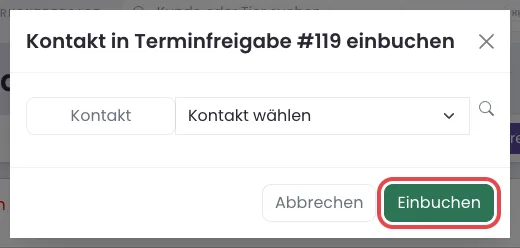
- Klicke in der Zeile der Freigabe auf „Kontakt einbuchen". Der Knopf steht nur bei Freigaben, die noch niemand angefragt hat.
- Wähle im Fenster bei Kontakt den Kunden.
- Klicke auf Einbuchen.
- Es öffnet sich das Terminformular. Datum, Uhrzeit, Mitarbeiter und Ort sind schon eingetragen.
- Ergänze Leistung, Tiere und Abrechnung. Entscheide über den Haken für die Terminbestätigung.
- Klicke auf Speichern. Die Freigabe ist jetzt vergeben und verschwindet aus der Liste.
Wenn etwas nicht klappt
- Die Freigabe lässt sich nicht löschen — Meldung „Die Terminfreigabe ist angefragt oder gebucht. Bitte zuerst die Anfrage ablehnen oder den Termin stornieren." — Lehne zuerst die Anfrage unter Anfragen ab oder sag den Termin ab.
- Der Kunde kann nur anfragen, nicht buchen — „Sofortiges Buchen ermöglichen" fehlt, oder der Kunde gehört nicht zu den Gruppen unter „Einschränken auf (Kontaktgruppen)". Setz den Haken oder ergänze die Gruppe.
- Der Termin ist auf der Website nicht zu sehen — Er liegt außerhalb von „Ab n Tage sichtbar vor dem Termin" bzw. „Bis n Stunden vor dem Termin sichtbar", oder er ist auf Kontaktgruppen eingeschränkt und der Besucher ist nicht angemeldet. Prüfe den Anzeigezeitraum in der Liste („Anzeige von … bis …").
- Online-Zahlung wird nicht angeboten — Bei einer Anfrage wird nie sofort bezahlt. Bei einer Sofortbuchung muss „Online-Zahlung über Stripe / PayPal anbieten" angehakt und der Zahlungsanbieter eingerichtet sein.
- Abo oder Stempelkarte fehlt beim Kunden — Sie erscheinen nur bei angemeldeten Kunden mit Deckung für die gewählte Leistung und das erste angehakte Tier.