PetWorkers Wave · Prüfe zuerst, ob du diese Produktlinie verwendest. Menüwege und Bilder können sich zwischen Classic und Wave unterscheiden.
Zur Welpengruppe gehört ein Handout, zum Erste-Hilfe-Seminar eine Checkliste? Hänge das Material als Digitalprodukt (eine Datei oder Inhaltsseite, die PetWorkers per E-Mail zustellt) an das Angebot. Du entscheidest, ob es sofort bei der Buchung kommt oder erst nach einem Termin — und ob dazu eine E-Mail rausgeht.
Wer hat Zugriff?
- Administratoren, BackOffice (Büro & Buchhaltung), BackOffice (Sach- und Rechnungsbearbeitung) und Beratung, Training & Betreuung — sehen und bearbeiten alles auf dieser Seite. Details: Rollen und Rechte. Sie wählen das Kursmaterial am Angebot und am einzelnen Termin aus.
- Das Digitalprodukt selbst legen nur Administratoren unter Leistungen → Digitalprodukte an.
- Die Zustellungen unter Finanzen → Shop-Verkäufe sehen Administratoren und BackOffice (Büro & Buchhaltung).
- Deine Kunden — finden das Material im Kundenbereich unter „Meine Käufe“, wenn „Tab: Meine Käufe anzeigen“ an ist. Dort steht vor der Freigabe auch der geplante Zeitpunkt.
- Voraussetzung: Unter System → Einstellungen → Module ist „Hundeschulmodul aktivieren“ eingeschaltet. Für Veranstaltungen: „Veranstaltungsmodul aktivieren“.
Welche E-Mails werden verschickt?
- Shop: Auslieferung Digitalprodukt bei „Sofort bei der Buchung“ — an den Kunden, sobald er einen festen Platz hat und die Buchung mit Benachrichtigung läuft: bei seiner Online-Buchung, wenn du ihn mit Haken „Benachrichtigung versenden“ einbuchst, oder beim Nachrücken von der Warteliste mit Benachrichtigung. Einmal je Kunde und Angebot.
- Shop: Auslieferung Digitalprodukt bei späterer Freigabe (nach einem Termin, nach dem letzten Termin) und beim Material eines einzelnen Termins — an den Teilnehmer, nur wenn am Angebot „Teilnehmer per E-Mail informieren, wenn das Kursmaterial später freigegeben wird“ angehakt ist und der Kontakt Benachrichtigungen eingeschaltet hat. Verschickt beim nächsten regelmäßigen Freigabelauf nach dem Termin. Ohne Haken erscheint das Material still unter „Meine Käufe“.
Den Wortlaut der Vorlagen änderst du unter Layout → Vorlagen.
Kurz gesagt: Öffne das Angebot mit Bearbeiten, wähle unter Kursmaterial (Digitalprodukt) dein Produkt und unter Freigabe des Kursmaterials den Zeitpunkt. Speichere. Für Material zu nur einer Stunde wählst du es am Termin.
Video-Anleitung: Lieber zuschauen? Das Video „Digitalprodukte und Kursmaterial“ zeigt das Kursmaterial – ab Min. 5:03. Du findest es unten auf dieser Seite.
So hängst du Material an ein Angebot
- Lege das Material unter Leistungen → Digitalprodukte als Digitalprodukt an, zum Beispiel „Handout Welpengruppe“ mit einer PDF-Datei. Wie das geht, steht auf der Seite Digitalprodukte: So kommt der Inhalt zum Kunden.
- Öffne die Gruppe, den Kurs, den FlexKurs oder die Veranstaltung: In der Liste über ☰ auf Bearbeiten (der rote Stift) klicken.
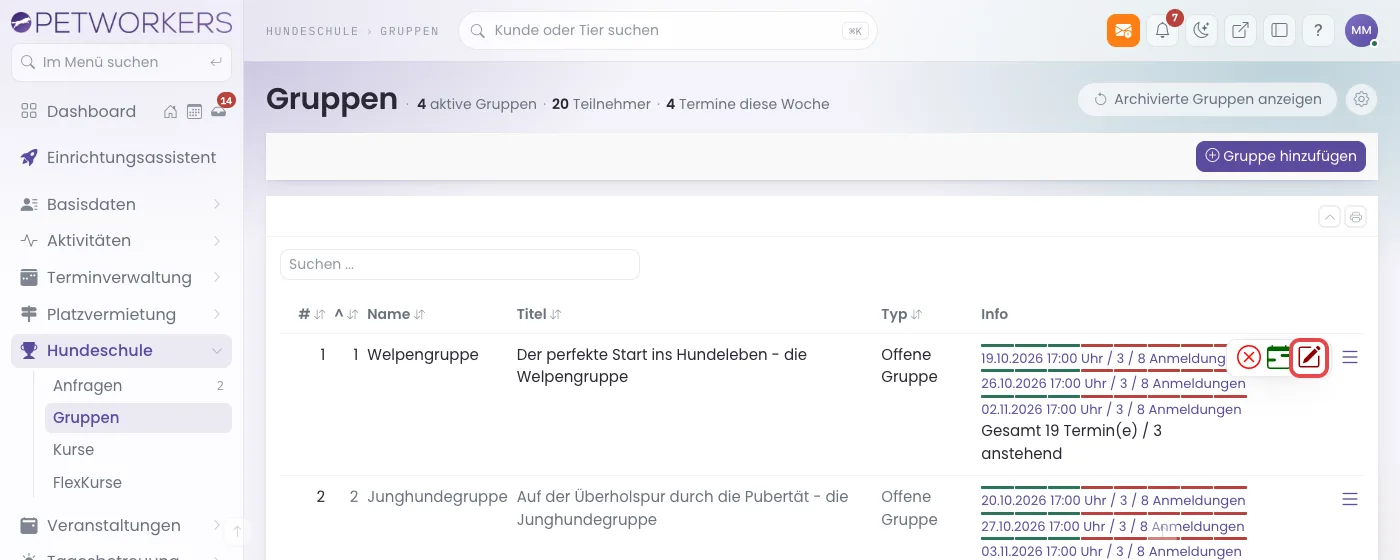
Hundeschule → Gruppen: Über ☰ klappen die Symbole auf. Das rote Stift-Symbol (rot umrandet) heißt „Bearbeiten“. - Wähle in den Basisdaten unter Kursmaterial (Digitalprodukt) das Produkt aus. Standard ist „Kein Kursmaterial“.
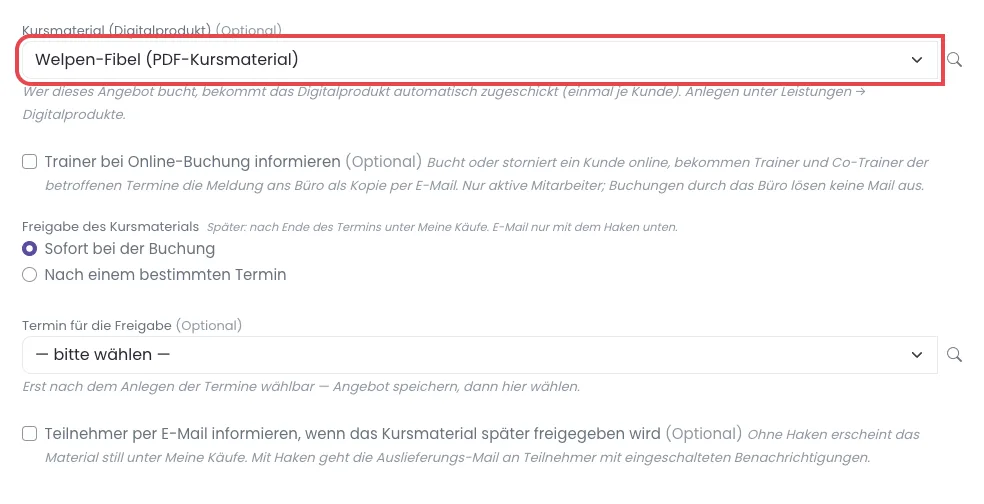
Basisdaten einer Gruppe: Im Feld „Kursmaterial (Digitalprodukt)“ (rot umrandet) ist die „Welpen-Fibel“ gewählt. Darunter stehen die Felder für den Zeitpunkt der Freigabe. - Wähle unter Freigabe des Kursmaterials, wann der Kunde das Material bekommt (siehe unten). Lässt du es bei Sofort bei der Buchung, bist du hier fertig.
- Hast du Nach einem bestimmten Termin gewählt: Wähle unter Termin für die Freigabe den Termin.
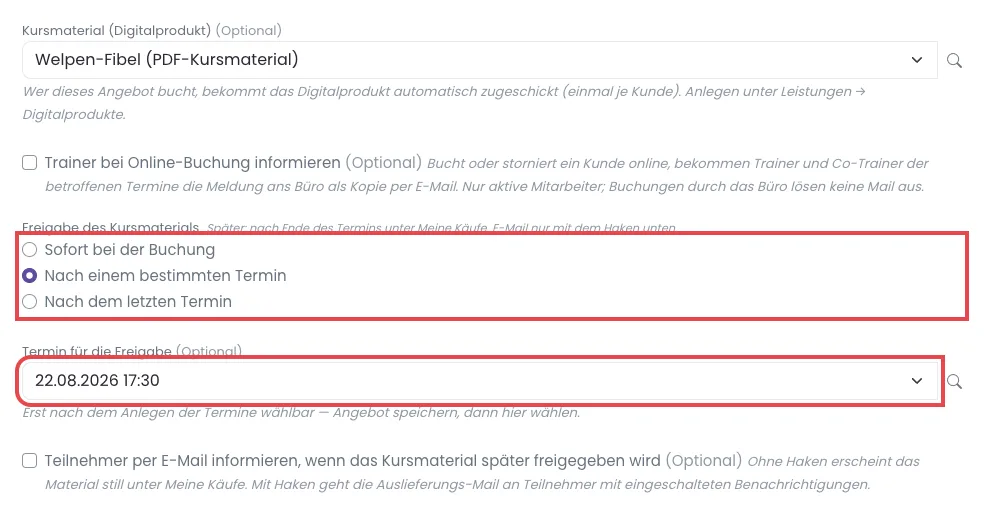
Kursformular: „Freigabe des Kursmaterials“ mit den drei Möglichkeiten und darunter „Termin für die Freigabe“ (beides rot umrandet). Termine kannst du erst wählen, wenn das Angebot gespeichert ist und Termine hat. - Setze bei Bedarf den Haken Teilnehmer per E-Mail informieren, wenn das Kursmaterial später freigegeben wird. Ohne Haken erscheint das Material still unter „Meine Käufe“.
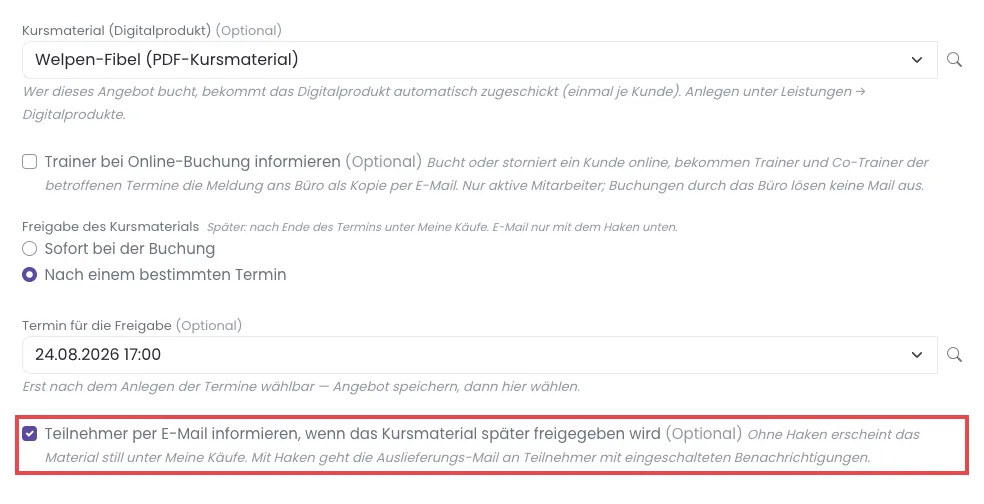
Der Haken „Teilnehmer per E-Mail informieren, wenn das Kursmaterial später freigegeben wird“ (rot umrandet). Er ist anfangs aus. - Klicke ganz unten auf Speichern.

Ganz unten im Formular des Angebots: „Speichern“ (rot umrandet).
So sieht man, dass es geklappt hat: Öffnest du das Angebot erneut, stehen Produkt, Freigabe und gegebenenfalls der Termin so da, wie du sie gewählt hast.
Welcher Zeitpunkt passt?
- Sofort bei der Buchung — der Kunde bekommt das Material gleich nach der festen Buchung per E-Mail. Gibt es bei Gruppen, Kursen, FlexKursen und Veranstaltungen.
- Nach einem bestimmten Termin — das Material wird nach dem Ende des gewählten Termins freigegeben. Der Termin gilt für alle Teilnehmer, auch wenn sie andere Termine gebucht haben. Gibt es bei Gruppen, Kursen und Veranstaltungen.
- Nach dem letzten Termin — freigegeben wird nach dem Ende des letzten gebuchten Termins. Bei FlexKursen zählen die gebuchten Termine, bei Blockveranstaltungen die gebuchten Blöcke. Gibt es bei Kursen, FlexKursen und Veranstaltungen.
Verschiebst du den Termin, passt PetWorkers den geplanten Zeitpunkt an. Sagst du den gewählten Termin ab, gilt der nächste noch stattfindende Termin, sonst der letzte.
So gibst du Material für einen einzelnen Termin frei
Zum Beispiel ein Übungsblatt nur zur dritten Stunde. Das geht bei Gruppen-, Kurs- und FlexKurs-Terminen.
- Öffne die Termin-Kartei: im Formular des Angebots im Abschnitt Teilnehmer auf den Knopf mit dem Datum klicken.
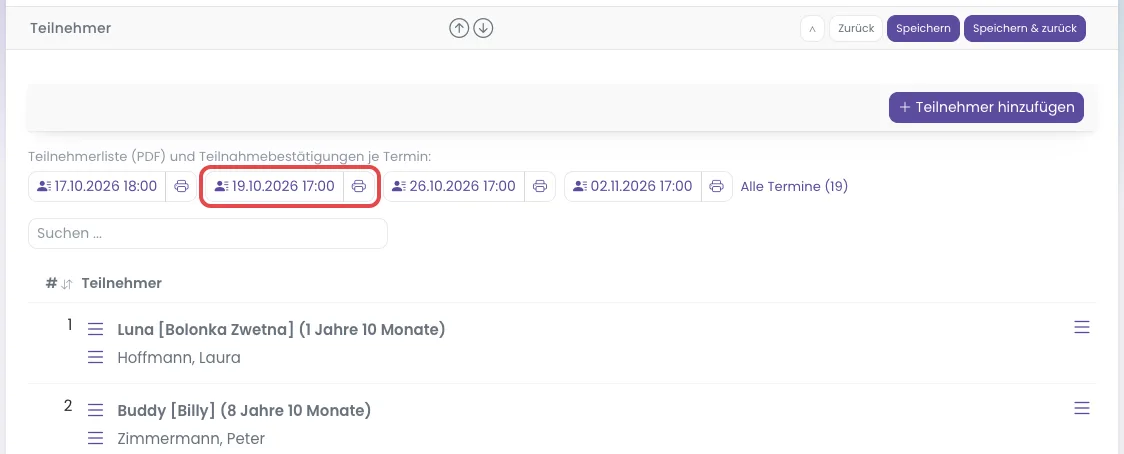
Abschnitt „Teilnehmer“: Je Termin ein Knopf mit Datum. Ein Klick darauf öffnet die Termin-Kartei. - Klicke oben in der Kartei auf Termin bearbeiten.
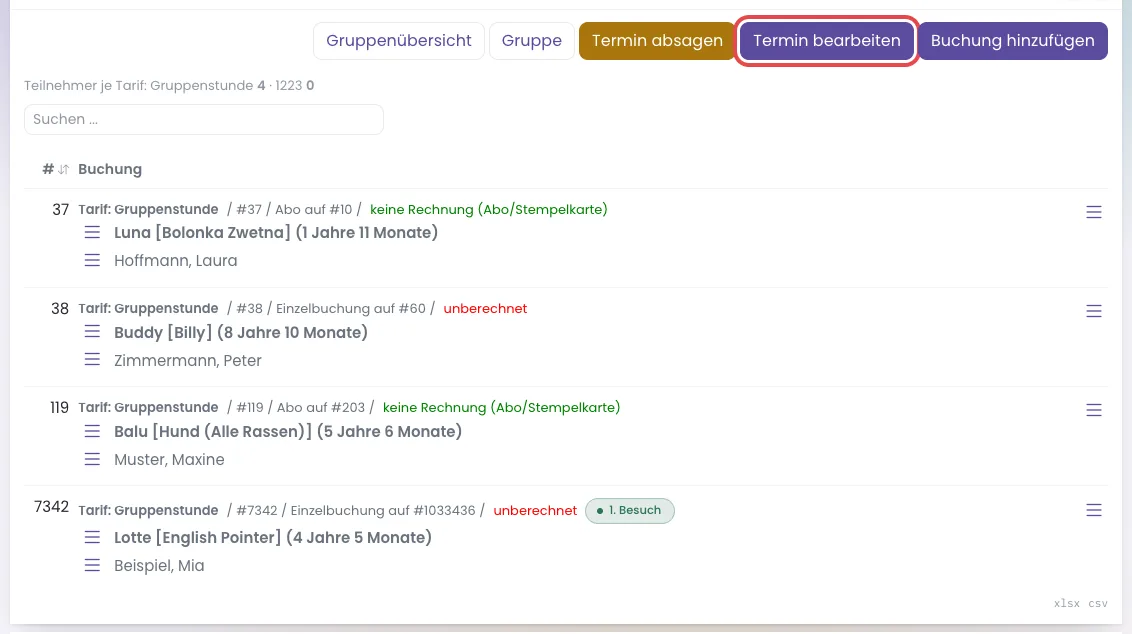
Die Termin-Kartei: Rot umrandet ist „Termin bearbeiten“. - Wähle unter Kursmaterial dieses Termins (Digitalprodukt) das Produkt.

Terminformular: das Feld „Kursmaterial dieses Termins (Digitalprodukt)“ (rot umrandet). - Klicke ganz unten auf Speichern.

Ganz unten im Terminformular: „Speichern“ (rot umrandet).
Nach dem Ende des Termins bekommen alle fest gebuchten Teilnehmer dieses Termins Zugang, auch bestätigte Schnuppergäste. Jeder Kontakt bekommt das Material einmal, auch mit mehreren Tieren. Warteliste und abgesagte Schnupperteilnahmen bekommen nichts. Eine E-Mail geht nur raus, wenn am Angebot der Haken „Teilnehmer per E-Mail informieren …“ gesetzt ist.
Was dein Kunde unter „Meine Käufe“ sieht
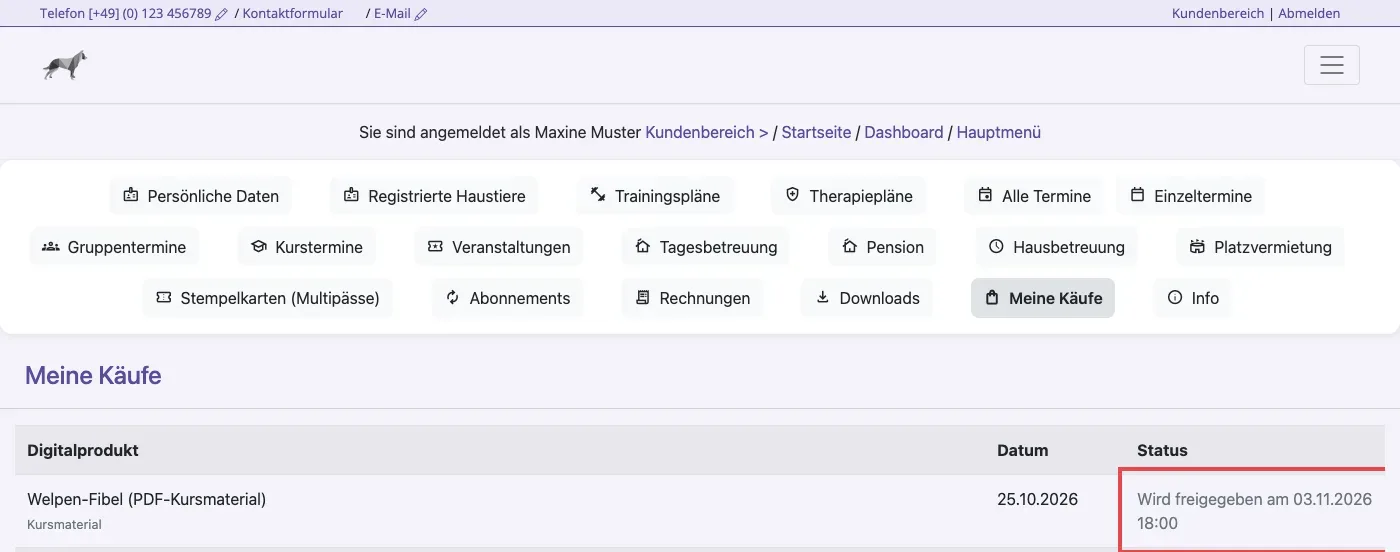
- Vor dem Zeitpunkt: „Wird freigegeben am …“.
- Zwischen dem Zeitpunkt und dem nächsten regelmäßigen Freigabelauf: „Die Inhalte werden in Kürze freigegeben.“
- Danach steht der Zugang bereit.
Was sonst noch passiert
- Jeder Kunde bekommt das Material je Angebot nur einmal, auch wenn er zehn Gruppentermine bucht.
- Bei Sofort bei der Buchung gilt: Ohne Benachrichtigung geht kein Material raus. Holst du jemanden mit Von Warteliste nehmen (Gruppen, Kurse) oder Von Warteliste übernehmen (Veranstaltungen) nach, schickt Mit Benachrichtigung übernehmen das Material mit, Ohne Benachrichtigung übernehmen nicht („Ohne Benachrichtigung wird auch kein Kursmaterial per E-Mail zugestellt.“).
- Bei späterer Freigabe bekommt jeder fest gebuchte Teilnehmer den Zugang — auch wenn du ihn ohne Benachrichtigung eingebucht hast. Nur die E-Mail hängt am Haken.
- Storniert ein Kunde seine Teilnahme ganz, wird seine noch offene Freigabe aufgehoben. Schon freigegebenes Material bleibt freigegeben.
- Wer nur auf der Warteliste steht, bekommt nichts.
- Buchst du Gruppen über „Gruppen danach verlängern“ (bei der Abo-Verlängerung) weiter, geht kein Material raus. Im Protokoll steht dann „Kursmaterial nicht automatisch freigeschaltet: …“.
- Die Zustellung siehst du unter Finanzen → Shop-Verkäufe mit der Herkunft „Kursmaterial“. Dort kannst du die E-Mail über Erneut senden noch einmal schicken.
Tipp: Kursmaterial wird ohne Rechnung vergeben. Was beim Digitalprodukt unter „Freigabe“ steht, spielt hier keine Rolle — es zählt allein „Freigabe des Kursmaterials“ am Angebot.
Die Felder im Überblick
- Kursmaterial (Digitalprodukt) — Basisdaten des Angebots. Welches Digitalprodukt die Teilnehmer bekommen, zum Beispiel „Welpen-Fibel“. Werkseinstellung: „Kein Kursmaterial“.
- Freigabe des Kursmaterials — wann das Material kommt: „Sofort bei der Buchung“, „Nach einem bestimmten Termin“ oder (nicht bei Gruppen) „Nach dem letzten Termin“. Welche Möglichkeiten es gibt, hängt von der Angebotsart ab (siehe unten).
- Termin für die Freigabe — nur bei „Nach einem bestimmten Termin“. Der Termin, nach dessen Ende freigegeben wird, zum Beispiel „14.11.2026 10:00“. Erst wählbar, wenn das Angebot gespeichert ist und Termine hat.
- Teilnehmer per E-Mail informieren, wenn das Kursmaterial später freigegeben wird — Haken, anfangs aus. An: bei späterer Freigabe geht die Auslieferungs-Mail raus. Aus: das Material erscheint still unter „Meine Käufe“.
- Kursmaterial dieses Termins (Digitalprodukt) — im Terminformular von Gruppen-, Kurs- und FlexKurs-Terminen. Material nur für diesen einen Termin.
Wenn etwas nicht klappt
- Ein Kunde hat bei „Sofort bei der Buchung“ kein Material bekommen — die Buchung lief ohne Benachrichtigung (Haken „Benachrichtigung versenden“ nicht gesetzt oder „Ohne Benachrichtigung übernehmen“). Gib ihm das Produkt von Hand unter Leistungen → Digitalprodukte mit „Zugang vergeben“ (nur Administratoren).
- Beim Speichern erscheint „Bitte den Termin für die Freigabe wählen.“ — du hast „Nach einem bestimmten Termin“ gewählt, aber keinen Termin. Lege erst Termine an, speichere und wähle dann den Termin.
- Das Material ist nach dem Termin noch nicht da — die Freigabe läuft regelmäßig im Hintergrund. Bis dahin steht „Die Inhalte werden in Kürze freigegeben.“
- Im Feld „Kursmaterial (Digitalprodukt)“ ist dein Produkt nicht in der Liste — es ist kein Digitalprodukt oder wurde gelöscht. Lege es unter Leistungen → Digitalprodukte an (nur Administratoren).
- Du siehst „Shop-Verkäufe“ nicht im Menü — die Seite ist für Administratoren und BackOffice (Büro & Buchhaltung).
Video: Digitalprodukte und Kursmaterial
Mit dem Klick auf das Video werden Daten an YouTube/Google übertragen. Details in der Datenschutzerklärung.
Transkript anzeigen
Einleitung
In diesem Video verkaufst du Digitalprodukte. Das sind Dateien oder Links, zum Beispiel ein Ratgeber als PDF, ein Video oder ein Trainingsplan. Als Beispiel verkaufen wir den „Ratgeber Leinenführigkeit“ als PDF für 9,90 Euro. Mia Beispiel kauft ihn und lädt ihn herunter.
Das Digitalprodukt anlegen
Klicke links auf „Leistungen“ und dann auf „Digitalprodukte“. Klicke oben auf „Digitalprodukt“. Trage die Bezeichnung ein, hier „Ratgeber Leinenführigkeit (PDF)“, und eine kurze Beschreibung für den Shop. Dann Preis und Steuersatz. Ein „Streichpreis“ ist nur ein durchgestrichener Vergleichspreis im Shop.
Aktionszeitraum
Soll dein Ratgeber nur eine Zeit lang günstiger sein, nutzt du den Abschnitt „Aktionszeitraum“. Als Namen nehmen wir „Ratgeberwoche“. Unter „Aktion von“ wählst du den ersten Tag, hier den 23. November. Unter „Aktion bis“ den letzten Tag, hier den 29. November. Beide Tage zählen ganz mit. Bei „Aktionspreis“ trägst du 7,90 Euro ein, statt der normalen 9,90 Euro. Der Aktionspreis muss kleiner sein als der normale Preis. Alle vier Angaben gehören zusammen. Zum Beenden leerst du alle vier Felder und speicherst. Aktionen gibt es nur für Waren und Digitalprodukte.
Inhalt und Versand
Bei „Art des Produkts“ wählst du, was der Kunde bekommt: Links, Dateien zum Herunterladen oder Freigaben aus deiner NextCloud. Wir nehmen „Dateien“. Darunter legst du den Inhalt an: einen Titel, eine Kurzbeschreibung und die Datei. Wir laden unseren Ratgeber als PDF hoch. Mit „Weiteren Inhalt hinzufügen“ packst du mehrere Dateien oder Links in ein Produkt, bis zu 25 Stück. Bei „Versandart“ legst du fest, wie der Inhalt zum Kunden kommt. Von Haus aus bekommt er eine E-Mail mit einem Link auf seine persönliche Inhaltsseite. Du kannst auch alle Links direkt in die E-Mail schreiben oder die Dateien als Anhang schicken. Hier begrenzt du, wie lange die Links gelten und wie oft eine Datei geladen werden darf. Leer heißt: ohne Grenze. „Im Kundenbereich unter Meine Käufe anzeigen“ bleibt angehakt. Im Bereich „Shop“ setzt du „Im Shop anzeigen“ und wählst die Kategorie „Digitale Produkte“. Eine Leseprobe ist freiwillig. Sie ist für jeden sichtbar, der Ratgeber selbst bleibt geschützt. Klicke auf „Speichern“. Wichtig: Digitalprodukte werden immer online bezahlt. Ohne eingerichtete Online-Zahlung kann man sie nicht bestellen. Darauf weist dich auch dieser Hinweis hin.
Die Aktion im Shop
In der Liste der Digitalprodukte siehst du „Aktion ab“ mit dem ersten Tag. Läuft die Aktion, steht dort „Aktion bis“. Solange sie läuft, zeigt der Shop den Aktionspreis, den alten Preis durchgestrichen, den Namen der Aktion und das Enddatum. Neue Rechnungen tragen den Hinweis „Aktion: Ratgeberwoche“. Ein Kundenrabatt kommt nicht noch dazu, es gilt der günstigere Preis. Ein Gutschein wirkt zusätzlich. Fertige Rechnungen ändern sich nicht. Unsere Aktion beginnt erst am 23. November. Deshalb kostet der Ratgeber in Mias Beispielkauf noch 9,90 Euro.
So kauft dein Kunde
Mia Beispiel öffnet den Ratgeber im Shop und klickt auf „In den Warenkorb“. An der Kasse muss sie bestätigen, dass die Lieferung sofort beginnt und ihr Widerrufsrecht damit endet. Das ist bei Downloads gesetzlich vorgeschrieben. Dann klickt sie auf „Zahlungspflichtig bestellen“. Sie bezahlt online, hier im Testmodus mit einer Testkarte. Sobald die Zahlung eingegangen ist, schickt PetWorkers ihr den Link auf die Inhalte. Vor der Zahlung gibt es keinen Zugang.
Meine Käufe im Kundenbereich
Mia findet ihre Käufe jederzeit im Kundenbereich unter „Meine Käufe“. Dort steht der Ratgeber mit dem Kaufdatum. Mit „Inhalte öffnen“ kommt sie auf ihre persönliche Inhaltsseite. Hier steht jede Datei mit Titel und Beschreibung. Mit „Herunterladen“ speichert Mia das PDF. Und so sieht unser Ratgeber aus.
Im Büro: Verkäufe und Aktionen
Im Büro siehst du den Verkauf unter „Finanzen“, „Shop-Verkäufe“: bezahlt per Stripe, zugestellt, und wie oft Mia den Inhalt geöffnet hat. Beim Bearbeiten des Produkts findest du drei Knöpfe: „Testmail an mich“, „Alle Käufer benachrichtigen“, zum Beispiel nach einer neuen Fassung, und „Zugang vergeben“, um einem Kunden den Inhalt zu schenken.
Kursmaterial
Ein Digitalprodukt kann auch Kursmaterial sein. Wähle es im Kurs, in der Gruppe oder Veranstaltung bei „Kursmaterial (Digitalprodukt)“. Dann bekommt jeder Teilnehmer mit fester Buchung den Zugang von selbst, ohne extra zu bezahlen. Darunter stellst du ein, ob das Material sofort oder erst nach einem Termin freigegeben wird.
Zusammenfassung
Digitalprodukt anlegen, Datei hochladen, im Shop zeigen. Nach der Online-Zahlung findet dein Kunde alles unter „Meine Käufe“. Kursmaterial kommt mit der Buchung. Damit ist der Block Website und Shop fertig. Im nächsten Video geht es um Datenexport und Sicherung.