



Zahlungen, Gutschriften & Finanzübersicht
Hier geht es um das Geld, das tatsächlich fließt: Zahlungseingänge auf Rechnungen, Auszahlungen von Gutschriften, deine Ausgaben mit Beleg, SEPA-Lastschriften und den automatischen Bankabgleich. Dazu die Finanzübersicht, die dir Einnahmen und Ausgaben je Monat zeigt.
Wer hat Zugriff?
- Administratoren und BackOffice (Büro & Buchhaltung) — alle Menüpunkte: Finanzen → Ausgangsbelege, Eingangsbelege, Finanzbuchungen, Übersicht, Berichte sowie Unternehmen → Bankkonten.
- BackOffice (Sach- und Rechnungsbearbeitung) — nur Ausgangsbelege und Eingangsbelege, und nur mit den Schaltern unter System → Einstellungen, Bereich „Berechtigungskonfiguration für BackOffice-Rolle“: „Rechnungswesen: Ausgangsbelege“ gibt die Ausgangsbelege frei, „Rechnungswesen: Eingangsbelege“ die Eingangsbelege. Finanzbuchungen, Übersicht, Berichte und Bankkonten sieht diese Rolle nicht.
- Beratung, Training & Betreuung (Mitarbeiter) — keinen dieser Bereiche.
- Deine Kunden — sehen im Kundenbereich unter „Rechnungen“, ob eine Rechnung offen oder bezahlt ist, und können selbst ein SEPA-Lastschriftmandat erteilen, wenn „SEPA-Lastschriftmandat: aktivieren“ (System → Einstellungen → Kundenportal) an ist.
Mehr zu den Rollen: Rollen und Rechte.
Welche E-Mails werden verschickt?
- „Erteilung eines SEPA-Lastschriftmandats von …“ — an den Kunden und an dich (Firmenadresse), sobald ein Kunde im Kundenbereich auf „Mandat verbindlich erteilen“ klickt. Automatisch.
- „[PetWorkers][cron-midday]: Bericht der Bankschnittstelle vom …“ — an dich (Firmenadresse), einmal täglich zur Mittagszeit, nur wenn eine Bankverbindung eingerichtet ist.
- Bestätigt: Hinweis „Keine Steuerberatung“ – … — an dich (E-Mail-Adresse deines Benutzers) und an den PetWorkers-Support, sobald du den Hinweis „Keine Steuerberatung“ bestätigst. Einmal je Benutzer und Textfassung.
- Zahlungen buchen, stornieren, Ausgaben erfassen und Exporte verschicken keine E-Mails. Der Kunde bekommt keine Zahlungsbestätigung.
Video: Zahlungen einbuchen — ab Min. 12:46 · Storno & Gutschrift — ab Min. 15:27 · Eingangsbelege einlesen — ab Min. 5:32
1. Schritt für Schritt: einen Zahlungseingang buchen
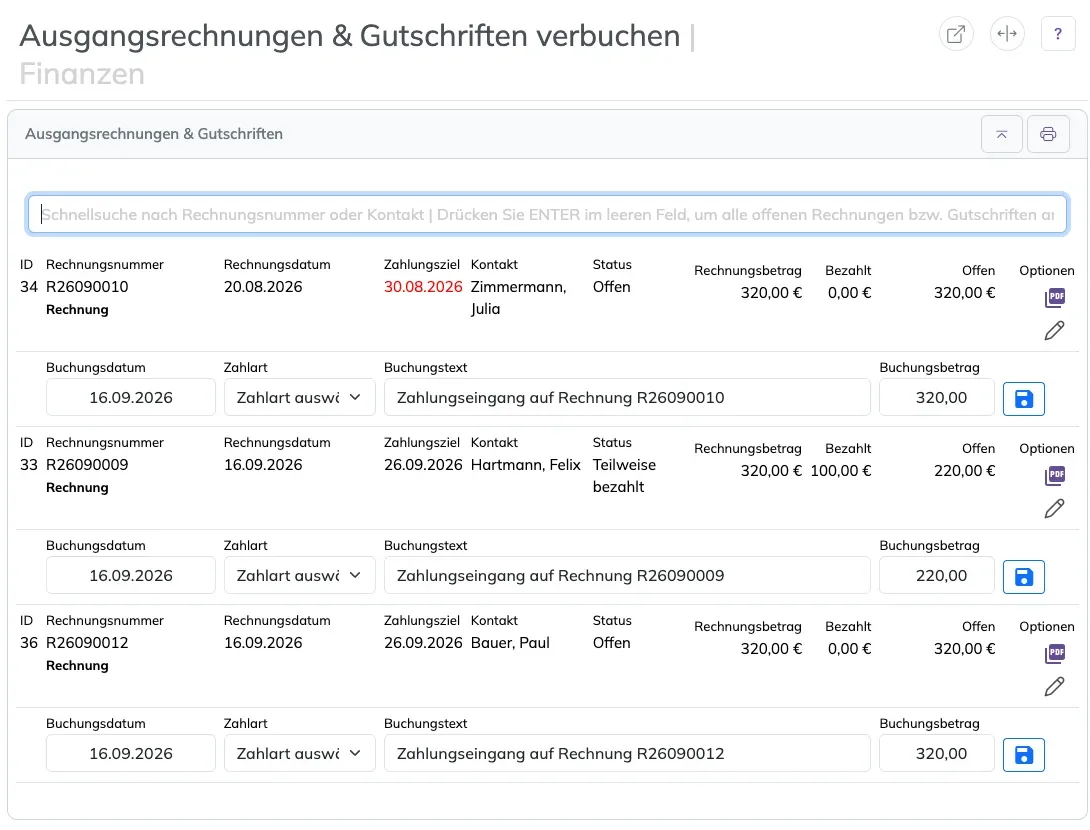
- Klicke im Menü auf Finanzen → Ausgangsbelege. Die Seite heißt „Ausgangsrechnungen & Gutschriften verbuchen“ und listet alle offenen und teilweise bezahlten Rechnungen und Gutschriften, die älteste zuerst. Ist das Zahlungsziel überschritten, steht es rot.
- Viele offene Rechnungen? Tippe Rechnungsnummer oder Namen in das Suchfeld oben und drücke Enter. Enter im leeren Feld zeigt wieder alle.
- Jede Rechnung zeigt Rechnungsbetrag, Bezahlt und Offen. Unter jeder Rechnung steht eine Buchungszeile. Prüfe:
- Buchungsdatum — heute ist vorgewählt; trag das Datum vom Kontoauszug ein.
- Zahlart — Bar, Karte, Überweisung, Lastschrift, Gutschein oder Sonstiges. „Bar“ ist gesperrt, sobald es ein Kassenbuch gibt; dann buchst du Bargeld dort. Hat der Kunde eine Standardzahlungsart, ist sie vorgewählt. „[SEPA]“ zeigt ein erteiltes Lastschriftmandat.
- Buchungstext — vorbelegt mit „Zahlungseingang auf Rechnung …“.
- Buchungsbetrag — vorbelegt mit dem offenen Betrag. Bei einer Teilzahlung trägst du den gezahlten Betrag ein.
- Klicke auf das Diskettensymbol Buchung speichern.
- Oben erscheint „Zuletzt durchgeführte Buchung …“ mit Datum, Betrag und enthaltener USt. Die Rechnung steht jetzt auf Bezahlt oder Teilweise bezahlt und verschwindet bei voller Zahlung aus der Liste.
- Zu viel eingetragen? PetWorkers lehnt ab: „Buchungsbetrag darf offenen Betrag nicht überschreiten. Buchen fehlgeschlagen.“
- Fehlt das Datum oder ist es ungültig, erscheint „Buchung nicht durchgeführt: Das Buchungsdatum fehlt oder ist ungültig (TT.MM.JJJJ).“
- Die enthaltene Umsatzsteuer rechnet PetWorkers anteilig aus der Rechnung heraus.
- Die Standardzahlungsart eines Kunden stellst du im Kontakt im Abschnitt „Konditionen & Zahlungseinstellungen“ ein („Standardzahlungsart“).
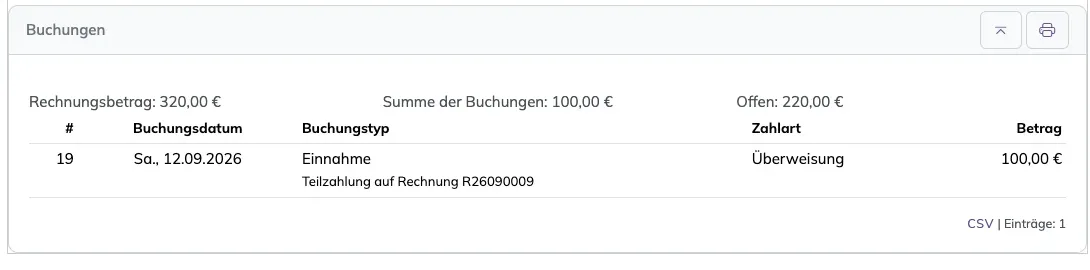
- In der Rechnung selbst siehst du die Zahlung im Kasten Buchungen:
Tipp: Bar kassierte Rechnungen buchst du am besten direkt über das Kassenbuch, Überweisungen kann der automatische Bankabgleich für dich buchen.
2. Die Finanzbuchungen
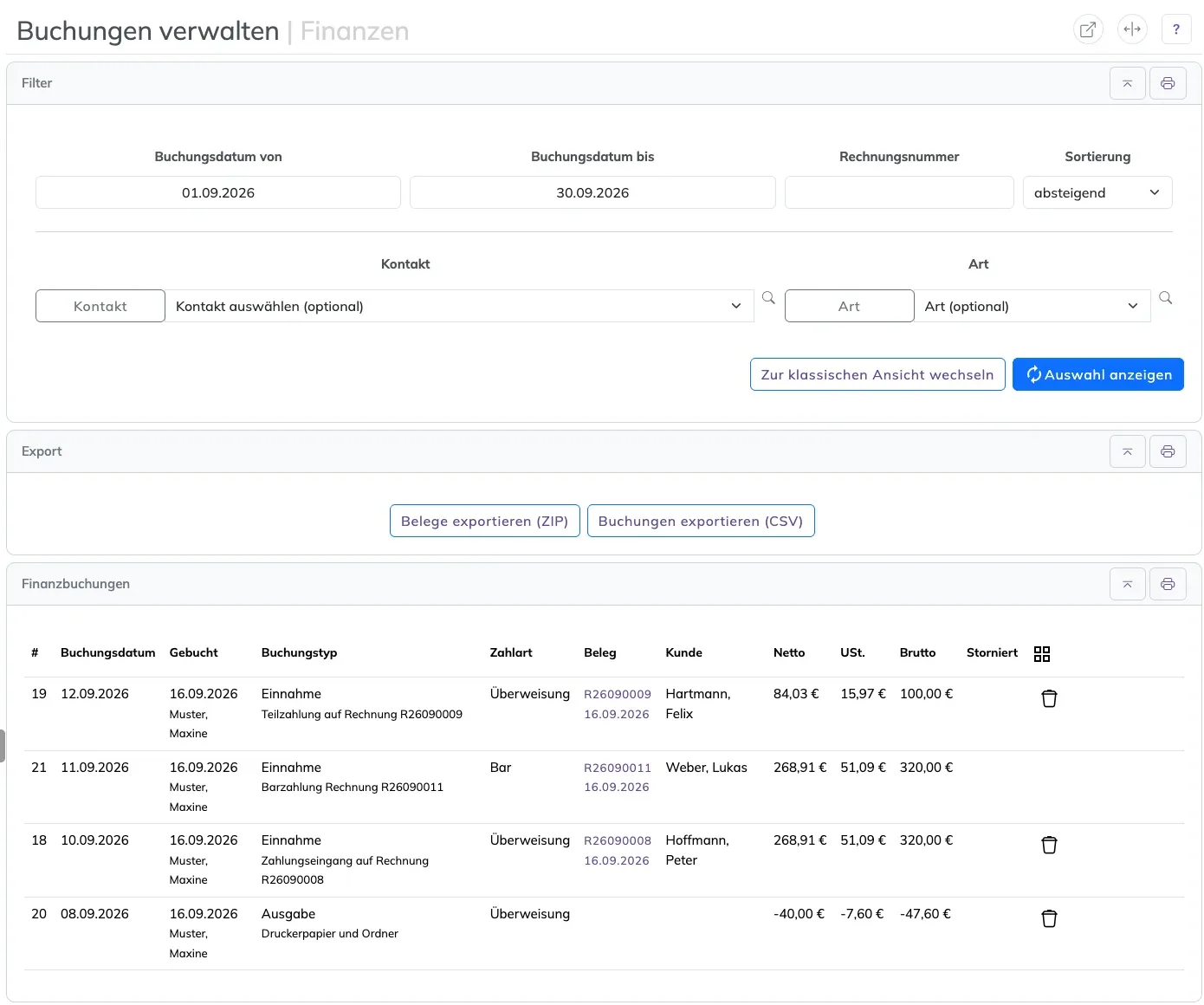
Finanzen → Finanzbuchungen (Seite „Buchungen verwalten“) zeigt alle Zahlungen: Eingänge, Ausgänge und Stornobuchungen.
- Stelle Buchungsdatum von und bis ein — beim Öffnen steht dort nur der heutige Tag, deshalb ist die Liste anfangs oft leer.
- Grenze bei Bedarf über Rechnungsnummer, Kontakt und Art (Einnahme, Ausgabe, Korrektur) ein, wähle die Sortierung (absteigend/aufsteigend) und klicke auf Auswahl anzeigen.
- Im Kasten Export lädst du Belege exportieren (ZIP) oder Buchungen exportieren (CSV) herunter.
Die Liste zeigt je Buchung Buchungsdatum, Gebucht (wann und von wem erfasst), Buchungstyp mit Buchungstext, Zahlart, Beleg, Kunde, Netto, USt., Brutto und ob die Buchung storniert ist. Mit Zur klassischen Ansicht wechseln öffnest du eine ältere, durchsuchbare Listenansicht derselben Buchungen.
3. Schritt für Schritt: eine Zahlung stornieren
- Suche die Zahlung unter Finanzen → Finanzbuchungen (Ausgaben auch unter Eingangsbelege).
- Klicke auf das Papierkorb-Symbol Buchung stornieren und bestätige mit Stornieren.
- PetWorkers löscht nichts, sondern legt eine Gegenbuchung an („Stornobuchung für Buchung Nummer … vom … mit Buchungstext …“). Der Status der Rechnung wird neu berechnet.
- Eine Stornobuchung lässt sich nicht selbst stornieren („Ein Stornobuchungssatz kann nicht selbst storniert werden.“), und eine bereits stornierte Buchung nicht noch einmal.
- Zahlungen aus dem Kassenbuch sind nicht stornierbar — statt des Papierkorbs steht dort ein graues Sparschwein-Symbol. Wie du dort korrigierst, steht auf der Seite Das Kassenbuch.
- Die Gegenbuchung trägt das heutige Datum und das Buchungskonto der ursprünglichen Buchung.
4. Schritt für Schritt: eine Ausgabe (Eingangsbeleg) erfassen
- Klicke im Menü auf Finanzen → Eingangsbelege.
- Hast du eine E-Rechnung (ZUGFeRD-PDF oder XRechnung-XML)? Wähle sie im Kasten Elektronische Belege im Feld „ZUGFerD/XRechnung (pdf, xml)“ aus und klicke auf Datei einlesen. Bei Erfolg („Elektronische Rechnung erfolgreich validiert.“) stehen Betrag und enthaltene Steuer schon im Formular, als Buchungstext die Käuferreferenz aus der E-Rechnung (falls vorhanden); die Datei hängt als Beleg dran — du musst sie nicht noch einmal wählen. Normale PDF-Rechnungen lädst du stattdessen unten beim Beleg hoch.
- Fülle im Kasten Belegdaten & Dokument aus: Buchungsdatum, Zahlart, Buchungsbetrag und Enthaltene USt. (beides positiv; negativ nur für eine Gutschrift, die du von einem Lieferanten bekommst), Buchungskonto, Buchungstext und bei Bedarf den Beleg (pdf, jpg, png).
- Klicke auf Zahlung hinzufügen. Die Buchung erscheint unten im Kasten „Ausgangsbuchungen“. Formular neu laden leert das Formular.
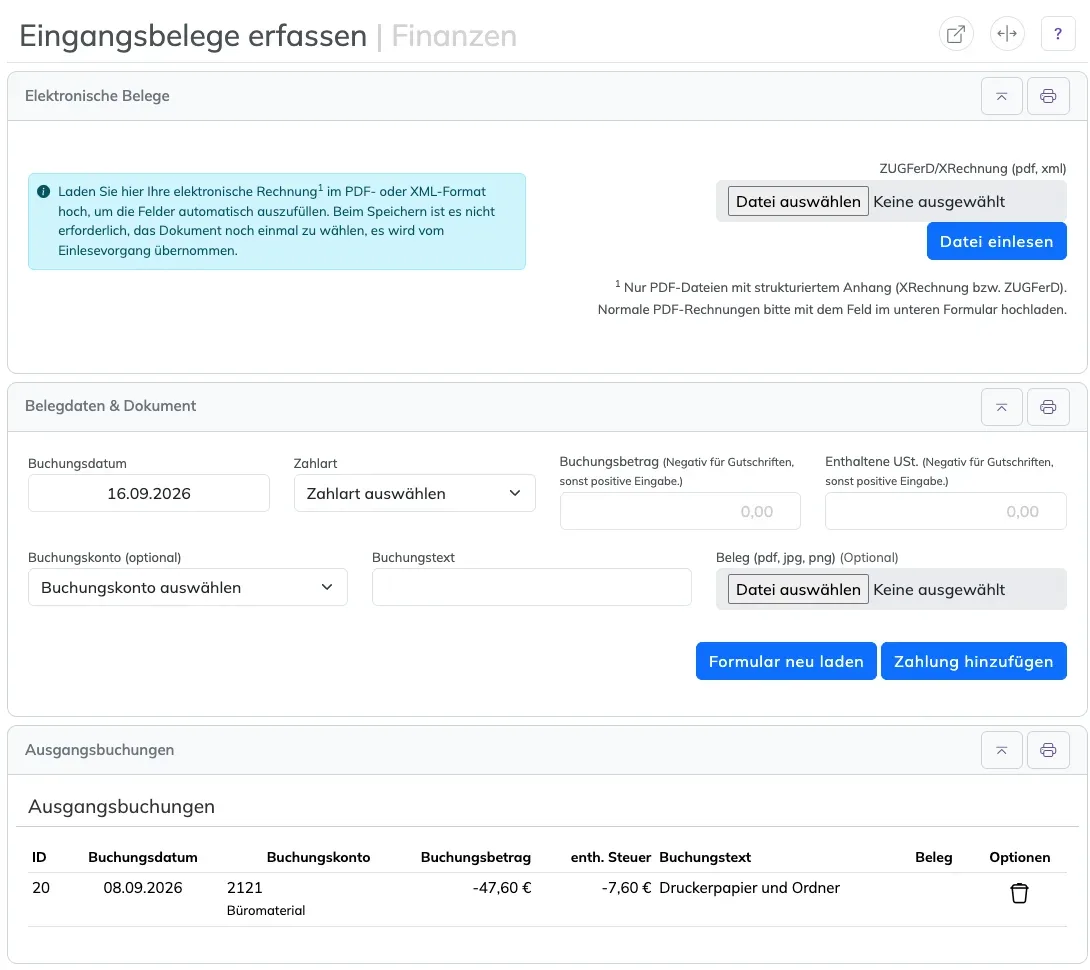
- Die Liste unten zeigt alle nicht stornierten Ausgaben, die neueste (nach Buchungsdatum) oben — mit Buchungskonto, Betrag, enthaltener Steuer, Buchungstext und Beleg. Dort stehen auch Auszahlungen auf Gutschriften und Kassenbuch-Entnahmen, die auf eine Gutschrift gebucht wurden (graues Sparschwein, nicht stornierbar).
- Im Feld Buchungskonto stehen nur Konten vom Typ „Ausgaben“ aus Stammdaten → Buchungskonten (DATEV).
- Fehlermeldungen beim Einlesen: „Ungültiges Dateiformat. Die elektronische Rechnung konnte nicht eingelesen werden.“ (nur PDF oder XML), „Validierung der elektronischen Rechnung fehlgeschlagen.“ oder „… Möglicherweise keine E-Rechnung.“ — dann ist die Datei keine gültige E-Rechnung. Erfasse die Ausgabe von Hand und lade die Datei als normalen Beleg hoch.
- Ist die Datei zu groß, erscheint „Die hochgeladene Datei ist zu groß (Grenze: …). Die Buchung wurde nicht gespeichert.“
Tipp: Das Buchungskonto ist im Formular freiwillig, für den DATEV-Export aber nötig. Trag es gleich mit ein — nachträglich ändern lässt sich eine Buchung nicht, nur stornieren und neu erfassen.
5. Gutschriften
Eine Gutschrift ist Geld, das der Kunde von dir bekommt oder mit der nächsten Rechnung verrechnet. Es gibt drei Wege:
- Automatisch: Stornierst du eine Gruppen-, Kurs-, Veranstaltungs-, Einzeltermin- oder Tagesbetreuungsbuchung, deren Position schon auf einer abgeschlossenen Rechnung steht, legt PetWorkers eine Gutschrift-Position mit Minusbetrag an. Sie steht unberechnet in der Leistungsverwaltung und mindert die nächste Rechnung des Kunden.
- Von Hand — Schritt für Schritt:
- Öffne den Kunden, Reiter Leistungen, Leistung hinzufügen.
- Trag bei Freie Position Bezeichnung, MwSt.-Satz und bei Preis / Einheit einen negativen Betrag ein, zum Beispiel -20,00. Speichern.
- Nimm die Position auf die nächste Rechnung des Kunden — sie mindert den Betrag. Oder erstelle eine eigene Rechnung nur mit dieser Position: Ist die Summe negativ, wird sie beim Abschließen automatisch zur Gutschrift.
- Zahlst du den Betrag aus, buchst du ihn unter Finanzen → Ausgangsbelege auf die Gutschrift (Buchungstext „Zahlungsausgang auf Gutschrift …“, Betrag negativ) — oder bar über das Kassenbuch als Entnahme.
- Ganze Rechnung aufheben: Storno mit Korrekturrechnung — siehe Rechnungen erstellen, abschließen & versenden.
Zahlst du eine Gutschrift nur teilweise aus, bleibt sie mit dem Status „Offen“ in der Liste der Ausgangsbelege, bis der ganze Betrag ausgezahlt ist.
6. SEPA-Lastschrift
Voraussetzungen (außerhalb von PetWorkers): ein Geschäftskonto, das Lastschriften einziehen darf, und eine Gläubiger-Identifikationsnummer. Kläre beides mit deiner Bank, bevor du Mandate einsammelst. Die Gläubiger-ID trägst du unter System → Einstellungen → Finanzen bei „Gläubiger-Identifikationsnummer (SEPA)“ ein; die SEPA-XML Lastschrift braucht sie.
Mandat erfassen:
- Von dir: im Kontaktformular in den Abschnitten Bankverbindung (Kontoinhaber, Name der Bank, IBAN, BIC) und SEPA-Mandat („Mandat für SEPA-Abbuchungen erteilt“, „SEPA-Mandat erteilt am“, Mandatsreferenz, Scan des Mandats). Stelle im Abschnitt „Konditionen & Zahlungseinstellungen“ die Standardzahlungsart auf „Lastschrift“.
- Vom Kunden selbst: im Kundenbereich über „Lastschriftmandat erteilen“. Er trägt Kontoinhaber, Bank, IBAN und BIC ein und klickt auf „Mandat verbindlich erteilen“. PetWorkers setzt das Mandat, das Datum der Erteilung und die Standardzahlungsart „Lastschrift“. Ist im Kontakt noch keine Mandatsreferenz eingetragen, vergibt PetWorkers sie selbst im Format
PW-<Kontakt-ID>-<JJJJMMTT>, zum Beispiel PW-4711-20260925; eine vorhandene Referenz bleibt. Kunde und du bekommen eine Bestätigung per Mail, in der auch die Mandatsreferenz steht. Die Texte stehen unter System → Einstellungen → Kundenbereich („SEPA-Lastschriftmandat: Kundentext“ und „SEPA-Lastschriftmandat: Mandat“), die Beschriftung des Knopfs unter „Kundenbereich: Lastschriftmandat erteilen“.
Achtung: Die Mandatsreferenz steht in der SEPA-Transfer-Datei Lastschrift als Mandatsreferenz und als Ende-zu-Ende-Referenz, in der SEPA-XML Lastschrift als Mandatsreferenz. Mandate, die Kunden früher online erteilt haben, haben oft keine Referenz. Die trägt PetWorkers nicht nachträglich ein. Prüfe deshalb im Bericht SEPA-Mandate, ob bei jedem Kunden eine Mandatsreferenz steht, und trag fehlende im Kontakt nach, bevor du die erste Lastschrift einziehst.
Eine Liste aller Kunden mit Mandat bekommst du unter Finanzen → Berichte im Kasten „Finanzbericht“ mit dem Bericht SEPA-Mandate.
Schritt für Schritt: Lastschriften einziehen
- Öffne Finanzen → Rechnungen, wähle den Zeitraum und setze „Nur Datensätze mit Mandat“. Klicke auf Auswahl anzeigen.
- Klicke im Kasten Export auf SEPA-XML Lastschrift oder SEPA-Transfer-Datei Lastschrift (CSV). Beide enthalten von den angezeigten Rechnungen nur die mit dem Status Offen oder Teilweise bezahlt von Kunden mit Mandat. Je Rechnung stehen darin Zahlungspflichtiger, Mandatsreferenz, IBAN, Mandatsdatum, Verwendungszweck (Betreff und Rechnungsnummer), Betrag und als Ausführungsdatum heute plus zwei Tage (in der SEPA-XML nie ein Samstag oder Sonntag). Kann eine Rechnung nicht in die SEPA-XML, zum Beispiel weil Mandatsreferenz, Mandatsdatum oder eine gültige IBAN fehlt, zeigt PetWorkers sie vorher mit dem Grund. Mit Datei ohne diese Belege herunterladen bekommst du die Datei für die übrigen Rechnungen.
- Lade die SEPA-XML im Online-Banking hoch oder importiere die CSV in dein Banking-Programm und reiche die Lastschriften ein.
- Buche die Zahlungen danach unter Finanzen → Ausgangsbelege mit der Zahlart „Lastschrift“. Eine zurückgegebene Lastschrift stornierst du als Zahlung (Abschnitt 3).
- Als Betrag steht in der Datei der noch offene Betrag: Rechnungsbetrag minus die schon gebuchten Zahlungen. Bezahlte und stornierte Rechnungen, Entwürfe und Gutschriften stehen nicht in den Lastschrift-Dateien, auch wenn der Filter sie anzeigt.
- Die SEPA-XML gibt es nur bei der Währung EUR. Name, IBAN und BIC deines Kontos kommen aus Unternehmen → Firmendaten.
- Den Kasten Export sehen Administratoren und BackOffice (Büro & Buchhaltung).
Schritt für Schritt: Gutschriften auszahlen
- Öffne Finanzen → Rechnungen und wähle den Zeitraum. Klicke auf Auswahl anzeigen.
- Klicke im Kasten Export auf SEPA-XML Gutschriften oder SEPA-Transfer-Datei Gutschriften (CSV). Darin stehen die Gutschriften mit dem Status Offen oder Teilweise bezahlt von Kunden mit IBAN, jeweils mit dem noch offenen Betrag. In der SEPA-XML ist das Ausführungsdatum heute, am Wochenende der Montag.
- Lade die Datei im Online-Banking hoch und gib die Überweisungen frei.
- Buche die Auszahlungen danach unter Finanzen → Ausgangsbelege als Zahlungsausgang auf die Gutschrift.
Schon exportiert? PetWorkers merkt sich je Beleg, wann er in einer SEPA-Datei war; in der Rechnungsliste steht dann „SEPA exportiert am …“. Bereits exportierte Belege kommen nicht noch einmal in eine SEPA-Datei, außer du setzt im Kasten Export den Haken Bereits exportierte Belege einschließen (ab Werk aus). Waren Belege ausgelassen, nennt ein Hinweis ihre Zahl; gibt es keine neuen, sagt die Seite das. So wird nichts ein zweites Mal eingezogen bzw. überwiesen. Das gilt für SEPA-XML und CSV, für Lastschrift und Gutschriften.
7. Automatischer Bankabgleich
Unter Unternehmen → Bankkonten verbindest du dein Bankkonto über die Banking-Schnittstelle (Weiterleitung zur Bank, dort freigeben). Danach arbeitet PetWorkers einmal täglich zur Mittagszeit:
- Es holt die neuen Kontobewegungen.
- Es sucht für jede offene Rechnung eine Überweisung mit genau dem Rechnungsbetrag und der Rechnungsnummer im Verwendungszweck. Bei genau einem Treffer bucht es die Zahlung automatisch mit der Zahlart „Überweisung“.
- Teilweise bezahlte Rechnungen, Teilzahlungen und Sammelüberweisungen für mehrere Rechnungen bucht es nicht — die erfasst du von Hand.
- Das Ergebnis kommt als Bericht per Mail an deine Firmenadresse. Muss die Verbindung neu freigegeben werden, steht das im Bericht.
Tipp: Bitte deine Kunden, die Rechnungsnummer in den Verwendungszweck zu schreiben. Ohne sie ordnet der Abgleich nichts zu.
Einrichtung, Neu-Autorisierung und alle Einzelheiten: Bankkonten & automatischer Zahlungsabgleich.
8. Die Finanzübersicht
Finanzen → Übersicht steht ganz oben im Menü Finanzen. Sie zeigt für ein Jahr (im Filter „Jahr:“ wählen, dann „Filter anwenden“) je Monat und als Jahressumme: Rechnungsvolumen (RV) netto und brutto, Einnahmen, Ausgaben, Korrekturen und den Saldo. Oben steht der Betrag aller offenen Posten: der noch offene Rest aller offenen und teilbezahlten Rechnungen.
Unter dem Filter zeigt der Kasten Verlauf die zwölf Monate als Liniendiagramm. Unter dem Diagramm schaltest du die Linien Rechnungsvolumen, Einnahmen, Ausgaben, Korrekturen, Saldo und Vorjahressaldo ein und aus; zu Beginn sind Saldo, Einnahmen und Ausgaben sichtbar. Mit „Brutto“ und „Netto“ wechselst du die Beträge; bei aktiver Kleinunternehmerregelung ist die Auswahl gesperrt, weil es keine Umsatzsteuer gibt. Die Ausgaben zeigt das Diagramm als positive Beträge; in der Tabelle stehen sie weiter mit Minus.
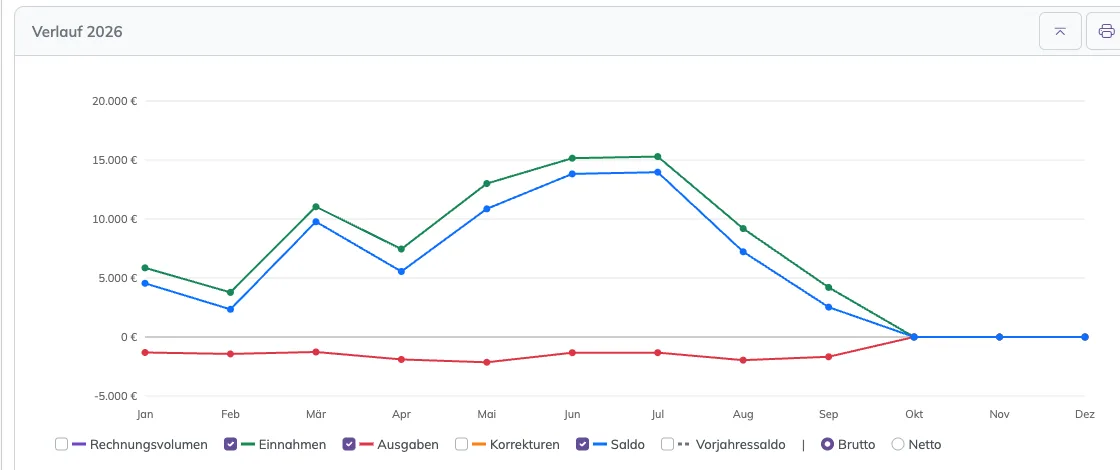
- Rechnungsvolumen — alle abgeschlossenen Rechnungen, Gutschriften und Korrekturrechnungen nach Rechnungsdatum. Eine stornierte Rechnung und ihre Korrektur heben sich auf.
- Einnahmen, Ausgaben, Korrekturen — die gebuchten Zahlungen nach Zahlungsdatum. Korrekturen sind die Gegenbuchungen stornierter Zahlungen.
- Saldo — Einnahmen minus Ausgaben plus Korrekturen des Monats, Vorjahressaldo der Saldo desselben Monats im Vorjahr. Ein grüner Saldo heißt: mehr eingenommen als ausgegeben, ein roter das Gegenteil.
- Bargeld, das du im Kassenbuch ohne Rechnung oder Gutschrift erfasst, erscheint hier nicht — nur Kassenbuch-Einträge, die du auf einen Beleg gebucht hast.
- Mit „Excel“ oder „CSV“ im Filter lädst du die Monatswerte des Jahres netto und brutto herunter — erst nachdem du den Hinweis „Keine Steuerberatung“ bestätigt hast (siehe unten).
Hinweis „Keine Steuerberatung“
Auswertungen, Hinweise und Exporte in PetWorkers sind keine Steuerberatung und ersetzen nicht die Prüfung durch eine Steuerberatung. PetWorkers bereitet die Steuerdaten aus deinen erfassten Rechnungen, Zahlungen und Belegen nur auf und übermittelt nichts: Die Meldung an das Finanzamt bzw. die ESTV machst du selbst oder deine Steuerberatung. Für Richtigkeit, Vollständigkeit und fristgerechte Abgabe bist du selbst verantwortlich.
Solange du den Hinweis nicht bestätigt hast, steht er als gelber Kasten Keine Steuerberatung auf Finanzen → Übersicht, Finanzen → Buchhaltung und Finanzen → DATEV Export.
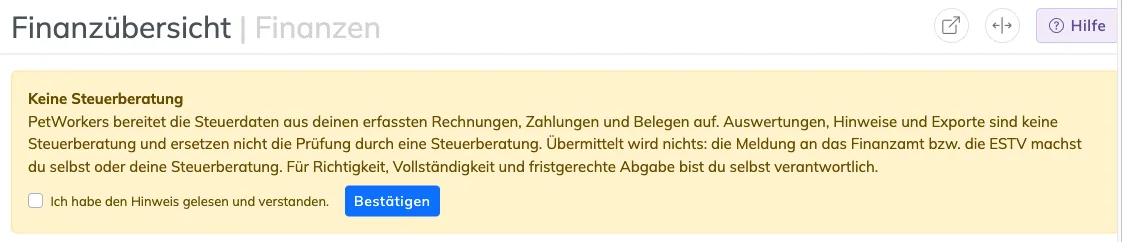
- Lies den Text im Kasten.
- Setze den Haken bei Ich habe den Hinweis gelesen und verstanden.
- Klicke auf Bestätigen. Oben erscheint „Hinweis bestätigt.“, und du bleibst auf derselben Seite.
- Jeder Benutzer mit eigenem Zugang bestätigt den Hinweis für sich selbst. Die Bestätigung gilt dann auf allen genannten Seiten.
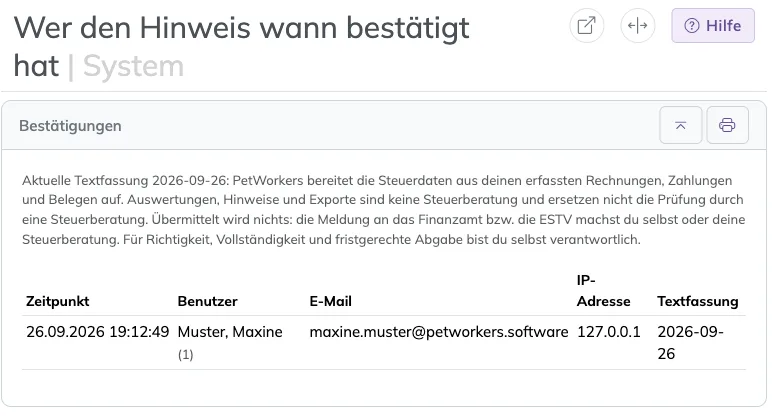
- PetWorkers speichert jede Bestätigung als Nachweis: wer bestätigt hat, wann (auf die Sekunde), von welcher IP-Adresse und welche Fassung des Textes.
- Nach dem Bestätigen geht die E-Mail Bestätigt: Hinweis „Keine Steuerberatung“ – Name deines Betriebs an die E-Mail-Adresse deines Benutzers und an den PetWorkers-Support. Sie enthält Betrieb, Benutzer, Zeitpunkt, IP-Adresse, Textfassung und den bestätigten Text.
- Ändert sich der Text, erscheint der Kasten bei allen Benutzern wieder. Bis du die neue Fassung bestätigt hast, sind die Exporte gesperrt.
- Nach der Bestätigung steht an derselben Stelle nur noch eine graue Kurzzeile „Keine Steuerberatung — …“. Administratoren sehen daneben den Link Bestätigungen.
- Ohne Bestätigung startet kein Export: Klickst du auf „Excel“ oder „CSV“ der Übersicht, auf einen Export der Buchhaltung oder auf einen Knopf im DATEV-Export, kommst du auf die Seite zurück und oben steht „Bitte vor dem ersten Export den Hinweis „Keine Steuerberatung“ bestätigen.“
- Auf weiteren Seiten unter Finanzen, zum Beispiel Ausgangsbelege, Finanzbuchungen, Kassenbuch und Berichte, steht die Kurzzeile ohne Bestätigung.
- Vertraglich geregelt ist das in den AGB, Ziffer 2.7.
Wer hat bestätigt? Administratoren öffnen die Liste unter System → Steuerhinweis oder über den Link Bestätigungen neben der Kurzzeile. Die Liste zeigt oben die aktuelle Textfassung mit dem vollen Text, darunter je Bestätigung Zeitpunkt, Benutzer, E-Mail, IP-Adresse und Textfassung. Bestätigungen eines früheren Textes tragen den Zusatz „(früherer Text)“.
9. Die Buchhaltung
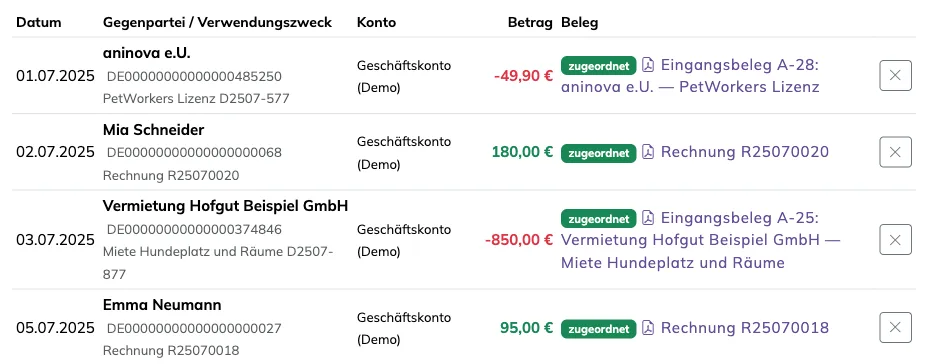
Finanzen → Buchhaltung zeigt die Kontobewegungen deiner unter Unternehmen → Bankkonten verbundenen Konten wie einen Kontoauszug, jeweils mit dem zugeordneten Beleg. Den Menüpunkt sehen Administratoren und BackOffice (Büro & Buchhaltung).
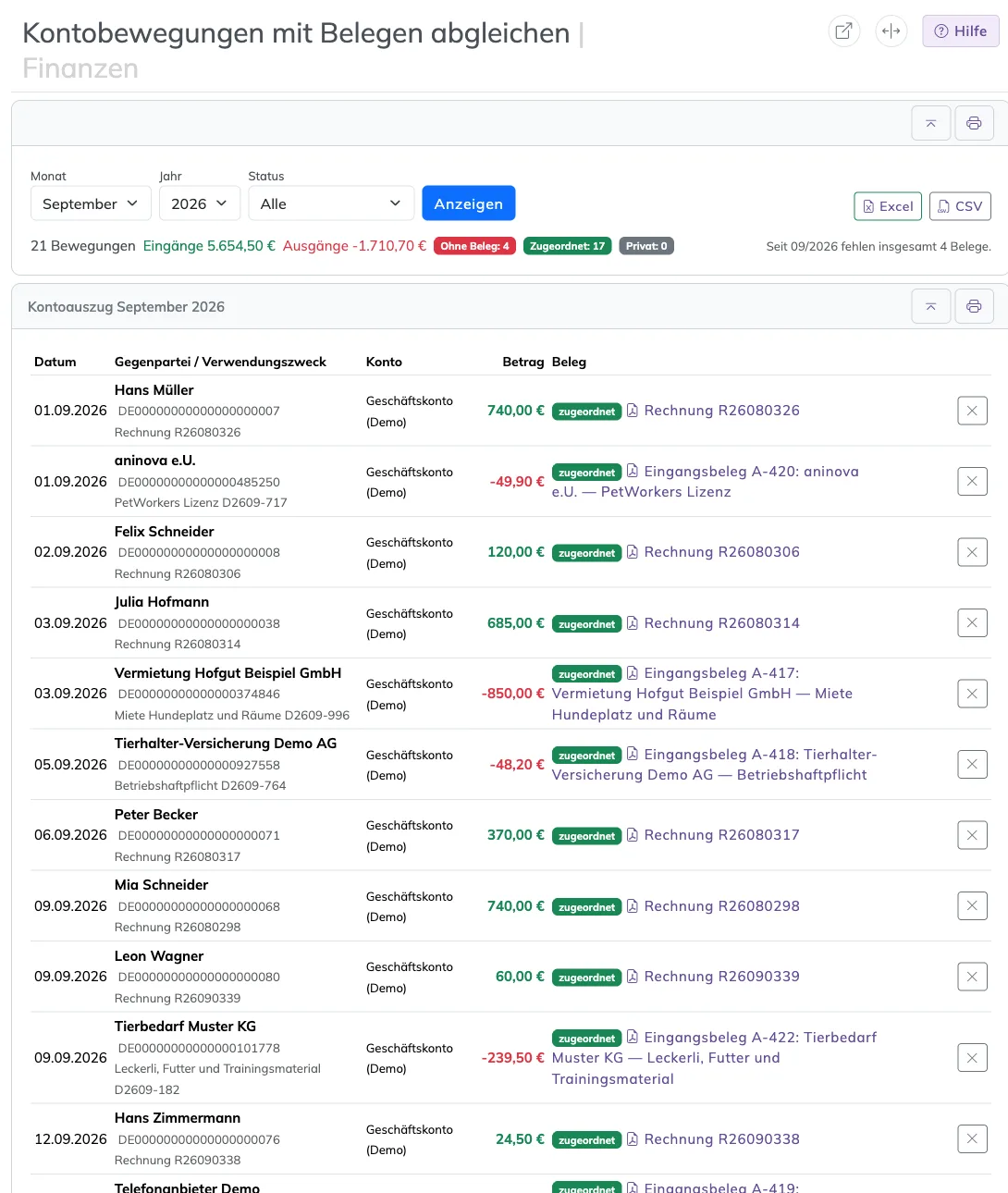
- Wähle oben Monat und Jahr, bei Bedarf einen Status: „Beleg fehlt“, „Beleg zugeordnet“, „Privat“ oder „Ohne Betrag“. Abschlüsse der Bank über 0,00 € stehen als „ohne Betrag“ da und brauchen keinen Beleg. Fehlt der Name der Gegenpartei, zeigt die Liste die Buchungsart der Bank (zum Beispiel „SEPA Lastschrift“). Über Excel und CSV rechts oben lädst du den angezeigten Kontoauszug herunter.
- Bei einer Bewegung ohne Beleg klickst du auf Zuordnen. Je nach Richtung bietet der Dialog:
- Auf Rechnung buchen (Eingänge): offene Rechnungen, passende Beträge und Rechnungsnummern aus dem Verwendungszweck oben mit „passt“. „Buchen“ erfasst den Betrag als Zahlung vom Buchungstag. Der Kunde bekommt keine Nachricht.
- Eingangsbeleg anlegen (Abbuchungen): Beleg hochladen (PDF, JPG, PNG oder XML-E-Rechnung), Steuersatz und Buchungskonto wählen, „Anlegen und zuordnen“. Der Beleg erscheint danach auch unter Finanzen → Eingangsbelege.
- Gutschrift auszahlen (Abbuchungen): verrechnet die Bewegung mit einer offenen eigenen Gutschrift.
- Vorhandene Buchung: ordnet eine schon erfasste Zahlung oder einen Eingangsbeleg zu, ohne neu zu buchen.
- Privat: markiert die Bewegung als Privatbuchung; sie braucht keinen Beleg.
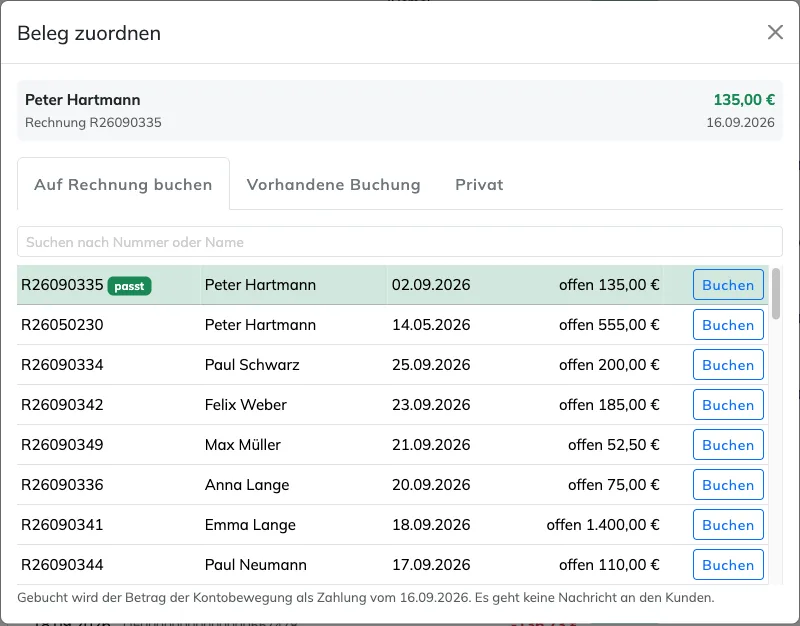
Zuordnen eines Zahlungseingangs: Die passende Rechnung steht oben mit „passt“. - Mit dem Kreuz rechts löst du eine Zuordnung wieder, wie unten unter Zuordnung lösen beschrieben. Bei einer Bewegung mit „privat“ hebt das Kreuz die Markierung nach einer Rückfrage auf; die Bewegung zeigt danach wieder „Beleg fehlt“.
Ab dem Monat in der Einstellung „Buchhaltung: fehlende Belege melden ab“ (System → Einstellungen, Bereich Finanzen, Format MM/JJJJ) meldet die Glocke Kontobewegungen ohne Beleg, die nicht privat sind.
Zuordnung lösen
Das Kreuz rechts neben einer Kontobewegung mit „zugeordnet“ öffnet den Dialog Zuordnung lösen. Damit korrigierst du eine Zuordnung, die nicht stimmt, egal ob du sie selbst vorgenommen hast oder der automatische Bankabgleich.
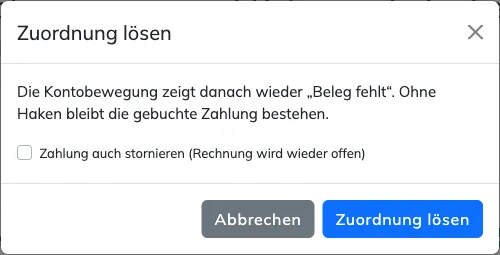
Im Dialog entscheidest du mit dem Haken, was mit der gebuchten Zahlung geschieht. Bei einer Rechnung heißt er „Zahlung auch stornieren (Rechnung wird wieder offen)“, bei einer Gutschrift „Zahlung auch stornieren (Gutschrift wird wieder offen)“, bei einem Eingangsbeleg nur „Zahlung auch stornieren“. Abbrechen schließt den Dialog ohne Änderung, Zuordnung lösen führt die gewählte Variante aus.
Ohne Haken: nur die Verbindung lösen
- Die Kontobewegung zeigt wieder „Beleg fehlt“.
- Die Zahlung bleibt gebucht. Die Rechnung bleibt bezahlt, die Gutschrift ausgezahlt, der Eingangsbeleg bleibt bestehen.
- Die Zahlung ist wieder frei: Bei jeder Kontobewegung mit gleicher Richtung findest du sie im Dialog „Zuordnen“ im Reiter Vorhandene Buchung und ordnest sie dort neu zu.
Diese Variante nimmst du, wenn die Zahlung selbst stimmt und nur an der falschen Kontobewegung hängt. Beispiel: Zwei Kunden haben am selben Tag denselben Betrag überwiesen, und die Bewegungen sind vertauscht. Löse beide Zuordnungen ohne Haken und ordne dann jeder Bewegung über „Vorhandene Buchung“ die richtige Zahlung zu.
Mit Haken: Zahlung auch stornieren
- Die Zahlung wird storniert. Unter Finanzen → Finanzbuchungen steht danach eine Stornobuchung mit dem Gegenbetrag.
- Die Rechnung oder Gutschrift ist wieder offen, oder teilbezahlt, wenn darauf noch andere Zahlungen gebucht sind. Bei einem Eingangsbeleg wird die Ausgabe storniert.
- Die Kontobewegung zeigt „Beleg fehlt“. Über Zuordnen buchst du sie neu, zum Beispiel mit „Auf Rechnung buchen“ auf die richtige Rechnung.
- Der automatische Bankabgleich bucht diese Kontobewegung danach nicht mehr von selbst. Ist die Rechnung wieder ganz offen, gleicht er sie weiter ab, sobald eine andere passende Kontobewegung eingeht.
Diese Variante nimmst du, wenn die Zahlung auf der falschen Rechnung gebucht ist. Beispiel: Ein Kunde hat im Verwendungszweck eine falsche Rechnungsnummer angegeben, und der Bankabgleich hat die Überweisung auf diese Rechnung gebucht. Ohne Storno bliebe die falsche Rechnung als bezahlt stehen.
Gut zu wissen
- Nach dem Lösen zählt die Glocke die Bewegung wieder als fehlenden Beleg, sofern sie ab dem Monat in „Buchhaltung: fehlende Belege melden ab“ liegt, bis du sie neu zuordnest oder als privat markierst.
- Zahlungen aus dem Kassenbuch lassen sich nicht stornieren. Setzt du bei einer solchen Zahlung den Haken, bleibt alles unverändert und eine Meldung nennt den Grund. Löse die Zuordnung dann ohne Haken; eine Korrektur im Kassenbuch buchst du dort als Entnahme.
- Eine Zahlung, die du ohne Haken gelöst hast, stornierst du bei Bedarf später unter Finanzen → Finanzbuchungen, wie in Abschnitt 3 beschrieben. Stornierst du dort eine Zahlung, die noch einer Kontobewegung zugeordnet ist, zeigt die Bewegung ebenfalls „Beleg fehlt“.
- Beim Lösen und beim Stornieren geht keine Nachricht an den Kunden.
Export für die Steuerberatung
Im Kasten Export für die Steuerberatung wählst du Monat, Quartal oder Jahr und lädst ein ZIP mit allen Belegen des Zeitraums. Vor dem ersten Export bestätigst du einmal den Hinweis „Keine Steuerberatung“.
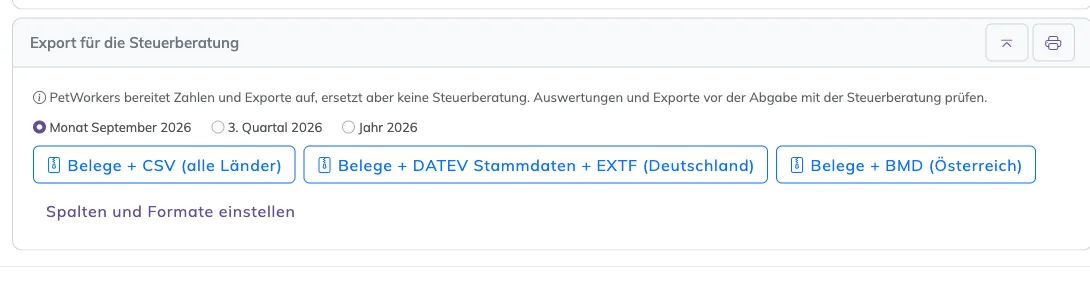
- Belege + CSV (alle Länder) — der Kontoauszug mit Belegnummer, Belegdatum, Netto, Steuer, Buchungskonto und dem Dateinamen des Belegs im ZIP. Spalten, Reihenfolge, Überschriften, Trennzeichen, Datums- und Zahlenformat legst du unter „Spalten und Formate einstellen“ fest (nur Administratoren).
- Belege + DATEV Stammdaten + EXTF (Deutschland) — der DATEV-Buchungsstapel je Monat und die Stammdaten, wie im DATEV-Export.
- Belege + BMD (Österreich) — dieselben Buchungen als Importdatei für BMD: je Rechnung und Erlöskonto eine Zeile (Erlöskonto gegen Kundenkonto), je Ausgabe eine Zeile (Aufwandskonto gegen Bank), Beträge und Steuer mit Vorzeichen, Buchungsdatum ist der Monatsletzte. Unter „Spalten und Formate einstellen“ legst du passend zum Importprofil deiner Kanzlei fest: Feldnamen (NTCS oder BMD 5.5), Betrag netto oder brutto, Datumsformat, Steuercodes, Buchungssymbole und den Präfix der Kundenkonten. Stimme diese Werte vor dem ersten Import mit deiner Steuerberatung ab.
Fehlt ein Buchungskonto oder eine Belegdatei, steht das in der Datei HINWEISE.txt im ZIP.
Umsatz je Kunde und die meistverkauften Leistungen findest du unter Berichte & Auswertungen, den Export fürs Steuerbüro unter DATEV-Export.
Tierzahlungen
Basisdaten → Tierzahlungen ordnet Einnahmen und Ausgaben einem Tier zu. Im Formular wählst du Tier, Buchungsdatum, Buchungsbetrag, Buchungstyp und Zahlart; ergänzend gibt es Enthält Umsatzsteuer, Bemerkungen und Beleg. Diese Liste dient der Zuordnung zum Tier. Einen Zahlungseingang zu einer Kundenrechnung erfasst du an der Rechnung beziehungsweise bei den Finanzbuchungen.
- Wer darf was? Die Liste sehen alle Mitarbeiter ab der Rolle „Beratung, Training & Betreuung“. Zahlungen anlegen und öffnen dürfen nur Administratoren.
- Die Liste zeigt je Zahlung Nummer, Buchungsdatum, Tiername, Halter, Chipnummer, Bestandskennung und Betrag, die neueste oben. Über das Suchfeld findest du ein Tier oder einen Halter.
Schritt für Schritt: eine Tierzahlung erfassen
- Klicke im Menü auf Basisdaten → Tierzahlungen und dann auf Zahlung hinzufügen.
- Wähle im Kasten Zahlung verbuchen das Tier.
- Prüfe das Buchungsdatum (heute ist vorgewählt), trag den Buchungsbetrag und bei Bedarf die enthaltene Umsatzsteuer ein.
- Wähle den Buchungstyp (Einnahme, Ausgabe oder Korrektur) und die Zahlart.
- Ergänze bei Bedarf Bemerkungen und lade einen Beleg hoch. Speichere.
- Tier, Buchungsdatum, Betrag, Buchungstyp und Zahlart lassen sich nach dem Speichern nicht mehr ändern. Umsatzsteuer, Bemerkungen und Beleg kannst du später über den Stift noch anpassen.
- Tierzahlungen sind eine eigene Aufstellung. Sie erscheinen nicht unter Finanzbuchungen, nicht in der Finanzübersicht und nicht im DATEV-Export. Eine Ausgabe, die in die Buchhaltung gehört (zum Beispiel die Tierarztrechnung), erfasst du zusätzlich unter Finanzen → Eingangsbelege.
Ausgangsbelege
Unter Finanzen → Ausgangsbelege verbuchst du Zahlungen auf Ausgangsrechnungen und Gutschriften. Suche nach Rechnungsnummer oder Kontakt; eine leere Suche zeigt offene Belege. Prüfe am passenden Beleg Buchungsdatum, Zahlart, Buchungstext und Buchungsbetrag, bevor du die Buchung speicherst. Für eine Rechnung wird ein Zahlungseingang, für eine Gutschrift ein Zahlungsausgang erfasst. Die Rechnung selbst erstellst du unter Finanzen → Rechnungen.
Umsatzsteuervoranmeldung: aktueller Funktionsstand
Eine Umsatzsteuervoranmeldung erstellt PetWorkers Classic derzeit nicht. Im Menü Finanzen gibt es dafür keinen Menüpunkt; die vorbereitete Seite enthält nur eine Jahresauswahl und den Hinweis Dieses Modul befindet sich derzeit in Bearbeitung. Zum Prüfen und Weitergeben der vorhandenen Buchungen stehen dir Finanzbuchungen, Übersicht, Berichte und der DATEV Export zur Verfügung.