PetWorkers Wave · Prüfe zuerst, ob du diese Produktlinie verwendest. Menüwege und Bilder können sich zwischen Classic und Wave unterscheiden.
Hier schließt du deine öffentliche Website und den Kundenbereich vorübergehend. Dein Büro bleibt erreichbar. Das brauchst du zum Beispiel, wenn du deine Angebote neu ordnest, Preise umstellst oder in die Winterpause gehst.
Wer hat Zugriff?
- Administratoren — ändern den Portalzustand und öffnen die Website- und die Kundenbereich-Vorschau.
- Alle anderen Mitarbeiter — arbeiten im Büro wie gewohnt weiter und sehen oben den Hinweis zum Portalzustand.
- Deine Kunden — sehen bei „Wartungsmodus“ deinen Hinweistext, bei „Abgeschaltet“ eine Hinweisseite. Anmelden können sie sich in beiden Fällen nicht.
- Details: Rollen und Rechte.
Welche E-Mails werden verschickt?
- Das Umschalten versendet keine E-Mail.
- Erinnerungen und Nachrückeinladungen laufen weiter, auch wenn das Portal geschlossen ist.
- Die Kundenbereich-Vorschau verschickt nichts – Mails sind dort gesperrt.
Kurz gesagt: Öffne die Einstellungen unter Kundenportal. Wähle Öffentliche Website und Kundenbereich. Für kurze Arbeiten eignet sich Wartungsmodus.
Die drei Zustände im Überblick
- Online — der Normalfall. Website, Angebote und Kundenbereich sind offen.
- Wartungsmodus — für kurze Arbeiten. Besucher sehen eine Wartungsseite mit deinem Hinweistext. Suchmaschinen erfahren, dass die Seite nur vorübergehend fehlt.
- Abgeschaltet — für längere Pausen. Website, Angebote und Kundenbereich sind ausgeblendet, Besucher sehen eine Hinweisseite. Suchmaschinen können bisherige Suchtreffer entfernen.
Die Einstellungen im Überblick
Alle Einstellungen stehen unter System → Einstellungen in der Gruppe Kundenportal.
- Öffentliche Website und Kundenbereich — der Portalzustand: „Online“, „Wartungsmodus“ oder „Abgeschaltet“.
- Text auf der Wartungsseite — dein Hinweis für die Besucher, nur reiner Text, höchstens 2000 Zeichen. Bearbeitbar nur im Wartungsmodus. Leer = Standardtext.
- Portal: Wartung (Sie) und Portal: Wartung (du) — der Standardtext der Wartungsseite, zum Beispiel „Wir überarbeiten gerade unsere Website. Bitte versuchen Sie es später noch einmal.“
- Portal: Abgeschaltet (Sie) und Portal: Abgeschaltet (du) — der Text der Hinweisseite bei „Abgeschaltet“, vorgegeben: „Diese Website ist zurzeit nicht verfügbar.“
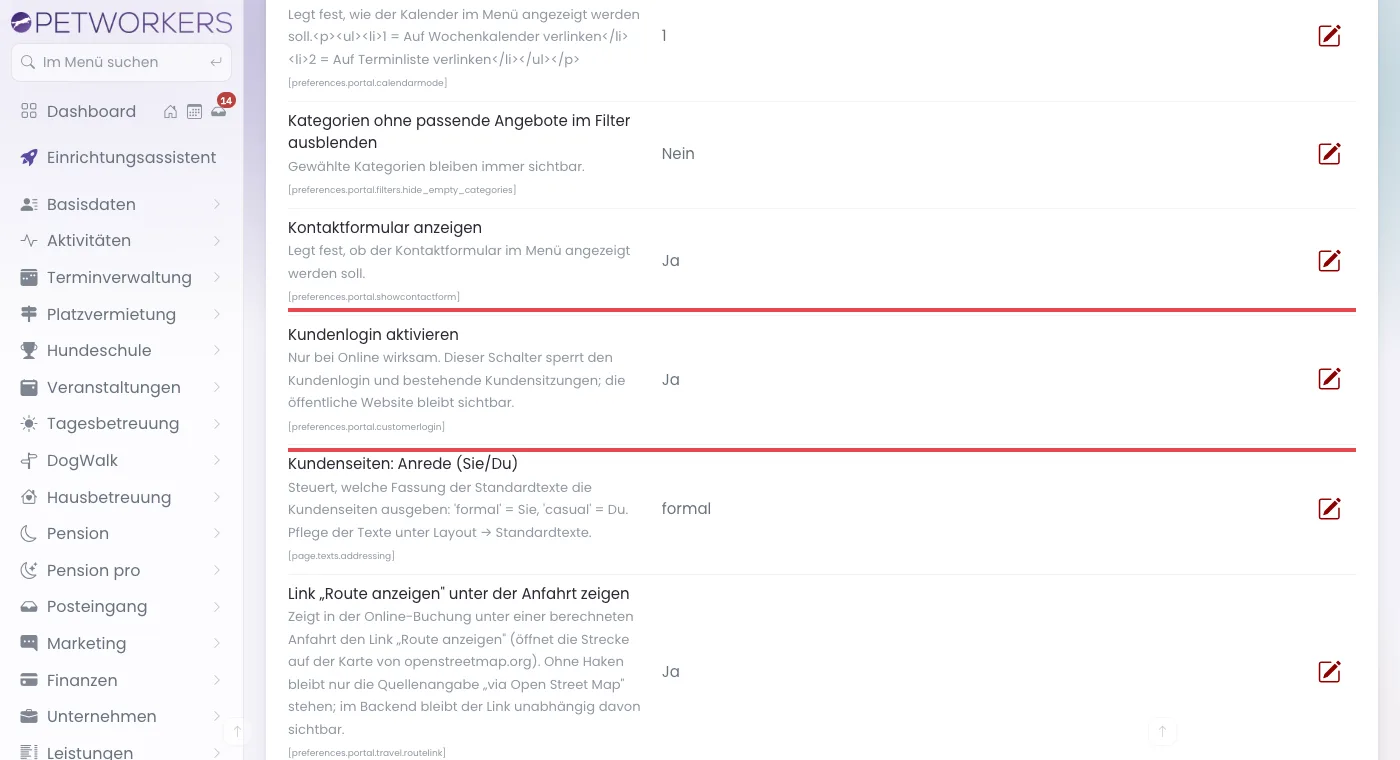
- Kundenlogin aktivieren — der bisherige Kundenlogin-Schalter. Er wirkt nur bei „Online“ und sperrt nur die Anmeldung der Kunden; die Website bleibt sichtbar.
Ob die Sie- oder die du-Fassung erscheint, richtet sich nach deiner Anrede unter Standardtexte.
So schaltest du das Portal vorübergehend ab
- Klicke im Menü links auf System und dann auf Einstellungen.
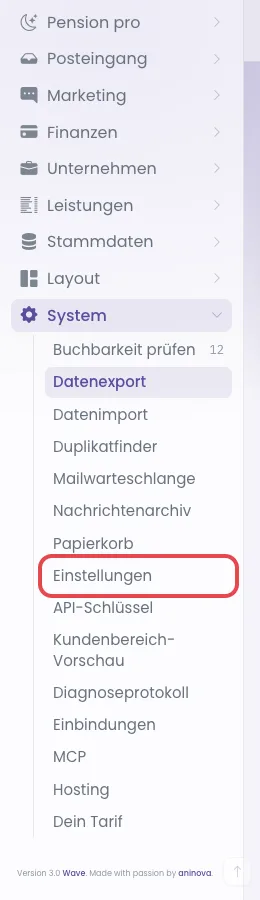
Rot markiert: Einstellungen im Menü System. - Klicke auf die Gruppe Kundenportal. Sie klappt auf.
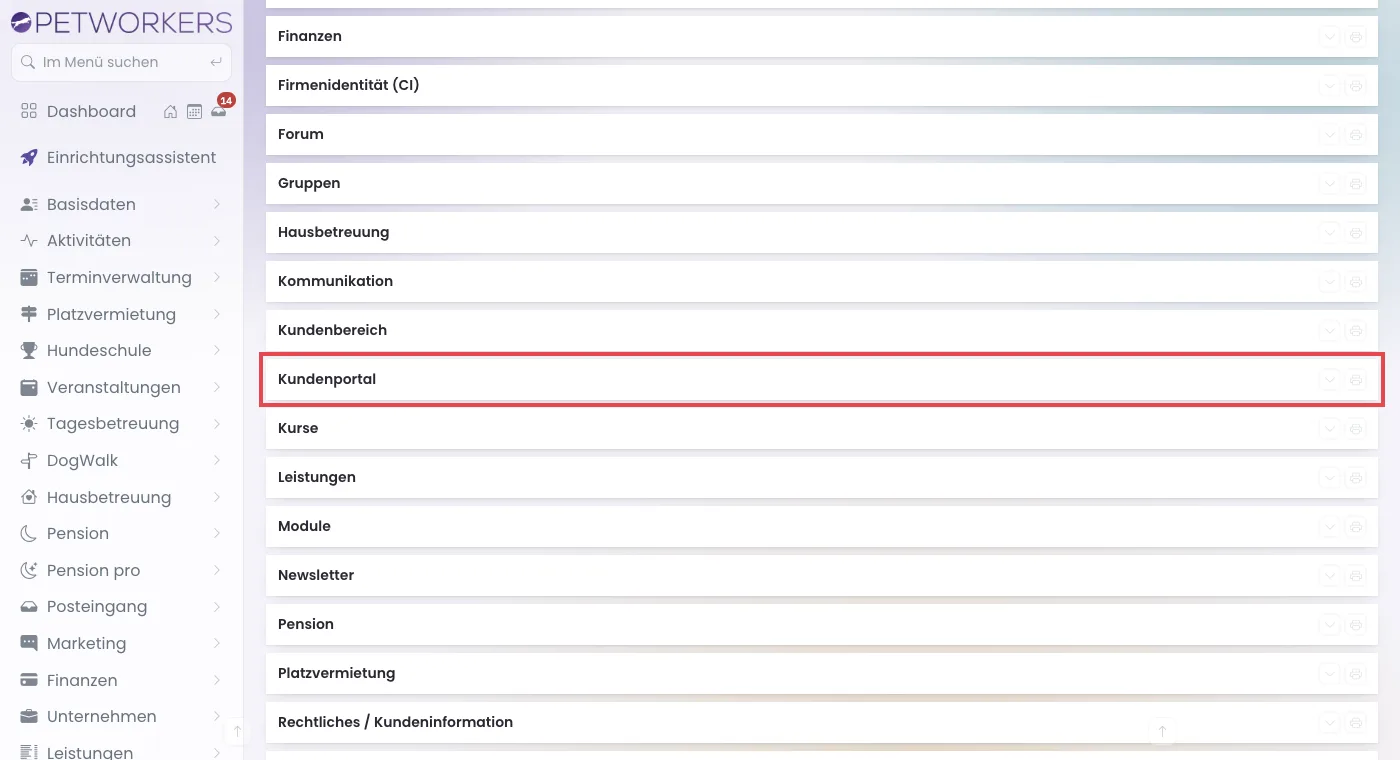
Die Gruppen der Einstellungen. Rot markiert: Kundenportal. - Klicke neben Öffentliche Website und Kundenbereich auf das Stiftsymbol Bearbeiten.
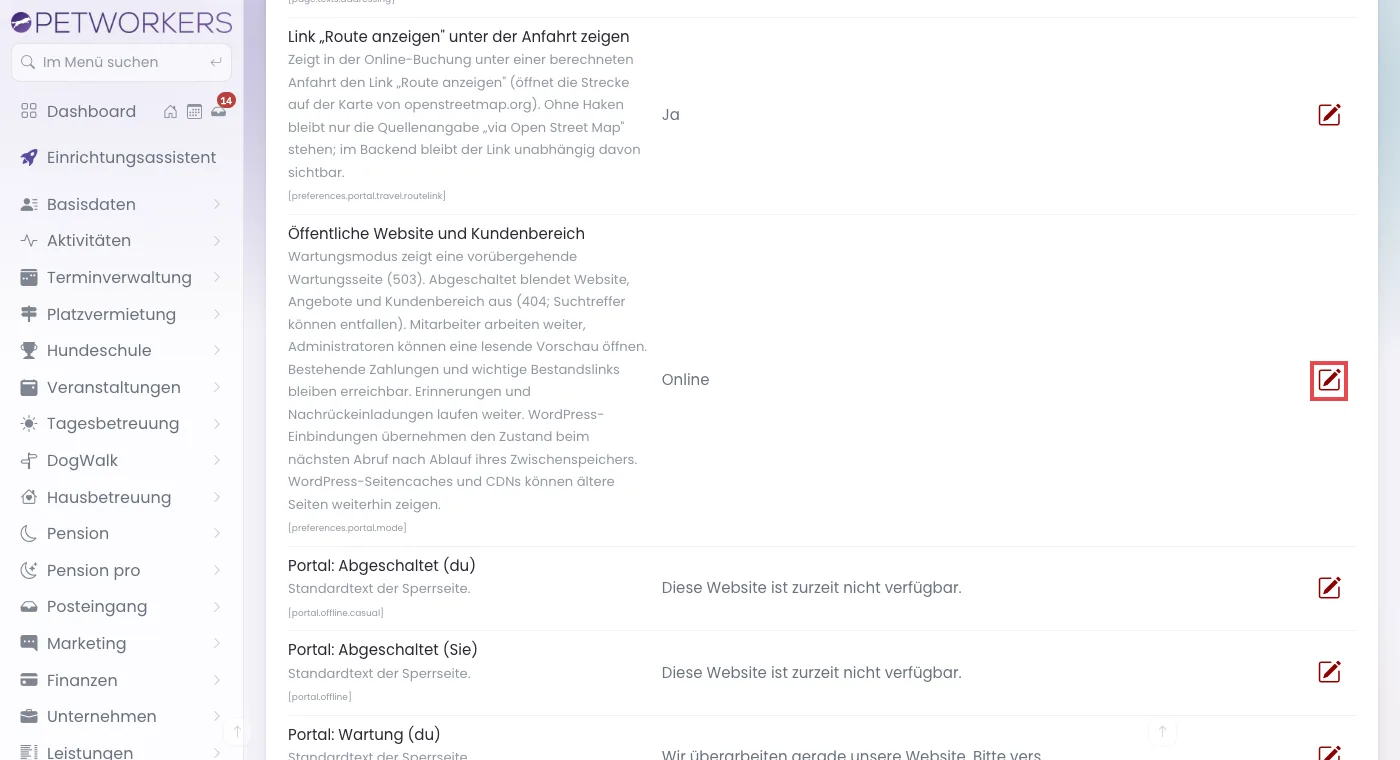
Rot markiert: das Stiftsymbol in der Zeile „Öffentliche Website und Kundenbereich“. Die Beschreibung links erklärt alle drei Zustände. - Wähle Abgeschaltet.
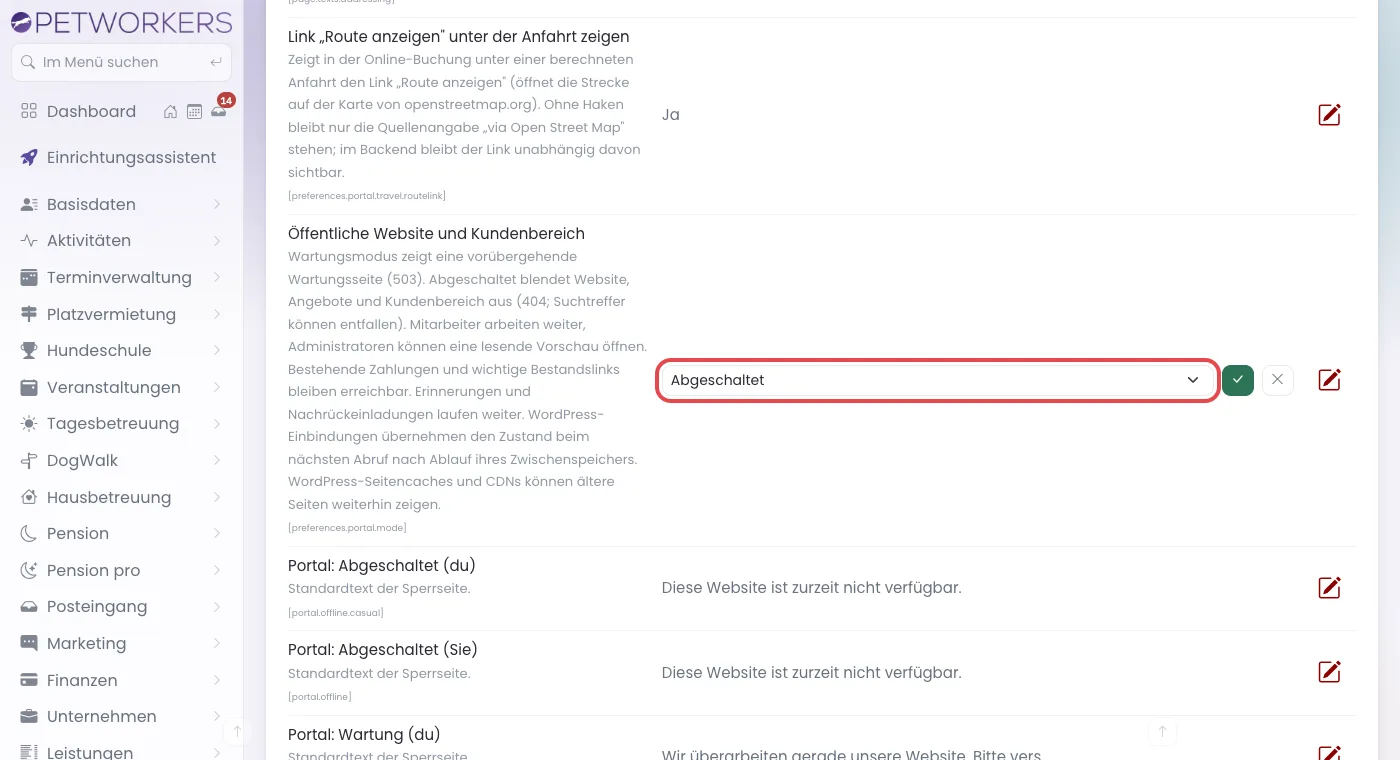
In der Auswahl (rot) steht jetzt „Abgeschaltet“. Daneben der grüne Haken zum Speichern und das Kreuz zum Abbrechen. - Klicke auf den grünen Haken Speichern.
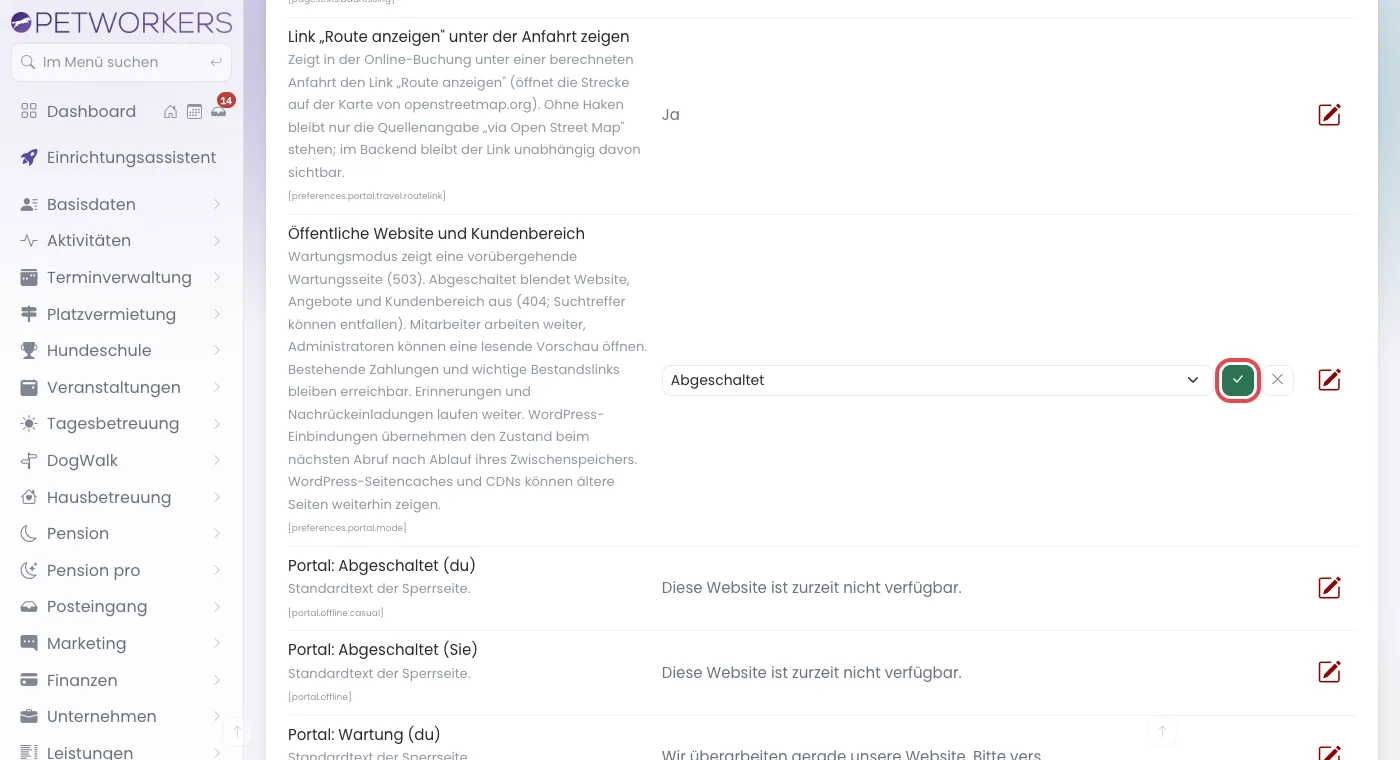
Rot markiert: der grüne Haken Speichern.
Im Büro erscheint Öffentliches Portal abgeschaltet. Besucher sehen eine Hinweisseite. Suchmaschinen können bisherige Suchtreffer entfernen.
So schaltest du den Wartungsmodus ein
- Klicke im Menü links auf System und dann auf Einstellungen.
Rot markiert: Einstellungen im Menü System. - Klicke auf die Gruppe Kundenportal.
Rot markiert: die Gruppe Kundenportal. - Klicke neben Öffentliche Website und Kundenbereich auf das Stiftsymbol Bearbeiten.
Rot markiert: das Stiftsymbol. - Wähle Wartungsmodus.
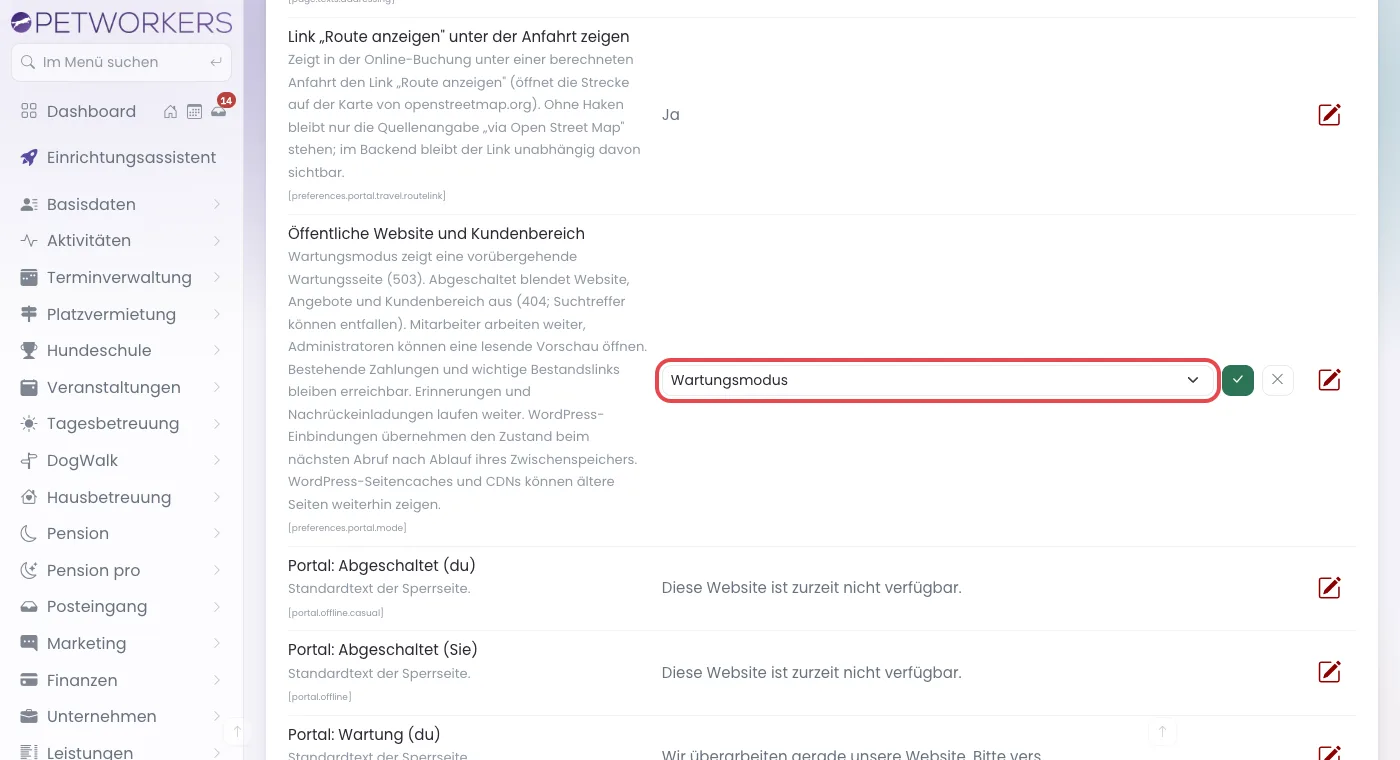
In der Auswahl (rot) steht jetzt „Wartungsmodus“. - Klicke auf den grünen Haken Speichern.
Rot markiert: der grüne Haken Speichern. - Klicke neben Text auf der Wartungsseite auf das Stiftsymbol Bearbeiten. Solange das Portal nicht im Wartungsmodus ist, steht dort nur „Nur im Wartungsmodus bearbeitbar.“ und es gibt kein Stiftsymbol.
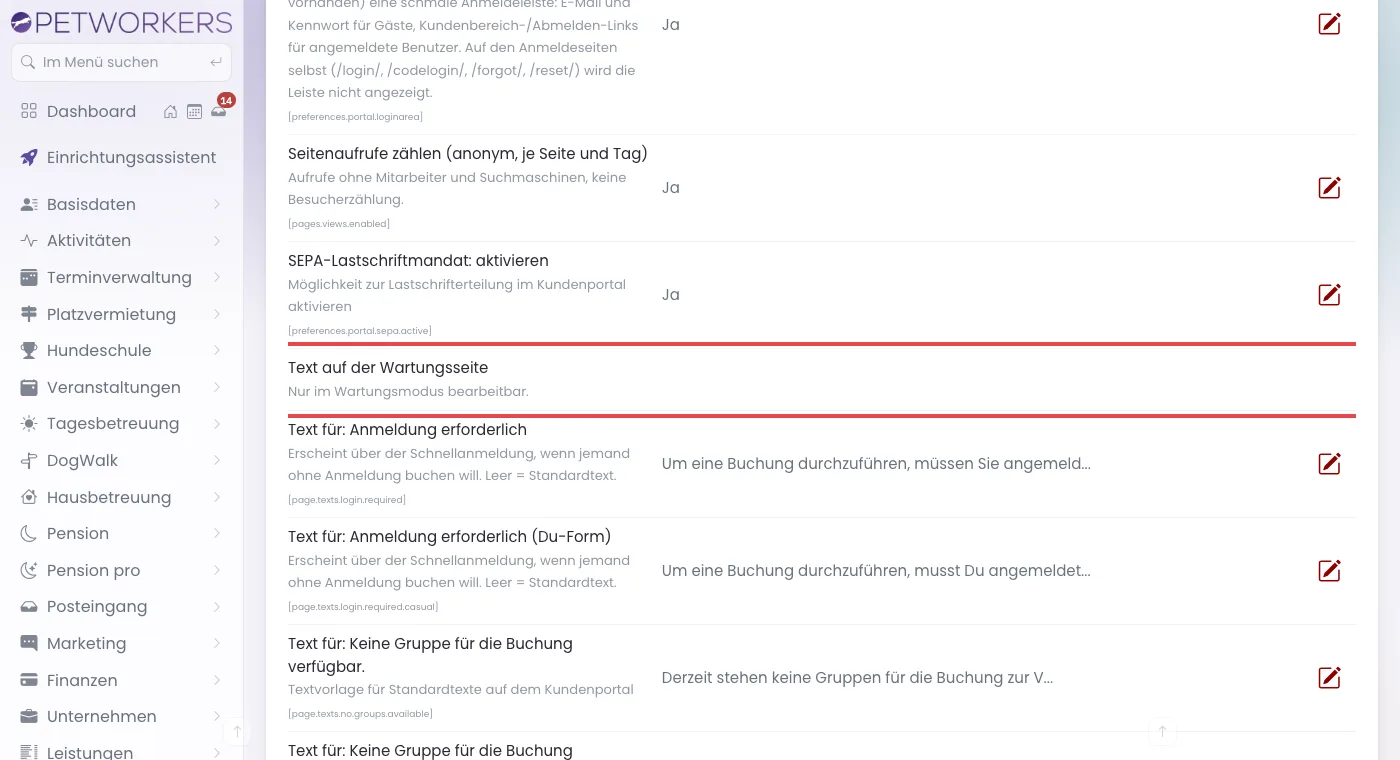
So sieht die Zeile aus, solange das Portal online ist: „Nur im Wartungsmodus bearbeitbar.“ (rot markiert). 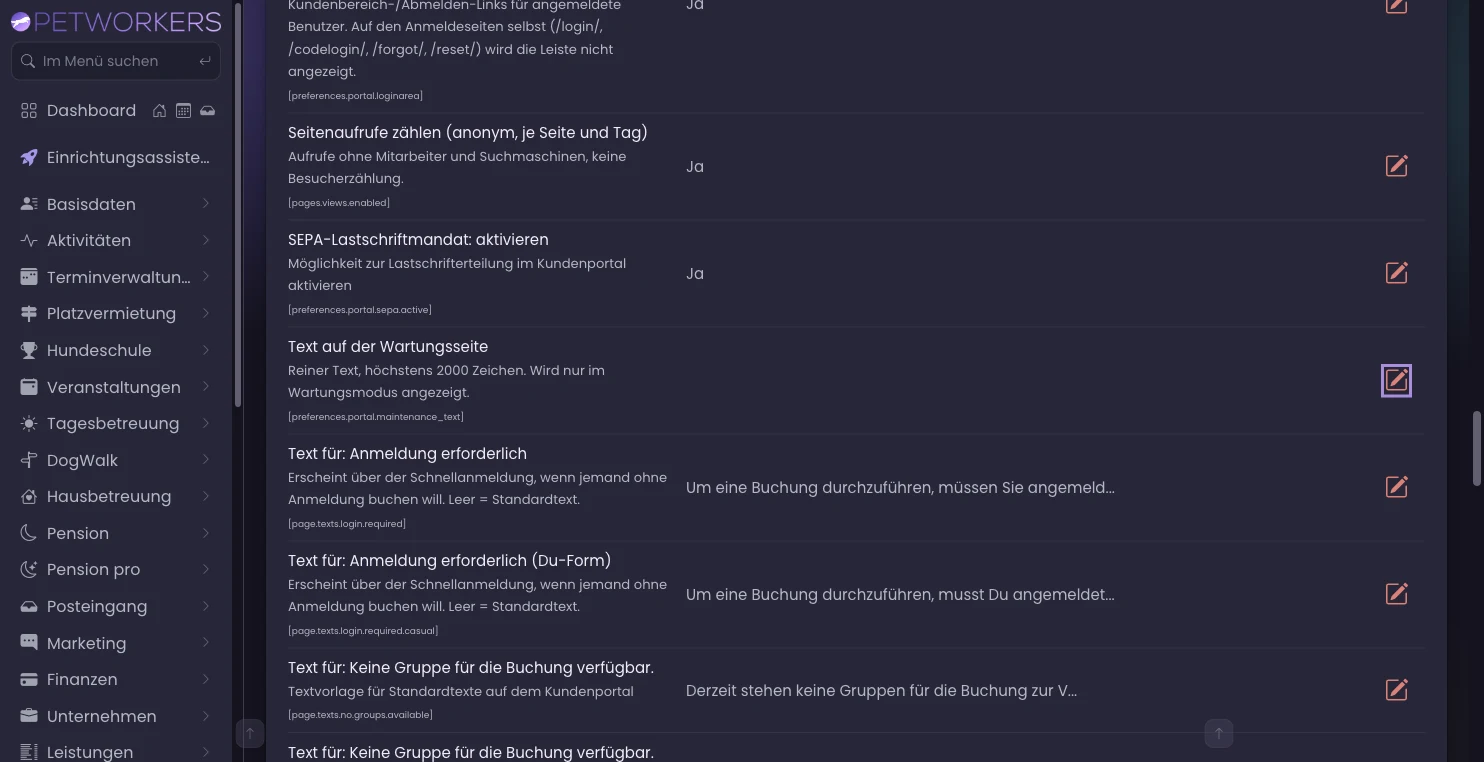
Im Wartungsmodus hat die Zeile ein Stiftsymbol. Das Klickziel ist rot markiert. - Trage deinen Hinweis ein. Beispiel: „Wir stellen gerade um. Ab 14 Uhr ist die Online-Buchung wieder für dich da.“
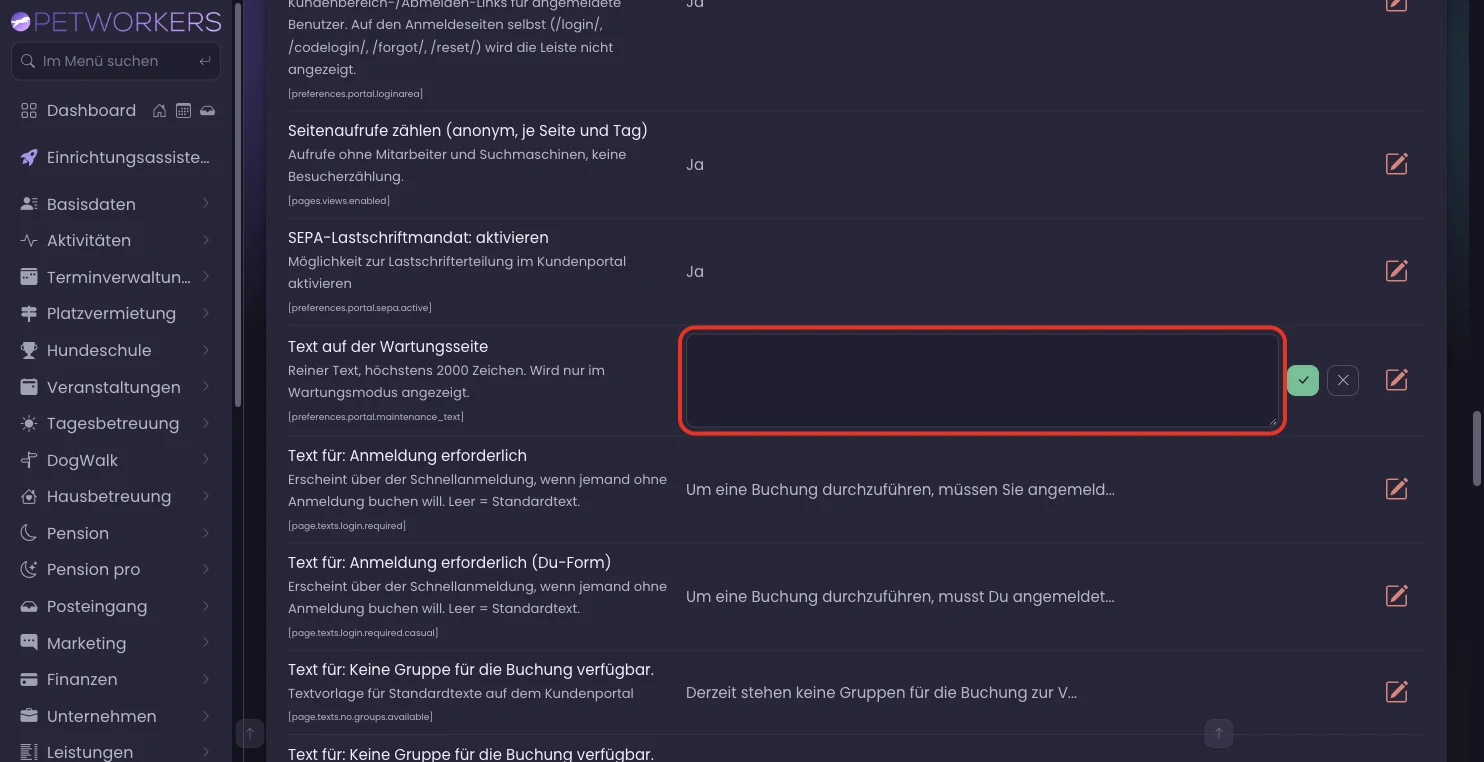
Feld für den Wartungstext. Das Klickziel ist rot markiert. - Klicke auf den grünen Haken Speichern.
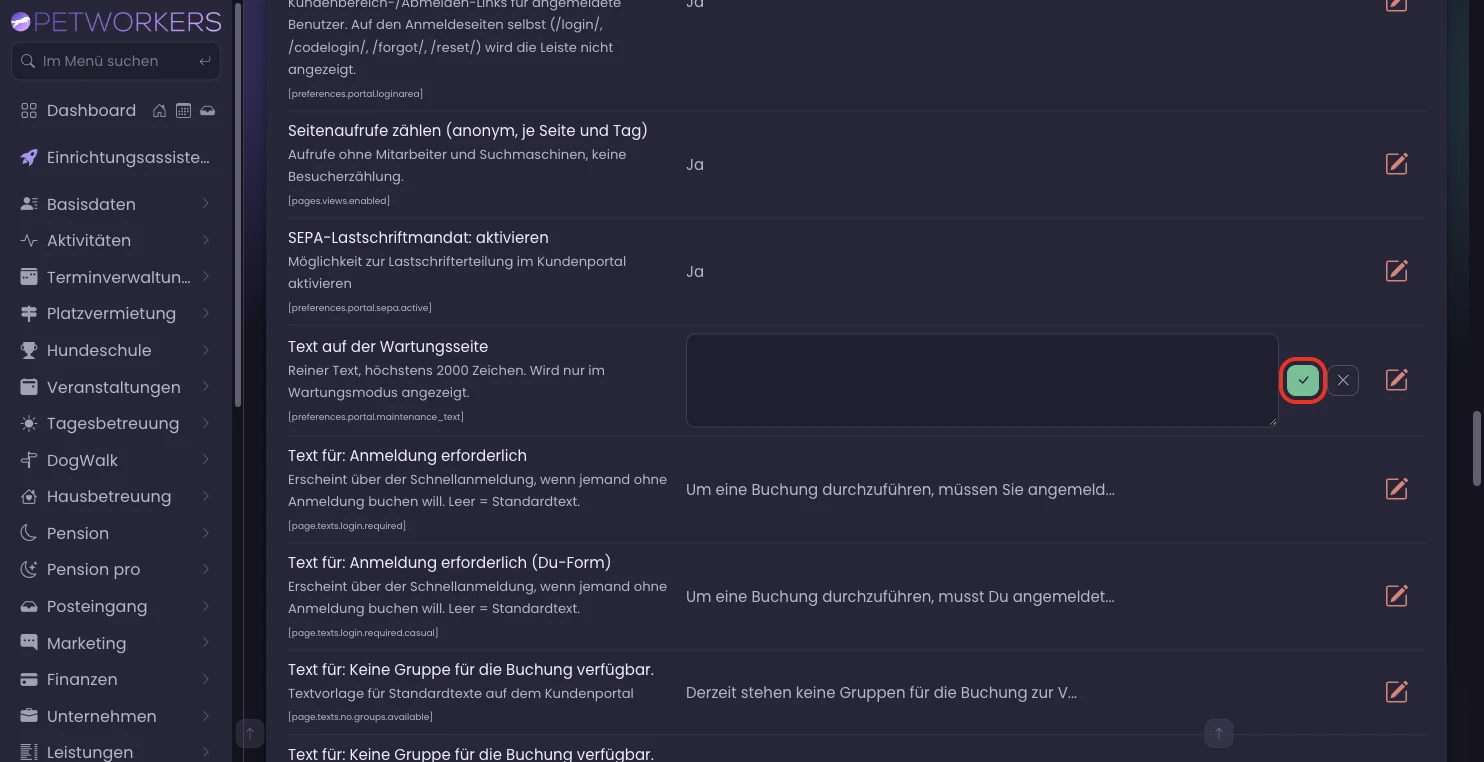
Schaltfläche Speichern. Das Klickziel ist rot markiert.
Im Büro erscheint Öffentliches Portal im Wartungsmodus. Besucher sehen deinen Hinweis. Ein leerer Text verwendet den Standardtext. Erlaubt sind höchstens 2000 Zeichen ohne Formatierung.
So prüfst du das geschlossene Portal als Administrator
Ist das Portal geschlossen, steht oben im Büro ein gelber Hinweis mit drei Links: Einstellungen, Website-Vorschau und Kundenbereich-Vorschau.
- Klicke im Hinweis auf Website-Vorschau. Du siehst deine Website so, als wäre sie offen.
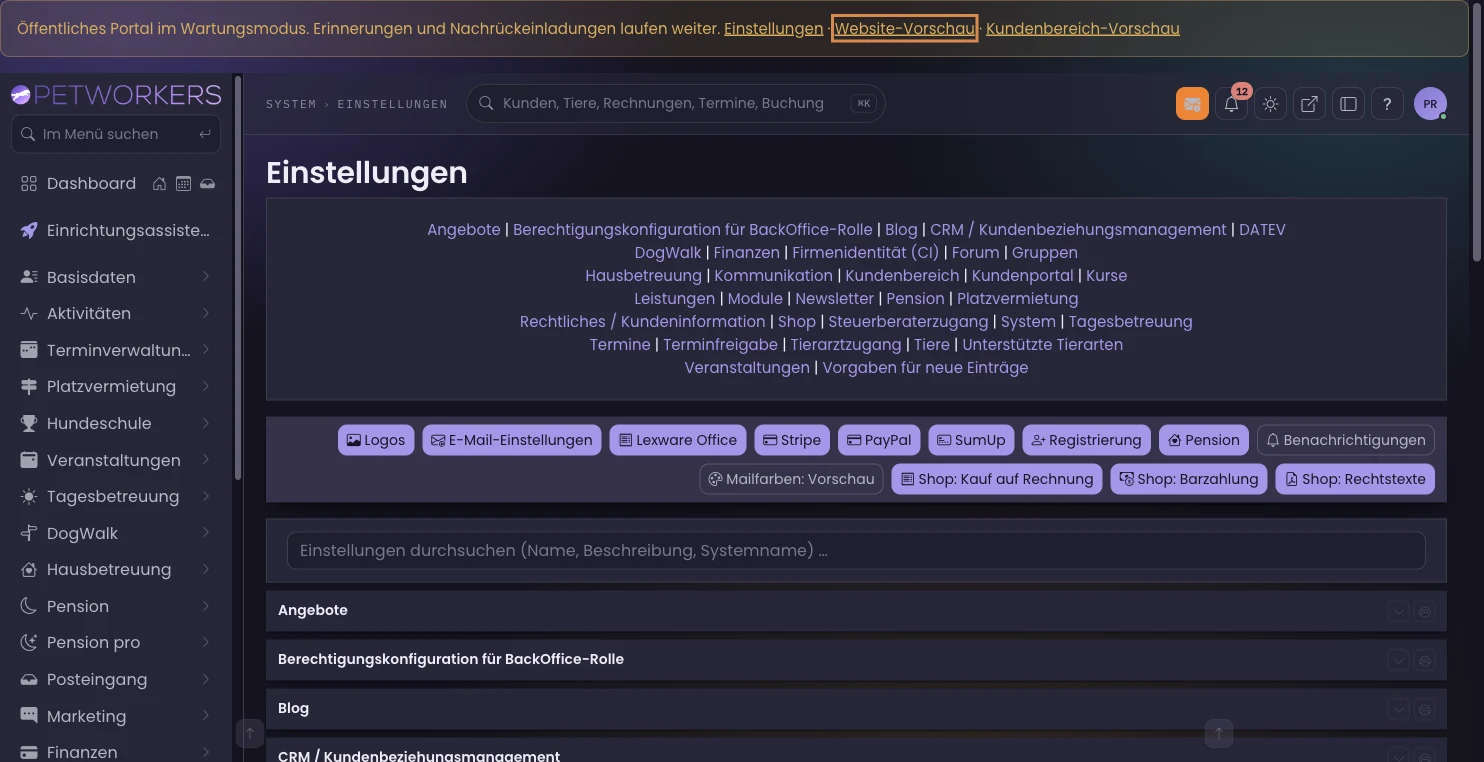
Link Website-Vorschau. Das Klickziel ist rot markiert. - Klicke im Hinweis auf Kundenbereich-Vorschau.
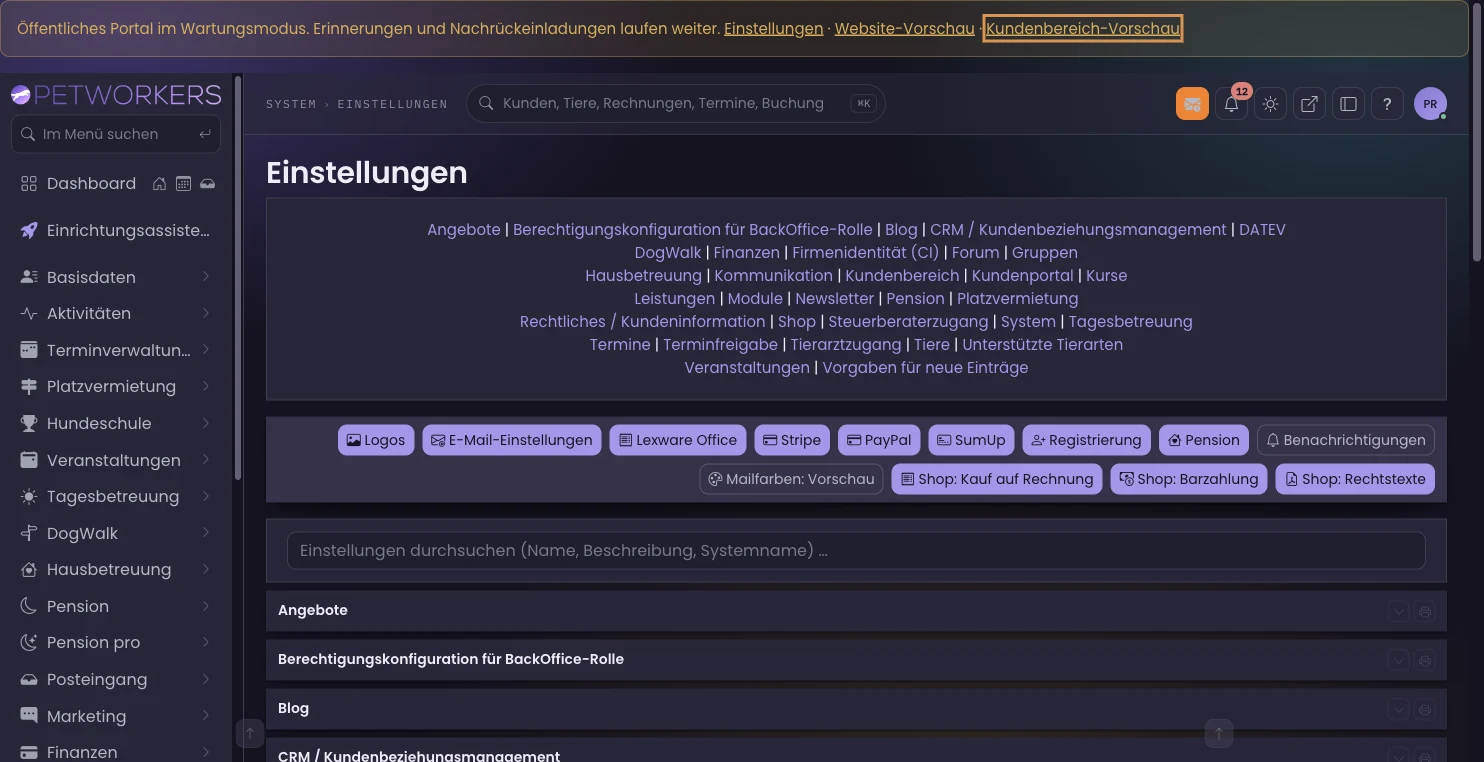
Link Kundenbereich-Vorschau. Das Klickziel ist rot markiert. - Wähle unter Kunde den gewünschten Kontakt.
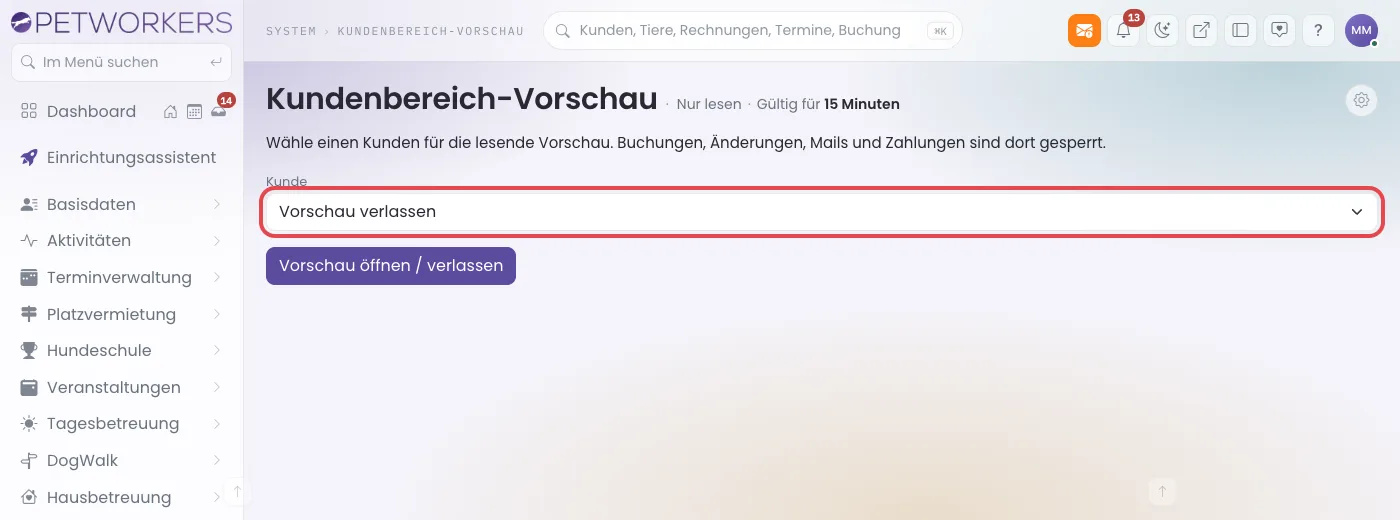
Die Seite Kundenbereich-Vorschau. Rot markiert: die Auswahl Kunde. Zur Wahl stehen aktive Kunden und Interessenten. - Klicke auf Vorschau öffnen / verlassen.
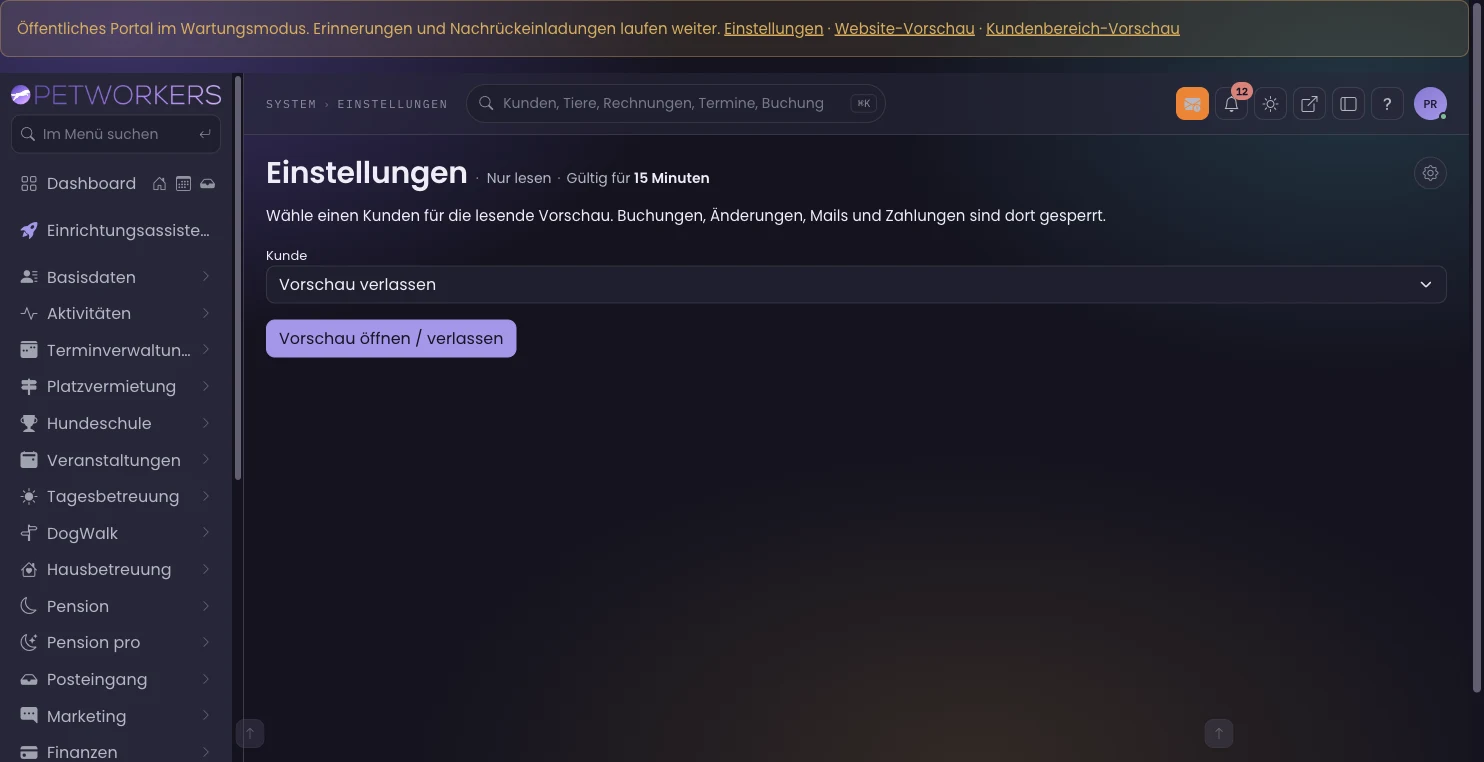
Schaltfläche Vorschau öffnen / verlassen. Das Klickziel ist rot markiert.
Die Kennzeichnung Lesende Kundenbereich-Vorschau nennt den gewählten Kontakt. Du kannst dessen Ansichten lesen. Änderungen und Buchungen sind dort gesperrt. Die Vorschau endet nach 15 Minuten.
So öffnest du die Kundenbereich-Vorschau jederzeit
Die Vorschau funktioniert auch, wenn das Portal online ist. So prüfst du, was ein bestimmter Kunde im Kundenbereich sieht.
- Klicke im Menü links auf System und dann auf Kundenbereich-Vorschau.
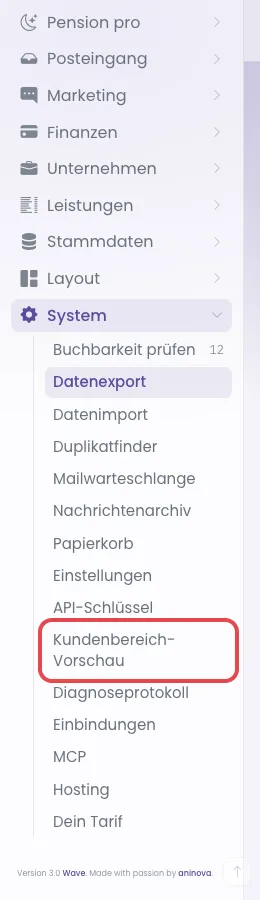
Rot markiert: Kundenbereich-Vorschau im Menü System. - Wähle unter Kunde den Kontakt.
- Klicke auf Vorschau öffnen / verlassen. Der Kundenbereich des Kunden öffnet sich, oben mit der Kennzeichnung „Lesende Kundenbereich-Vorschau“.
So verlässt du die Kundenvorschau
- Klicke auf Vorschau verlassen / Kontakt wechseln.
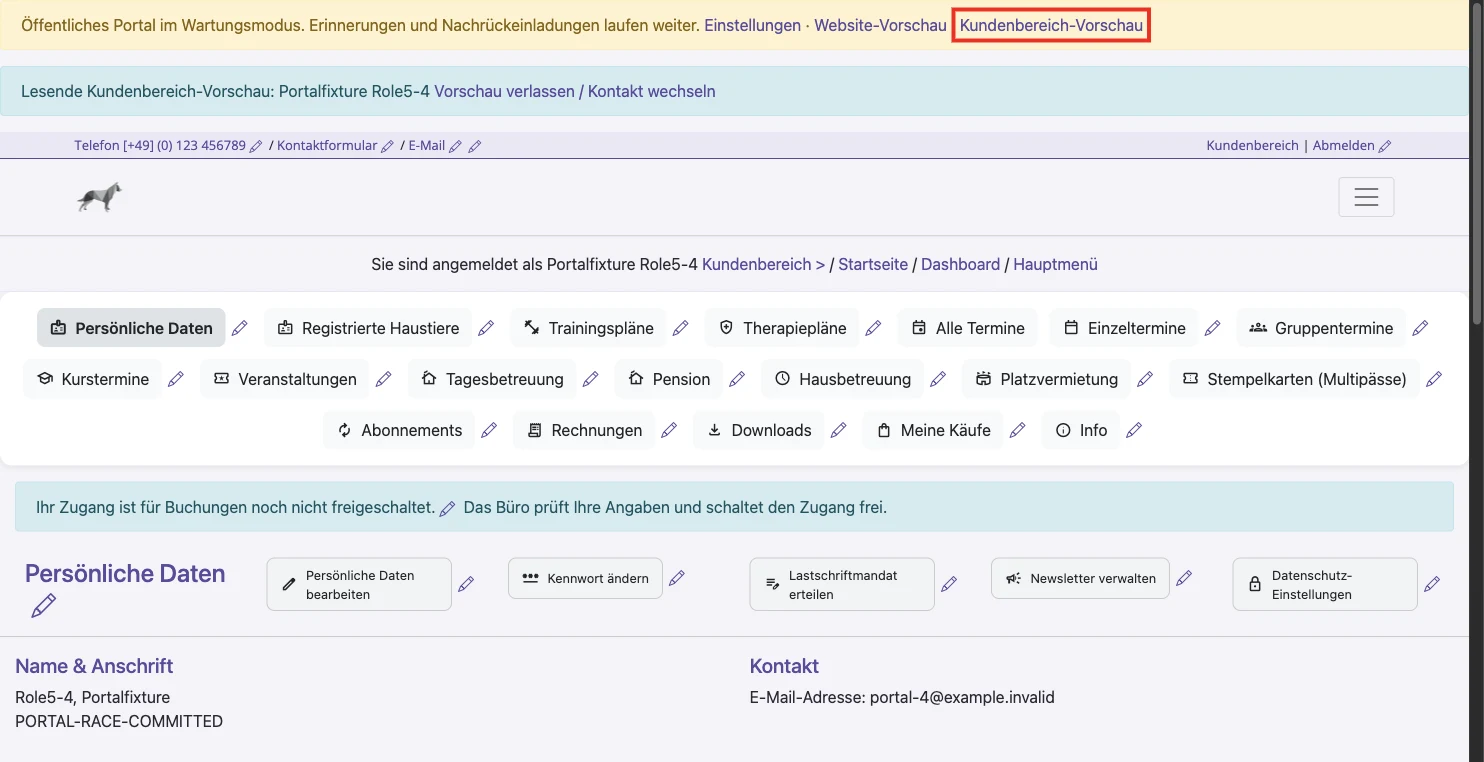
Link Vorschau verlassen / Kontakt wechseln. Das Klickziel ist rot markiert. - Wähle Vorschau verlassen.
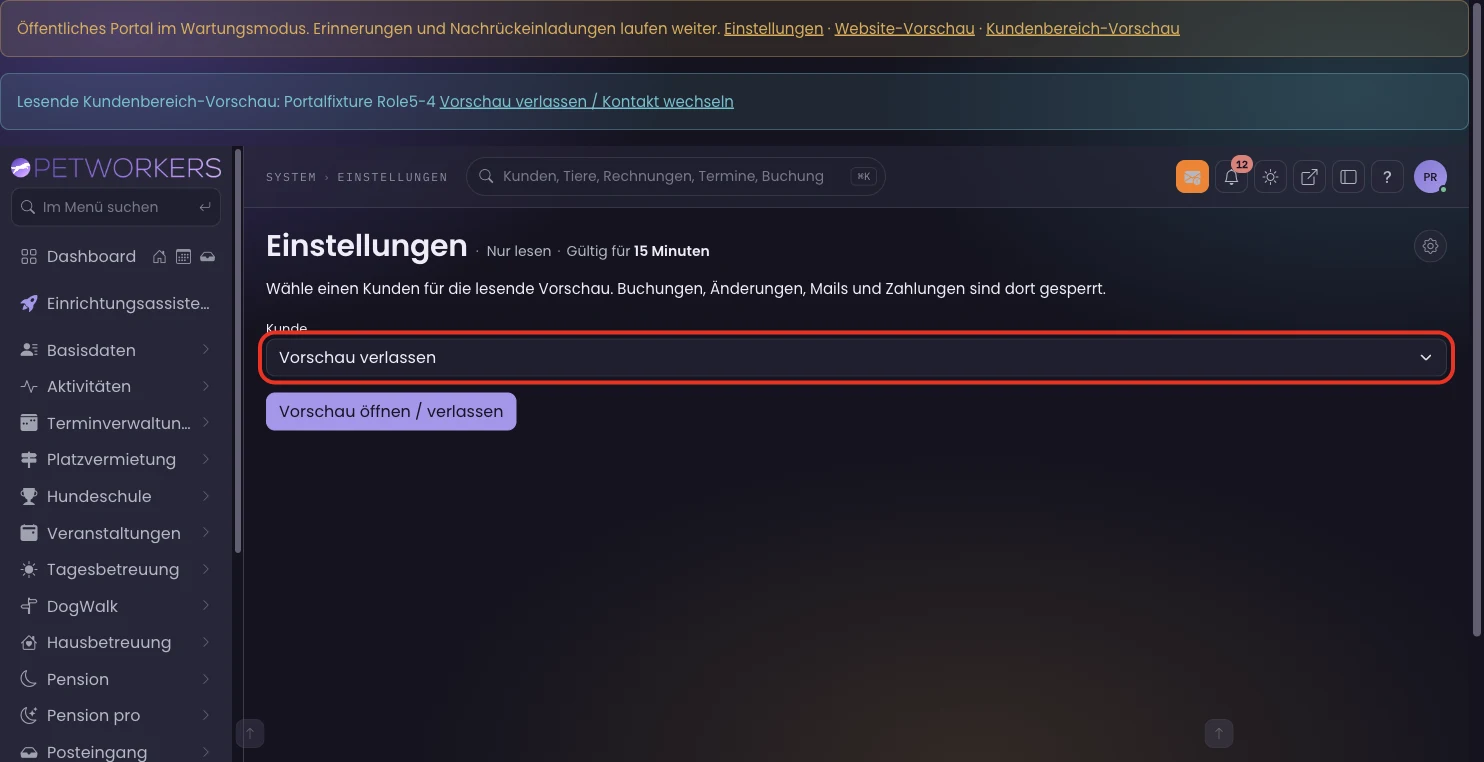
Auswahl Vorschau verlassen. Das Klickziel ist rot markiert. - Klicke auf Vorschau öffnen / verlassen.
Schaltfläche Vorschau öffnen / verlassen. Das Klickziel ist rot markiert.
Die Kennzeichnung der Kundenvorschau verschwindet.
So öffnest du das Portal wieder
- Klicke im Menü links auf System und dann auf Einstellungen.
Rot markiert: Einstellungen. Alternativ klickst du im gelben Hinweis oben auf „Einstellungen“. - Klicke auf die Gruppe Kundenportal.
Rot markiert: die Gruppe Kundenportal. - Klicke neben Öffentliche Website und Kundenbereich auf das Stiftsymbol Bearbeiten.
Rot markiert: das Stiftsymbol. - Wähle Online.
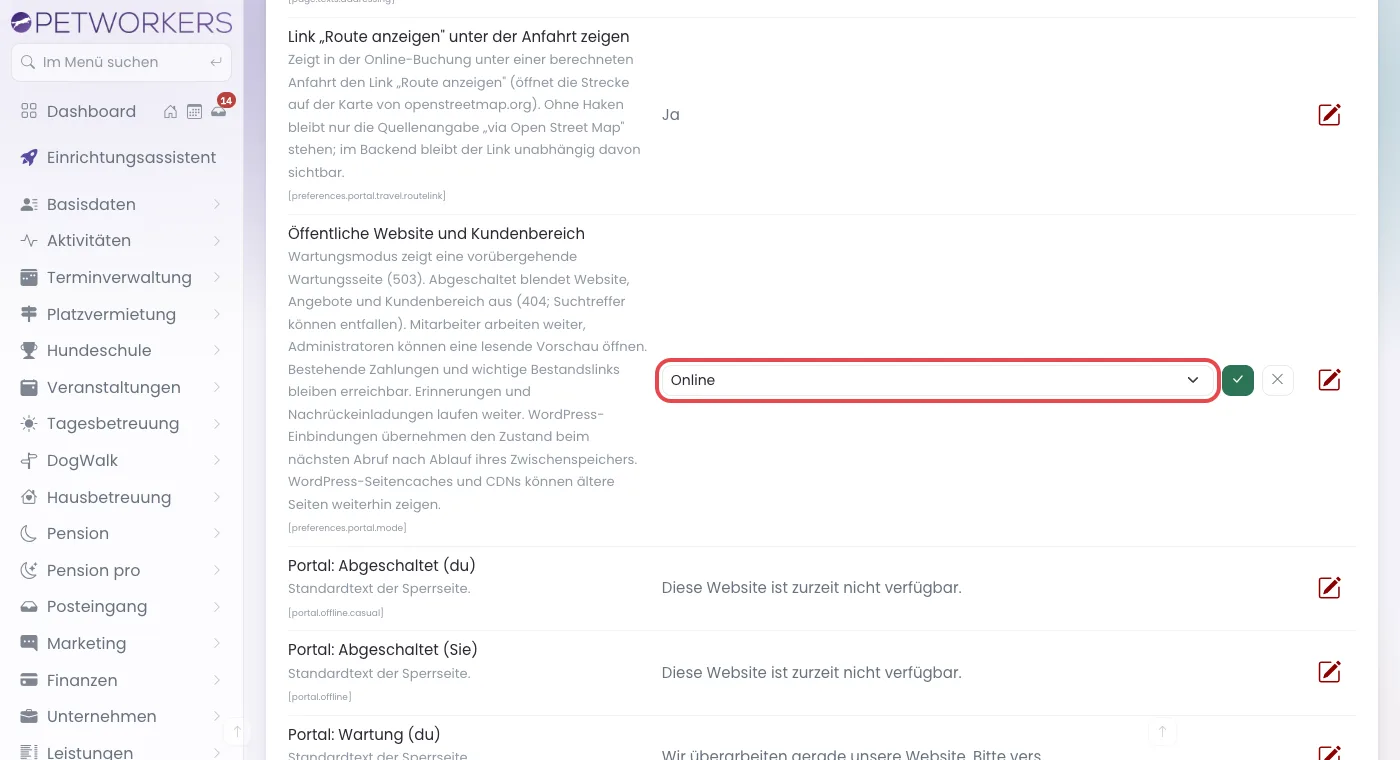
In der Auswahl (rot) steht wieder „Online“. - Klicke auf den grünen Haken Speichern.
Rot markiert: der grüne Haken Speichern.
Der Warnhinweis verschwindet. Die Website ist wieder erreichbar. Kunden müssen sich erneut anmelden.
So unterscheiden sich die Schalter
Der Portalzustand betrifft Website, Angebote und Kundenbereich gemeinsam. Der bisherige Kundenlogin-Schalter Kundenlogin aktivieren gilt zusätzlich bei Online. Er verändert den Portalzustand nicht.
Rechtsinformationen und berechtigte Bestandslinks bleiben erreichbar. Dazu gehören beispielsweise Stornierungen, Einwilligungen und bereits begonnene Zahlungen. Neue Portalbuchungen sind bei geschlossenem Portal gesperrt. Bereits gespeicherte Kopien auf fremden Geräten verschwinden dadurch nicht.
Eingebundene Bausteine auf deiner WordPress-Website übernehmen den Zustand beim nächsten Abruf, sobald ihr Zwischenspeicher abgelaufen ist. Zwischenspeicher von WordPress oder eines CDN können ältere Seiten noch eine Weile zeigen.
Wenn etwas nicht klappt
- Die Einstellung fehlt: Nur Administratoren dürfen den Portalzustand ändern.
- Der Wartungstext lässt sich nicht ändern: In der Zeile steht „Nur im Wartungsmodus bearbeitbar.“ Wähle zuerst Wartungsmodus. Wer es trotzdem versucht, bekommt die Meldung „Der Wartungstext kann nur im Wartungsmodus bearbeitet werden.“
- Meldung „Der Wartungstext darf höchstens 2000 Zeichen und kein HTML enthalten.“ — Der Text ist zu lang oder enthält Formatierungen. — Kürze ihn und schreibe ihn als reinen Text.
- Eine Änderung in der Vorschau scheitert: Die Kundenvorschau erlaubt ausschließlich Lesen. Es erscheint „Diese Aktion ist in der Vorschau nicht verfügbar.“ Das gilt auch für einige Bereiche des Kundenbereichs, die die Vorschau gar nicht öffnet.
- Die Vorschau ist plötzlich weg: Sie endet nach 15 Minuten. Öffne sie unter System → Kundenbereich-Vorschau neu.
- Kunden können sich nach dem Öffnen nicht anmelden: Prüfe zusätzlich den bisherigen Kundenlogin-Schalter Kundenlogin aktivieren.
- Oben steht „Ungültiger Portalzustand — bitte Einstellungen prüfen.“ — Der gespeicherte Wert ist keiner der drei Zustände. — Wähle unter Kundenportal erneut „Online“, „Wartungsmodus“ oder „Abgeschaltet“ und speichere.