



Vorlagen für E-Mails und Dokumente
Versionsstand: Diese Seite beschreibt die Wave-Testversion vom 14.10.2026. Die ergänzten Funktionen sind noch nicht in Kundensystemen verfügbar.
Unter Layout → Vorlagen liegen die Textgerüste, aus denen die Software ihre E-Mails und Dokumente baut: Buchungsbestätigungen, Absagen, Erinnerungen, Zugangsdaten, Newsletter-Designs und vieles mehr. Wenn dir der Wortlaut einer automatischen E-Mail nicht gefällt, änderst du ihn hier.
Wer hat Zugriff?
- Administratoren — sehen, ändern, legen an und löschen Vorlagen. System- und Newsletter-Vorlagen lassen sich nicht löschen, weil der Versand sie braucht.
- BackOffice (Büro & Buchhaltung), BackOffice (Sach- und Rechnungsbearbeitung) und Beratung, Training & Betreuung — sehen das Menü Layout nicht.
- Details zu den Rollen: Rollen und Rechte.
Welche E-Mails werden verschickt?
Diese Seite verschickt selbst keine E-Mails. Sie bestimmt den Wortlaut der E-Mails, die andere Bereiche der Software verschicken — welche das sind und wann, steht jeweils auf der Anleitungsseite des Bereichs.
Kurz gesagt: Suche unter Layout → Vorlagen die E-Mail im Feld „Suchen …“, öffne sie über ≡ → Bearbeiten, ändere Betreff und Text und klicke auf Speichern. Ändere immer beide Fassungen: [Formal] und [Casual].
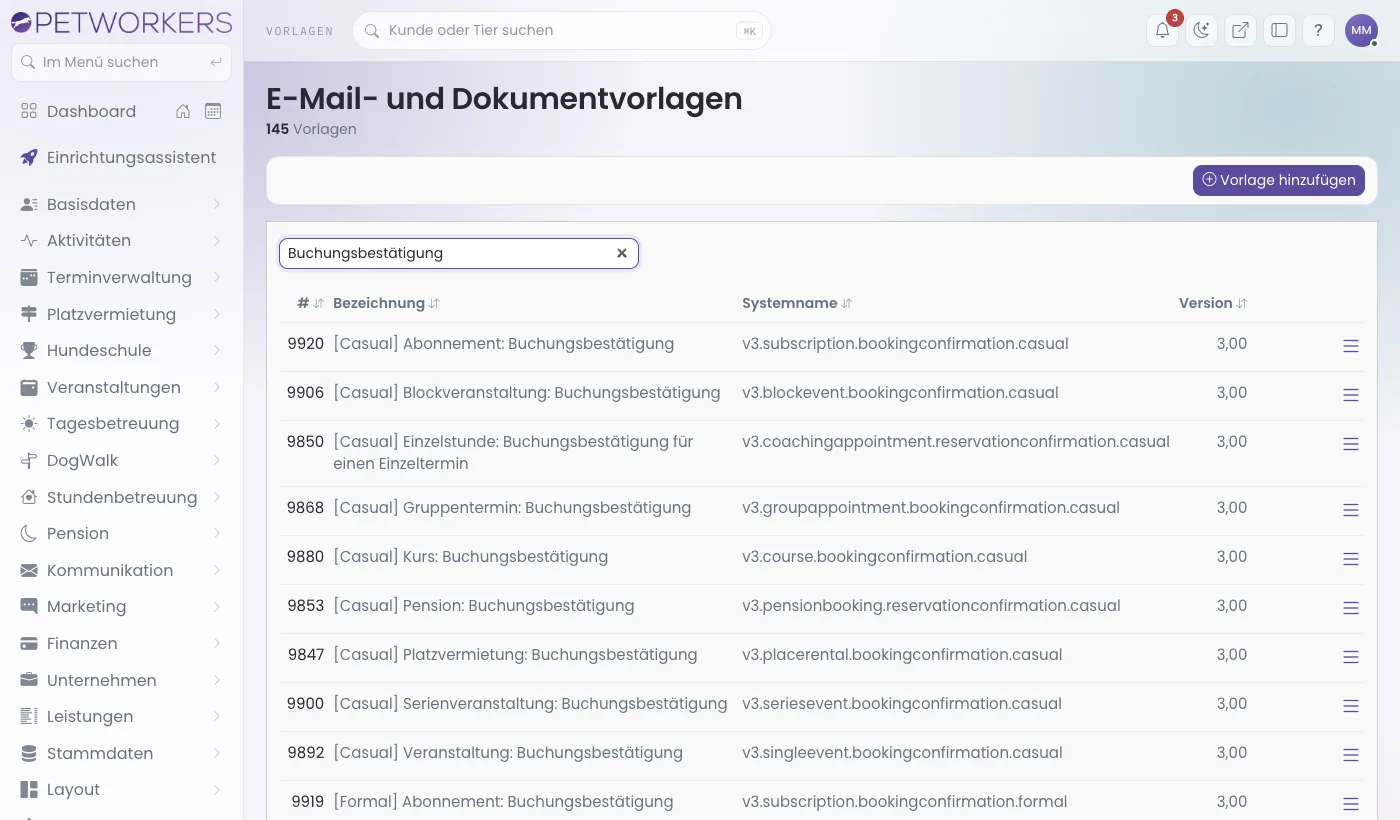
Die Liste
Jede Zeile ist eine Vorlage mit Bezeichnung, Systemname und Version. Die Bezeichnung sagt, wofür die Vorlage ist, zum Beispiel „[Casual] Gruppentermin: Buchungsbestätigung“. Kundenmails gibt es in zwei Fassungen: [Formal] (Sie) und [Casual] (du). Welche Fassung ein Kunde bekommt, richtet sich nach der Ansprache in seinem Kontakt — bei der E-Mail mit den Zugangsdaten zum Beispiel bekommt ein Kontakt mit persönlicher Ansprache die Casual-Fassung.
Neu seit 22.10.2026: die automatischen Erinnerungen „Gruppentermin: Terminerinnerung“, „Kurstermin: Terminerinnerung“, „FlexKurs-Termin: Terminerinnerung“ und „Veranstaltungstermin: Terminerinnerung“ sowie die Vorlagen „Willkommensmail: …“ für neue Kunden – je Angebotsart eine, z. B. „Willkommensmail: Einzeltermine“ oder „Willkommensmail: DogWalk“. Sie gehen nur hinaus, wenn du sie unter System → Einstellungen einschaltest (Bereiche „Gruppen“, „Kurse“, „Veranstaltungen“ bzw. „Kundenportal“).
So passt du eine Mailvorlage an
- Klicke im Menü auf Layout → Vorlagen.
- Tippe in das Suchfeld „Suchen …“ einen Teil der Bezeichnung, zum Beispiel „Buchungsbestätigung“.
- Suche die Zeile der richtigen E-Mail in der richtigen Fassung — duzt deine Kundschaft, dann die „[Casual]“-Zeile.
- Klicke am Zeilenende auf ≡ → Bearbeiten.
- Ändere bei Bedarf den Betreff.
- Ändere im Feld „Vorlage (HTML-Quelltext)“ den Text. Schreibe nur zwischen den spitzen Klammern, zum Beispiel aus
<p>du hast dich für einen Gruppentermin angemeldet.</p>wird<p>schön, dass du dabei bist!</p>. - Klicke auf „Speichern“. Die Vorlage gilt sofort für alle neuen E-Mails.
- Passe auf dieselbe Weise die zweite Fassung ([Formal] oder [Casual]) an, damit beide zusammenpassen.
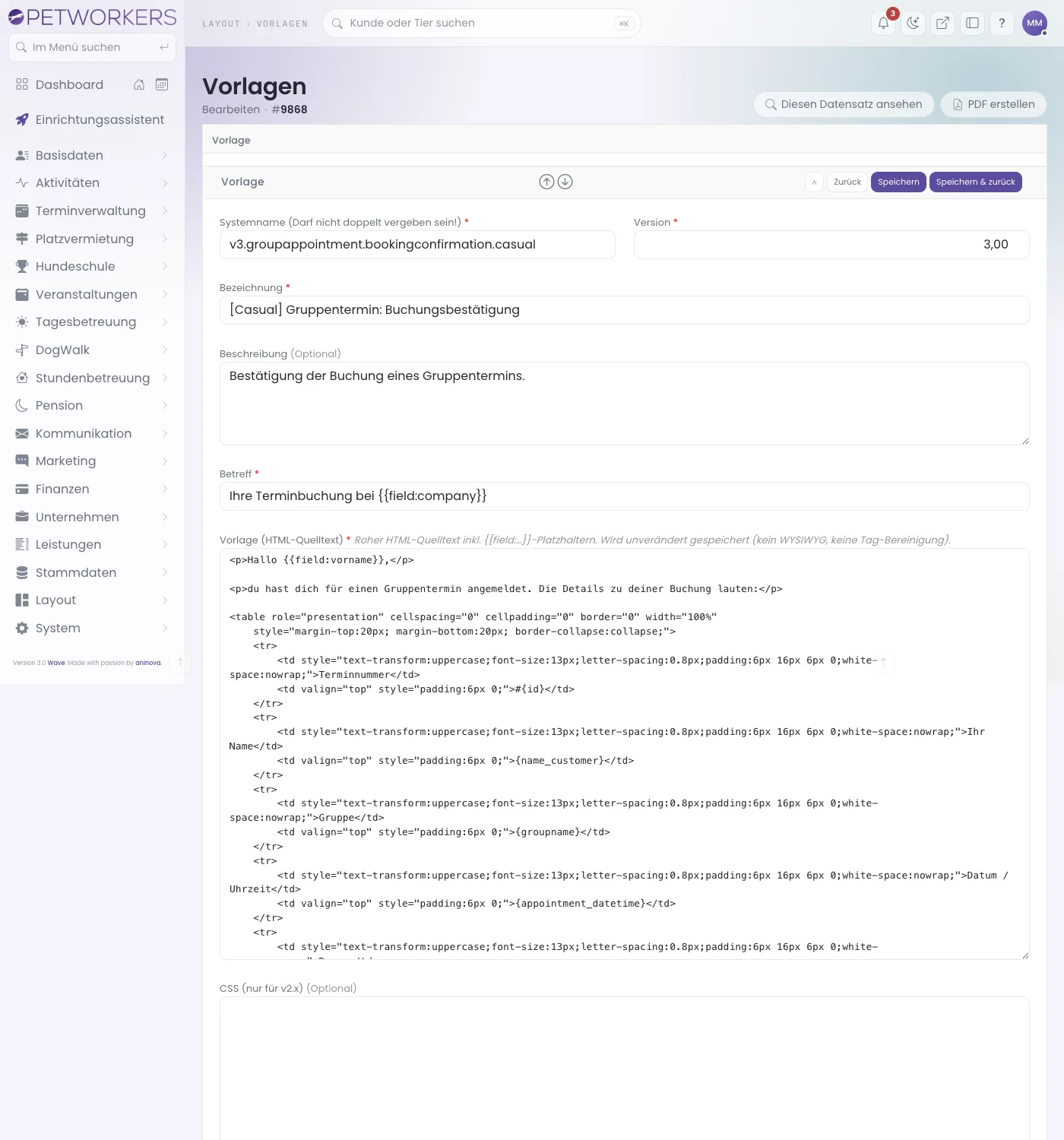
Platzhalter
In den Vorlagen stehen Platzhalter in geschweiften Klammern, zum Beispiel {{field:vorname}} oder {groupname}. Die Software ersetzt sie beim Versand durch die echten Werte. Ganze Abschnitte, die nur manchmal erscheinen, stehen als {{section:…}} darin.
Wichtig: Lösche keinen Platzhalter, den du nicht verstehst. Fehlt er, fehlt in der fertigen Mail die Information — und niemand merkt es, bis ein Kunde nachfragt. Den Text drumherum darfst du frei umschreiben.
Tagesablauf in Veranstaltungsmails: Die Vorlagen „Veranstaltung: Buchungsbestätigung“ (auch für Serien- und Blockveranstaltungen) und „Veranstaltung: Terminübersicht“ enthalten den Platzhalter {programm}. Er setzt den Tagesablauf der gebuchten Termine ein. Hast du eine dieser Vorlagen früher selbst angepasst, fehlt er dort; füge ihn an der gewünschten Stelle ein.
Grußformel: Den Gruß am Ende der Kundenmails stellst du zentral ein, nicht in jeder Vorlage: Grußformel und Firmenfarben. Vorlagen, die du selbst geändert hast, behalten ihren eigenen Gruß.
Was bei einem Update passiert
Bei einem Software-Update bekommen nur die unveränderten Vorlagen die neue mitgelieferte Fassung. Hast du Betreff oder Text einer Vorlage geändert, lässt PetWorkers deine Fassung stehen. Dafür bekommst du bei dieser Vorlage dann auch keine Verbesserungen aus späteren Updates.
Beim Wechsel auf den einheitlichen Mailrahmen (15.10.2026) hat PetWorkers die früheren Fassungen gesichert. Du findest sie unten in der Vorlagenübersicht unter „Gesicherte Mailvorlagen vor dem Layoutwechsel“ mit Betreff und Text.
Achtung: Ändere nie den Systemnamen — an ihm erkennt die Software, wofür die Vorlage da ist. Ohne den richtigen Systemnamen verschickt PetWorkers die Mail nicht mehr mit deinem Text.
Ausprobieren
Schau dir das Ergebnis einmal in einer echten Mail an: Buche zum Beispiel mit einem eigenen Testkontakt einen Termin und prüfe die Bestätigung in deinem Postfach.
Standardtexte bei Onlinezahlungen und Anfragen
Die Standardtexte enthalten keine Zusagen zur persönlichen Rückmeldung oder Kontaktaufnahme. Das gilt auch für Hinweise bei PayPal- und Stripe-Zahlungen. Deine selbst angepassten Texte bleiben unverändert. Prüfe sie in deinen Einstellungen und Vorlagen, wenn du solche Zusagen ebenfalls entfernen möchtest.
Zahlweg und Ansprache in Buchungsbestätigungen
Mit {abrechnung} ergänzt du Buchungsbestätigungen für Gruppen, Kurse und Veranstaltungen um den Zahlweg: Stempelkarte mit Namen und verbleibenden Einheiten, Abo mit Namen, Rechnung oder Onlinezahlung. Die Standardvorlagen enthalten den Platzhalter; deine bestehenden Texte bleiben unverändert. Auf der Warteliste steht gegebenenfalls, dass noch nichts berechnet wird.
Unveränderte Standardvorlagen richten Betreff und Text nach der Ansprache des Empfängers. Fehlt sie, gilt die Ansprache des Betriebs. Prüfe bei eigenen Vorlagen, ob Betreff und Text dieselbe Ansprache verwenden.
Wenn etwas nicht klappt
- Ein Kunde bekommt die Sie-Fassung, obwohl du duzt. — In seinem Kontakt steht bei „Ansprache“ nicht „Du (locker)“. — Stelle die Ansprache im Kontakt um; die Einstellung unter Layout → Standardtexte gilt nur für die Website.
- In der Mail fehlt eine Angabe, zum Beispiel der Termin. — Ein Platzhalter wurde gelöscht oder verändert. — Vergleiche mit der anderen Fassung oder mit der gesicherten Fassung und setze den Platzhalter wieder ein.
- Eine Vorlage lässt sich nicht löschen. — System- und Newsletter-Vorlagen werden für den Versand gebraucht. — Ändere nur ihren Text.
- Deine Änderung erscheint nicht in der Mail. — Du hast die andere Fassung geändert ([Formal] statt [Casual] oder umgekehrt). — Passe beide Fassungen an.