



Stempelkarte als Produkt anlegen
PetWorkers Wave · Prüfe zuerst, ob du diese Produktlinie verwendest. Menüwege und Bilder können sich zwischen Classic und Wave unterscheiden.
Bevor du Stempelkarten verkaufen kannst, legst du das Produkt an, zum Beispiel „10er-Karte Gruppenstunden" für 185 €. Eine Stempelkarte ist ein Guthaben über eine feste Zahl Einheiten (zum Beispiel 10 Gruppenstunden), das bei jeder passenden Buchung abgestempelt wird. Was jedes Feld bedeutet, steht ausführlich auf der Seite Stempelkarten.
Wer hat Zugriff?
- Administratoren — legen Stempelkarten-Produkte an und ändern sie.
- Alle anderen Rollen — sehen das Menü Leistungen nicht.
- Deine Kunden — sehen das Produkt im Kundenbereich unter „Stempelkarten online buchen", wenn du den Haken „Im Kundenbereich online kaufbar" setzt. Mit dem Haken „Online-Zahlung anbieten" bezahlen sie die Karte dort direkt online.
Welche E-Mails werden verschickt?
Das Anlegen eines Produkts verschickt keine E-Mails.
Kurz gesagt: Öffne Leistungen → Gruppenstunden (oder die passende Angebotsart) und klicke oben auf Stempelkarte. Trag Name, Preis, Einzelleistung und Anzahl Einheiten ein. Dann Speichern & zurück.
Voraussetzungen
- Die Einzelleistung, die mit der Karte bezahlt wird, gibt es schon — zum Beispiel „Gruppenstunde". Einzelleistung heißt: die Leistung, die ein einzelner Termin kostet.
- Du legst die Karte auf der Leistungsseite derselben Angebotsart an: eine Gruppenstunden-Karte unter Gruppenstunden, eine Einzeltermin-Karte unter Einzeltermine. In der Auswahl Einzelleistung stehen nur Leistungen dieser Angebotsart.
So legst du eine Stempelkarte an
- Klicke im Menü auf Leistungen und die Angebotsart, zum Beispiel Gruppenstunden.
- Klicke oben rechts auf den Knopf Stempelkarte. Das Formular „Stempelkarte (Multipass) hinzufügen" öffnet sich.
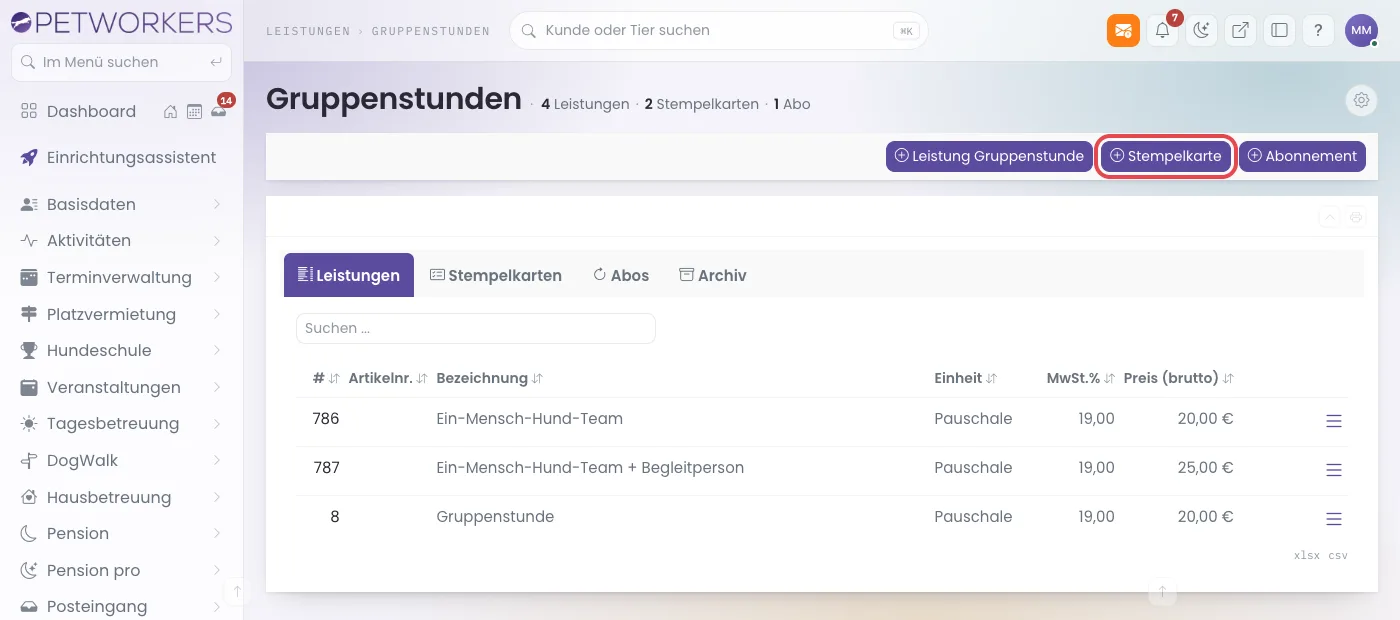
Der Knopf „Stempelkarte" steht oben rechts neben „Leistung Gruppenstunde". Darunter liegt der Reiter „Stempelkarten" mit allen Karten dieser Angebotsart. - Bezeichnung: zum Beispiel „10er-Karte Gruppenstunden".
- Artikelbeschreibung: zum Beispiel „10 x Teilnahme an einer Gruppenstunde für ein Mensch-Hund-Team".
- Endkundenpreis (inkl. MwSt.): „185,00". Steuersatz: den passenden Satz wählen.
- Einzelleistung: „Gruppenstunde" — genau die Leistung, die auch in deinen Gruppen-Tarifen steht. Die Auswahl zeigt nur Leistungen dieser Angebotsart.
- Anzahl Einheiten: „10".
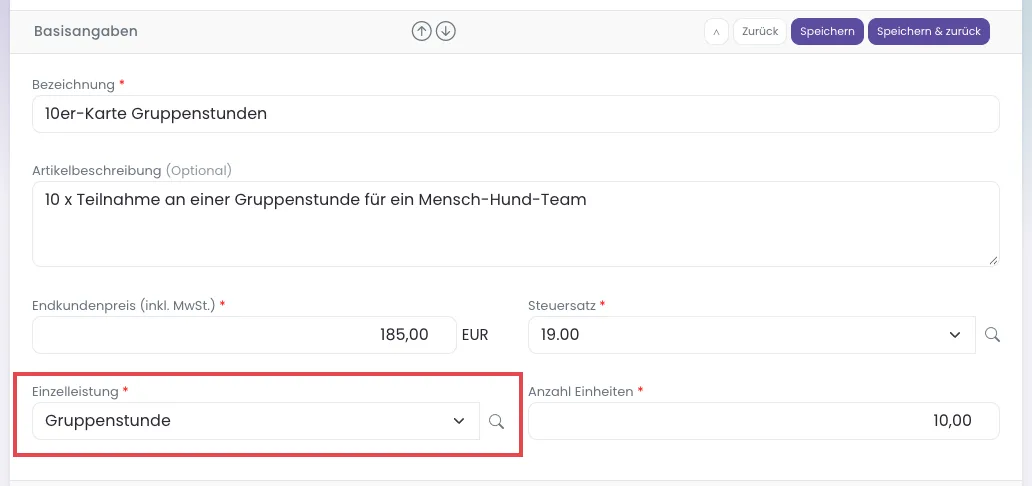
Die Basisangaben. Wichtig ist die rot markierte „Einzelleistung": Nur Buchungen dieser Leistung ziehen von der Karte ab. - Unter Optionen: Setze Im Kundenbereich online kaufbar, wenn Kunden die Karte im Kundenbereich selbst kaufen dürfen. Trag Gültigkeit in Tagen ein (zum Beispiel „365") oder setze Unbegrenzt gültig. Soll der Kunde die Karte beim Kauf gleich online bezahlen, setze zusätzlich Online-Zahlung anbieten (siehe unten).

Der Abschnitt „Optionen“: links „Im Kundenbereich online kaufbar“, rechts „Online-Zahlung anbieten“ (rot markiert). „Im Kundenbereich online kaufbar“ wirkt nur, wenn im Kundenbereich der Reiter für Stempelkarten eingeschaltet ist. - Freiwillig: Paketeinstellungen, Buchungskonto (DATEV), Artikelnummer.
- Klicke auf Speichern & zurück. Es erscheint „Stempelkarte (Multipass) erfolgreich gespeichert."
Danach steht das Produkt in der Liste und lässt sich verkaufen. Den Preis und die Einheiten kannst du später ändern; schon verkaufte Karten behalten ihre Einheiten.
So lässt du eine Stempelkarte online bezahlen
Mit diesem Haken bezahlt dein Kunde die Karte beim Kauf im Kundenbereich sofort online: mit Kreditkarte über Stripe oder mit PayPal.
- Öffne die Stempelkarte zum Bearbeiten (Leistungen → Gruppenstunden bzw. deine Angebotsart, Reiter Stempelkarten).
- Setze unter Optionen den Haken Online-Zahlung anbieten. Auch „Im Kundenbereich online kaufbar“ muss gesetzt sein.
- Klicke auf Speichern & zurück.
Woran du siehst, dass es geklappt hat: Im Kundenbereich unter „Stempelkarten online buchen“ steht bei dieser Karte in Schritt 3 „Zahlungsart wählen“ zusätzlich „Online mit Kreditkarte (Stripe)“ – und „Online mit PayPal“, wenn PayPal eingerichtet ist. Wie das für den Kunden aussieht: Abos und Stempelkarten online verkaufen.
- Voraussetzung: Stripe oder PayPal ist eingerichtet und aktiv (Stripe einrichten, PayPal einrichten).
- Kunden mit SEPA-Lastschriftmandat sehen die Online-Zahlung nicht. Kostet die Karte für einen Kunden nach seinem Rabatt 0 €, gibt es für ihn ebenfalls keine Online-Zahlung.
- Die Karte ist erst nach dem Zahlungseingang einsetzbar. Bis dahin steht sie im Kundenbereich als „Wartet auf Zahlung“.
- Abos lassen sich nicht online bezahlen. Sie laufen weiter über die monatliche Rechnung oder die Lastschrift.
So prüfst du, ob es geklappt hat
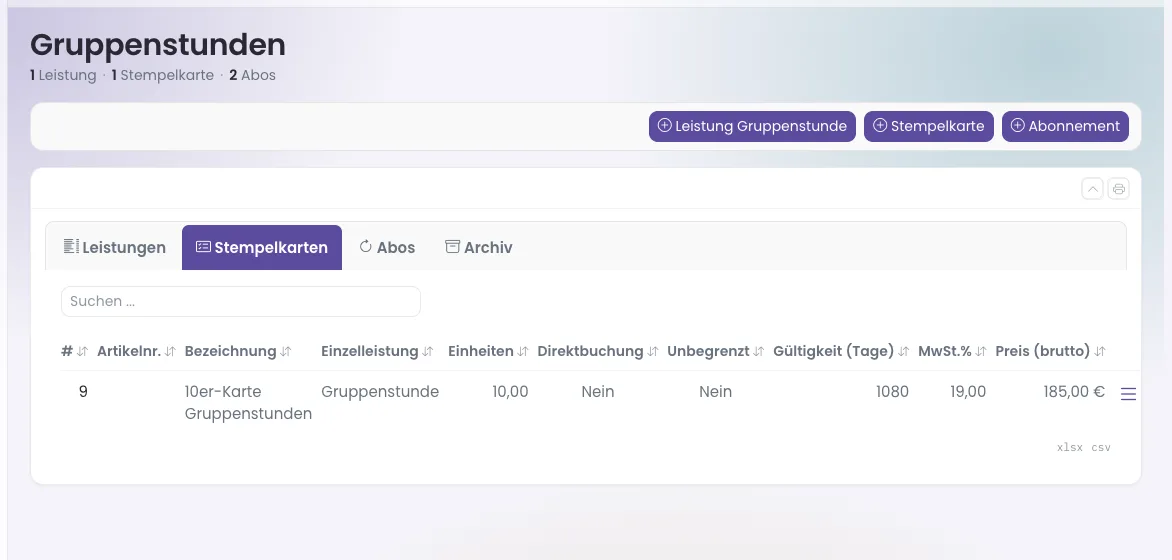
- Auf Leistungen → Gruppenstunden, Reiter Stempelkarten, steht die Karte mit Einzelleistung, Einheiten, Direktbuchung, Gültigkeit und Preis.
- In einer Kontaktkartei, Reiter Stempelkarten, Knopf „Stempelkarte (Multipass) hinzufügen": Die Karte steht in der Auswahl.
Wenn etwas nicht klappt
- Beim Bearbeiten steht unter „Einzelleistung": „Achtung: Die gespeicherte Einzelleistung gehört zu einer anderen Leistungsart als die Stempelkarte …" — Die Karte wurde früher mit einer Leistung einer anderen Angebotsart angelegt, zum Beispiel eine Gruppenstunden-Karte mit einer Kurs-Leistung. Keine Buchung löst sie ein. So korrigierst du sie:
- Klicke im Feld Einzelleistung auf die Auswahl.
- Wähle eine Leistung derselben Angebotsart, zum Beispiel „Gruppenstunde".
- Klicke auf Speichern & zurück.
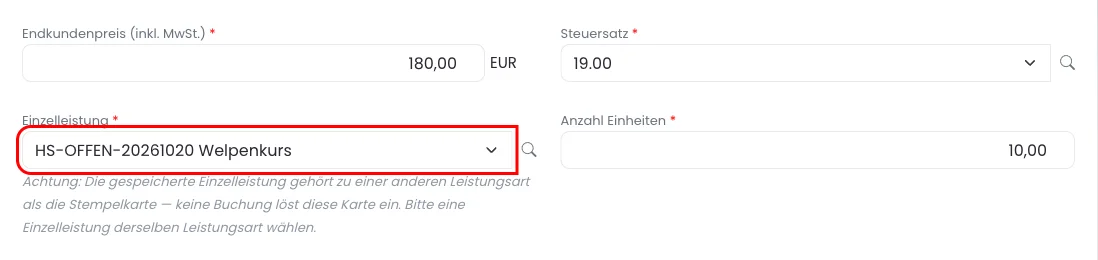
Rot markiert: die Auswahl „Einzelleistung". Darunter der Hinweis, solange eine Leistung einer anderen Angebotsart eingetragen ist. - „Die Einzelleistung gehört zu einer anderen Leistungsart als die Stempelkarte …" — Die gewählte Einzelleistung stammt aus einer anderen Angebotsart. Wähle eine Leistung derselben Angebotsart; sonst würde die Karte nie verbraucht.
- Andere Einzelleistung als im Tarif. Die Karte wird nicht eingelöst. Trag sie im Gruppentarif unter „Weitere Stempelkarten" ein oder wähle die Tarif-Leistung als Einzelleistung (siehe Tarife und Stempelkarten).
- Karte für Kurse. Kurse zahlen mit einer Gruppenstunden-Karte, die du im Kurstarif als Stempelkarten-Zahlung einträgst. Leg dafür keine Karte unter Leistungen → Kurse an: Eine solche Karte wird bei Kursbuchungen nicht eingelöst und lässt sich im Büro nicht verkaufen.
- Karte erscheint nicht im Kundenbereich. „Im Kundenbereich online kaufbar" fehlt, die Karte ist archiviert, oder unter System → Einstellungen, Bereich „Kundenbereich", ist „Tab: Stempelkarten (Multipässe) anzeigen" aus.
- Die Online-Zahlung fehlt beim Kauf. „Online-Zahlung anbieten“ ist an der Karte nicht gesetzt, Stripe bzw. PayPal ist nicht aktiv, oder der Kunde hat ein SEPA-Lastschriftmandat.