



Rechnung stornieren und Gutschrift erstellen
Auf einer Rechnung steht ein Fehler, der Kunde bekommt Geld zurück oder eine Stunde soll erstattet werden? Welcher Weg der richtige ist, hängt davon ab, ob die Rechnung noch ein Entwurf ist und ob die ganze Rechnung oder nur ein Teil falsch ist. Diese Anleitung führt dich durch alle drei Fälle — und zeigt, wie du eine Gutschrift auszahlst.
Wer hat Zugriff?
- Administratoren und BackOffice (Büro & Buchhaltung) — alles auf dieser Seite: Finanzen → Rechnungen, Finanzen → Ausgangsbelege und die Positionen in der Kundenkartei.
- BackOffice (Sach- und Rechnungsbearbeitung) — Rechnungen bearbeiten und stornieren nur, wenn unter System → Einstellungen im Bereich „Berechtigungskonfiguration für BackOffice-Rolle" der Schalter „Rechnungswesen: Rechnungen" an ist; Gutschriften auszahlen nur mit „Rechnungswesen: Ausgangsbelege".
- Beratung, Training & Betreuung (Mitarbeiter) — keine Rechnungen. Eine Gutschrift-Position („Leistung hinzufügen") dürfen sie nur anlegen, wenn unter System → Einstellungen → Finanzen „Erweiterte Benutzerrechte" an ist.
- Deine Kunden — sehen im Kundenbereich unter „Rechnungen" alle abgeschlossenen Belege, also auch die stornierte Rechnung, die Korrekturrechnung und Gutschriften, wenn unter System → Einstellungen → Kundenbereich „Tab: Rechnungen anzeigen" an ist.
Mehr zu den Rollen: Rollen und Rechte.
Welche E-Mails werden verschickt?
- Keine Mail beim Stornieren einer Rechnung, beim Anlegen einer Gutschrift-Position und beim Buchen einer Auszahlung. Der Kunde erfährt davon nichts, bis du ihm etwas schickst.
- Rechnung mit dem Beleg im Anhang — an den Kunden, nur wenn du es auslöst: beim Abschließen einer Gutschrift mit dem Häkchen „als PDF versenden" oder über den Rechnungsversand (@-Symbol in der Rechnungsliste) mit „Rechnung versenden". So schickst du dem Kunden auch die Korrekturrechnung.
Betreff und Text des Rechnungsversands stehen unter System → Einstellungen → Finanzen. Sie sind auf Rechnungen zugeschnitten — passe den Text vor dem Senden einer Korrekturrechnung oder Gutschrift an.
Welcher Weg passt?
| Situation | Weg |
|---|---|
| Die Rechnung ist noch ein Entwurf (Nummer „< Entwurf >") | Einfach korrigieren oder den Entwurf löschen — Fall 1 |
| Die abgeschlossene Rechnung ist als Ganzes falsch (falscher Kunde, falsche Positionen, doppelt erstellt) | Rechnung stornieren, bei Bedarf neu erstellen — Fall 2 |
| Nur ein Teil ist falsch, oder du erstattest einen Betrag (Kulanz, ausgefallene Stunde) | Gutschrift über eine Position mit Minusbetrag — Fall 3 |
Achtung: Eine abgeschlossene Rechnung lässt sich nicht mehr ändern („Diese Rechnung ist abgeschlossen und kann nicht mehr geändert werden."). Storno und Gutschrift lassen sich nicht rückgängig machen.
Fall 1: Der Entwurf ist falsch
- Öffne die Rechnung unter Finanzen → Rechnungen mit dem Stift „Bearbeiten / Details".
- Eine falsche Position nimmst du mit dem kleinen Symbol „Leistung von der Rechnung entfernen" unter der Position herunter — sie steht dann wieder unberechnet beim Kunden. Neue Positionen fügst du in der Zeile unter der Positionstabelle hinzu.
- Klicke auf „Speichern".
Soll der ganze Entwurf weg: „Entwurf löschen" (roter Knopf oben links) → Rückfrage „Möchten Sie den aktuellen Rechnungsentwurf unwiderbringlich löschen?" → „Löschen". Die Positionen bleiben erhalten und stehen wieder unberechnet beim Kunden.
Fall 2: Die ganze Rechnung stornieren
- Öffne die abgeschlossene Rechnung unter Finanzen → Rechnungen mit dem Stift „Bearbeiten / Details".
- Klicke oben links auf „Rechnung stornieren". Den Knopf gibt es nur bei abgeschlossenen, noch nicht stornierten Rechnungen und Gutschriften — nicht bei Entwürfen und nicht bei Korrekturrechnungen.
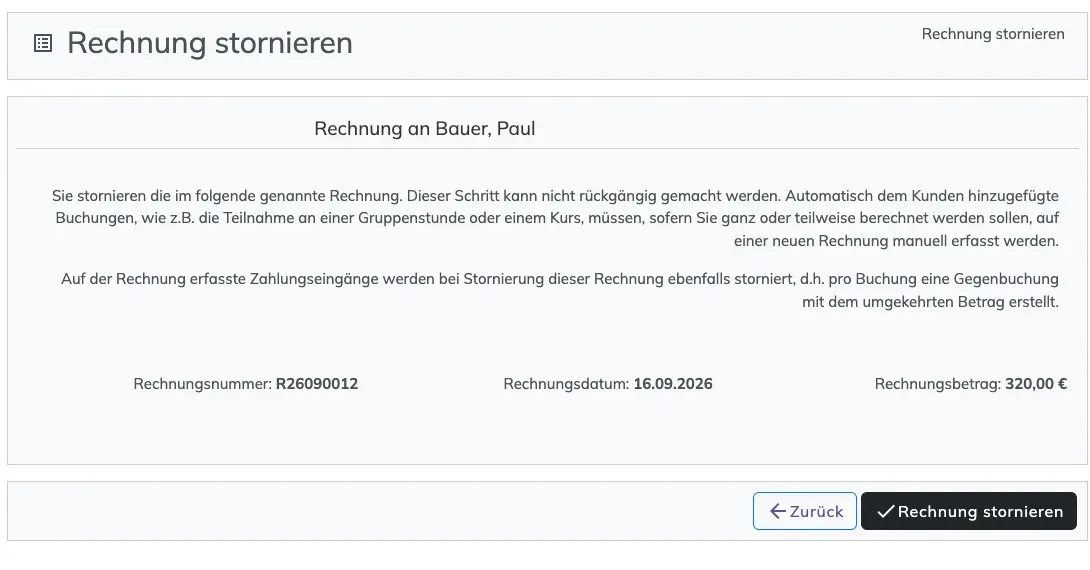
- Die Seite „Rechnung stornieren" zeigt Rechnungsnummer, Rechnungsdatum und Rechnungsbetrag und den Hinweis: „Sie stornieren die im folgende genannte Rechnung. Dieser Schritt kann nicht rückgängig gemacht werden. …"
- Klicke auf „Rechnung stornieren" — oder auf „Zurück", wenn du es dir anders überlegst.
- Du landest in der Rechnungsliste. Oben steht „Rechnung … storniert."
Was dabei passiert:
- Die Rechnung steht auf Storniert.
- Es entsteht eine Korrekturrechnung mit der Nummer der Rechnung und dem Zusatz „-S" (zum Beispiel R26090012-S), dem Datum von heute und allen Positionen mit umgekehrtem Vorzeichen. Sie hat ein eigenes PDF und steht in der Rechnungsliste mit dem Status Korrektur.
- Zahlungen, die schon auf die Rechnung gebucht waren, storniert PetWorkers mit — je Zahlung eine Gegenbuchung unter Finanzen → Finanzbuchungen. Hat der Kunde schon bezahlt, buchst du seine Zahlung danach auf die neue Rechnung oder zahlst sie ihm zurück.
- Die Positionen werden nicht wieder unberechnet. Gruppenstunden, Kurse und andere Buchungen, die weiter berechnet werden sollen, erfasst du auf einer neuen Rechnung von Hand.
Danach: richtige Rechnung neu erstellen und Korrekturrechnung schicken
- Klicke unter Finanzen → Rechnungen auf „Neue Rechnung", wähle den Kontakt und klicke auf „Speichern".
- Füge die richtigen Positionen hinzu: über das Auswahlfeld Leistungen und das Plus „Gewählte Leistung hinzufügen" oder über die Lupe „Position hinzufügen (erweitert)" (freie Position oder Leistungskatalog).
- „Bearbeitung abschließen" → auf Wunsch „als PDF versenden" anhaken → „Rechnung abschließen".
- Soll der Kunde auch die Korrekturrechnung bekommen: In der Rechnungsliste in der Zeile der „-S"-Rechnung auf das orange @ klicken → „Nochmaliger Versand" → Text anpassen → „Rechnung versenden". Erst dieser Klick verschickt die Mail.
Wenn PetWorkers das Storno ablehnt
- „Es existiert bereits eine Gutschrift für eine oder mehrere der Positionen auf dieser Rechnung. Storno nicht möglich. Bitte erstellen Sie eine Gutschrift in der gewünschten Höhe und verbuchen Sie diese." — zu einer Position gibt es schon eine Gutschrift, zum Beispiel weil eine Gruppenstunde nach dem Abrechnen storniert wurde. Nimm Fall 3.
- „Auf diese Rechnung wurde aus dem Kassenbuch gebucht (Kassenbuchung #…). Storno nicht möglich. Das Kassenbuch kennt kein Storno: Buchen Sie den Betrag dort als Entnahme zurück und erstellen Sie für die Rechnung eine Gutschrift in der gewünschten Höhe." — der Weg steht auf der Seite Das Kassenbuch.
- „Rechnung bereits storniert. Vorgang abgebrochen. Storno nicht möglich." — jemand war schneller. Lade die Rechnungsliste neu.
Fall 3: Gutschrift über einen Teilbetrag
Eine Gutschrift ist in PetWorkers eine Position mit negativem Preis. Du kannst sie mit der nächsten Rechnung verrechnen oder als eigenen Beleg ausstellen.
- Öffne den Kunden in Basisdaten → Kontakte, klicke auf das Listen-Symbol „Weitere Optionen" und wähle „Leistung hinzufügen" (oder in der Kartei im Reiter „Leistungen" auf „Leistung hinzufügen").
- Im Kasten „Freie Position":
- Leistung — die Bezeichnung, zum Beispiel „Gutschrift ausgefallene Gruppenstunde 12.09.",
- Leistungsbeschreibung (optional) — der Grund,
- MwSt.-Satz — derselbe wie auf der ursprünglichen Rechnung,
- Anzahl — meist 1,
- Preis / Einheit — ein negativer Betrag, zum Beispiel -20,00.
- Klicke auf das Diskettensymbol „Speichern". Die Position steht jetzt unberechnet beim Kunden, auch unter Finanzen → Leistungsverwaltung.
- Entscheide, wie du sie verrechnest:
- Mit der nächsten Rechnung: Nimm die Position auf die nächste Rechnung des Kunden, zum Beispiel mit dem Doppelhaken „Alle nicht berechnete Leistungen hinzufügen". Sie mindert den Rechnungsbetrag.
- Als eigener Beleg: „Neue Rechnung" für den Kunden anlegen, nur diese Position hinzufügen, „Bearbeitung abschließen" → „Rechnung abschließen". Ist die Summe negativ, führt PetWorkers den Beleg als Gutschrift — schon im Entwurf steht oben „Gutschrift" statt „Rechnung". Die Nummer folgt demselben Schema wie bei Rechnungen (R…). Prüfe den Betreff, bevor du abschließt.
Gutschrift auszahlen
Eine abgeschlossene Gutschrift bleibt offen, bis du die Auszahlung buchst.
- Überweise den Betrag über deine Bank.
- Klicke auf Finanzen → Ausgangsbelege. Die Seite „Ausgangsrechnungen & Gutschriften verbuchen" listet offene Rechnungen und Gutschriften; unter der Nummer steht „Gutschrift".
- In der Buchungszeile der Gutschrift: Buchungsdatum und Zahlart prüfen. Buchungstext ist mit „Zahlungsausgang auf Gutschrift …" vorbelegt, der Buchungsbetrag mit dem offenen Betrag als Minusbetrag.
- Klicke auf das Diskettensymbol „Buchung speichern". Oben erscheint „Zuletzt durchgeführte Buchung …".
Zahlst du bar aus, buchst du im Kassenbuch eine Entnahme und wählst bei „Beleg" die Gutschrift. Dann entsteht die Zahlung mit der Zahlart „Bar" auf der Gutschrift gleich mit. Solche Zahlungen lassen sich später nicht stornieren. Mehr dazu: Das Kassenbuch.
Automatische Gutschriften
Stornierst du eine Buchung — zum Beispiel eine Gruppenstunden-Anmeldung auf Rechnung —, deren Position schon auf einer abgeschlossenen Rechnung steht, legt PetWorkers selbst eine Gutschrift-Position mit Minusbetrag an (bei Gruppenstunden mit dem Zusatz „(Gutschrift)" im Namen). Bei Gruppen meldet PetWorkers dann „Buchung erfolgreich storniert. Gutschrift erstellt." Die Position steht unberechnet in der Leistungsverwaltung und mindert die nächste Rechnung. Stand die Position erst auf einem Entwurf, verschwindet sie einfach.
Tipp: Sobald es zu einer Position eine Gutschrift gibt, lässt sich die Rechnung nicht mehr stornieren. Willst du eine Rechnung komplett aufheben, storniere sie bevor du einzelne Buchungen darauf stornierst.
So prüfst du, ob es geklappt hat
- Finanzen → Rechnungen, Status „Alle": Die alte Rechnung steht auf „Storniert", darunter die „-S"-Korrekturrechnung mit Status „Korrektur".
- Eine ausgezahlte Gutschrift steht auf „Bezahlt" und ist aus den Ausgangsbelegen verschwunden.
- Unter Finanzen → Finanzbuchungen siehst du Gegenbuchungen und Auszahlungen (Zeitraum einstellen, „Auswahl anzeigen").
Vertiefung: Rechnungen erstellen, abschließen & versenden · Zahlungen, Gutschriften & Finanzübersicht · Die Leistungsverwaltung