



Digitalprodukte: So kommt der Inhalt zum Kunden
Ein Digitalprodukt (zum Beispiel ein E-Book oder ein Video) wird nicht verpackt und nicht verschickt. Trotzdem passiert nach dem Kauf einiges.
Der Kunde stimmt an der Kasse zu, PetWorkers wartet auf das Geld und verschickt eine E-Mail. Dann holt sich der Kunde seine Inhalte. Diese Seite erklärt jeden Schritt — und was du tun kannst, wenn etwas hakt.
Wer hat Zugriff?
- Administratoren — stellen die Versandart am Produkt ein (Leistungen → Digitalprodukte).
- Administratoren und BackOffice (Büro & Buchhaltung) — sehen unter Finanzen → Shop-Verkäufe jeden Kauf und nutzen dort „Erneut senden", „Jetzt ausliefern", „Zugang neu ausstellen" und „Zugang sperren".
- BackOffice (Sach- und Rechnungsbearbeitung) und Beratung, Training & Betreuung — sehen beides nicht.
- Deine Kunden — öffnen ihre Inhalte über den persönlichen Link aus der E-Mail und, wenn die Einstellung „Tab: Meine Käufe anzeigen" (System → Einstellungen → Kundenbereich) an ist, im Kundenbereich unter „Meine Käufe".
- Mehr zu den Rollen: Rollen und Rechte.
Welche E-Mails werden verschickt?
- Shop: Auslieferung Digitalprodukt — an den Kunden, automatisch, sobald die Online-Zahlung eingegangen ist (PetWorkers prüft zusätzlich alle fünf Minuten nach). Kostenlose Produkte, Kursmaterial und von dir vergebene Zugänge gehen sofort raus. Bei der Versandart „Dateien als Anhang" können es mehrere E-Mails sein.
- Shop: Auslieferung Digitalprodukt (erneut) — an den Kunden, wenn du unter Finanzen → Shop-Verkäufe auf „Erneut senden", „Jetzt ausliefern" oder „Zugang neu ausstellen" klickst.
- Shop: Digitalprodukt aktualisiert — an alle Käufer, nur wenn du am Produkt auf „Alle Käufer benachrichtigen" klickst.
- [Shop] Digitalprodukt nicht zugestellt — an dich (die E-Mail-Adresse deines Firmenkontakts), automatisch, wenn eine Auslieferung scheitert, zum Beispiel weil der Kunde keine E-Mail-Adresse hat oder ein Inhalt leer ist.
Den Wortlaut der Kunden-E-Mails änderst du unter Layout → Vorlagen (je eine Sie- und eine Du-Fassung; PetWorkers nimmt die, die zur Anrede des Kunden passt).
Kurz gesagt: Die Auslieferung läuft von selbst — meist nach dem Zahlungseingang per E-Mail mit einem persönlichen Link. Jeden Kauf siehst du unter Finanzen → Shop-Verkäufe. Dort klickst du im Zeilenmenü auf „Erneut senden“, wenn ein Kunde seine Mail nicht findet.
An der Kasse: das Widerrufs-Häkchen
Liegt ein Digitalprodukt im Warenkorb, muss der Kunde ein Häkchen setzen: Er stimmt zu, dass die Lieferung sofort beginnt, und weiß, dass er damit sein Widerrufsrecht verliert. Das verlangt das Gesetz bei Verbrauchern (§ 356 Abs. 5 BGB) — ohne diese Zustimmung könnte der Kunde 14 Tage lang zurücktreten. PetWorkers speichert den Zeitpunkt der Zustimmung am Verkauf.
Den Wortlaut änderst du unter Layout → Standardtexte (Shop — Kasse). Abschalten kannst du die Abfrage unter System → Einstellungen → Shop mit „Digitalprodukte: Zustimmung zum Verlust des Widerrufsrechts abfragen" — zum Beispiel, wenn du nur an Firmen verkaufst.
Wann der Kunde seine Inhalte bekommt: erst nach der Zahlung
Digitalprodukte werden im Shop nur online bezahlt (Stripe oder PayPal). Die Inhalte gehen automatisch raus, sobald die Zahlung eingegangen ist — nie vorher. Eine Einstellung „Freigabe“ gibt es deshalb nicht mehr. Kostenlose Produkte (Preis „0,00“), Kursmaterial und von dir vergebene Zugänge gehen sofort raus.
Du kannst jederzeit eingreifen: unter Finanzen → Shop-Verkäufe steht bei jedem offenen Kauf „Jetzt ausliefern" — damit lieferst du auch vor dem Zahlungseingang aus, zum Beispiel wenn der Kunde dir das Geld vor Ort gegeben hat.
Zahlungsarten: Waren nach Wahl, Digitalprodukte immer online
Im Shop gibt es drei Zahlungsarten: Rechnung / Überweisung, Barzahlung bei Abholung und die Online-Zahlung. Die Online-Zahlung steht je Anbieter als eigener Punkt da: „Online mit Kreditkarte (Stripe)“ und – wenn PayPal eingerichtet ist – „Online mit PayPal“. Was der Shop für Waren anbietet, stellst du unter System → Einstellungen ein: „Online-Zahlung (Stripe) im Shop anbieten" in der Gruppe Shop sowie über die Knöpfe Shop: Kauf auf Rechnung und Shop: Barzahlung oben auf der Einstellungsseite (je: alle, nur bestimmte Kontaktgruppen, Gäste; die Barzahlung lässt sich auch ganz abschalten und gibt es nur im Abholshop).
Für Digitalprodukte gilt das nicht: Sie werden immer online bezahlt. An der Kasse stehen dann nur die Online-Punkte mit dem Hinweis „Digitale Inhalte werden online bezahlt und nach dem Zahlungseingang freigegeben.“ Liegt ein Digitalprodukt zusammen mit Waren im Warenkorb, wird die ganze Bestellung online bezahlt. Auch nach einem Zahlungsabbruch kann der Kunde nur erneut online bezahlen oder die Bestellung stornieren.

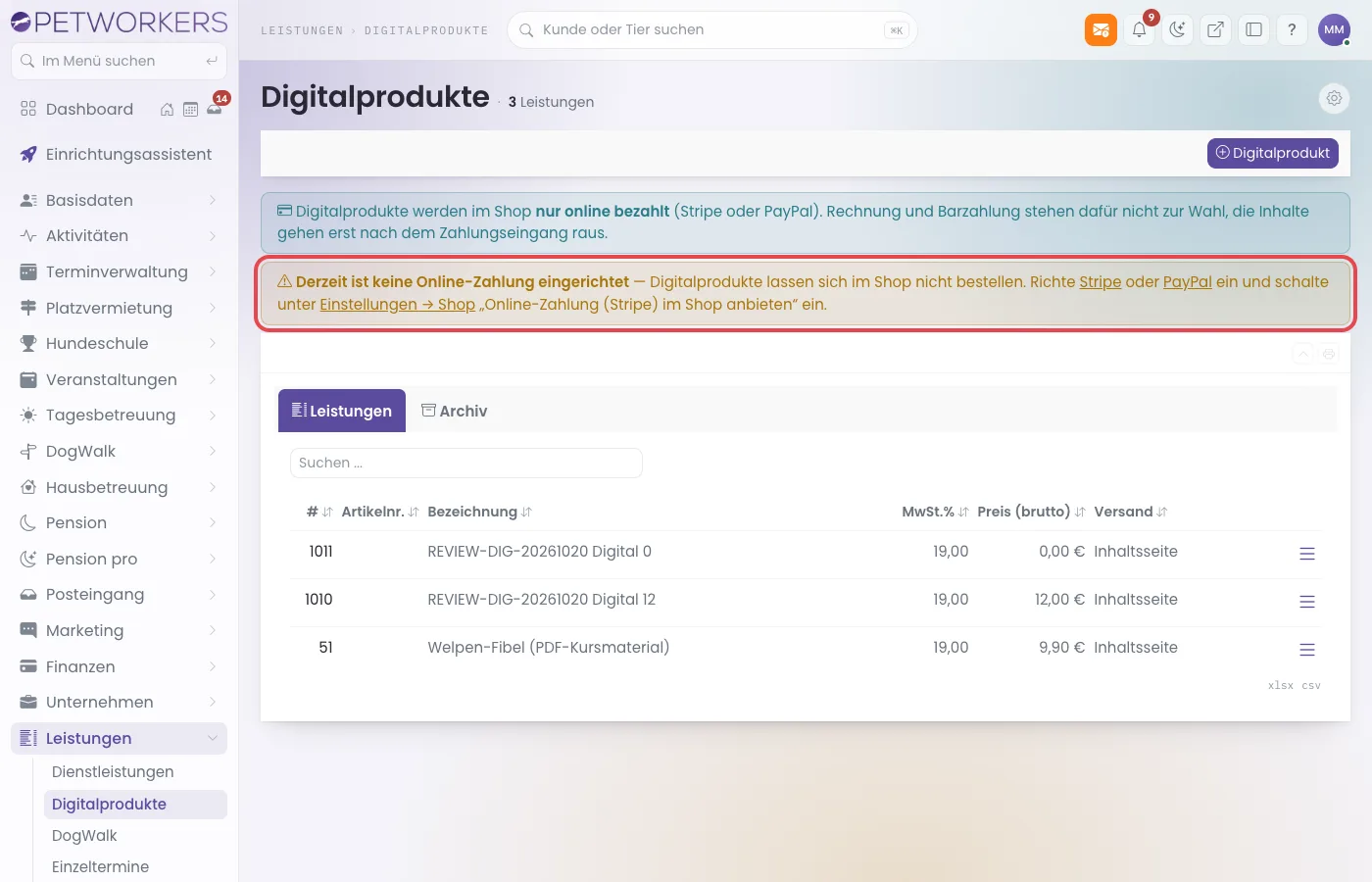
Ist keine Online-Zahlung eingerichtet, steht beim Digitalprodukt im Shop „Derzeit nicht bestellbar“ statt „In den Warenkorb“. Liegt es schon im Warenkorb, sagt die Kasse: „Digitale Inhalte können derzeit nicht bestellt werden, weil keine Online-Zahlung eingerichtet ist.“ Im Büro warnen dich das Produktformular und die Liste unter Leistungen → Digitalprodukte mit einem gelben Hinweis. Wie du die Online-Zahlung einrichtest, steht auf der Seite Waren und Digitalprodukte.

Die gewählte Zahlungsart siehst du unter Finanzen → Shop-Verkäufe in der Spalte Zahlung.
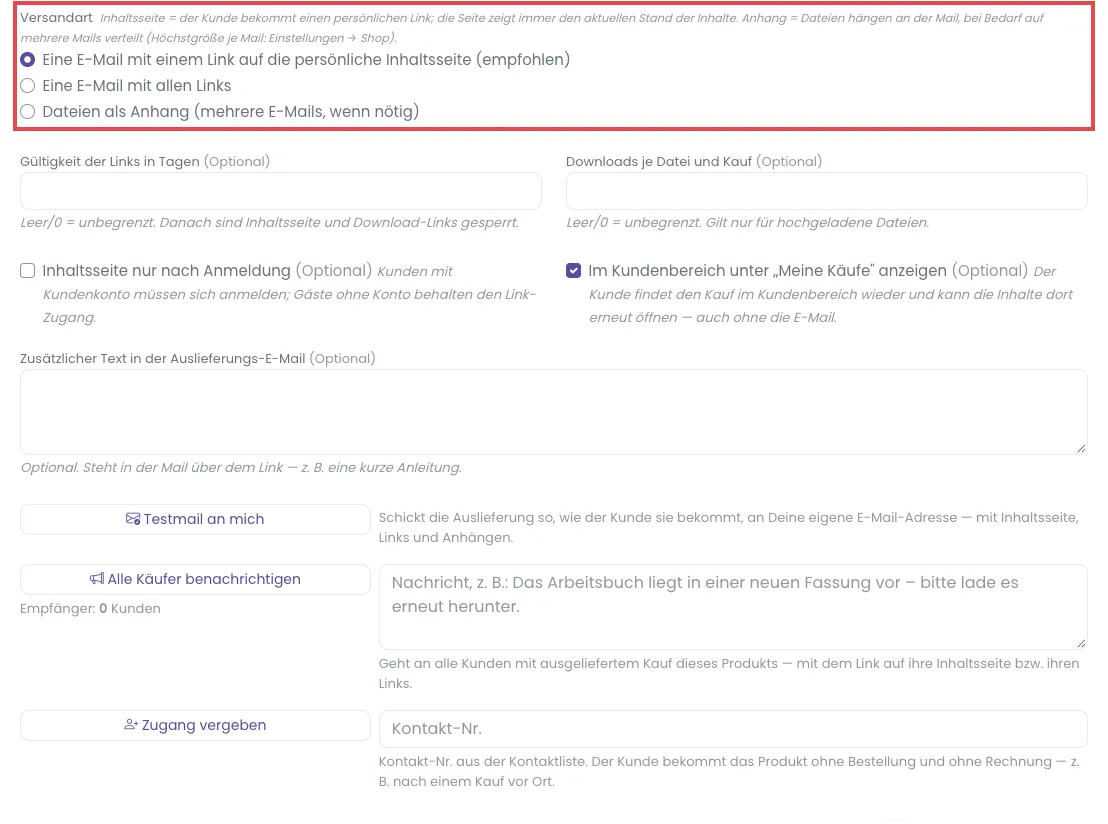
So legst du fest, wie der Kunde seine Inhalte bekommt: die Versandart
- Eine E-Mail mit einem Link auf die persönliche Inhaltsseite (empfohlen) — die E-Mail enthält genau einen Link. Dahinter liegt eine Seite mit allen Inhalten des Kaufs: Titel, Beschreibung, ein Knopf je Inhalt. Die Seite zeigt immer den aktuellen Stand — tauschst du eine Datei aus oder ergänzt einen Inhalt, sieht der Kunde es sofort. Die Seite ist persönlich, der Link steht in keiner Suchmaschine, und nach 20 falschen Versuchen sperrt PetWorkers den Absender für 15 Minuten.
- Eine E-Mail mit allen Links — jeder Inhalt steht mit seinem persönlichen Link direkt in der E-Mail.
- Dateien als Anhang (mehrere E-Mails, wenn nötig) — die Dateien hängen an der E-Mail. Wird es zu viel, teilt PetWorkers auf mehrere E-Mails auf („Teil 1 von 3"). Die Grenze stellst du unter System → Einstellungen → Shop bei „Digitalprodukte: Höchstgröße je E-Mail (MB)" ein, Vorgabe 10 MB. Eine Datei, die allein größer ist, geht als Download-Link. Links und NextCloud-Freigaben stehen in der ersten E-Mail. In jeder E-Mail steht zusätzlich der Link auf die Inhaltsseite — falls ein Mailserver die Anhänge entfernt, hat der Kunde trotzdem alles.
Mit Zusätzlicher Text in der Auslieferungs-E-Mail gibst du dem Kunden einen eigenen Satz mit, zum Beispiel „Fang am besten mit dem Handbuch an."
Gültigkeit und Grenzen
- Gültigkeit der Links in Tagen — danach sind Inhaltsseite und alle Links des Kaufs gesperrt. Leer oder 0 = unbegrenzt.
- Downloads je Datei und Kauf — wie oft eine hochgeladene Datei heruntergeladen werden darf. Leer oder 0 = unbegrenzt. Links werden nur gezählt, nie begrenzt.
- Inhaltsseite nur nach Anmeldung — Kunden mit Kundenkonto müssen sich anmelden; Gäste ohne Konto behalten den Link-Zugang.
- Wird die Rechnung storniert, sperrt PetWorkers den Zugang automatisch — auch NextCloud-Freigaben werden zurückgezogen.
Der Kunde findet alles wieder: „Meine Käufe"
Im Kundenbereich gibt es den Menüpunkt „Meine Käufe". Dort stehen alle gekauften Digitalprodukte mit dem Knopf „Inhalte öffnen". Eine verlorene E-Mail ist damit kein Problem mehr. Wartet ein Kauf noch auf die Zahlung, steht dort „Wird nach Zahlungseingang freigegeben". Den Menüpunkt schaltest du unter System → Einstellungen → Kundenbereich mit „Tab: Meine Käufe anzeigen" ein oder aus; ein einzelnes Produkt nimmst du heraus, indem du am Produkt „Im Kundenbereich unter „Meine Käufe" anzeigen" abhakst. Bei einem neu angelegten Produkt ist dieser Haken nicht gesetzt — setze ihn, wenn der Kauf dort erscheinen soll.
So behältst du den Überblick: Shop-Verkäufe
Unter Finanzen → Shop-Verkäufe siehst du je Kauf die Zustellung (zugestellt, offen, Fehler), die Zugriffe auf die Inhaltsseite, die Zahl der Downloads und die Herkunft (Shop, Kursmaterial, Vergabe, Test). Im Menü der Zeile:
- Inhaltsseite öffnen — du siehst, was der Kunde sieht.
- Erneut senden — die Auslieferungs-E-Mail geht noch einmal raus, zum Beispiel wenn sie beim Kunden im Spam gelandet ist.
- Jetzt ausliefern — liefert einen offenen Kauf sofort aus, auch vor dem Zahlungseingang.
- Zugang neu ausstellen — alle alten Links werden gesperrt, der Kunde bekommt neue. Nimm das, wenn ein Link weitergegeben wurde.
- Zugang sperren — Inhaltsseite und Links sind sofort gesperrt. Ein gesperrter Zugang lässt sich nicht erneut senden, sondern nur neu ausstellen.
So reagierst du, wenn eine Auslieferung scheitert
- Du bekommst die E-Mail „[Shop] Digitalprodukt nicht zugestellt" mit dem Grund. In der Zeile unter Finanzen → Shop-Verkäufe steht „Fehler".
- Behebe die Ursache: trag beim Kunden die E-Mail-Adresse nach oder fülle am Produkt den leeren Inhalt.
- Klicke in der Zeile auf Erneut senden. PetWorkers wiederholt eine gescheiterte Auslieferung nicht von selbst.
So hängst du ein Digitalprodukt als Kursmaterial an ein Angebot
Im Formular jeder Gruppe, jedes Kurses und jeder Veranstaltung gibt es das Feld „Kursmaterial (Digitalprodukt)". Wer bucht, bekommt das Produkt automatisch zugeschickt — einmal je Kunde, ohne Rechnung, sofort. Zum Beispiel das Handout der Welpenschule oder der Ernährungsplan zum Vortrag. Rückt jemand von der Warteliste nach, bekommt er das Material in diesem Moment.
Kostenlos
Ein Digitalprodukt mit Preis 0,00 läuft ohne Rechnung. Der Kunde legt es in den Warenkorb, bestätigt mit „Kostenlos bestellen", und die Inhalte gehen sofort raus. Er hinterlässt dabei seine E-Mail-Adresse — so wird aus dem Gratis-Download ein Kontakt.
Texte anpassen
Alle Texte, die der Kunde an der Kasse, auf der Inhaltsseite und unter „Meine Käufe" sieht, stehen unter Layout → Standardtexte in Sie- und Du-Fassung (Gruppen „Shop — …", „Digitalprodukt — …", „Kundenbereich — Meine Käufe"). Die E-Mails kommen aus den Vorlagen „Shop: Auslieferung Digitalprodukt" und „Shop: Digitalprodukt aktualisiert" unter Layout → Vorlagen.
Wenn etwas nicht klappt
- Der Kunde hat nichts bekommen — die Online-Zahlung ist noch nicht eingegangen; unter Finanzen → Shop-Verkäufe steht „offen (wartet auf Zahlung)“. Warte auf die Zahlung oder klicke dort auf „Jetzt ausliefern“.
- Du bekommst „[Shop] Digitalprodukt nicht zugestellt“ — dem Kunden fehlt die E-Mail-Adresse oder ein Inhalt ist leer. Behebe das und klicke auf „Erneut senden“.
- „Erneut senden“ fehlt — der Zugang ist gesperrt. Nimm „Zugang neu ausstellen“.
- Der Kauf fehlt unter „Meine Käufe“ — „Tab: Meine Käufe anzeigen“ ist aus, oder am Produkt ist „Im Kundenbereich unter „Meine Käufe“ anzeigen“ nicht angehakt.
- Der Link funktioniert nicht mehr — die „Gültigkeit der Links in Tagen“ ist abgelaufen, die Downloads sind aufgebraucht oder die Rechnung wurde storniert.