PetWorkers Wave · Prüfe zuerst, ob du diese Produktlinie verwendest. Menüwege und Bilder können sich zwischen Classic und Wave unterscheiden.
Jeder Knopf in den Gestaltungsbausteinen hat eine Stufe. So zeigt jeder Abschnitt klar, was die wichtigste Aktion ist. Die Farbe des Hauptknopfs legst du einmal in den Designeinstellungen fest.
Wer hat Zugriff?
- Administratoren — fügen die Bausteine ein und ändern sie.
- BackOffice (Büro & Buchhaltung), BackOffice (Sach- und Rechnungsbearbeitung) und Beratung, Training & Betreuung — sehen das Menü Layout nicht.
- Besucher und Kunden — sehen nur das Ergebnis auf deiner Website.
- Details zu den Rollen: Rollen und Rechte.
Welche E-Mails werden verschickt?
Diese Einstellungen verschicken keine E-Mails.
Kurz gesagt: Wähle im Baustein bei „Knopf 1: Stufe“ den Hauptknopf (gefüllt) und beim zweiten Knopf den Textlink mit Pfeil. Die Farbe stellst du unter Layout → Designeinstellungen im Kasten „Schaltflächen (Buttons)“ ein.
Die vier Stufen
- Hauptknopf (gefüllt) — die wichtigste Aktion des Abschnitts, zum Beispiel „Ersttermin buchen“. Nimm ihn höchstens einmal je Abschnitt.
- Nebenknopf (Kontur) — eine zweite Aktion mit Rahmen, ohne Füllung.
- Textlink mit Pfeil — unterstrichener Text mit Pfeil, zum Beispiel „Mehr erfahren“.
- Wie bisher — der Knopf sieht aus wie vor der Neuerung.
So wählst du die Stufe eines Knopfs
- Klicke im Menü auf Layout → Seitenverwaltung.
- Klicke in der Zeile deiner Seite auf „Bearbeiten“.
- Klicke auf den Reiter „Seiteninhalt (Blöcke)“.
- Klicke beim Baustein mit dem Knopf auf den Stift („Bearbeiten“), zum Beispiel bei „Aufruf mit Knopf“.
- Klicke auf den Abschnitt „Knöpfe“, damit er aufklappt.
- Wähle bei „Knopf 1: Stufe“ Hauptknopf (gefüllt).
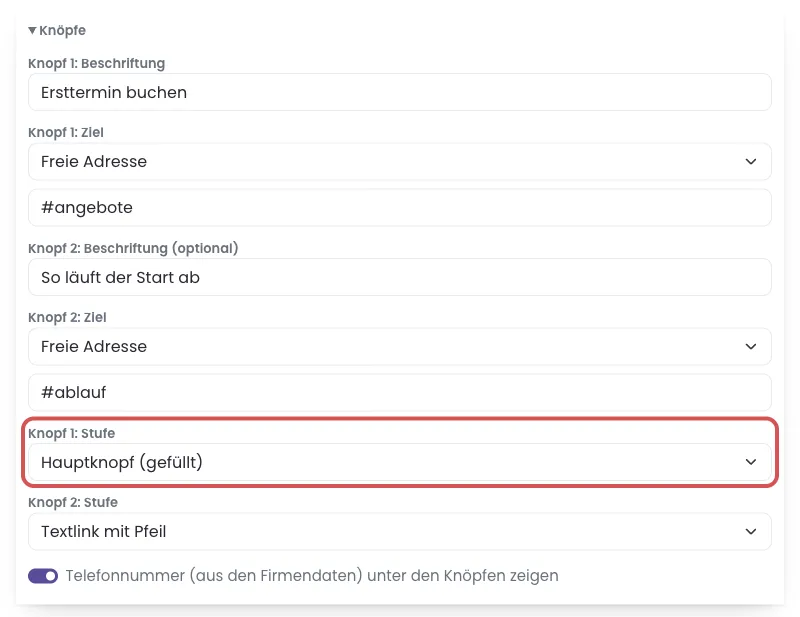
Rot markiert: „Knopf 1: Stufe“ mit „Hauptknopf (gefüllt)“. Darunter „Knopf 2: Stufe“ mit „Textlink mit Pfeil“. - Wähle bei „Knopf 2: Stufe“ Textlink mit Pfeil oder Nebenknopf (Kontur).
- Im Hero heißen die Felder „Button 1: Stufe“ und „Button 2: Stufe“ (Abschnitt „Buttons“). Sie funktionieren genauso.
- Klicke unten rechts auf „Übernehmen“.

Rot markiert: „Übernehmen“. Mit „Abbrechen“ schließt du das Fenster, ohne etwas zu ändern.
So siehst du, dass es geklappt hat: Unten erscheint kurz „Block gespeichert.“. Der Baustein steht in der Blockliste, und die Vorschau rechts zeigt ihn.

Die Stufe gibt es überall, wo ein Baustein Knöpfe hat: Aufruf mit Knopf, Hero, Angebote („Alle Angebote“), Kontakt und Anfahrt, Knopf in einer Spalte, Bild und Text, Bildband und Ablauf in Schritten.
So gibst du dem Hauptknopf eine eigene Farbe
Ab Werk ist das aus. Dann sehen alle Knöpfe aus wie bisher. Schaltest du es ein, bekommt jeder Hauptknopf deiner Website die neue Farbe.
- Klicke im Menü auf Layout → Designeinstellungen.
- Scrolle zum Kasten „Schaltflächen (Buttons)“.
- Setze den Haken „Hauptknopf in eigener Farbe (gefüllt)“.
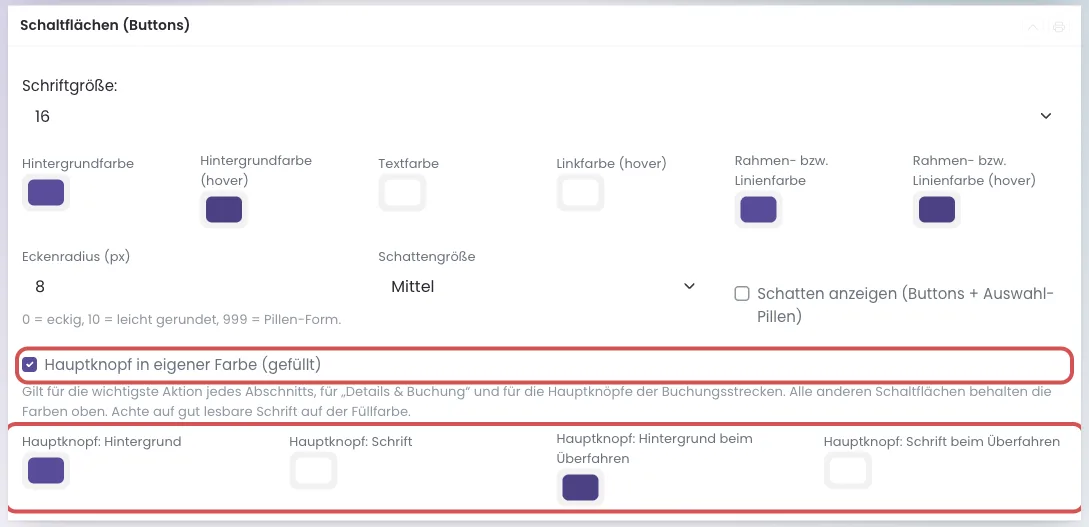
Rot markiert: der Haken „Hauptknopf in eigener Farbe (gefüllt)“ und darunter die vier Farbfelder des Hauptknopfs. - Klicke auf „Hauptknopf: Hintergrund“ und wähle die Füllfarbe.
- Klicke auf „Hauptknopf: Schrift“ und wähle die Schriftfarbe.
- Wähle bei Bedarf „Hauptknopf: Hintergrund beim Überfahren“ und „Hauptknopf: Schrift beim Überfahren“. Das sind die Farben, wenn jemand mit der Maus auf den Knopf zeigt.
- Klicke unten auf „Änderungen speichern“.

Rot markiert: „Änderungen speichern“.
So siehst du, dass es geklappt hat: Oben steht „Änderungen gespeichert“. Auf deiner Website haben alle Hauptknöpfe die neue Farbe.
Die Farbe gilt für jeden Hauptknopf der Website: in den Bausteinen, für „Details & Buchung“ bei den Angeboten und für die Hauptknöpfe der Buchungsstrecken. Alle anderen Knöpfe behalten die Farben, die oben im Kasten stehen. Der Kundenbereich behält seine Knopffarben.
Achtung: Sind Schrift und Füllung schlecht zu unterscheiden, zeigt die Seite nach dem Speichern den Hinweis „Schrift und Hintergrund des Hauptknopfs haben nur einen Kontrast von … : 1 — empfohlen sind mindestens 4,5 : 1.“ Wähle dann eine dunklere Füllung oder eine hellere Schrift.
So setzt du Überschriften in der Schrift „Fraunces“
Fraunces ist eine warme Schrift mit Serifen (kleinen Füßchen an den Buchstaben). Sie liegt auf deinem eigenen Server — es wird nichts von fremden Diensten geladen.
- Klicke im Menü auf Layout → Designeinstellungen.
- Scrolle zum Kasten „Überschrift 1“.
- Wähle bei „Schriftart:“ Fraunces.
- Wähle bei „Schriftstärke:“ 500.

Rot markiert: „Schriftart:“ mit „Fraunces“ und „Schriftstärke:“ mit „500“. - Wiederhole die Schritte 2 bis 4 in den Kästen „Überschrift 2“ und „Überschrift 3“.
- Klicke unten auf „Änderungen speichern“.
So siehst du, dass es geklappt hat: Oben steht „Änderungen gespeichert“. Die Überschriften deiner Website stehen in Fraunces.
Fraunces liegt in den Stärken 400, 500 und 600 bei. Für Überschriften passt 500 am besten.
So stellst du einen schlanken Kopf und einheitliche Rundungen ein
- Klicke im Menü auf Layout → Designeinstellungen.
- Hake im Kasten „Titellayout“ „Schlanker Kopf: Logo links, Menü rechts in einer Zeile“ an.

Rot markiert: „Schlanker Kopf …“ und „Rundung von Karten und Bildern (px)“. Rechts „Schatten von Karten“. - Trage bei Bedarf bei „Rundung von Karten und Bildern (px)“ eine Zahl ein, zum Beispiel
12, und wähle bei „Schatten von Karten“ Weich und leicht (ein Schatten). - Klicke unten auf „Änderungen speichern“.
So siehst du, dass es geklappt hat: Logo und Menü stehen in einer Zeile, auf dem Handy ist der Kopf deutlich niedriger. Ist zusätzlich „Menü beim Scrollen oben festhalten (sticky)“ angehakt, wird der Kopf beim Scrollen schmaler. Karten und Bilder aller Bausteine haben dieselbe Rundung.
So machst du Überschriften auf dem Handy kleiner
- Klicke im Menü auf Layout → Designeinstellungen.
- Trage im Kasten „Überschrift 1“ bei „Größe auf dem Handy (px, leer = wie oben)“ eine Zahl ein, zum Beispiel
30.
Rot markiert: „Größe auf dem Handy (px, leer = wie oben)“. - Wiederhole das bei Bedarf für „Überschrift 2“ und „Überschrift 3“.
- Klicke unten auf „Änderungen speichern“.
So siehst du, dass es geklappt hat: Auf dem Handy (unter 576 px Breite) sind die Überschriften kleiner, auf dem großen Bildschirm bleiben sie, wie sie sind. Ein leeres Feld lässt die Größe überall gleich.
So hebst du einen Menüpunkt als Knopf hervor
Ein wichtiger Menüpunkt, zum Beispiel „Angebote buchen“, kann im Menü als Knopf in der Farbe des Hauptknopfs stehen.
- Klicke im Menü auf Layout → Seitenverwaltung.
- Klicke in der Zeile der Seite auf „Bearbeiten“.
- Hake im Kasten „Basisdaten“ „Im Menü als Knopf zeigen“ an.

Rot markiert: „Im Menü als Knopf zeigen“. Daneben „Seite ist aktiv“ und „Seite im Menü anzeigen“. - Klicke rechts oben im Kasten „Basisdaten“ auf „Speichern“.
So siehst du, dass es geklappt hat: Im Menü deiner Website steht der Menüpunkt als gefüllter Knopf.
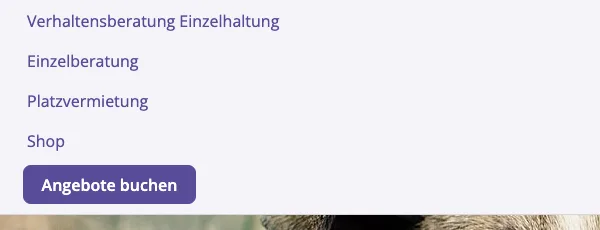
- Das klappt bei Menüpunkten der obersten Ebene ohne Unterseiten. „Seite im Menü anzeigen“ muss ebenfalls angehakt sein.
- Hast du dem Hauptknopf unter Layout → Designeinstellungen eine eigene Farbe gegeben, nimmt der Menüknopf diese Farbe.
Wenn etwas nicht klappt
- Der Hauptknopf hat nicht die neue Farbe. — Der Haken „Hauptknopf in eigener Farbe (gefüllt)“ ist nicht gesetzt, oder die Stufe steht auf „Wie bisher“. — Setze den Haken und wähle im Baustein „Hauptknopf (gefüllt)“.
- Im Kundenbereich sind die Knöpfe noch alt. — Der Kundenbereich hat eigene Farben. — Das ist so vorgesehen.
- „Fraunces“ fehlt in der Liste. — Deine Instanz hat das Update noch nicht. — Die Schrift erscheint nach dem nächsten Update von selbst.
- Der Baustein fehlt in einer Einbindung (iframe oder WordPress). — Die neuen Gestaltungsbausteine gibt es nur auf den Seiten deiner Website. — Nutze die Seite selbst oder verlinke auf sie.
- Der Menüpunkt erscheint nicht als Knopf. — Die Seite hat Unterseiten oder ist eine Unterseite. — Hebe einen Menüpunkt ohne Unterseiten hervor.