PetWorkers Wave · Prüfe zuerst, ob du diese Produktlinie verwendest. Menüwege und Bilder können sich zwischen Classic und Wave unterscheiden.
Jede Buchung in der Hundeschule muss bezahlt werden — mit einem Abonnement, einer Stempelkarte oder als Einzelbuchung auf Rechnung. Welcher Weg genommen wird, entscheidet die Zahlweiche: Sie prüft beim Einbuchen der Reihe nach, womit der Kunde bezahlen kann. Diese Seite erklärt die Reihenfolge und was du im Blick behalten musst.
Wer hat Zugriff?
- Administratoren, BackOffice (Büro & Buchhaltung), BackOffice (Sach- und Rechnungsbearbeitung) und Beratung, Training & Betreuung — sehen und bearbeiten alles auf dieser Seite. Details: Rollen und Rechte. Die Zahlweise wählen sie beim Einbuchen.
- Abonnements und Stempelkarten des Kunden verwalten Administratoren und beide BackOffice-Rollen unter Finanzen → Abonnements und Finanzen → Stempelkarten (Multipässe).
- Deine Kunden — wählen bei der Online-Buchung einer Gruppe, eines Kurses oder FlexKurses die Zahlungsart selbst.
- Voraussetzung: Unter System → Einstellungen → Module ist „Hundeschulmodul aktivieren“ eingeschaltet.
Welche E-Mails werden verschickt?
- Keine Rechnung per E-Mail beim Einbuchen im Büro. Eine Einzelbuchung erzeugt nur eine offene Rechnungsposition (oder mit „Rechnungstellung beim Speichern“ einen Rechnungsentwurf). Die Rechnung schließt du ab und verschickst du selbst unter Finanzen → Rechnungen.
- Rechnung — an den Kunden, bei Online-Kursbuchungen auf Rechnung, wenn am Kurs „Rechnung bei Buchung direkt erstellen und senden“ angehakt ist, und immer, wenn der Kunde online bezahlt.
- Zahlungseingang zu Rechnung … — an den Kunden, sobald seine Online-Zahlung eingegangen ist.
- Die Buchungsbestätigung nennt mit dem Platzhalter {abrechnung} den Zahlweg, zum Beispiel „Abgerechnet über Stempelkarte … (noch … Einheiten)“, „Abrechnung per Rechnung“ oder bei Wartenden „Auf der Warteliste wird noch nichts berechnet.“
- Abo und Stempelkarte ziehen Einheiten ab, ohne dass eine eigene E-Mail rausgeht.
Den Wortlaut der Vorlagen änderst du unter Layout → Vorlagen.
Kurz gesagt: Beim Einbuchen im Büro lässt du unter Abrechnung meist „Automatisch“ stehen. PetWorkers nimmt dann zuerst ein Abo, sonst eine Stempelkarte, sonst eine Rechnung. Rechnungen schließt du später selbst unter Finanzen → Rechnungen ab.
Video-Anleitung: Lieber zuschauen? Das Video „Stempelkarte verkaufen und abstempeln“ zeigt ab Min. 2:06, wie ein Termin abgestempelt wird. „Abo an einen Kunden geben und kündigen“ zeigt das Abo – du findest beide unten auf dieser Seite.
Die drei Wege
- Abonnement — der Kunde zahlt monatlich und darf dafür eine bestimmte Zahl Termine im Monat oder in der Woche besuchen. Jede Buchung zieht Einheiten vom Kontingent (der erlaubten Menge) ab. Das Abo muss zur Angebotsart passen (zum Beispiel Gruppenstunden). Wie du Abos anlegst und verwaltest: Abonnements.
- Stempelkarte (Multipass) — der Kunde hat vorab eine Karte gekauft, zum Beispiel eine 10er-Karte Gruppenstunden. Jede Buchung zieht Stempel ab. Karten, die an ein Tier gebunden sind, werden zuerst genommen.
- Einzelbuchung — PetWorkers legt eine Rechnungsposition an, zum Beispiel „Teilnahme mit Bella an Gruppe am …“. Solange sie auf keiner Rechnung steht, zeigt die Buchung „unberechnet“.
Buchungen über Abo oder Stempelkarte zeigen stattdessen „keine Rechnung (Abo/Stempelkarte)“: Sie sind mit dem Kontingent bzw. den Stempeln bezahlt, eine Rechnung entsteht für sie nicht.
So wählst du den Zahlweg beim Einbuchen
- Öffne das Buchungsformular, zum Beispiel in der Kartei eines Gruppentermins mit Buchung hinzufügen oder im Kurs mit Teilnehmerbuchung hinzufügen.
- Wähle zuerst das Tier und den Tarif. Erst dann prüft PetWorkers, ob ein Abo oder eine Stempelkarte passt.
- Wähle unter Abrechnung einen Weg. Im Zweifel lass „Automatisch (Abo → Stempelkarte → Einzelbuchung, wie bisher)“ stehen.
- Willst du sofort einen Rechnungsentwurf, wähle „Einzelbuchung (Rechnung/Bar)“ und hake „Rechnungstellung beim Speichern (Rechnungsentwurf wird direkt erstellt)“ an.
- Klicke auf Speichern.
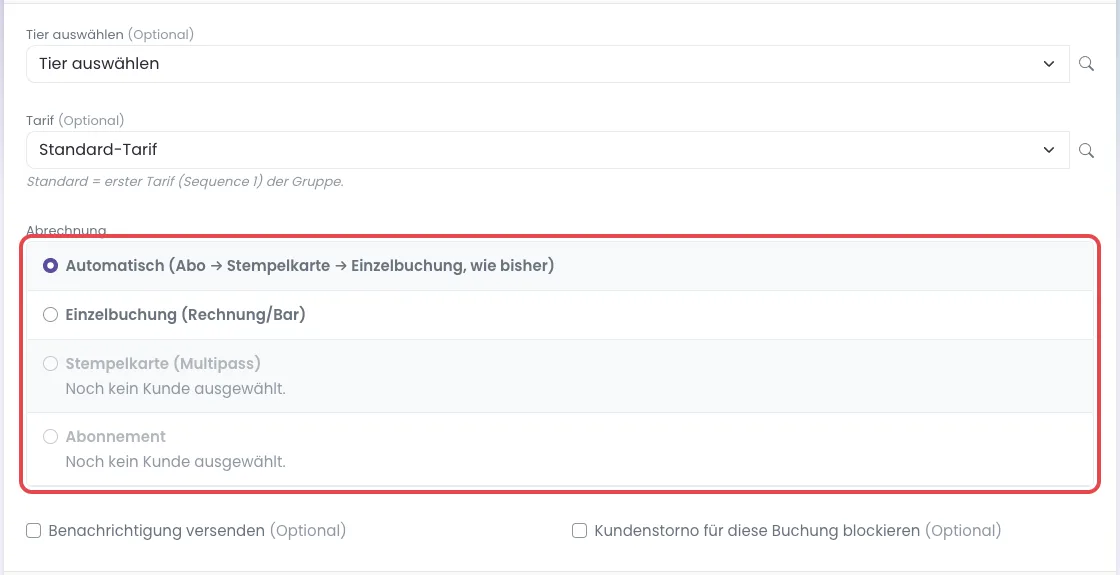
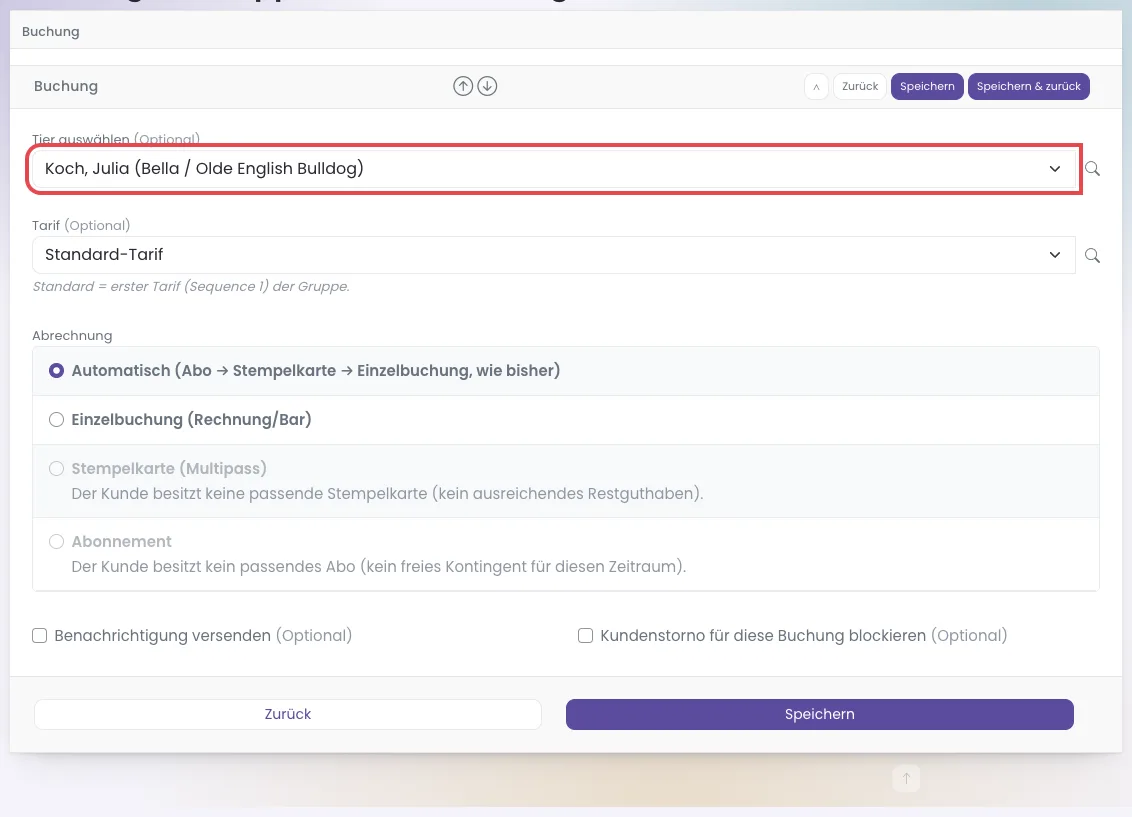
Die Auswahl „Abrechnung“ im Überblick
- Automatisch (Abo → Stempelkarte → Einzelbuchung, wie bisher) — PetWorkers sucht selbst den ersten passenden Weg. Gibt es bei Gruppen und Kursen, nicht bei FlexKursen.
- Einzelbuchung (Rechnung/Bar) — es entsteht eine offene Rechnungsposition. Darunter der Haken „Rechnungstellung beim Speichern (Rechnungsentwurf wird direkt erstellt)“.
- Stempelkarte (Multipass) — zieht Stempel von einer Karte des Kunden ab. Nur wählbar, wenn eine passende Karte genug Stempel hat.
- Abonnement — zieht Einheiten vom Abo des Kunden ab. Nur bei Gruppen und nur mit freiem Kontingent.
Unter jeder grauen Zeile steht der Grund. Beispiele: „Der Kunde besitzt keine passende Stempelkarte (kein ausreichendes Restguthaben).“ oder „Der Kunde besitzt kein passendes Abo (kein freies Kontingent für diesen Zeitraum).“
Die Reihenfolge bei „Automatisch“
Wählst du beim Einbuchen unter Abrechnung „Automatisch (Abo → Stempelkarte → Einzelbuchung, wie bisher)“, geht PetWorkers so vor:
- Hat der Kunde ein passendes Abo mit freiem Kontingent? Dann wird es genommen.
- Sonst: Hat er eine gültige Stempelkarte mit genug Stempeln? Dann wird sie genommen.
- Sonst: Einzelbuchung auf Rechnung.
Bei Gruppen probiert PetWorkers nur die Wege, die im Abschnitt Zahlungsmethoden der Gruppe angehakt sind. Passt keiner, wird nicht gebucht: „Es konnte keine passende Zahlungsmethode gefunden werden. Die Buchung wurde nicht durchgeführt.“
Wählst du stattdessen einen Weg ausdrücklich — „Einzelbuchung (Rechnung/Bar)“, „Stempelkarte (Multipass)“ oder „Abonnement“ —, wird nur dieser probiert. Abo und Stempelkarte sind im Formular erst anklickbar, wenn das Tier gewählt ist und PetWorkers ein passendes Guthaben gefunden hat. Sonst steht darunter zum Beispiel „Der Kunde besitzt keine passende Stempelkarte …“.
Was gilt wo?
| Abo | Stempelkarte | Rechnung | Online (Stripe/PayPal) | |
|---|---|---|---|---|
| Gruppe | ja | ja | ja | ja, mit Haken an der Gruppe |
| Kurs | nein | ja, wenn am Tarif eingerichtet | ja | ja, mit Haken am Kurs |
| FlexKurs | nein | nein | ja | ja, mit Haken am FlexKurs |
Bei Gruppen nimmt die Stempelkarte zuerst die Karte der Tarif-Leistung, danach die weiteren Karten, die am Tarif eingetragen sind (Weitere Stempelkarten je Tarif).
Warteliste: erst beim Nachrücken bezahlt
Ein Platz auf der Warteliste kostet nichts. Es werden weder Abo-Einheiten noch Stempel abgezogen, und es entsteht keine Rechnungsposition. PetWorkers merkt sich nur den gewünschten Zahlweg. Abgerechnet wird erst, wenn der Kunde nachrückt. Passt dann kein Zahlweg mehr, bleibt er auf der Warteliste. Ist am Kurs „Rechnung bei Buchung direkt erstellen und senden“ angehakt, entsteht beim Nachrücken auf Rechnung ein Rechnungsentwurf ohne E-Mail; du prüfst und verschickst ihn unter Finanzen → Rechnungen.
Rechnung gleich mit anlegen
Wählst du „Einzelbuchung (Rechnung/Bar)“, erscheint der Haken Rechnungstellung beim Speichern (Rechnungsentwurf wird direkt erstellt). Dann legt PetWorkers sofort einen Rechnungsentwurf an. Ohne den Haken bleibt die Position offen, bis du sie abrechnest.
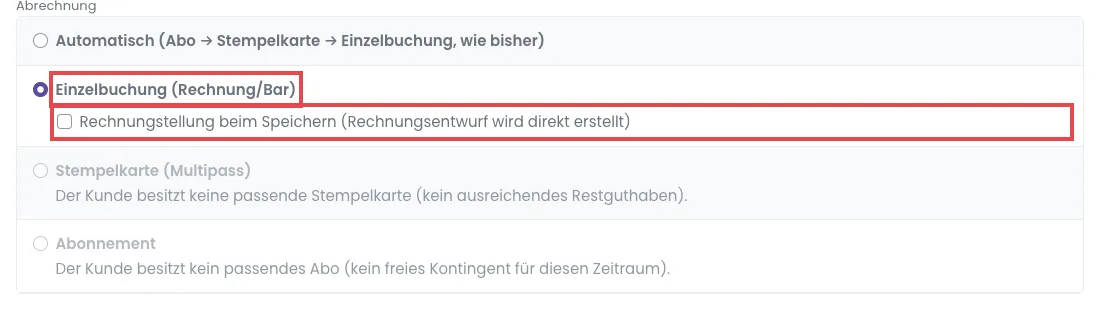
Offene Positionen findest du unter Finanzen → Leistungsverwaltung, Rechnungen unter Finanzen → Rechnungen.
Bucht der Kunde online
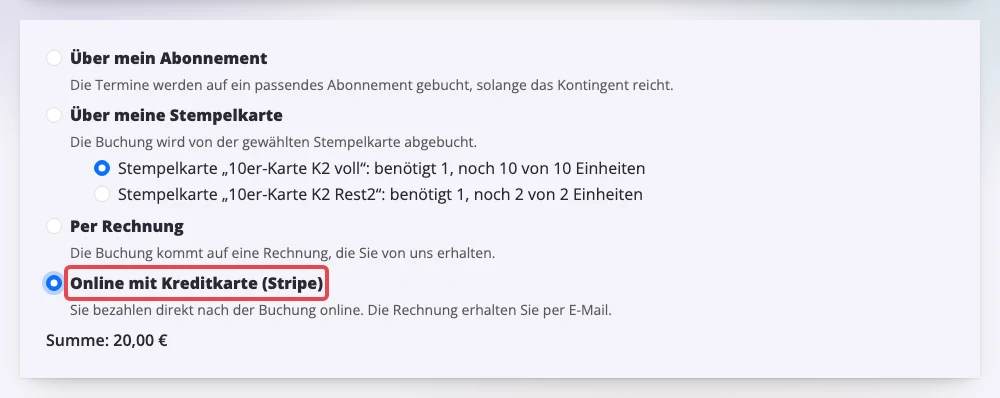
Bei Gruppen, Kursen und FlexKursen wählt der Kunde auf deiner Website die Zahlungsart selbst: „Über mein Abonnement“ (nur Gruppen), „Über meine Stempelkarte“, „Per Rechnung“ und – wenn du sie eingeschaltet hast – die Online-Zahlung: „Online bezahlen: …“ (mit den Zahlungsarten aus deinem Stripe-Konto, z. B. Karte, Apple Pay) und, wenn PayPal eingerichtet ist, „Online mit PayPal“. Angeboten wird nur, was am Angebot eingerichtet ist. „Über mein Abonnement“ ist nur wählbar, wenn ein Abo des Kunden die ganze Auswahl abdeckt (Tiere, Termine, Monats- und Wochenkontingent). Sonst steht darunter „Kein passendes Abonnement für die gewählte Auswahl verfügbar.“ Unter den Zahlungsarten steht die Summe seiner Auswahl, zum Beispiel „Summe: 80,00 €“ oder „Summe: 0,00 € — über die Stempelkarte …“. Bei „Per Rechnung“ legt PetWorkers für alle Termine dieses Absendens einen gemeinsamen Rechnungsentwurf an; FlexKurse laufen auf Rechnung oder online. Hast du am Angebot „Bar vor Ort anbieten“ eingeschaltet, kann dein Kunde auch „Bar vor Ort“ wählen; dann entsteht keine Rechnung, sondern ein offener Posten (Bar vor Ort).
Welche Zahlarten dein Kunde online sieht, legst du je Kurs, FlexKurs und Veranstaltung im Abschnitt Zahlungsmethoden fest — auch die Rechnung kannst du dort abschalten (Nur „Bar vor Ort“ anbieten). Bei Gruppen heißt der Abschnitt genauso.
So sieht dein Kunde seine Stempelkarten
Unter „Über meine Stempelkarte“ steht jede passende Karte deines Kunden einzeln, mit dem Bedarf seiner Auswahl und dem Rest, zum Beispiel „benötigt 4, noch 10 von 10 Einheiten“. Der Bedarf ist Tiere × Termine × Einheiten je Termin (bei Kursen Tiere × Einheiten des Tarifs).
- Wählbar ist nur eine Karte, die für die ganze Auswahl reicht. Eine Karte, die nicht reicht, ist grau und nennt den Grund: „reicht nicht — benötigt …“, „gilt nur für …“ (Karte eines anderen Tiers) oder „gültig bis …“.
- Reicht keine Karte, ist „Über meine Stempelkarte“ nicht wählbar.
- Hat dein Kunde gar keine passende Karte, steht dort der Hinweis, zuerst eine zu kaufen – mit Link zur Online-Buchung der Karte, wenn du Stempelkarten im Kundenbereich online verkaufst (Abos und Stempelkarten online verkaufen).
- Abgebucht wird genau die Karte, die dein Kunde gewählt hat.
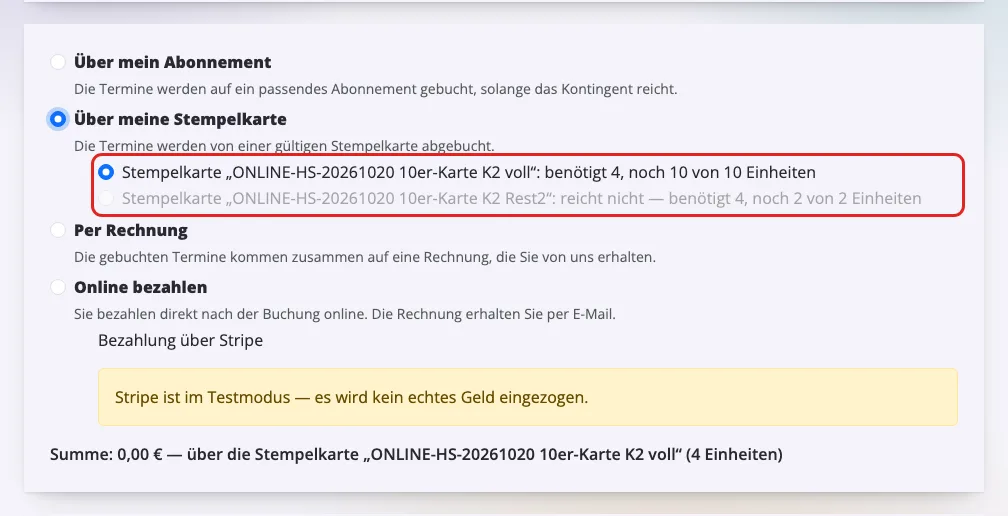
Online-Zahlung einschalten (Stripe oder PayPal)
Voraussetzung: Stripe oder PayPal ist eingerichtet und aktiv (Stripe einrichten). Ohne den Haken am Angebot ändert sich nichts.
- Klicke im Menü auf Hundeschule → Gruppen.
- Klicke in der Zeile der Gruppe auf das Menü (☰) und dann auf Bearbeiten.
- Hake im Abschnitt Zahlungsmethoden „Online-Zahlung über Stripe / PayPal anbieten“ an.
- Klicke auf Speichern.
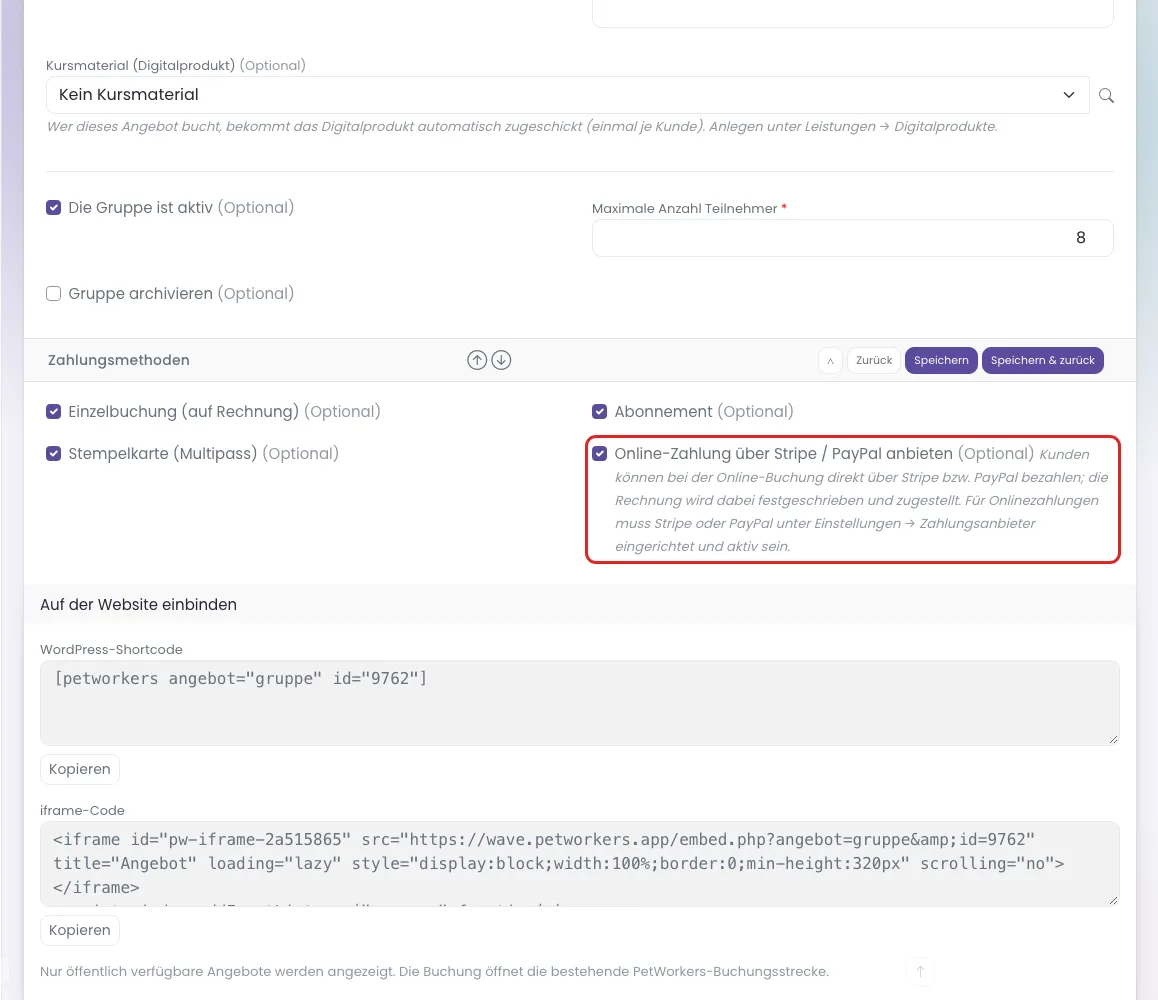
Bei einem Kurs und einem FlexKurs findest du denselben Haken ebenfalls im Abschnitt Zahlungsmethoden. Beim FlexKurs steht er direkt unter den Basisdaten.
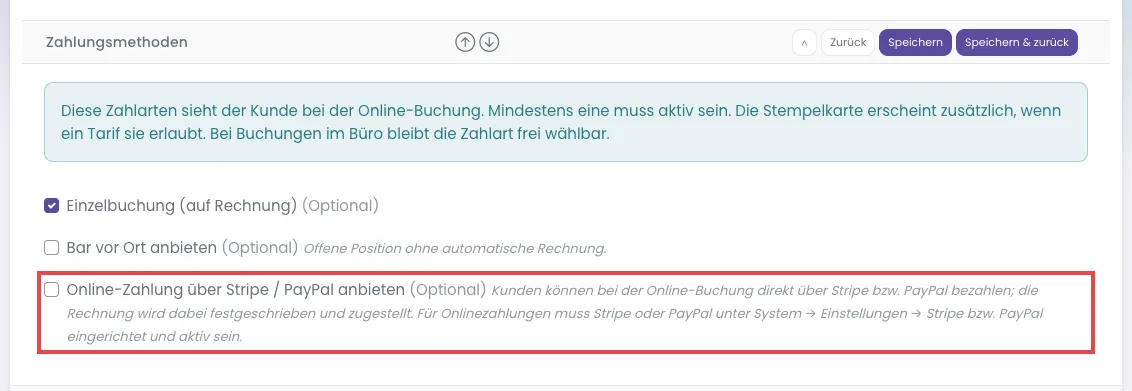
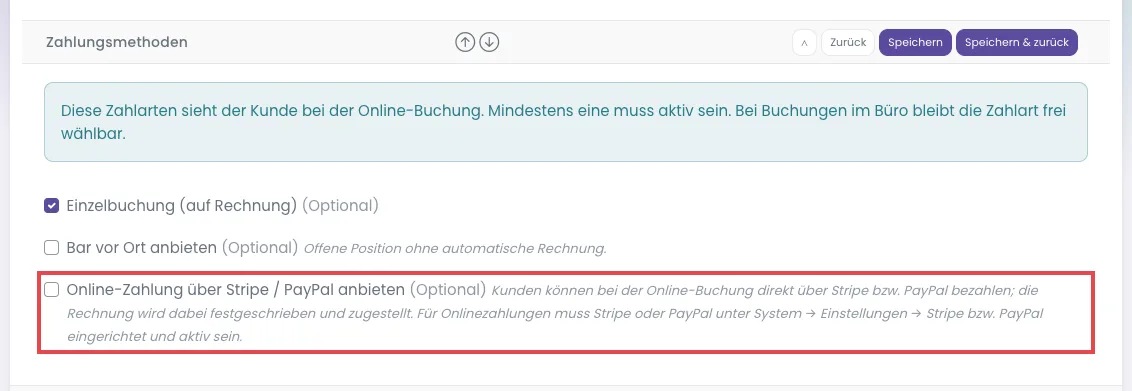
Woran du siehst, dass es geklappt hat: Auf der Buchungsseite des Angebots steht bei deinen Kunden die Zahlungsart „Online bezahlen: …“ (und „Online mit PayPal“, wenn PayPal eingerichtet ist), und der Knopf heißt dann „Zahlungspflichtig buchen und bezahlen“.
Was bei der Online-Zahlung passiert
- Der Platz ist mit dem Absenden gebucht – auch während der Kunde bezahlt, kann ihn niemand anderes bekommen. Landet eine Buchung auf der Warteliste, wird sie nicht online bezahlt, sondern erst beim Nachrücken berechnet.
- PetWorkers schreibt eine Rechnung über alle gebuchten Plätze dieses Absendens fest, schickt sie dem Kunden und leitet ihn zur Zahlung weiter. Der Betrag dort ist genau der Rechnungsbetrag.
- Nach der Zahlung ist die Rechnung bezahlt verbucht, und dein Kunde bekommt die Zahlungsbestätigung.
- Bricht er die Zahlung ab, bleibt die Buchung bestehen und die Rechnung offen. Er kann sie im Kundenbereich unter Rechnungen online bezahlen oder überweisen.
Im Buchungsmanager und in der Teilnehmerliste steht bei solchen Buchungen unter der Rechnung „online bezahlt“.

Achtung: Bei Gruppen steht auf deiner Website zu „Per Rechnung“: „Die gebuchten Termine kommen zusammen auf eine Rechnung, die Sie von uns erhalten.“ PetWorkers legt dafür nur einen Rechnungsentwurf an. Schließe ihn unter Finanzen → Rechnungen ab und verschicke ihn selbst. Automatisch geht die Rechnung nur bei Online-Zahlung und bei Kursen mit „Rechnung bei Buchung direkt erstellen und senden“ raus.
Zahlweg nachträglich ändern
Hast du eine Gruppenstunde auf Rechnung gebucht, obwohl der Kunde eine Stempelkarte hat? Dann stellst du den Zahlweg nachträglich um, ohne die Buchung zu stornieren. Das geht im Buchungsmanager über das Pfeil-Symbol Zahlweg ändern. Voraussetzung: Unter System → Einstellungen → Finanzen ist „Zahlweg bestehender Buchungen ändern“ eingeschaltet, und du bist Administrator oder arbeitest im BackOffice. Kurse und FlexKurse lassen sich so nicht umstellen. Der Kunde bekommt keine E-Mail.
Schritt für Schritt mit Bildern: Zahlweg einer Buchung ändern (Einzelbuchung, Stempelkarte, Abo).
Wird storniert
Beim Austragen oder Absagen macht PetWorkers die Zahlung rückgängig: Abo-Einheiten und Stempel werden wieder frei, eine unberechnete Position wird gelöscht, und für eine schon abgerechnete Position entsteht automatisch eine Gutschrift. Gab es schon eine Teilgutschrift, wird nur noch der offene Rest gutgeschrieben.
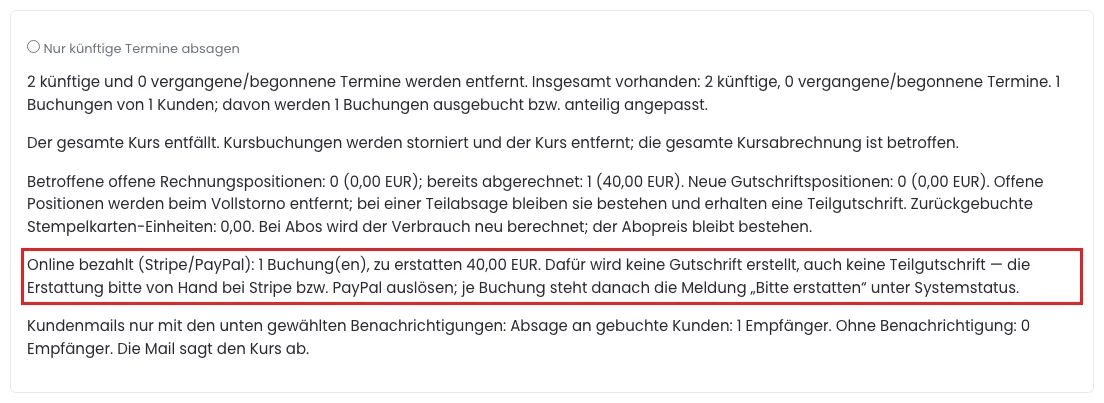
Ausnahme: Ist die Rechnung online bezahlt (Stripe oder PayPal), entsteht keine Gutschrift – sonst bekäme dein Kunde das Geld doppelt zurück. Du erstattest den Betrag beim Zahlungsanbieter. Das gilt auch, wenn dein Kunde selbst storniert oder du einen Termin, eine Gruppe, einen Kurs oder einen FlexKurs absagst. Bei „Storno nach Frist: Berechnung behalten“ wird nichts erstattet.
Ist die Rechnung nur zum Teil online bezahlt (der Rest offen oder per Überweisung), erstattest du beim Zahlungsanbieter nur den online bezahlten Anteil; den Rest schreibt PetWorkers wie gewohnt gut. Dialog, Meldung „Bitte erstatten“ und die Stornoseite deines Kunden nennen beide Beträge.
Online bezahlte Buchung austragen und erstatten
PetWorkers zahlt online bezahlte Beträge nie selbst zurück und legt dafür keine Gutschrift an. Damit nichts vergessen wird, erinnert dich die Meldung „Bitte erstatten“, bis du sie abhakst.
- Klicke in der Teilnehmerliste des Termins (oder im Buchungsmanager) in der Zeile der Buchung auf Austragen und bestätige mit Ja.
- Lies im Dialog „es wird keine Gutschrift erstellt“ und den Satz „Online bezahlt: Rechnung … über …“. Er nennt die Rechnung, den Betrag und den Anteil dieser Buchung.
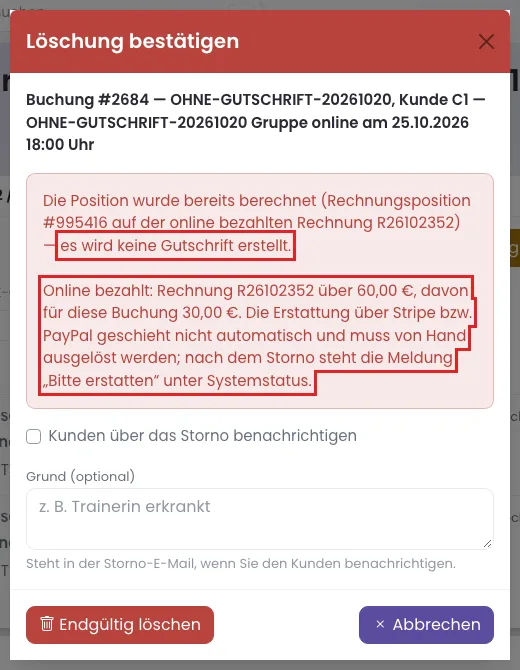
„es wird keine Gutschrift erstellt“ und „Online bezahlt: …“ (rot markiert) im Dialog. - Klicke auf Endgültig löschen.
- Erstatte den genannten Betrag im Dashboard von Stripe bzw. PayPal.
- Klicke oben rechts auf die Glocke. Du landest im Systemstatus.
- Klicke im Kasten Bitte erstatten (Online-Zahlung) in der Zeile der Buchung auf Erstattet.
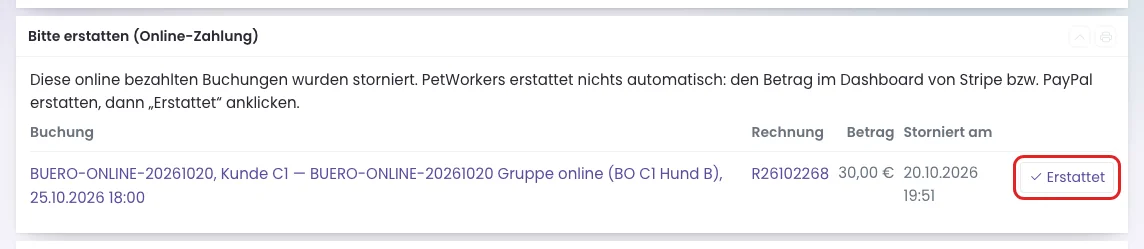
Kasten „Bitte erstatten (Online-Zahlung)“ mit dem Knopf „Erstattet“ (rot markiert).
Woran du siehst, dass es geklappt hat: Oben steht „Abgehakt.“, die Zeile ist verschwunden und die Glocke zählt sie nicht mehr. Wer wann abgehakt hat, speichert PetWorkers. Die Meldung „Bitte erstatten“ sieht nur die Buchhaltung und der Administrator.
Sagst du einen Termin, eine Gruppe, einen Kurs oder einen FlexKurs ab, nennt die Bestätigungsseite die online bezahlten Buchungen mit dem Betrag, den du erstattest. Nach dem Absagen steht je Buchung eine Meldung „Bitte erstatten“ im Systemstatus; du hakst sie wie oben ab.
Erst teilweise, dann ganz abgesagt: Sagst du einen Kurs nach Beginn ab und wird dieselbe online bezahlte Buchung später ganz storniert, entsteht keine zweite Meldung. Die vorhandene Meldung „Bitte erstatten“ wächst um den weiteren Teil. Zusammen ist es nie mehr als der Betrag der Buchung; was nicht online bezahlt war, schreibt PetWorkers gut. Hattest du die Meldung schon als „Erstattet“ abgehakt, steht sie wieder offen, über den neuen Teil. In der Spalte Betrag steht dann der offene Rest mit dem Zusatz „von …, … schon erstattet“. Die E-Mail an dich nennt den weiteren Betrag und die Summe.
Online-Zahlung offen: Hinweis abhaken
Bricht ein Kunde die Zahlung ab, bleibt sein Platz gebucht und die Rechnung offen. Im Buchungsmanager und in der Teilnehmerliste steht dann „Online-Zahlung offen“.

Ist die Zahlung nach 2 Tagen noch offen, zeigt die Glocke „Online-Zahlung offen: …“. Der Platz wird nicht automatisch frei, und dein Kunde bekommt keine Mail.
- Klicke oben rechts auf die Glocke.
- Kläre die Zahlung mit deinem Kunden. Er kann die Rechnung im Kundenbereich unter Rechnungen bezahlen.
- Klicke im Kasten Online-Zahlung offen in der Zeile der Buchung auf Erledigt.
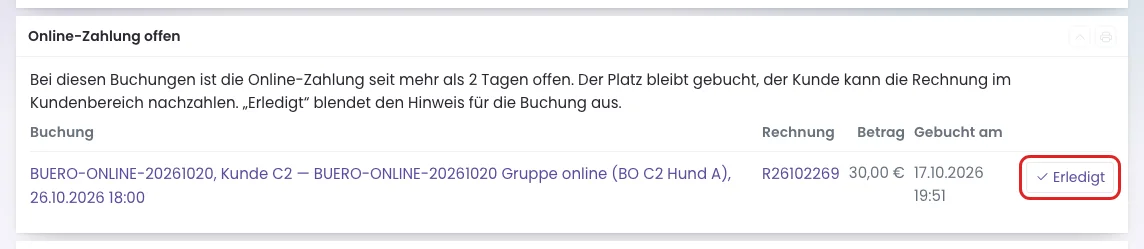
Kasten „Online-Zahlung offen“ mit dem Knopf „Erledigt“ (rot markiert).
Woran du siehst, dass es geklappt hat: Der Hinweis ist weg und kommt für diese Buchung nicht wieder. Wird die Rechnung bezahlt oder die Buchung storniert, verschwinden Kennzeichnung und Hinweis von selbst.
Die Frist stellst du unter Einstellungen → Kundenbereich bei „Gruppen/Kurse/FlexKurse: Hinweis „Online-Zahlung offen“ nach (Tagen)“ ein.
Wenn etwas nicht klappt
- „Es konnte keine passende Zahlungsmethode gefunden werden. Die Buchung wurde nicht durchgeführt.“ — Bei der Gruppe ist kein passender Weg angehakt, oder Abo und Karte reichen nicht. — Prüfe die Zahlungsmethoden der Gruppe oder wähle „Einzelbuchung (Rechnung/Bar)“.
- Stempelkarte oder Abonnement ist grau — Es ist noch kein Tier gewählt, oder es gibt kein passendes Guthaben. — Wähle zuerst das Tier und den Tarif.
- „Für den gewählten Tarif ist keine Stempelkarten-Zahlung konfiguriert.“ — Am Kurstarif fehlt die Stempelkarten-Zahlung. — Hake sie am Tarif an oder buche auf Rechnung.
- Die Online-Zahlung fehlt auf der Buchungsseite — Am Angebot ist „Online-Zahlung über Stripe / PayPal anbieten“ nicht angehakt, Stripe bzw. PayPal ist nicht aktiv, oder der Kunde hat ein SEPA-Lastschriftmandat. — Haken setzen bzw. den Zahlungsanbieter einrichten.
- Der Kunde kann „Über meine Stempelkarte“ nicht wählen — Keine seiner Karten reicht für die ganze Auswahl. — Die graue Zeile an der Karte nennt den Grund; weniger Termine oder Tiere wählen oder eine Karte kaufen.
- Der Kunde wartet auf seine Rechnung — Bei Gruppenbuchungen entsteht nur ein Entwurf. — Schließe die Rechnung unter Finanzen → Rechnungen ab und verschicke sie.
Video: Stempelkarte verkaufen und abstempeln
Mit dem Klick auf das Video werden Daten an YouTube/Google übertragen. Details in der Datenschutzerklärung.
Transkript anzeigen
Einleitung
In diesem Video verkaufst du eine Stempelkarte und stempelst sie ab. Abstempeln heißt: Eine Teilnahme wird von der Karte abgezogen. Unser Beispiel: Mia Beispiel kauft die „10er-Karte Gruppe“. Danach buchen wir ihre Hündin Lotte in die Welpengruppe am Samstag.
Die Karte verkaufen
Öffne die Kartei von Mia über „Basisdaten“ und „Kontakte“. Klicke dort auf den Reiter „Stempelkarten“. Noch hat Mia keine Karte. Klicke rechts auf „Stempelkarte (Multipass) hinzufügen“. Bei „Leistung“ wählst du die Karte aus, hier die „10er-Karte Gruppe“. Preis und Einheiten kommen aus der Leistung. Bei „Tier“ bleibt „Alle Tiere (keine Tierbindung)“ stehen. Dann gilt die Karte für Lotte und für Fiete. Wählst du ein Tier, gilt sie nur für dieses. Die Bemerkungen sind freiwillig. Die internen sieht nur dein Team, die für den Kunden sieht Mia im Kundenbereich. Hat Mia schon eine ungenutzte Karte derselben Art, warnt PetWorkers dich. Soll sie trotzdem eine zweite bekommen, setzt du diesen Haken. „Gültig bis“ lässt du leer. Dann gilt die Gültigkeit aus der Leistung, bei uns ein Jahr. Du kannst hier aber auch ein eigenes Datum setzen. Klicke auf „Speichern“. Oben erscheint die Meldung „Stempelkarte (Multipass) unter … gebucht. Daten erfolgreich gespeichert.“ Im Reiter „Stempelkarten“ steht jetzt die Karte: 10 Einheiten, 0 gebucht, gültig bis zum 30. Oktober 2027.
Die Karte abrechnen
Wichtig fürs Bezahlen: Die Karte steht jetzt auch im Reiter „Leistungen“ als offene Leistung über 135 Euro. Eine Rechnung entsteht dabei noch nicht. Auf die Rechnung kommt sie wie jede offene Leistung: Rechnung erstellen und die offenen Leistungen übernehmen. Das zeige ich im Video zum Abrechnungssystem.
Einen Termin abstempeln
Jetzt stempeln wir ab. Öffne den Termin der Welpengruppe am 19. Dezember und klicke auf „Buchung hinzufügen“. Bei „Tier auswählen“ suchst du Mia mit Lotte heraus. Der „Tarif“ bleibt auf „Standard-Tarif“. Das ist bei unserer Gruppe die Welpenstunde, also genau die Leistung, für die die Karte gilt. Unter „Abrechnung“ legst du fest, wie die Buchung bezahlt wird. Bei „Automatisch“ nimmt PetWorkers zuerst ein Abo, dann eine Stempelkarte, sonst eine Einzelbuchung. Wir wählen ausdrücklich „Stempelkarte (Multipass)“. Darunter siehst du, welche Karte genutzt wird und wie viele Einheiten noch frei sind. Mit „Benachrichtigung versenden“ bekommt Mia eine Buchungsbestätigung per E-Mail. Für unser Beispiel lassen wir den Haken weg. Klicke auf „Speichern“. Lotte steht jetzt im Termin. Dahinter steht „Stempelkarte (Multipass)“ und „keine Rechnung“. Die Teilnahme ist mit der Karte bezahlt. Zurück bei Mia siehst du: Die Spalte „Gebucht“ zeigt jetzt 1. Es sind also noch 9 Einheiten frei. Daran siehst du, dass das Abstempeln geklappt hat.
Kartendetails und Sonderfälle
Über die drei Striche und „Details“ öffnest du die Karte. Hier steht jede Buchung, die von der Karte abgezogen wurde. Stornierst du eine Buchung, bekommt die Karte ihre Einheit zurück. Mit „Stempelkarte bearbeiten“ änderst du zum Beispiel Einheiten oder Gültigkeit. Willst du von Hand abstempeln, etwa für eine Stunde ohne Buchung in PetWorkers, klickst du unten auf „Leerbuchung hinzufügen“. Dort trägst du Datum, Einheiten und eine Bemerkung ein. Achtung, hier prüft PetWorkers die Einheiten nicht. Trag also genau ein, was abgezogen werden soll. Alle verkauften Karten aller Kunden siehst du unter „Finanzen“ und „Stempelkarten (Multipässe)“, mit Verbrauch und Gültigkeit.
So sieht es deine Kundin
So sieht es Mia. Im Kundenbereich klickt sie auf „Stempelkarten (Multipässe)“. Dort steht ihre Karte als „Aktiv“: Kontingent 10, verbraucht 1, Restguthaben 9 Einheiten, gültig bis zum 30. Oktober 2027. Darunter stehen ihre gebuchten Termine. So weiß Mia jederzeit, wie oft sie noch kommen kann.
Zusammenfassung
Du verkaufst die Karte in der Kartei des Kunden, rechnest sie über die offenen Leistungen ab und wählst bei der Buchung „Stempelkarte“ als Abrechnung. Im nächsten Video zeige ich dir, wie du einem Kunden ein Abo gibst und wie eine Kündigung abläuft.
Video: Abo an einen Kunden geben und kündigen
Mit dem Klick auf das Video werden Daten an YouTube/Google übertragen. Details in der Datenschutzerklärung.
Transkript anzeigen
Einleitung
In diesem Video gibst du einer Kundin ein Abo und kündigst es wieder. Du siehst beide Wege: Kündigung durch dich im Büro und Kündigung durch die Kundin. Unser Beispiel: Mia Beispiel bekommt für ihren Hund Fiete das „Monatsabo Welpengruppe“ für 49 Euro im Monat.
Das Abo vergeben
Öffne die Kartei von Mia und klicke auf den Reiter „Abonnements“. Für jeden Bereich gibt es einen eigenen Knopf. Unser Abo gehört zu den Gruppenstunden, also klickst du auf „Abonnement Gruppenstunden“. Lotte hat hier übrigens schon ein Abo. Bei „Abonnement“ wählst du die Vorlage aus, hier das „Monatsabo Welpengruppe“. Preis, Kontingent und Laufzeit kommen aus der Vorlage. Bei „Tier“ wählen wir Fiete. Lässt du das Feld leer, gilt das Abo für alle Tiere von Mia. „Aktuellen Buchungssatz anlegen“ legt den laufenden Monat an. Nur dann kann Fiete das Abo schon in diesem Monat nutzen. Mit „anteilig berechnen“ zahlt Mia für den ersten Monat nur die restlichen Tage. Wir setzen beide Haken. Mit „Bestätigung senden“ bekommt Mia eine E-Mail zum Abo. Für unser Beispiel lassen wir den Haken weg. Klicke auf „Speichern“. Oben erscheint „Abo angelegt. Abonnement erfolgreich hinzugefügt.“ Danach bist du wieder im Reiter „Abonnements“ von Mia. Im Reiter „Abonnements“ steht jetzt das Abo für Fiete, mit Laufzeit vom 30. Oktober 2026 bis zum 29. Januar 2027. Es hat geklappt.
Monate und Abrechnung
Im Reiter „Leistungen“ steht der erste Monat als offene Leistung, anteilig 3 Euro 16. Auf die Rechnung kommt er wie jede offene Leistung. Alle Abos findest du unter „Finanzen“ und „Abonnements“. Dort verlängerst du sie auch Monat für Monat, wenn in der Vorlage kein Verlängerungstag eingestellt ist. Über „Details“ beim Kunden öffnest du die Abo-Ansicht. Dort siehst du Laufzeit, Kontingent und jeden Monat mit seinen Buchungen.
Kündigung durch das Büro
Kündigt Mia bei dir, zum Beispiel per Telefon, gehst du unter „Finanzen“, „Abonnements“ auf das Symbol „Fristgerecht kündigen“ in der Zeile des Abos. PetWorkers fragt nach. Das Enddatum rechnet es selbst aus Laufzeit und Kündigungsfrist aus. Bis dahin bleibt das Abo aktiv. Klicke auf „Kündigen“. Mia bekommt dann automatisch eine Kündigungsbestätigung mit dem Datum per E-Mail. In der Spalte „Gekündigt“ steht jetzt „gekündigt zum 29.01.2027“. Fiete ist noch in der Mindestlaufzeit, darum endet das Abo erst dann. War das ein Versehen, klickst du auf das Symbol „Kündigung zurücknehmen“. Bestätige mit „Aktivieren“. Danach steht das Abo wieder auf „aktiv“.
Kündigung durch die Kundin
Jetzt kündigt Mia selbst. Im Kundenbereich unter „Abonnements“ sieht sie ihre Abos mit Kontingent, Laufzeit, Kündigungsfrist und Monatsbeitrag. In Deutschland steht unter jedem Abo der Knopf „Verträge hier kündigen“. Daneben steht, zu welchem Datum eine ordentliche Kündigung wirkt. Der Knopf öffnet die Seite „Verträge hier kündigen“. Mia wählt „ordentliche Kündigung“ und darunter ihr Abo für Fiete, mit dem nächstmöglichen Vertragsende. Name und E-Mail-Adresse sind schon eingetragen. Zum Schluss klickt sie auf „jetzt kündigen“. Sie sieht sofort „Kündigung eingegangen“, mit Datum, Uhrzeit und Vertragsende, hier der 29.01.2027. Dieselbe Bestätigung bekommt sie per E-Mail. Die Kündigung gilt damit sofort, du musst nichts bestätigen. Im Kundenbereich steht das Abo jetzt als „Gekündigt“ zum 29.01.2027.
Außerordentliche Kündigung
Kündigt Mia außerordentlich, also aus wichtigem Grund, wählt sie das auf derselben Seite und schreibt den Grund dazu. Diese Kündigung landet bei dir unter „Hundeschule“ und „Anfragen“ im Kasten „Abo-Kündigungen“, mit dem Grund von Mia. Ablehnen kannst du sie nicht. Du entscheidest nur, wann das Abo endet: „Außerordentlich zum gewählten Datum beenden“ oder „Zum nächstmöglichen ordentlichen Termin beenden“. Alle Kündigungen über den Knopf stehen außerdem unter „Finanzen“ und „Widerrufe & Kündigungen“, mit der Bestätigung, die der Kunde bekommen hat.
Österreich und Schweiz
In Österreich und der Schweiz gibt es diesen Knopf nicht. Dort schickt Mia unter dem Abo mit „Abo kündigen“ eine Anfrage, auf Wunsch mit Grund. Du bestätigst sie unter „Anfragen“ mit „Kündigung bestätigen“ zum Datum bei „Wirksam zum“, oder du lehnst sie ab. Bis dahin läuft das Abo weiter.
Zusammenfassung
Ein Abo gibst du in der Kartei des Kunden aus deiner Vorlage. In Deutschland kündigt der Kunde selbst über „Verträge hier kündigen“, sonst bestätigst du seine Kündigung unter „Anfragen“. Im nächsten Video zeige ich dir, wie du alle Anfragen der Hundeschule bearbeitest.