



Einstellungen: So arbeitet dein System
Unter System → Einstellungen legst du fest, wie dein System arbeitet: welche Module du nutzt, was auf deinen Rechnungen steht, was deine Kunden im Portal sehen und dürfen, welche Texte sie dort lesen. Diese Seite zeigt zuerst, wie du eine Einstellung änderst, dann die wichtigsten Einstellungen in der Reihenfolge, in der du sie beim Einrichten setzt, und zum Schluss alle Einstellungsgruppen mit ihren Einstellungen zum Nachschlagen.
Wer hat Zugriff?
- Administratoren — sehen und ändern alle Einstellungen, laden die Logos hoch und richten die Bring- und Holzeiten der Pension ein.
- BackOffice (Büro & Buchhaltung), BackOffice (Sach- und Rechnungsbearbeitung) und Beratung, Training & Betreuung — sehen die Einstellungen nicht. System → Ihr Tarif sehen zusätzlich BackOffice (Büro & Buchhaltung).
- Deine Kunden — sehen nur die Wirkung, etwa welche Menüpunkte ihr Kundenbereich hat.
Mehr dazu: Rollen und Rechte.
Welche E-Mails werden verschickt?
- Testnachricht — an die E-Mail-Adresse deines Hauptkontakts (Firmendaten), wenn du in der Gruppe E-Mail-Versand auf „E-Mail-Versand testen" klickst. Nur auf Knopfdruck. In Testversionen ist der Versand abgeschaltet, außer der Mailtestmodus ist an (siehe Mailtestmodus).
- Datenschutzinformation — an den Kunden, und Zustimmung zu Datenschutz / Nutzungsbedingungen geändert — an dich (Firmenadresse): wenn „Zustimmung erzwingen" eingeschaltet ist und ein Kunde daraufhin im Portal zustimmt. Automatisch.
- Tarifanfrage — an den PetWorkers-Support, wenn du unter System → Ihr Tarif eine Anfrage absendest. Keine Kundenmail.
- Alle anderen Einstellungen verschicken selbst keine E-Mails. Sie bestimmen aber, ob und mit welchem Text E-Mails entstehen — zum Beispiel den Standardtext für den Rechnungsversand, „Kundenmails sofort versenden" oder „Tiere - Haftpflichtversicherung: E-Mail bei Änderung".
Video-Anleitung: S202: Einstellungen einrichten · Tutorial 1: Grundeinrichtung (ältere Tour)
So änderst du eine Einstellung
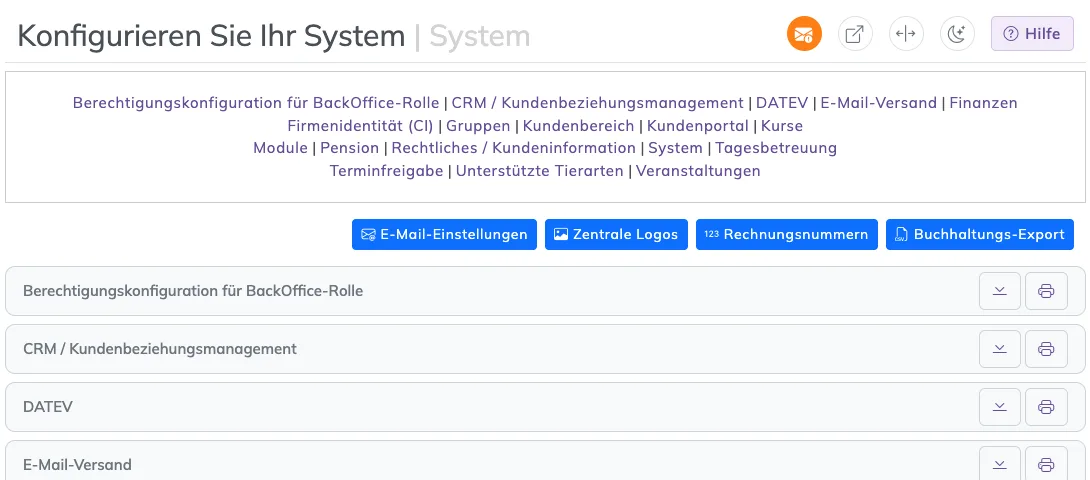
- Öffne System → Einstellungen.
- Klicke in der Linkleiste oben auf die Gruppe, zum Beispiel Kundenportal. Die Gruppe klappt auf und zeigt ihre Einstellungen mit Name, kurzer Erklärung und aktuellem Wert.
- Klicke in der Zeile der Einstellung rechts auf den Stift.
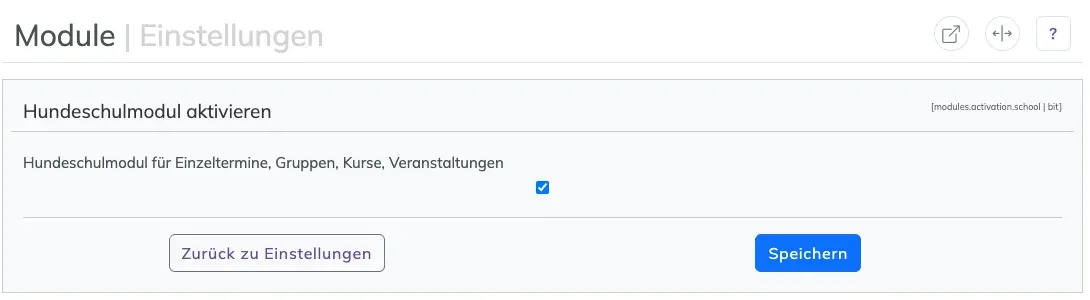
- Ändere den Wert: Haken setzen oder entfernen, Zahl, Datum oder Text eingeben. Längere Texte bearbeitest du in einem Texteditor.
- Klicke auf Speichern. Mit Zurück zu Einstellungen kommst du ohne Änderung zurück.
So liest du die Liste:
- Die Gruppen stehen in der Linkleiste und auf der Seite alphabetisch, die Einstellungen innerhalb einer Gruppe ebenfalls nach ihrem Namen.
- Die Spalte Wert zeigt bei Schaltern „Ja" oder „Nein". Längere Texte sind nach 50 Zeichen mit „…" abgekürzt — öffne die Einstellung, um den ganzen Text zu sehen.
- Unter jedem Namen steht klein in eckigen Klammern der technische Name der Einstellung, zum Beispiel
[preferences.portal.showcalendar]. Den brauchst du nur, wenn dich der Support danach fragt. - Die Pfeile unter jeder Gruppe springen ans Seitenende oder zurück nach oben.
Der Knopf Hilfe oben rechts führt auf dieser Seite direkt zum passenden Abschnitt: Öffnest du ihn aus einer Gruppe oder aus einer einzelnen Einstellung heraus, landest du bei der Erklärung genau dieser Gruppe.
Die wichtigsten Einstellungen der Reihe nach
Richtest du PetWorkers neu ein, gehe diese Schritte in dieser Reihenfolge durch:
- Firmendaten pflegen — nicht in den Einstellungen, sondern unter Unternehmen → Firmendaten: Name, Anschrift, Telefon, E-Mail-Adresse, Bankverbindung. Diese Angaben stehen auf Rechnungen, im Fuß der E-Mails und im Kundenportal. An die E-Mail-Adresse gehen alle Meldungen an den Betrieb.
- Logos hochladen — Zentrale Logos oder Kasten Ressourcen ganz oben (siehe unten).
- Module einschalten — Gruppe Module: nur das, was du wirklich anbietest.
- Tierarten wählen — Gruppe Unterstützte Tierarten: Hunde, Katzen, Kleintiere, Pferde.
- Steuerdaten eintragen — Gruppe Finanzen: Steuernummer, UmsatzsteuerID, Kleinunternehmerregelung, Zahlungsziel.
- E-Mail-Versand einrichten und testen — Knopf E-Mail-Einstellungen und Gruppe E-Mail-Versand (siehe unten).
- Rechtstexte verlinken — Gruppe Rechtliches / Kundeninformation: AGB, Datenschutzerklärung, Impressum und die Zustimmungstexte. Ein Link darf auch ein Pfad deiner Website sein (zum Beispiel /index.php?id=12); leere Links werden nicht angezeigt.
- Kundenportal öffnen — Gruppe Kundenportal: „Kundenlogin aktivieren", „Registrierung aktivieren", „Automatische Buchungsfreigabe". Ist „Kundenlogin aktivieren" aus, bleibt die Website sichtbar; gesperrt sind nur die Anmeldung von Kunden und der Kundenbereich. Ist „Automatische Buchungsfreigabe" aus, können Gäste bei Einzelterminen nur anfragen.
- Kundenbereich zuschneiden — Gruppe Kundenbereich: Welche Menüpunkte deine Kunden sehen und wie sie heißen.
- Angebotslisten einstellen — Gruppen Gruppen, Kurse, Veranstaltungen und Terminfreigabe: was Kunden in den Listen sehen.
- Betreuung einrichten — Gruppen Tagesbetreuung und Pension, dazu der Knopf Bring- und Holzeiten einrichten.
- Bürokräfte einschränken — Gruppe Berechtigungskonfiguration für BackOffice-Rolle, falls du diese Rolle vergibst.
E-Mail-Versand einrichten und testen
- Klicke oben auf der Einstellungsseite auf E-Mail-Einstellungen. Du kommst zu Stammdaten → Versandkonten. Dort steht das Postfach, über das PetWorkers verschickt, bereits als Standard. Wie du es änderst oder weitere Konten anlegst, erklärt die Seite Stammdaten.
- Zurück in den Einstellungen: Öffne die Gruppe E-Mail-Versand. Der Hinweiskasten „Hinweise zum E-Mail-Versand" nennt die Adresse, über die deine E-Mails hinausgehen.
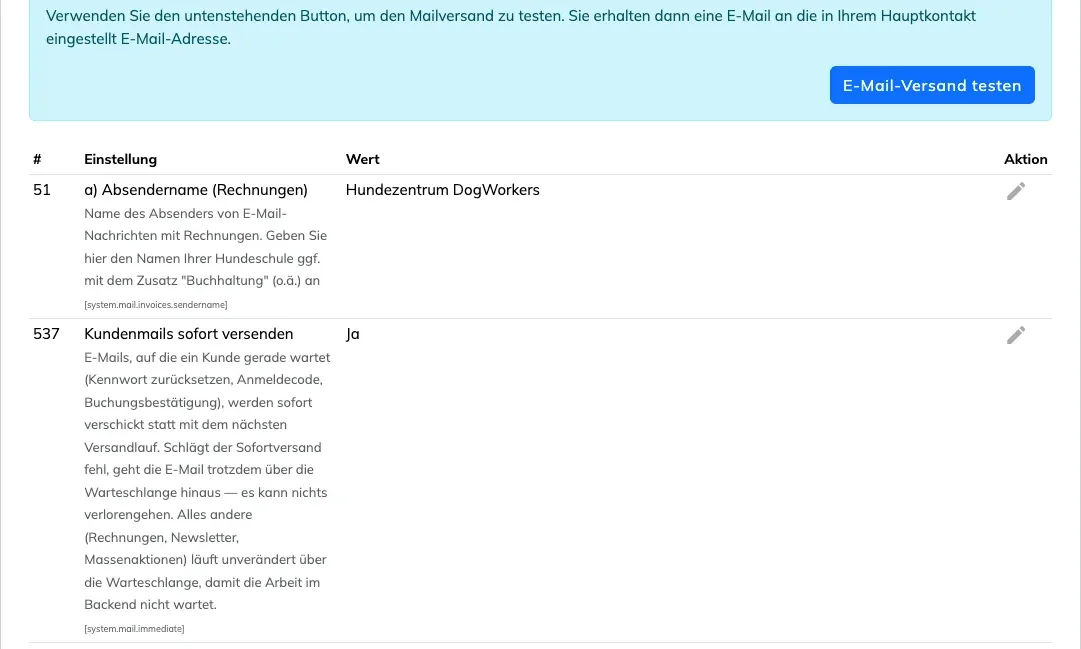
- Prüfe a) Absendername (Rechnungen) — so heißt der Absender von Rechnungsmails beim Kunden, zum Beispiel mit dem Zusatz „Buchhaltung".
- Lass Kundenmails sofort versenden auf „Ja". E-Mails, auf die ein Kunde gerade wartet (Kennwort zurücksetzen, Anmeldecode, Buchungsbestätigung), gehen dann sofort hinaus. Alles andere (Rechnungen, Newsletter, Massenaktionen) läuft über die Warteschlange, damit du im Backend nicht wartest.
- Klicke auf E-Mail-Versand testen. Die Testnachricht („Testnachricht DogWorkers") geht an die E-Mail-Adresse in deinem Hauptkontakt, also deinen Firmendaten. Kommt sie an, ist der Versand eingerichtet.
In Testversionen steht in dieser Gruppe „In den Testversionen ist der E-Mail-Versand aus Sicherheitsgründen deaktiviert." Dort kommt auch keine Testnachricht an. Ist der Mailtestmodus an, steht dort stattdessen „Mailtestmodus aktiv: Alle E-Mails gehen an …“, und die Testnachricht geht an diese Adresse.
Alle Einstellungsgruppen zum Nachschlagen
Die Gruppen stehen hier in derselben Reihenfolge wie auf der Einstellungsseite. Die Namen der Einstellungen sind wörtlich übernommen.
Zentrale Logos
Logos lädst du nur noch über den Knopf Zentrale Logos über den Einstellungsgruppen hoch; den früheren Kasten „Ressourcen“ gibt es nicht mehr.
- Logo quadratisch — wird zum Favicon (Browser-Tab) und zum Logo im Menü des Kundenportals. Empfehlung: 400 × 400 px, PNG, klar und scharf, am besten mit transparentem oder ruhigem Hintergrund.
- Logo Querformat — steht im Rechnungskopf, unten in den E-Mails und auf der Anmeldeseite. Für E-Mails im Dunkelmodus erzeugt PetWorkers daraus eine helle Fassung. Empfehlung: 400 px breit, 150 px hoch, PNG mit transparentem Hintergrund.
Größere Bilder werden beim Hochladen passend verkleinert, das Seitenverhältnis bleibt. Ein nicht quadratisches Bild setzt PetWorkers mittig auf eine transparente Fläche. Siehst du nach dem Hochladen noch das alte Logo, lade die Seite mit gedrückter Umschalttaste neu.
Berechtigungskonfiguration für BackOffice-Rolle
Sieben Ja/Nein-Schalter für die Rolle BackOffice (Sach- und Rechnungsbearbeitung): Finanzen: Abonnements, Finanzen: Kassenbuch, Finanzen: Multipässe, Rechnungswesen: Ausgangsbelege, Rechnungswesen: Eingangsbelege, Rechnungswesen: Leistungsverwaltung, Rechnungswesen: Rechnungen. Jeder Schalter heißt wie der Menüpunkt, den er freigibt. Steht er auf „Nein", fehlt der Menüpunkt für diese Rolle. Auf die übrigen Rollen wirken die Schalter nicht. Erklärt auf der Seite Rollen und Rechte.
CRM / Kundenbeziehungsmanagement
Anzeigelimit für Aktivitäten — wie viele Aktivitäten die Kontaktübersicht höchstens zeigt.
Neukunde für x Tage — so lange bleibt der Haken „Neukunde“ an einem neuen Kontakt gesetzt und der Kontakt überall als Neukunde gekennzeichnet (Standard 90). 0 = keine Kennzeichnung. Mehr dazu unter Neukunden erkennen.
DATEV
Die Angaben für den Buchungsstapel-Export an dein Steuerbüro:
- Beraternummer (Bereich 1001–9999999) und Mandantennummer (Bereich 1–99999).
- Diktatkürzel — Kürzel des Bearbeiters in Großbuchstaben, zum Beispiel „MM".
- Sachkontenlänge — muss zur Einstellung deines Mandats in DATEV passen.
- Padding für Kundenkonten — auf wie viele Stellen die Kontakt-Nummern aufgefüllt werden; das bestimmt die Stellenzahl des Gegenkontos. Standard ist 4.
- WJ-Beginn — Beginn des Wirtschaftsjahres im Format JJJJMMTT, zum Beispiel
20260101. - Gegenkonto Ausgaben — das Sachkonto (zum Beispiel Bank oder Kasse), gegen das Ausgaben gebucht werden.
Stimme die Werte mit deinem Steuerbüro ab. Der ganze Ablauf steht auf der Seite DATEV-Export.
E-Mail-Versand
a) Absendername (Rechnungen) und Kundenmails sofort versenden, dazu der Knopf E-Mail-Versand testen — siehe oben. Schlägt der Sofortversand einmal fehl, geht die E-Mail trotzdem über die Warteschlange hinaus. Den allgemeinen Absendernamen und das Postfach legst du unter Stammdaten → Versandkonten fest.
Finanzen
Neu: Zahlungsfrist bei Erinnerung und Mahnung (Tage) (Standard 7) — die neue Frist in Erinnerung und Mahnung, Platzhalter {neue_frist}. Leistung für die Mahngebühr (Nummer) — mit eingetragener Leistung legt der Mahnversand auf Wunsch eine Mahngebühr als offenen Posten an.
- Rechnungstexte: „Einleitungssatz" (steht am Anfang neuer Rechnungen), „Zahlungsbedingungen und Bemerkungen" (steht unter neuen Rechnungen), „Vorbelegung Rechnungsbetreff" (Standard „Leistungsabrechnung"), „Vorbelegung Leistungszeitraum" (Standard „{date}"). Die beiden Vorbelegungen gelten auch für automatisch erstellte Rechnungen.
- Zahlungsziel — Standard-Zahlungsziel in Tagen für neue Rechnungen.
- Rechnungs-E-Mail: „Rechnungsversand: Standardbetreff" und „Standardtext für Rechnungsversand".
- Mahnwesen: „Zahlungserinnerung: Standardbetreff", „Zahlungserinnerung: Standardtext", „Mahnung: Standardbetreff", „Mahnung: Standardtext". Als Rahmen dieser E-Mails dient die Vorlage „Systembenachrichtigung (Standard)" unter Layout → Vorlagen.
- In allen Betreffs und Texten der E-Mails darfst du diese Platzhalter verwenden:
{rechnungsnummer},{datum}(Rechnungsdatum),{betrag}(Rechnungsbetrag),{offen}(noch offener Betrag),{faellig}(Zahlungsziel). „Vorbelegung Rechnungsbetreff" steht dagegen auf der Rechnung selbst, nicht in der E-Mail. - Steuer und Recht: „Steuernummer", „UmsatzsteuerID" (beginnt mit einem Ländercode wie DE — nicht die Steuernummer eintragen), „Wirtschafts-Identifikationsnummer (nur für Deutschland)" (nur, falls du keine UmsatzsteuerID hast; mit UmsatzsteuerID ist sie die UmsatzsteuerID mit dem Zusatz „-00001"), „Kleinunternehmerregelung" mit „Kleinunternehmenerhinweis" (der Satz, der dann auf der Rechnung steht), „Handelsregister oder Firmenbucheintrag", „Handelsgericht oder Handelsbehörde".
- Währung (das Zeichen, zum Beispiel €) und ISO 4217 Code (EUR oder CHF).
- XML-e-Rechnung bei Rechnungsversand nicht anhängen — es geht nur das PDF hinaus, zum Beispiel wenn du nur an Privatkunden verkaufst.
- Zahlungs-QR-Code auf Rechnungen — druckt auf offene Rechnungen einen QR-Code zum Bezahlen per Banking-App: bei EUR einen GiroCode, bei CHF eine QR-Rechnung mit Zahlteil und Empfangsschein auf einer eigenen letzten Seite. Die IBAN kommt aus Unternehmen → Firmendaten. Für die Schweiz zusätzlich „QR-IBAN (Schweiz)" und „BESR-ID (Schweiz)" (beides bekommst du von deiner Bank; ohne QR-IBAN gilt die IBAN aus den Firmendaten). Ohne gültige IBAN gibt es keinen Code. In einer Testversion steht dann ein unbezahlbarer Beispiel-Code mit der Beschriftung „<DEMO>" auf der Rechnung. Einzelheiten: Rechnungseinstellungen.
- Gläubiger-Identifikationsnummer (SEPA) — deine Gläubiger-ID von der Bank, zum Beispiel DE98ZZZ09999999999. Die braucht die SEPA-XML Lastschrift unter Finanzen → Rechnungen. Einzelheiten: Zahlungen, Gutschriften & Finanzübersicht.
- PayPal.me-Code auf Rechnungen und PayPal.me-Name — druckt auf offene Rechnungen zusätzlich einen QR-Code mit Link auf deine PayPal.me-Seite; Betrag und Währung sind vorbelegt. Nicht bei Kunden mit SEPA-Lastschriftmandat. Einzelheiten: Rechnungseinstellungen.
- Erweiterte Benutzerrechte — erlaubt Mitarbeitern ohne Buchhaltungsrechte die Verwaltung von Kundenleistungen: Die Rolle Beratung, Training & Betreuung sieht dann in der Kundenkartei die Rechnungen des Kunden und darf seine Leistungspositionen bearbeiten.
Achtung: Ändere die Kleinunternehmerregelung nicht mitten im Geschäftsjahr, ohne vorher mit deinem Steuerbüro zu sprechen.
Firmenidentität (CI)
Slogan/Untertitel — der Untertitel deines Unternehmens.
Gruppen und Kurse
Zwei Gruppen steuern, was die Angebotslisten im Portal zeigen. Beide haben:
- Auslastungsanzeige — Anzahl der Buchungen und freien Plätze sowie gegebenenfalls Personen auf der Warteliste anzeigen.
- Traineranzeige — Trainer und Co-Trainer anzeigen.
- Maximale Teilnehmeranzahl anzeigen — die höchste Teilnehmerzahl im Kundenbereich anzeigen.
- Terminanzeige auf Übersichtsseite — die Termine aufklappbar in der Karte der Liste unter „Termine (n)", bei Gruppen mit eigenem Buchungsknopf je Termin. Steht der Schalter auf „Nein", zeigt die Karte nur den Knopf „Details & Buchung"; die Termine stehen auf der Buchungsseite.
Nur bei Gruppen gibt es zusätzlich:
- Ort anzeigen — den Ort als Merkmal in der Karte der Liste. Steht er auf „Nein", sieht der Kunde den Ort einer Gruppenstunde erst nach der Buchung im Kundenbereich. Für Kurse steht hier eine zweite Einstellung „Ort anzeigen" mit derselben Wirkung für die Kursliste.
- Anzeigelimit — bis wie viele Tage in die Zukunft Termine angezeigt werden.
Kundenbereich
Die größte Gruppe. Sie bestimmt, was deine Kunden nach der Anmeldung in ihrem Kundenbereich sehen, wie die Menüpunkte und Knöpfe heißen und welche Texte sie bei Abos und Stornos lesen.
- Tab-Schalter: je ein „Tab: … anzeigen" für die Menüpunkte des Kundenbereichs — Tiere, Trainingspläne, Therapiepläne, Einzeltermine, Gruppen, Kurse, Veranstaltungen, Tagesbetreuung, Pension, Stempelkarten (Multipässe), Abonnements, Rechnungen, Downloads, ToDos, Info. Steht ein Schalter auf „Nein", fehlt der Menüpunkt.
- Bezeichnungen: Zu den meisten Tabs gehört eine „Tab: … – Bezeichnung", mit der du den Menüpunkt umbenennst — zum Beispiel „Tab: Tagesbetreuung – Bezeichnung" oder „Tab: Pension – Bezeichnung". Für Tiere heißt sie „Tab: Registrierte Haustiere – Bezeichnung", für Gruppen „Tab: Gruppentermine – Bezeichnung", für Kurse „Tab: Kurstermine – Bezeichnung". Leer lassen heißt: Standardbezeichnung.
- Bei den Tieren: „Tab: Tiere - Trainingspläne anzeigen", „Tab: Tiere - Therapiepläne anzeigen" (Trainings- und Therapiepläne am einzelnen Tier) und „Tab: Tiere - Haftpflichtversicherung anzeigen" (der Knopf „Haftpflichtversicherung" beim Tier). Die Trainingspläne erscheinen nur mit eingeschaltetem Hundeschulmodul, die Therapiepläne nur mit eingeschaltetem Modul Physiotherapie.
- Tiere - Haftpflichtversicherung: E-Mail bei Änderung — ändert der Kunde seine Haftpflichtdaten oder lädt ein Dokument hoch, gehen die Daten samt Dokument per E-Mail an dich und an den Kunden. Steht der Schalter auf „Nein", geht keine E-Mail hinaus.
- Tab: Rechnungen - Rechnungen anzeigen ab... — ein Datum; ältere Rechnungen bleiben im Portal verborgen.
- Beschriftungen der Knöpfe: Alle Einstellungen, die mit „Kundenbereich:" beginnen, benennen einen Knopf oder eine Überschrift um — zum Beispiel „Kundenbereich: Einen Hund registrieren", „Kundenbereich: Eine Katze registrieren", „Kundenbereich: Ein Pferd registrieren", „Kundenbereich: Jetzt ein Tier anlegen", „Kundenbereich: Nicht jetzt", „Kundenbereich: Bild hochladen / austauschen", „Kundenbereich: Impfungen verwalten", „Kundenbereich: Haftpflichtversicherung", „Kundenbereich: Persönliche Daten", „Kundenbereich: Persönliche Daten bearbeiten", „Kundenbereich: Kennwort ändern", „Kundenbereich: Datenschutz-Einstellungen", „Kundenbereich: Lastschriftmandat erteilen", „Kundenbereich: Newsletter anmelden", „Kundenbereich: Newsletter abmelden", „Kundenbereich: Stempelkarten online buchen" und „Kundenbereich: Abonnements online buchen". Leer lassen heißt: Standardbezeichnung.
- Kundeninformation im Kundenportal — der Text hinter dem Tab „Info".
- Newsletter aktivieren — zeigt die Newsletter-Funktionen im Kundenbereich.
- SEPA-Lastschriftmandat: Kundentext (Einleitung) und SEPA-Lastschriftmandat: Mandat (der Mandatstext). Eingeschaltet wird das Mandat in der Gruppe Kundenportal.
- [Onlinebuchung digitale Stempelkarten (Multipässe)]: Automatische Rechnung — erstellt und versendet bei einer Online-Buchung einer Stempelkarte automatisch die Rechnung. Dazu [Onlinebuchung digitale Stempelkarten (Multipässe)]: Benutzertext, der Text auf der Buchungsseite.
- Abonnements: Kündigung von Abonnements im Kundenbereich erlauben — darf der Kunde sein Abo im Kundenbereich kündigen? Die Kündigung beendet nichts von selbst, sie erscheint unter Hundeschule → Anfragen bzw. Tagesbetreuung → Anfragen und wird dort bestätigt. Dazu Einleitungstext auf der Seite „Abonnements online buchen" (steht über der Tarifauswahl; leer = entfällt) und die Texte „Abo: …" (Knöpfe, Rückfrage, Hinweise und Bestätigungen rund um die Kündigung) sowie „Abo-Anfrage: …" (Knopf zum Absenden, Beschriftung der Zustimmung zu den Abobedingungen, Bestätigung, Hinweis bei bereits laufender Anfrage).
- Stornoanfragen: die Texte „Storno: …" — die Beschriftung des Grundfeldes, das Kennzeichen „Stornierung angefragt", die Knöpfe „Stornierung anfragen", „Anfrage zurückziehen" und „Stornoanfrage zurückziehen" sowie die Hinweise, wenn die Frist vorbei ist, der Kurs oder die Veranstaltung schon begonnen hat, die Buchung für die Online-Stornierung gesperrt ist oder keine Frist mehr hinterlegt ist. In den Hinweisen setzt
{deadline}die Frist bzw. den Beginn ein.
Die Texte speziell für Einzeltermine stehen in der Gruppe Terminfreigabe, die für die Pension in der Gruppe Pension.
Kundenportal
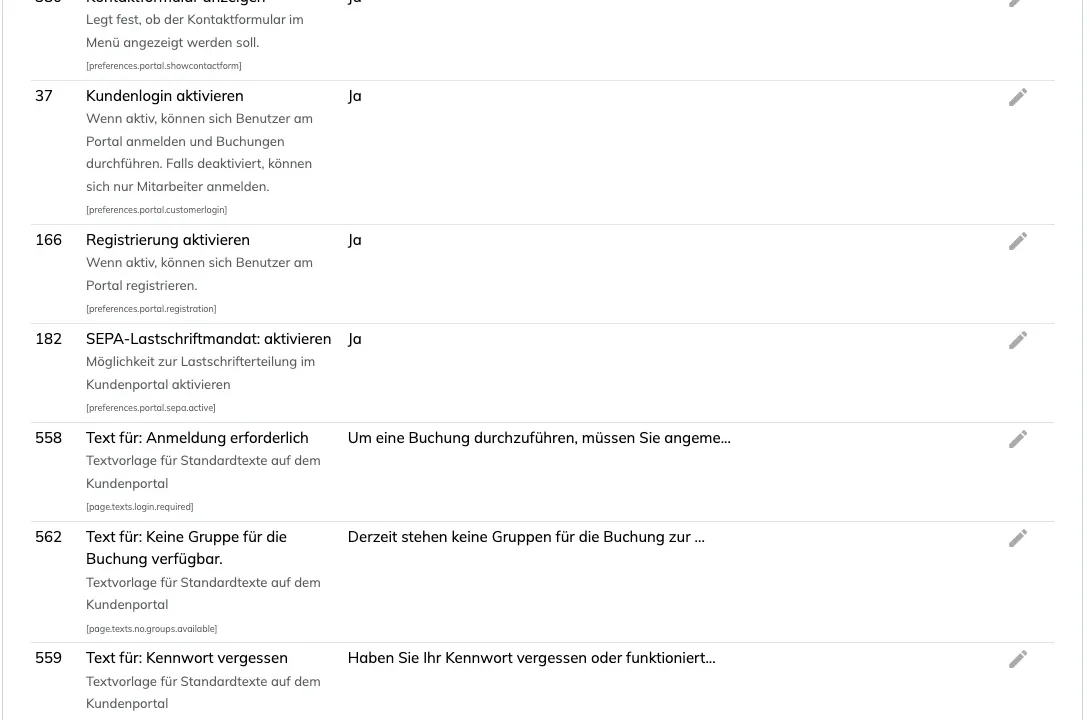
- Kundenlogin aktivieren — der Hauptschalter. Steht er auf „Nein", können sich nur Mitarbeiter anmelden.
- Registrierung aktivieren — dürfen sich neue Kunden selbst registrieren? Steht sie auf „Nein", gibt es keine Registrierungsseite und keine Links darauf. Bestätigungslinks, die schon verschickt wurden, funktionieren weiter.
- Automatische Buchungsfreigabe — neue Kunden nach der Registrierung sofort zum Buchen freigeben. Steht sie auf „Nein", schaltest du jeden Kunden über den Dashboard-Kasten FREISCHALTUNG frei.
- Kalender anzeigen, Kalender Menübeschriftung und Kalendermodus (1 = auf Wochenkalender verlinken, 2 = auf Terminliste verlinken) — siehe „Kalender im Hauptmenü" unten.
- Infozeile: Telefonnummer anzeigen, Infozeile: Kontaktformular anzeigen, Infozeile: E-Mail anzeigen und Infozeile: WhatsApp-Link anzeigen — je ein Eintrag in der Infozeile oben im Kundenportal. Der WhatsApp-Eintrag erscheint erst, wenn unter Rechtliches / Kundeninformation ein „c) WhatsApp-Link" steht.
- Bearbeiten-Stifte für Administratoren anzeigen — siehe „Texte direkt auf den Kundenseiten bearbeiten" unten.
- Fußzeile: Copyright-Zeile — die Zeile ganz unten im Kundenportal, Startwert „© {firma}. Alle Rechte vorbehalten.“;
{firma}setzt den Firmennamen ein. Dahinter steht automatisch „Powered by PetWorkers.“ — endet dein Text mit[nolink], entfällt dieser Zusatz. - SEPA-Lastschriftmandat: aktivieren — Kunden erteilen das Mandat im Portal selbst.
- Tierregistrierung: Mitteilung über ausstehende Tierregistrierung anzeigen und Tierregistrierung: Kundentext für Mitteilung über ausstehende Registrierung — erinnert Kunden ohne Tier bei der Anmeldung und auf den Unterseiten daran, eines anzulegen.
- Fünf Texte rund um die Anmeldung und die leere Gruppenliste. Bleibt ein Text leer, gilt der mitgelieferte Standardtext. Bist du als Administrator angemeldet, führt ein Bearbeiten-Stift neben dem Text im Portal direkt zur Einstellung.
- Text für: Anmeldung erforderlich — erscheint, wenn jemand ohne Anmeldung oder ohne Buchungsfreigabe buchen will: auf den Seiten der Gruppentermine, Kurse und der Tagesbetreuung, außerdem beim Buchen einer Veranstaltung und bei den online buchbaren Einzelterminen, wenn der Besucher nicht angemeldet ist. Standard: „Um eine Buchung durchzuführen, müssen Sie angemeldet und für Buchungen freigeschaltet sein."
- Text für: Kennwort vergessen — auf der Anmeldeseite unter „Kennwort vergessen?". Der Standardtext enthält den Link zum Zurücksetzen des Kennworts. Schreibst du einen eigenen Text, übernimm diesen Link (
reset.php?action=reset), sonst fehlt er an dieser Stelle. - Text für: Nicht registriert — nur wenn „Registrierung aktivieren" auf „Ja" steht: auf der Anmeldeseite unter „Noch kein Account?" und auf der Seite „Kennwort zurücksetzen". Der Standardtext enthält den Link zur Registrierung (
register.php). - Text für: Tipps & Hinweise zur Anmeldung — auf der Anmeldeseite unter „Probleme bei der Anmeldung?". Der Standardtext gibt Tipps zu Feststelltaste, Kennworteingabe einblenden, Tastaturlayout und Sonderzeichen.
- Text für: Keine Gruppe für die Buchung verfügbar. — auf einer Seite mit dem Seitenmodul „Gruppen", wenn dort keine Gruppe angezeigt wird. Standard: „Derzeit stehen keine Gruppen für die Buchung zur Verfügung."
- Benutzerdefiniertes CSS — eigener Gestaltungscode für das Portal.
- COVID-19: 3G-Erfassung aktivieren, COVID-19: 3G-Erfassungsmitteilung anzeigen und COVID-19: Text für 3G-Erfassungsmitteilung — drei Einstellungen aus der Pandemiezeit, heute in der Regel aus.
Module
Zwölf Schalter. Schalte nur ein, was du anbietest — das hält Oberfläche und Portal übersichtlich. Ist ein Modul aus, sieht es niemand, auch kein Administrator. Bei ausgeschalteter Hundeschule, Tagesbetreuung, Pension oder Veranstaltungen zeigen die zugehörigen Kundenseiten nur noch ihre Texte, Buchungen und Anfragen dazu sind nicht mehr möglich, und der Kundenbereich blendet den Reiter aus. Die Schalter für Beratung, Hundesalon, Naturheilkunde, Ernährungsberatung, Katzen- und Pferdecoaching und Platzvermietung sind ausgeblendet, sie hatten keine Wirkung.
- Hundeschulmodul aktivieren — blendet die Menügruppe Hundeschule (Anfragen, Gruppen, Kurse) ein, dazu die Trainingspläne an Kontakt und Tier und im Kundenbereich.
- Tagesbetreuung aktivieren — blendet die Menügruppe Tagesbetreuung ein und zeigt die Tagesbetreuung im Belegungsplan der Pension.
- Pensionsmodul aktivieren — blendet die Menügruppe Pension ein.
- Veranstaltungsmodul aktivieren — blendet die Menügruppe Veranstaltungen ein; im Terminplaner erscheinen Veranstaltungstermine nur mit eingeschaltetem Modul.
- Physiotherapie aktivieren — zeigt die Therapiepläne an Kontakt und Tier und im Kundenbereich.
- Beratung aktivieren, Katzencoaching aktivieren, Pferdecoaching aktivieren, Hundesalon aktivieren, Natuerheilkunde aktivieren, Ernährungsberatung aktivieren, Platzvermietung aktivieren — Schalter für weitere Fachbereiche. Sie blenden keine eigene Menügruppe ein; diese Angebote laufen über Einzeltermine, Terminarten und Portalseiten.
Die Menügruppe Terminverwaltung mit den Einzelterminen ist immer sichtbar, unabhängig von den Modulen.
Pension
Über den Knopf Bring- und Holzeiten einrichten legst du fest, an welchen Wochentagen zu welchen Uhrzeiten Tiere gebracht und geholt werden. Diese Zeiten wirken direkt auf das Anfrageformular: An einem Tag ohne Check-In kann kein Aufenthalt beginnen, an einem Tag ohne Check-Out keiner enden. Auf derselben Seite stellst du ein, ob Uhrzeiten überhaupt abgefragt werden („Uhrzeitangaben deaktivieren"), ob der Kunde die eingestellten Zeiten oder einen eigenen Text liest, und ob du feste Zeiten verlangst („Feste Zeiten verlangen" mit einem „Hinweis für den Kunden"). Details auf der Seite Tagesbetreuung & Pension.
Die Einstellungen der Gruppe:
- Pensionsanfragen nur nach Anmeldung — nur angemeldete Kunden können Pensionsanfragen für Hunde und Katzen stellen. Standardmäßig („Nein") sind auch Gastanfragen möglich.
- Kalenderansicht mit verfügbaren Tagen im Portal anzeigen und Kalenderansicht nur bei Freischaltung (Kalender nur für freigeschaltete Kontakte).
- Nur freie Plätze in der Buchungsmaske anzeigen — bietet bei der Platzauswahl nur die im Zeitraum freien Plätze der passenden Tierart an und verhindert Doppelbelegungen beim Speichern. Steht der Schalter auf „Nein" (Standard), werden alle Plätze angeboten; Doppelbelegungen meldet dann die Glocke.
- Überschneidende Doppelbelegungen (Abholung Tier A, Ankunft Tier B am selben Platz) nicht melden — steht er auf „Ja", gilt eine Übergabe am selben Tag nicht als Doppelbelegung.
- Hinweise auf Doppelbelegungen anzeigen — ab Werk an. Die Hinweise stehen unter Status im Kasten „Doppelbelegungen“; ausgeschaltet entfallen sie, die Belegung rechnet unverändert.
- Standardbetreff für Bestätigungsemails und Standardtext für Bestätigungsemails — Betreff und Text der Eingangsbestätigung, die der Anfragende sofort bekommt, wenn er eine Pensionsanfrage abschickt; darunter stehen seine Angaben aus dem Formular. Standardtext für Absagemails — die Vorbelegung des Nachrichtenfensters, wenn du eine Anfrage unter Pension → Anfragen ablehnst und dabei eine Nachricht schreibst.
- Standardtext für äußeres Erscheinungsbild beim Ein- und Ausbuchen — die Vorbelegung dieses Feldes beim Check-in und Check-out.
- CRM-Vermerk bei Stornierung und Verschiebung von Buchungen — legt beim Stornieren und Verschieben einer Pensionsbuchung automatisch einen CRM-Eintrag an, der auf „[Auto-Vermerk]" endet. Standard ist „Ja".
- Stornierung: Betreff der Stornierungsmail, Stornierung: Vordefinierter Nachrichtentext und Stornierung: Satz für die Stornogebühr — Betreff, Vorbelegung und der Satz zur Stornogebühr, wenn du eine Pensionsbuchung stornierst. Platzhalter:
{kunde},{petname},{startdate},{enddate},{buchungsnummer}; im Gebührensatz{betrag}. Den Nachrichtentext kannst du im Stornierungsfenster je Buchung anpassen. - Stornierung: Benachrichtigungsadresse des Inhabers — an diese Adresse geht die Kopie der Stornierungsmail. Leer = die Adresse deiner Firmendaten.
- Stornoanfragen möglich vor der Anreise (in Stunden) — bis wann der Kunde im Kundenbereich eine Stornierung anfragen darf. 0 oder leer = keine Stornoanfrage möglich. Die Anfrage storniert nichts von selbst, sie erscheint unter Pension → Anfragen.
- Die Texte „Storno (Pension): …" — was der Kunde beim Anfragen und Zurückziehen einer Stornoanfrage oder Reservierungsanfrage liest.
Video-Anleitung: S202: Rechtstexte einrichten — ab Min. 27:19 · Rechtssicheres Impressum für Tierdienstleister
Rechtliches / Kundeninformation
- a) Registrierung / Datenschutz / Nutzungsbedingungen: Generelle Zustimmungserklärung (obligatorisch) — der Text, dem Kunden bei der Registrierung zustimmen müssen.
- a) Registrierung / Datenschutz: Zustimmungserklärung für Messengernutzung (optional) und a) Registrierung / Datenschutz: Zustimmungserklärung für Foto- und Filmaufnahmen (optional) — Zustimmungen, die der Kunde geben kann.
- a) Registrierung / Datenschutz: Widerspruchsmöglichkeit — bleibt das Feld leer, wird keine Widerspruchsmöglichkeit angeboten.
- a) Registrierung / Datenschutz: Zustimmung erzwingen mit eigenem Text (a) Registrierung / Datenschutz: Zustimmung erzwingen (Text)) — Kunden können das Portal erst wieder nutzen, wenn sie der Datenschutzerklärung zugestimmt haben. Praktisch nach geänderten Rechtstexten.
- Zustimmungserklärung für Buchungen — steht nicht hier, sondern je Buchungsweg im Abschnitt des Moduls als „Zustimmungserklärung für Buchungen – …": Tagesbetreuung, Pension, Gruppen (Gruppentermine), Kurse, Veranstaltungen, Terminfreigabe (Einzeltermine) und Kundenbereich (Abonnements, Stempelkarten (Multipässe)). Bleibt ein Text leer, erscheint bei diesem Buchungsweg kein Häkchen. Direkt daneben legst du mit „Buchungsknopf – …" die Beschriftung des Absende-Knopfs fest (Abonnements: „Abo-Anfrage: Knopf zum Absenden" unter Kundenbereich); bei kostenpflichtigen Buchungen muss sie eindeutig auf die Zahlungspflicht hinweisen.
- c) AGB, c) Datenschutzerklärung, c) Impressum, c) Kontaktformular, c) Messengernutzung, c) Preisinformation, c) Trainingsbedingungen, c) Widerrufsbelehrung, c) Widerrufsbutton, Foto- und Filmaufnahmen — die Adressen deiner Rechtstexte. Sie werden als Platzhalter in die Zustimmungstexte eingesetzt; welche Platzhalter erlaubt sind, steht jeweils in der Beschreibung der Einstellung.
Trage „c) Widerrufsbutton“ und „c) Widerrufsbelehrung“ getrennt ein:
{widerruf}führt zum Widerrufsbutton,{widerrufserklärung}zur Widerrufsbelehrung. Die automatisch erzeugten Zustimmungstexte und die Datenschutzauskunft verwenden jeweils den zugehörigen Link. Der automatisch erzeugte Registrierungstext enthält die Widerrufsbelehrung nur, wenn du deren Link hinterlegt hast. Auch{widerrufsbelehrung}führt zur Widerrufsbelehrung. Fehlt die passende Adresse, erscheint der jeweilige Begriff ohne Verlinkung. - Im Fuß des Kundenportals erscheinen der Knopf „Vertrag widerrufen oder kündigen" (Adresse aus „c) Widerrufsbutton"), die Links „Widerrufsbelehrung" und „AGB" (je nur mit eingetragener Adresse) sowie „Datenschutz" und „Impressum".
- c) WhatsApp-Link — der Link zu deinem WhatsApp-Kontakt, zum Beispiel
https://wa.me/4917612345678. Er erscheint in der Infozeile des Kundenportals.
So setzt du die Zustimmungstexte schnell auf:
- Trage zuerst alle c)-Adressen ein, die du hast.
- Öffne die Gruppe und klicke in der Beschreibung einer Zustimmungserklärung auf Automatisch generieren. Den Knopf gibt es bei der generellen Zustimmungserklärung, bei den Zustimmungen für Messengernutzung und für Foto- und Filmaufnahmen und bei jeder Zustimmungserklärung für Buchungen in den Abschnitten der Module.
- PetWorkers setzt den Text aus den hinterlegten Adressen zusammen und ersetzt damit den bisherigen Text dieser Einstellung. Prüfe ihn danach und passe ihn bei Bedarf über den Stift an.
Hast du deine Rechtstexte geändert und willst, dass alle Kunden neu zustimmen, nutze den Knopf Zustimmungen zurücksetzen in der Beschreibung von „Zustimmung erzwingen":
- Klicke auf Zustimmungen zurücksetzen. Das Fenster „Datenschutzzustimmung zurücksetzen" nennt, bei wie vielen Kontakten AGB-, Messenger- und Medien-Einwilligung samt Zustimmungstext gelöscht werden.
- Tippe zur Bestätigung exakt „Ich habe das verstanden." ein.
- Klicke auf Endgültig zurücksetzen. Mit Abbrechen passiert nichts.
Achtung: Das Zurücksetzen lässt sich nicht rückgängig machen. Schalte zusätzlich „Zustimmung erzwingen" ein, damit deine Kunden beim nächsten Besuch im Portal zur Zustimmung aufgefordert werden.
PetWorkers liefert Vorlagen, aber keine Rechtsberatung. Lass deine Texte im Zweifel von einer Fachkanzlei prüfen.
System
- Kundeliste automatisch laden — die Kontaktliste lädt auch ohne Suchbegriff; nur bei kleinem Kundenstamm sinnvoll.
- [Zugangsdaten]: Zufällige E-Mail-Adresse beim Anlegen vorbelegen und [Zugangsdaten]: Zufälliges Kennwort beim Anlegen vorbelegen — füllen beim Anlegen eines Kontakts die Zugangsdaten mit Zufallswerten; praktisch für Kontakte, die sich nie anmelden sollen. Soll sich der Kunde doch anmelden, trage seine echte Adresse ein und schick ihm die Zugangsdaten, siehe Probleme bei der Anmeldung.
Tagesbetreuung
Neu: Stornofrist Tagesbetreuung (Stunden vor dem Betreuungstag) — die Online-Stornofrist für alle Tage, auch für vom Büro eingetragene und Abo-Tage. Standardtext für Absagemails (Anfragen) — Vorbelegung für „Ablehnen & Nachricht“ unter Tagesbetreuung → Anfragen.
- Vorausbuchungen (in Tagen) — wie viele Tage im Voraus Kunden höchstens buchen können.
- Maximale Tiere Tagesbetreuung — Tageslimit über alle Betreuungsbereiche der Tagesbetreuung hinweg.
- Maximale Tiere Tagesbetreuung + Pension — gemeinsames Tageslimit für Tagesbetreuung und Pensionstiere. Ist es erreicht, lassen sich solche Tage auch in Pensionsanfragen nicht mehr anfragen.
- Beide Limits sind immer aktiv und gelten nur für Buchungen, die Kunden selbst im Portal vornehmen.
- Bring- und Abholzeiten für Kundenbuchungen anzeigen — zeigt die Zeiten in der Online-Buchung. Bei Leistungen mit fixierten Check-In- und Check-Out-Zeiten erscheinen die Felder immer.
- Hinweis zu festen Check-In-/Check-Out-Zeiten — erscheint in der Online-Buchung bei Leistungen mit festen Zeiten; gilt für alle Leistungen.
- Standardtext für äußeres Erscheinungsbild beim Ein- und Ausbuchen — die Vorbelegung beim Check-in und Check-out.
Die Vorlaufzeit und die Stornofrist für Online-Buchungen legst du an der Kontaktgruppe fest (Basisdaten → Kontaktgruppen).
Terminfreigabe
- Seitentexte der online buchbaren Einzeltermine: „1.) Seitentext: Titel über Buchungsblock", „2.) Seitentext: Titel für Terminauswahl", „3.) Seitentext: Text für Terminauswahl", „Alternativtext für Terminortsauswahl" (steht anstelle der Ortsauswahl, wenn diese abgeschaltet ist) und „Weitere Hinweise für die Terminbuchung (optional)" (steht vor der Buchungsbox). In den beiden letzten Texten darfst du die Platzhalter der Rechtstexte verwenden, etwa
{agb}oder{trainingsbedingungen}. - Anzeigelimit buchbare Termine — wie viele buchbare Termine höchstens angezeigt werden. Diese Einstellung überschreibt gegebenenfalls die Konfiguration der Termine.
- Buchbare Termine im Kalender öffentlich — zeigt buchbare Termine auch Besuchern, die nicht angemeldet sind.
- Stornoanfragen möglich vor dem Termin (in Stunden) — die Vorgabe für Einzeltermine: bis wie viele Stunden vorher der Kunde im Kundenbereich eine Stornierung anfragen darf. Sie gilt überall dort, wo am Termin oder an der Terminfreigabe nichts (oder 0) eingetragen ist. Steht hier 0, sind Stornoanfragen nur bei Terminen möglich, an denen eine eigene Stundenzahl steht. Die Anfrage storniert nichts von selbst, sie erscheint unter Terminverwaltung → Anfragen.
- Automatische Terminerinnerung für Einzeltermine senden (ab Werk aus) und Terminerinnerung vor Terminbeginn senden (in Stunden) (ab Werk 24) — siehe Einzeltermine.
- Die Texte „Storno (Termin): …" — Überschrift der Anfragenliste, Rückfragen, Hinweise und Bestätigungen beim Anfragen und Zurückziehen einer Stornoanfrage oder Terminanfrage.
Unterstützte Tierarten
Vier Schalter — Hunde, Katzen, Kleintiere, Pferde — bestimmen, welche Tierarten beim Anlegen von Tieren zur Auswahl stehen. Die Farbkodierung des Belegungsplans zeigt ebenfalls nur die eingeschalteten Tierarten.
Veranstaltungen
Fünf Schalter für die Anzeige der Veranstaltungen im Kundenportal:
- Auslastung anzeigen — ob bei einer Veranstaltung noch Plätze frei sind.
- Dozenten anzeigen — die Dozenten der Termine.
- Maximale Teilnehmerzahl anzeigen — die höchste Teilnehmerzahl einer Veranstaltung.
- Ort im Kalender anzeigen — den Ort der Veranstaltungstermine im Kalender des Kundenportals und als Merkmal in der Veranstaltungsliste.
- Termine in der Übersicht anzeigen — die Termine aufklappbar in der Karte der Veranstaltungsliste unter „Termine (n)".
Alles Weitere zu Veranstaltungen steht auf der Seite Veranstaltungen.
Der Einrichtungsassistent
Über den obersten Menüpunkt Einrichtungsassistent gehst du die Grundeinstellungen Schritt für Schritt durch. Jeder Schritt lässt sich überspringen und später wieder aufrufen.
- Betrieb — Name, Anschrift, Telefon, E-Mail und Website des Betriebs sowie die beiden zentralen Logos.
- Farben — ein fertiger Farbsatz für die sieben Basisfarben des Kundenportals.
- Tierarten — welche Tierarten du betreust.
- Geschäftszweige — du hakst deine Zweige an (zum Beispiel Hundeschule, Tagesbetreuung, Hundepension, Physiotherapie). Der Assistent richtet dafür die Seiten des Kundenportals mit dem passenden Seitenmodul ein und schaltet die Module passend ein und aus. Mit „Vorhandene Seiten weiterverwenden“ behalten bestehende Seiten ihre Texte, nur leere Felder bekommen einen Beispieltext; ohne das Häkchen entstehen neue Seiten mit Beispieltexten. Die Anrede der Beispieltexte wählst du mit „Sie“ oder „du“. Angebotsseiten nicht gewählter Zweige werden ausgeblendet, nicht gelöscht. Die Beispieltexte tragen einen Entwurfshinweis — ersetze sie vor der Veröffentlichung unter Layout → Seitenverwaltung.
- Leistungen — eine Vorschlagsliste üblicher Leistungen der gewählten Zweige, etwa Einzelstunde, Stempelkarten oder Anfahrtskosten. Hake an, was du anbietest, und passe Bezeichnung und Preis direkt in der Liste an. Leistungen, die es schon gibt, werden nicht doppelt angelegt. Neue Leistungen bekommen den Regelsatz des Landes aus deinen Firmendaten (Deutschland 19 %, Österreich 20 %, Schweiz 8,1 %), mit Kleinunternehmerregelung 0 %. Fehlt dieser Satz unter Stammdaten → MwSt-Sätze, legt der Assistent keine Leistungen an und meldet „Steuersatz … fehlt – bitte unter Stammdaten → MwSt-Sätze anlegen.“
- Zeiten — nur bei eingeschalteter Tagesbetreuung oder Pension: ein Wochenplan für alle Leistungen der Tagesbetreuung und die Bring- und Holzeiten der Pension.
- Zahlung — Bankverbindung, Steuernummer, USt-IdNr., Kleinunternehmerregelung, Zahlungsziel und Rechnungsnummern.
- Mailversand — zeigt das Versandkonto. „Testnachricht … senden“ schickt eine Testnachricht an die E-Mail-Adresse des Betriebs. Unter „Eigenes Versandkonto verwenden“ trägst du ein eigenes Postfach ein; mit „Bestätigungscode senden“ kommt ein Code an die Absenderadresse, und gespeichert wird erst mit diesem Code.
- Rechtliches — die Links zu Impressum, Datenschutzerklärung, AGB und den weiteren Rechtstexten.
- Fertig — die Abschluss-Prüfung listet fehlende Pflichtangaben mit Link zum Beheben.
Solange etwas offen ist, zeigt das Dashboard Administratoren den Kasten EINRICHTUNG. Brauchst du den Assistenten nicht, klicke auf der ersten Seite auf Einrichtungsassistenten ausblenden. Menüpunkt und Dashboard-Kasten verschwinden dann. Wieder einblenden kannst du ihn jederzeit unter System → Einstellungen, Gruppe „System“, mit „Einrichtungsassistenten anzeigen“.
Was nicht in den Einstellungen steht
- Firmendaten (Name, Anschrift, Bankverbindung): Unternehmen → Firmendaten.
- Mehrwertsteuersätze, Versandkonten, Orte: unter Stammdaten, siehe Stammdaten.
- Rollen der Mitarbeiter: im jeweiligen Kontakt, siehe Rollen und Rechte.
- Wortlaut der System-E-Mails: Layout → Vorlagen.
- Farben des Portals: Layout → Basisfarben, siehe Layout & Kundenportal.
- Dein Menü und deine Planer-Voreinstellungen: über deinen Namen links unten (Menüeinstellungen, Profileinstellungen).
Dunkelmodus
Oben rechts in jeder Seite, neben Hilfe, schaltet das Mond-Symbol die Verwaltung auf dunkle Farben um; die Sonne schaltet zurück auf hell. Die Wahl gilt für den Browser, in dem du sie triffst, und bleibt bis zum nächsten Umschalten. Kundenportal, Kundenbereich, E-Mails und Ausdrucke bleiben hell.
Texte direkt auf den Kundenseiten bearbeiten
Wenn du als Administrator angemeldet bist, siehst du im Kundenportal und im Kundenbereich schlichte Bearbeiten-Stifte in Textgröße ohne Rahmen. Beim Darüberfahren ändert sich ihre Farbe. Neben Menüeinträgen und Seitentexten öffnest du damit die betreffende Seite, neben einem Seitenmodul dessen Bearbeitung. Stifte an Beschriftungen und Einstellungstexten führen direkt zur einzelnen Einstellung. Die Bearbeitung öffnet sich in einem gemeinsamen Tab. Weitere Stift-Klicks aktualisieren diesen Tab; nach dem Speichern lädst du die Kundenseite neu.
Unter System → Einstellungen → Kundenportal kannst du mit Bearbeiten-Stifte für Administratoren anzeigen die Stifte im Kundenportal und im Kundenbereich gemeinsam ein- oder ausschalten. Standardmäßig ist die Einstellung eingeschaltet.
Deine Kunden und andere Benutzerrollen sehen diese Stifte nicht. Die normalen Menülinks und Buchungsbuttons bleiben eigenständig bedienbar. Die Beschriftungen der Registerkarten und der Hauptaktionen im Kundenbereich findest du auch unter System → Einstellungen → Kundenbereich.
Kalender im Hauptmenü
Wenn unter System → Einstellungen → Kundenportal die Einstellung Kalender anzeigen eingeschaltet ist, steht der Kalender als normaler Eintrag im Hauptmenü. Auf dem Smartphone öffnest du dafür den Menüknopf. Mit Kalender Menübeschriftung bestimmst du den Namen; Kalendermodus wählt zwischen Wochenkalender (1) und Terminliste (2).
Ihr Tarif und die Account-Nutzung
Unter System → Ihr Tarif siehst du deinen aktuellen Tarif, die enthaltenen Accounts und die aktuelle Nutzung. Die Seite steht Administratoren und der Buchhaltung zur Verfügung. Prüfe dort die Auslastung, bevor du weitere Mitarbeiterzugänge einrichtest.
Eine Tarifanforderung wird zunächst zur Prüfung angezeigt; erst das Absenden übermittelt deine Anfrage an den Support. Für abweichende Anforderungen gibt es die Anfrage eines individuellen Tarifs. Das Öffnen der Tarifseite allein verändert deinen Tarif nicht. Wie Accounts gezählt werden, steht auf der Seite Rollen und Rechte.