



Belegversand: Belege automatisch ans Steuerbüro (DATEV Upload Mail)
Mit dem Belegversand schickt PetWorkers deine Belege automatisch per E-Mail an dein Steuerbüro — jeden Beleg einzeln. Das passt zum Beispiel zu „DATEV Upload Mail“: Dort kommen die Belege direkt in DATEV Unternehmen online an. Du musst sie dann nicht mehr jeden Monat selbst herunterladen und weiterschicken.
Wer hat Zugriff?
- Administratoren — richten den Belegversand ein, sehen das Protokoll und den Kasten „Belegversand Steuerbüro“ in jeder abgeschlossenen Rechnung.
- BackOffice (beide Rollen) und Beratung, Training & Betreuung (Mitarbeiter) — sehen den Belegversand nicht.
- Deine Kunden — merken davon nichts.
Mehr dazu auf der Seite Rollen und Rechte.
Welche E-Mails werden verschickt?
- Ausgangsbeleg (Rechnung, Gutschrift oder Korrekturrechnung als PDF) — an die Adresse für Ausgangsbelege, sobald der Beleg abgeschlossen ist. Automatisch, alle 5 Minuten im Hintergrund, nur wenn „Ausgangsbelege senden“ an ist.
- Eingangsbeleg (die Belegdatei einer Ausgabe) — an die Adresse für Eingangsbelege, sobald du die Ausgabe mit Belegdatei gebucht hast. Automatisch, nur wenn „Eingangsbelege senden“ an ist.
Je Beleg geht genau eine E-Mail raus, mit dem Beleg im Anhang. Absender ist das Postfach, über das du auch Rechnungen verschickst. An deine Kunden geht nichts.
Kurz gesagt: Lass dir von deinem Steuerbüro zwei Adressen geben: eine für Ausgangsbelege, eine für Eingangsbelege. Trage sie unter System → Einstellungen, Bereich „Finanzen“, Belegversand einstellen ein und setze die Haken. Ab dann laufen neue Belege von selbst; das Protokoll zeigt den Stand.
Vorbereitung beim Steuerbüro
Diesen Teil erledigst du außerhalb von PetWorkers, meist zusammen mit deinem Steuerbüro.
- Frage dein Steuerbüro nach zwei E-Mail-Adressen für „DATEV Upload Mail“: eine für den Rechnungsausgang (deine Rechnungen) und eine für den Rechnungseingang (deine Ausgaben).
- Richtest du DATEV selbst ein: Lege in DATEV Unternehmen online je Belegtyp eine Upload-Adresse an. Wo das genau geht, hängt von deinen DATEV-Rechten ab; maßgeblich ist die DATEV-Hilfe (Stichwort „Upload Mail“).
- Notiere die Absenderadresse, die PetWorkers dir auf der Seite „Belegversand an das Steuerbüro“ anzeigt (siehe unten, Kasten „Hinweise für DATEV Unternehmen online“).
- Trage diese Absenderadresse bei DATEV als berechtigten Absender ein.
- Bestätige die Freischaltung so, wie DATEV es verlangt.
Achtung: DATEV nimmt nur Mails von freigeschalteten Absendern an. Ist die Absenderadresse nicht bestätigt, zeigt PetWorkers trotzdem „gesendet“ — angekommen ist der Beleg dann aber nicht. Prüfe den ersten Beleg deshalb mit deinem Steuerbüro.
So richtest du den Belegversand ein
- Klicke im Menü auf System → Einstellungen.
- Scrolle zum Bereich Finanzen.
- Klicke im Kasten „Belegversand an das Steuerbüro“ auf Belegversand einstellen.

Der Kasten steht oben im Bereich „Finanzen“. Rot markiert: „Belegversand einstellen“. - Setze den Haken Ausgangsbelege senden (Rechnungen, Gutschriften, Korrekturrechnungen).
- Trage bei E-Mail-Adresse für Ausgangsbelege die Adresse für den Rechnungsausgang ein.
- Setze den Haken Eingangsbelege senden (Ausgaben mit Belegdatei), wenn auch deine Ausgaben übertragen werden sollen.
- Trage bei E-Mail-Adresse für Eingangsbelege die Adresse für den Rechnungseingang ein.
- Trage bei Belege ab den Tag ein, ab dem Belege geschickt werden sollen. Lässt du das Feld leer, beginnt der Versand heute.
- Lass E-Rechnung-XML zusätzlich als eigene Datei anhängen aus — außer dein Steuerbüro will die XML-Datei ausdrücklich. Sie steckt ohnehin schon im PDF.
- Klicke auf Speichern.
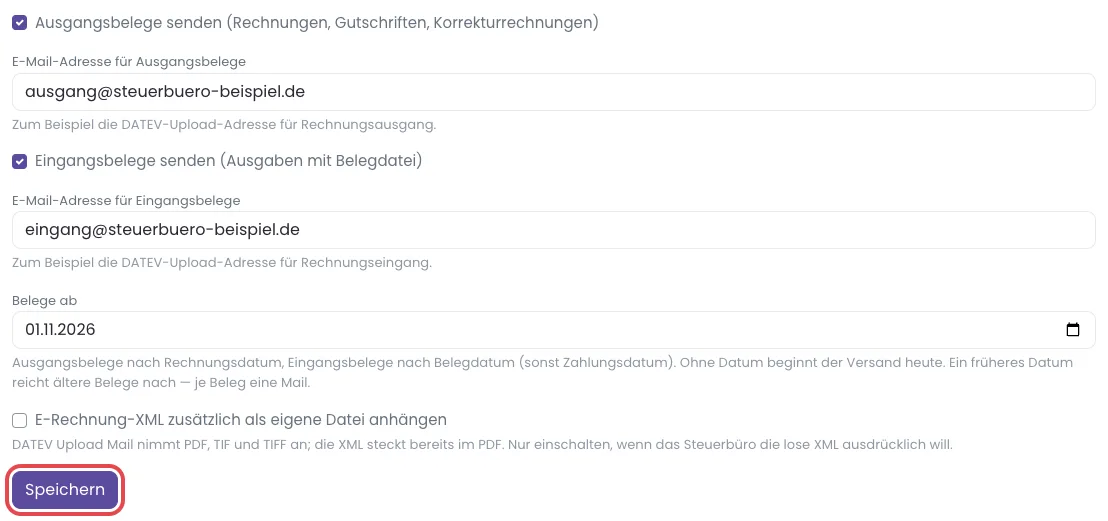
Beide Belegarten eingeschaltet, je eine Adresse (hier Beispieladressen) und „Belege ab“. Rot markiert: „Speichern“.
Woran du siehst, dass es geklappt hat: Oben steht „Einstellungen gespeichert. Belege ab … werden berücksichtigt.“ Ab jetzt prüft PetWorkers alle 5 Minuten, ob neue Belege da sind, und schickt sie los.
- Ausgangsbelege zählen nach dem Rechnungsdatum. Es gehen nur abgeschlossene Rechnungen, Gutschriften und Korrekturrechnungen raus — keine Entwürfe und keine Angebote.
- Eingangsbelege zählen nach dem Belegdatum (fehlt es, nach dem Zahlungsdatum). Es gehen nur Ausgaben mit angehängter Belegdatei raus. Fotos (JPG, PNG) wandelt PetWorkers vorher in ein PDF um.
- Jeder Beleg wird nur einmal geschickt.

So prüfst du, was verschickt wurde
Unten auf derselben Seite steht der Kasten Protokoll mit den letzten 100 Belegen. Die Spalte Status zeigt den Stand:
- wartet — der Beleg ist vorgemerkt und geht beim nächsten Lauf raus.
- eingereiht — die E-Mail liegt im Postausgang von PetWorkers.
- gesendet — die E-Mail hat PetWorkers verlassen. Ob DATEV den Beleg angenommen hat, sieht PetWorkers nicht.
- fehlgeschlagen — der Versand ging schief; die Spalte Hinweis nennt den Grund.
- übersprungen — der Beleg passt nicht (zum Beispiel zu groß oder falsches Dateiformat); auch hier steht der Grund bei Hinweis.
In jeder abgeschlossenen Rechnung zeigt außerdem der Kasten Belegversand Steuerbüro den Stand dieses einen Belegs, zum Beispiel „Wird beim nächsten Prüflauf berücksichtigt.“ oder „Liegt vor „Belege ab“ und wird nicht versendet.“
So schickst du einen fehlgeschlagenen Beleg noch einmal
- Behebe zuerst den Grund aus der Spalte Hinweis, zum Beispiel eine fehlende Belegdatei an der Ausgabe.
- Klicke in der Zeile des Belegs auf Erneut senden. Den Knopf gibt es nur bei „fehlgeschlagen“ und „übersprungen“ — im Protokoll und im Kasten „Belegversand Steuerbüro“ der Rechnung.
Woran du siehst, dass es geklappt hat: Der Status steht wieder auf „wartet“ und wechselt beim nächsten Lauf auf „eingereiht“.
So reichst du ältere Belege nach
- Trage im Kasten Protokoll bei Ältere Belege ab Datum nachreichen den ersten Tag ein, zum Beispiel den 1. Januar.
- Klicke auf Anzahl prüfen.

Oben „Jetzt prüfen und senden“, darunter das Datum zum Nachreichen und „Anzahl prüfen“ (beide rot markiert). - Lies die Meldung, zum Beispiel „37 Belege werden eingereiht (30 Ausgang, 7 Eingang). Fortfahren?“.
- Klicke auf Belege jetzt einreihen.
Woran du siehst, dass es geklappt hat: Oben steht „… ältere Belege eingereiht.“ und im Protokoll stehen die Belege mit „wartet“. Belege ab steht danach auf dem Datum, das du eingetragen hast. Bereits geschickte Belege gehen nicht noch einmal raus.
Willst du nicht auf den nächsten Lauf warten, klicke auf Jetzt prüfen und senden. Die Meldung nennt dann, wie viele Belege eingereiht, übergeben, fehlgeschlagen oder übersprungen sind.
Wenn etwas nicht klappt
- „Bitte eine gültige E-Mail-Adresse für jede eingeschaltete Belegart eingeben.“ — Bei einem gesetzten Haken fehlt die Adresse oder sie hat einen Tippfehler.
- „Bitte zuerst die Anzahl prüfen.“ — Du hast das Datum nach „Anzahl prüfen“ geändert. Klicke noch einmal auf Anzahl prüfen.
- Status „übersprungen“ mit „Mail überschreitet 20 MB einschließlich Kodierung.“ — Die gesamte E-Mail darf 20 MB nicht überschreiten. Durch die Kodierung werden Anhänge etwa ein Drittel größer; mehrere Anhänge zählen zusammen. Verkleinere zu große Belege vor dem erneuten Versand.
- Status „übersprungen“ mit „Dateiformat wird nicht unterstützt.“ — DATEV nimmt nur PDF, TIF und TIFF; PetWorkers wandelt zusätzlich JPG und PNG um. Hänge den Beleg in einem dieser Formate an.
- Im Protokoll steht „gesendet“, aber in DATEV fehlt der Beleg. — Meist ist die Absenderadresse bei DATEV nicht freigeschaltet oder die Upload-Adresse falsch. Prüfe beides mit deinem Steuerbüro.
Den Monatsexport für dein Steuerbüro gibt es weiterhin: DATEV-Export.